> ## Documentation Index
> Fetch the complete documentation index at: https://help.scribe-mail.com/llms.txt
> Use this file to discover all available pages before exploring further.
# Google Workspace Directory
> Google Workspace 디렉터리를 Scribe에 연결하면 팀원을 자동으로 동기화하고, 연락처 정보를 최신 상태로 유지하며, 사용자에게 서명을 할당할 수 있어요.
Google Workspace를 연동하면 회사 디렉터리에서 [팀원](/ko/teammates/teammates-overview)을 바로 가져올 수 있어요. 프로필 정보(이름, 직책, 연락처)가 자동으로 동기화되므로 데이터를 직접 입력할 필요가 없고, 디렉터리에서 변경이 일어나면 최신 상태로 유지돼요.
 ## 시작하기 전에
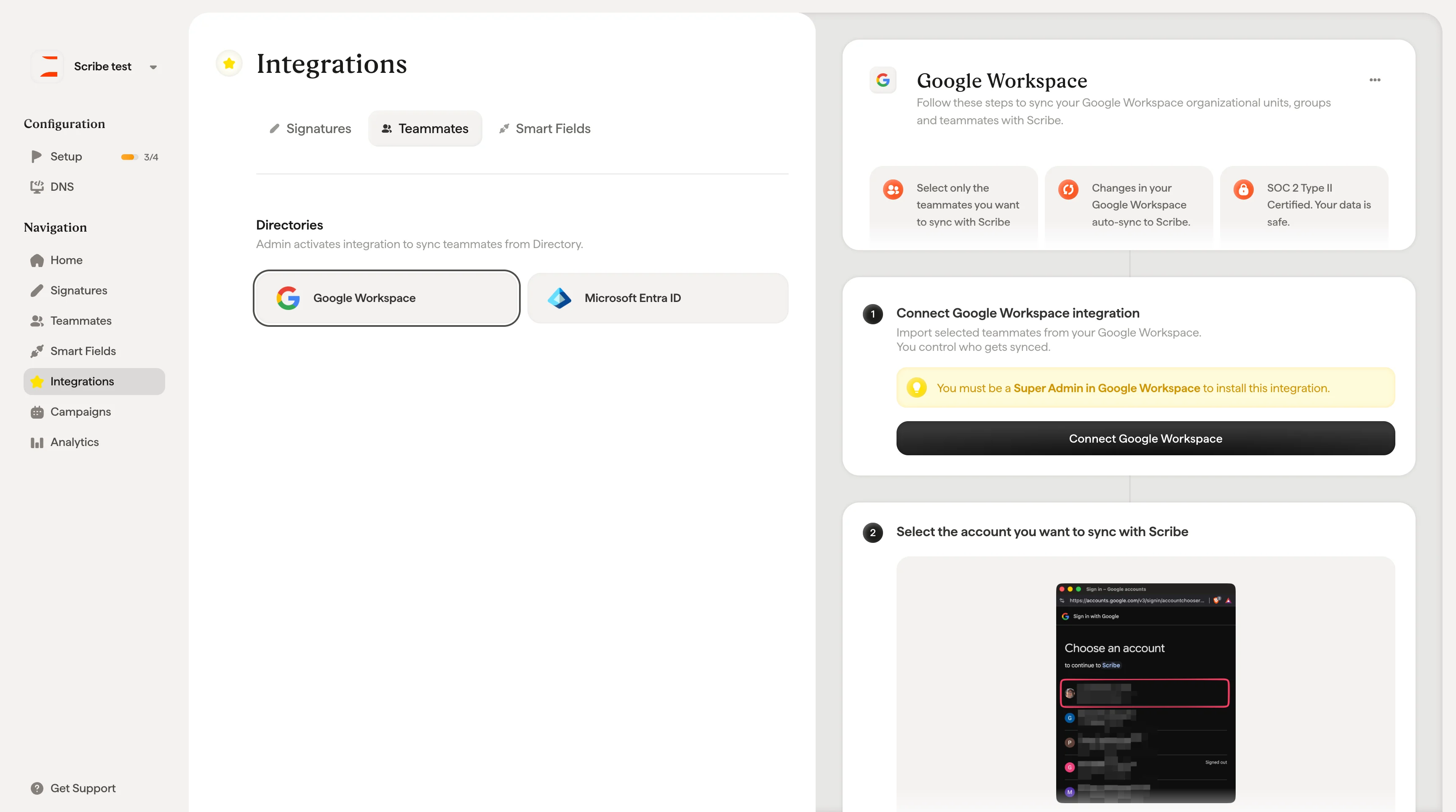
연결을 완료하려면 Google Workspace 계정에 **슈퍼 관리자** 권한이 있어야 해요. 슈퍼 관리자 권한이 없다면 IT 팀의 담당자를 초대해 이 단계를 대신 완료하도록 할 수 있어요. Scribe는 설정 과정에서 이를 수행할 수 있는 기능을 기본으로 제공해요.
Scribe는 SOC 2 Type II 인증을 받았으며, Google Workspace에 대해 제한된 읽기 권한만 요청해요. Scribe는 사용자를 대신해 이메일을 편집하거나 삭제하거나 보낼 수 없어요.
## Google Workspace 연결
연동을 시작하는 방법은 두 가지예요. Teammates 페이지의 **+ Add Teammates** 드롭다운에서 "Google Workspace"를 선택하거나, **Integrations → Teammates 탭**에서 [Google Workspace 카드](/ko/integrations/teammates/google-workspace-teammates)를 찾아 시작할 수 있어요.
두 경로 모두 **Synchronize Teammates** 설정 과정을 열며, 다음과 같은 몇 단계로 연결을 안내해요.
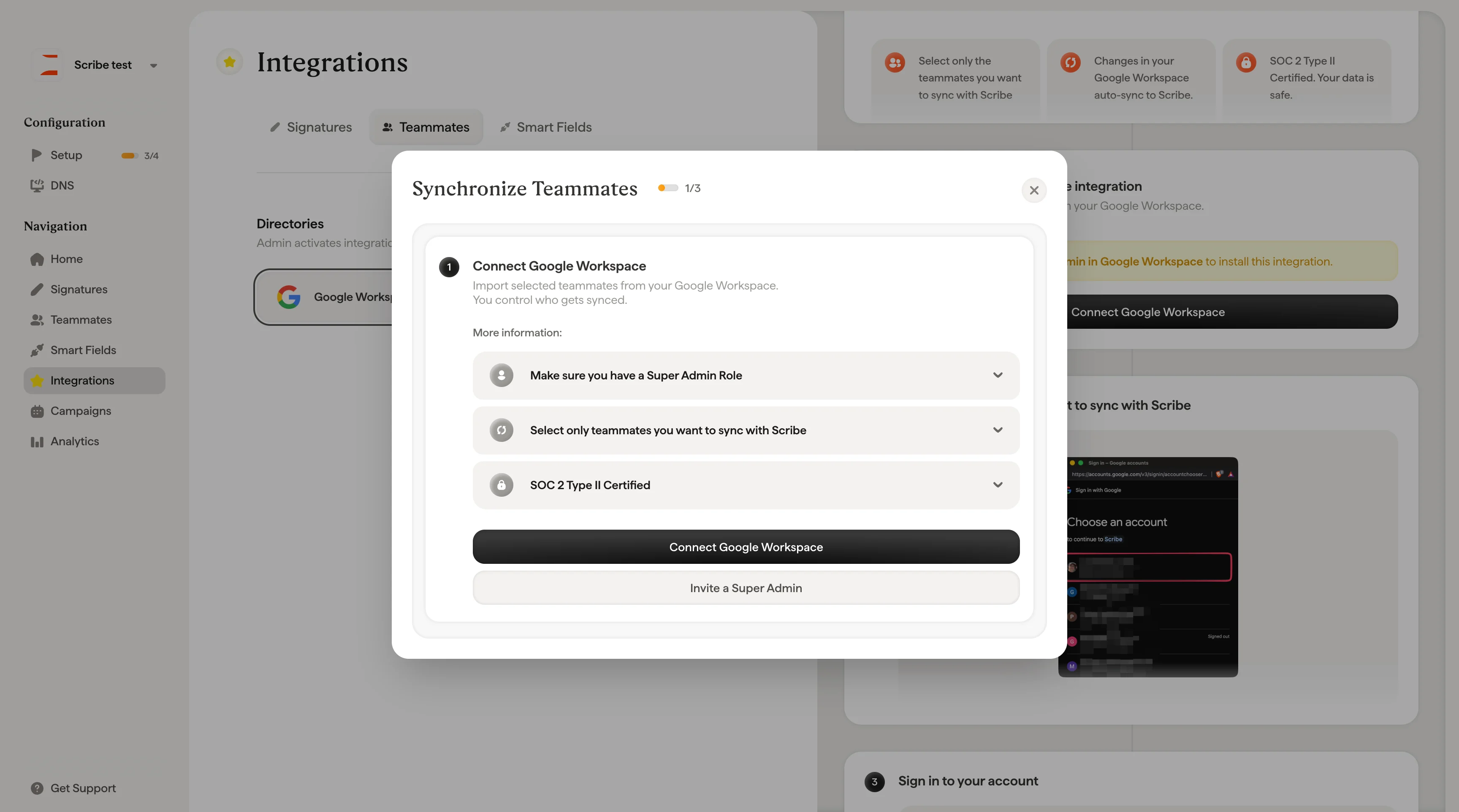
**1단계: Google Workspace 연결.** 모달에는 연동 기능에 대한 설명과 함께, 진행 전에 확인할 수 있는 세 가지 펼침 정보 섹션이 있어요. 슈퍼 관리자 권한 요구 사항, 팀원 선택 방식, Scribe의 SOC 2 인증 및 데이터 접근 정책이에요. 진행하려면 **Connect Google Workspace**를 클릭하고, 다른 사람이 이 단계를 완료해야 한다면 **Invite a Super Admin**을 클릭하세요.
## 시작하기 전에
연결을 완료하려면 Google Workspace 계정에 **슈퍼 관리자** 권한이 있어야 해요. 슈퍼 관리자 권한이 없다면 IT 팀의 담당자를 초대해 이 단계를 대신 완료하도록 할 수 있어요. Scribe는 설정 과정에서 이를 수행할 수 있는 기능을 기본으로 제공해요.
Scribe는 SOC 2 Type II 인증을 받았으며, Google Workspace에 대해 제한된 읽기 권한만 요청해요. Scribe는 사용자를 대신해 이메일을 편집하거나 삭제하거나 보낼 수 없어요.
## Google Workspace 연결
연동을 시작하는 방법은 두 가지예요. Teammates 페이지의 **+ Add Teammates** 드롭다운에서 "Google Workspace"를 선택하거나, **Integrations → Teammates 탭**에서 [Google Workspace 카드](/ko/integrations/teammates/google-workspace-teammates)를 찾아 시작할 수 있어요.
두 경로 모두 **Synchronize Teammates** 설정 과정을 열며, 다음과 같은 몇 단계로 연결을 안내해요.
**1단계: Google Workspace 연결.** 모달에는 연동 기능에 대한 설명과 함께, 진행 전에 확인할 수 있는 세 가지 펼침 정보 섹션이 있어요. 슈퍼 관리자 권한 요구 사항, 팀원 선택 방식, Scribe의 SOC 2 인증 및 데이터 접근 정책이에요. 진행하려면 **Connect Google Workspace**를 클릭하고, 다른 사람이 이 단계를 완료해야 한다면 **Invite a Super Admin**을 클릭하세요.
 **2단계: Google 계정으로 로그인.** Scribe와 동기화할 Google 계정을 선택한 다음 로그인하세요. Scribe의 접근 권한을 승인하라는 안내가 표시되므로 [요청된 범위](/ko/security/scopes-used-from-google-workspace)를 검토하고 수락하세요. 이는 Scribe가 디렉터리 정보를 가져올 수 있게 해주는 읽기 전용 권한이에요.
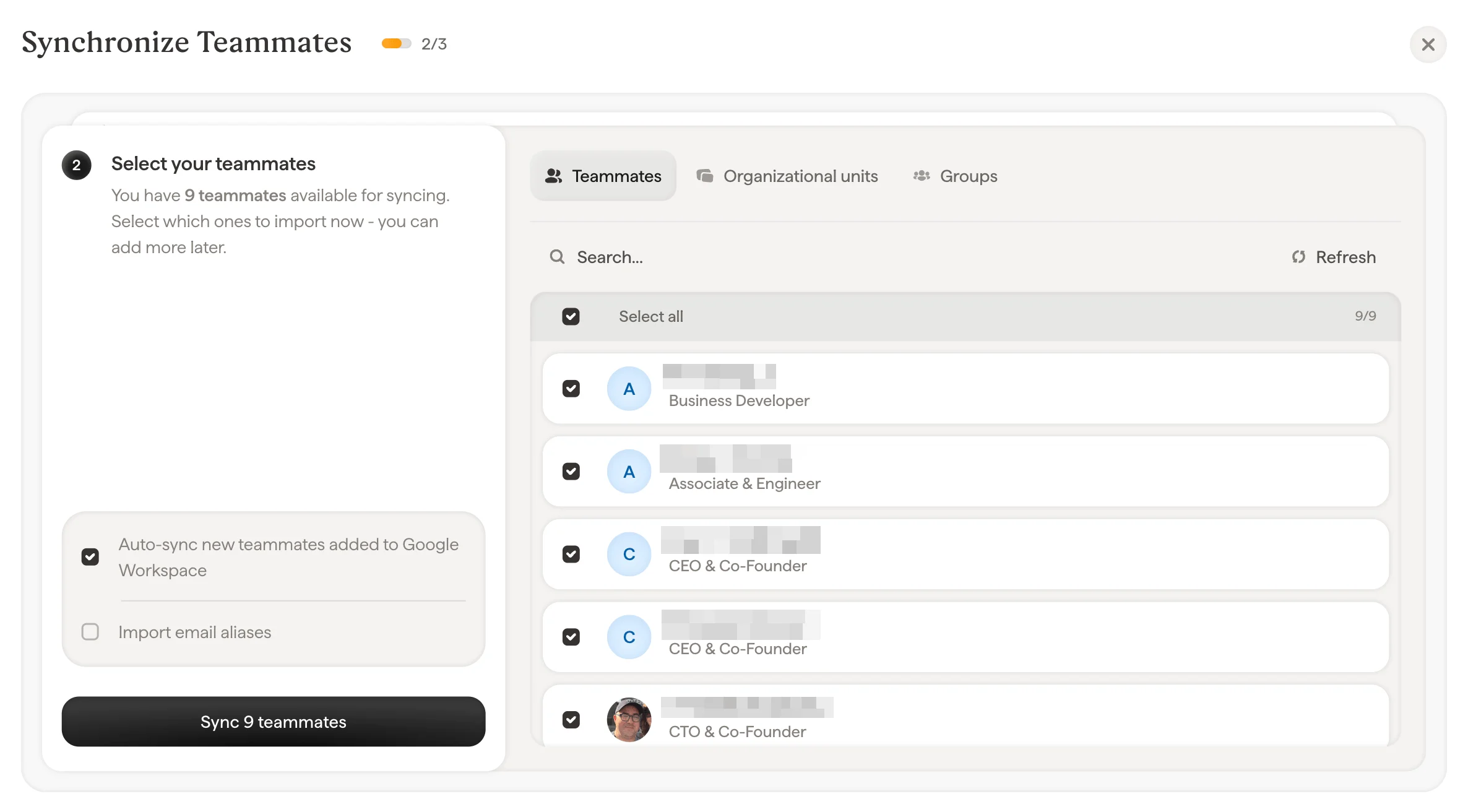 **3단계: 동기화할 팀원 선택.** 여기에서 가져올 대상을 정확히 지정해요. 디렉터리 전체를 동기화할 필요는 없어요. 이메일 서명이 필요한 사람만 선택하세요. 팀원은 세 가지 방법으로 선택할 수 있어요:
* **팀원**: 디렉터리에서 개별 사용자를 찾아 선택
* **조직 단위**: 조직 단위 전체를 선택해 모든 구성원을 한 번에 가져오기
* **그룹**: Google 그룹을 선택. 동기화 전에 그룹을 펼쳐 개별 구성원을 확인할 수 있어요
**3단계: 동기화할 팀원 선택.** 여기에서 가져올 대상을 정확히 지정해요. 디렉터리 전체를 동기화할 필요는 없어요. 이메일 서명이 필요한 사람만 선택하세요. 팀원은 세 가지 방법으로 선택할 수 있어요:
* **팀원**: 디렉터리에서 개별 사용자를 찾아 선택
* **조직 단위**: 조직 단위 전체를 선택해 모든 구성원을 한 번에 가져오기
* **그룹**: Google 그룹을 선택. 동기화 전에 그룹을 펼쳐 개별 구성원을 확인할 수 있어요
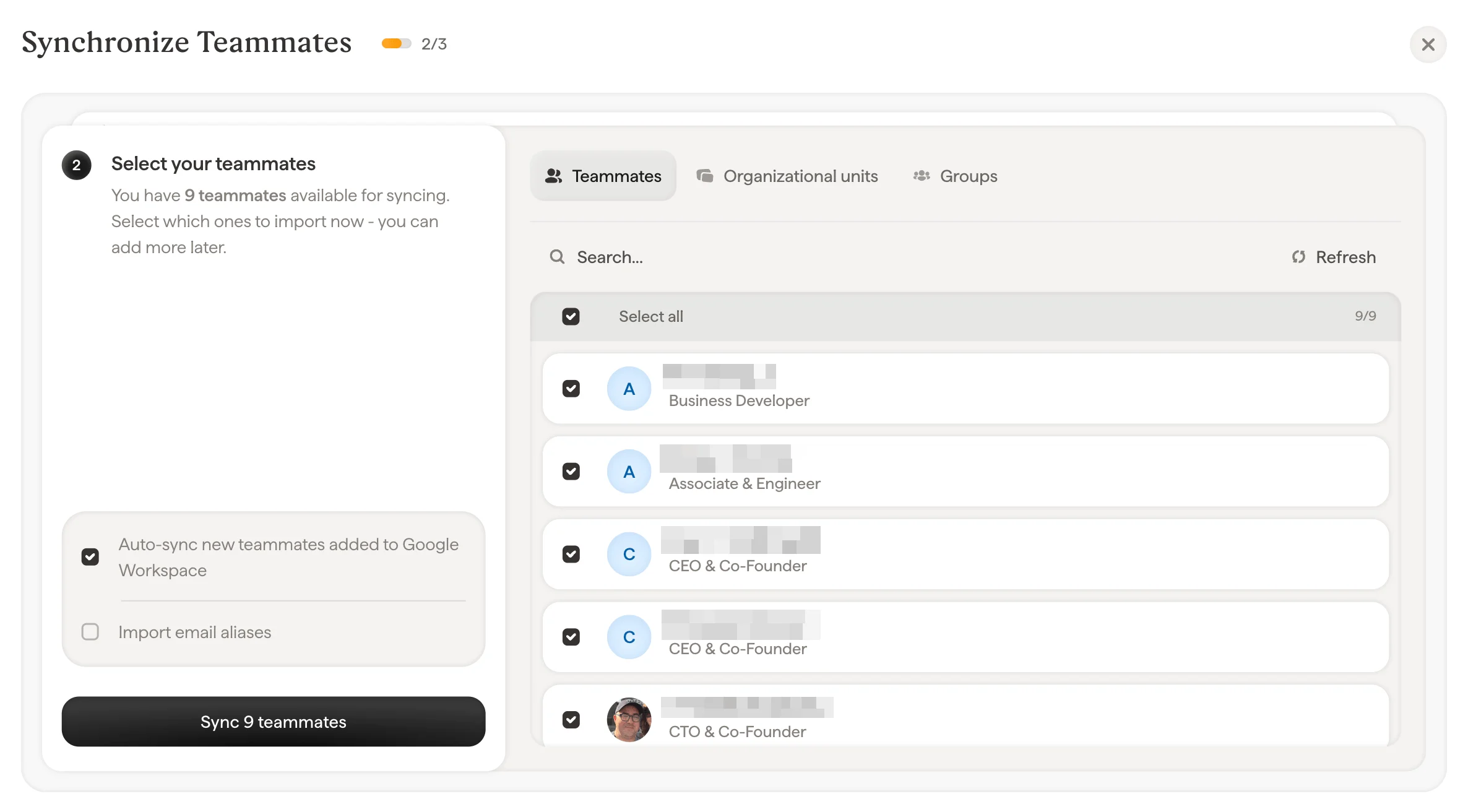 검색창에서 특정 사용자, 조직 단위, 그룹을 찾을 수 있어요. 모든 사람을 가져오려면 "Select all" 옵션을 사용하세요.
선택 화면 하단에는 동기화를 세밀하게 조정할 수 있는 추가 옵션 두 가지가 있어요:
* **Google Workspace에 추가된 새 팀원 자동 동기화**: 이 옵션을 켜면 Google Workspace 디렉터리에 추가된 신규 직원이 Scribe에 자동으로 표시돼요. 수동으로 업데이트하지 않아도 팀원 목록이 항상 최신 상태로 유지돼요.
* **이메일 별칭 가져오기**: 팀원에게 [이메일 별칭](/ko/how-do-scribe-email-signatures-work-with-email-aliases)이 있다면(예: 개인 주소 외에 [support@company.com](mailto:support@company.com)) 이 옵션을 켜서 함께 가져올 수 있어요. 사용 가능한 도메인 수는 이 옵션 옆에 표시돼요.
**팀원 동기화**를 클릭해 가져오기를 시작하세요.
**완료.** 확인 화면에서 동기화된 팀원 수를 볼 수 있어요. 이후 Google Workspace 디렉터리에서 변경 사항(신규 입사, 직책 변경 등)이 생기면 Scribe와 자동으로 동기화됩니다.
모든 팀원을 한 번에 가져올 필요는 없어요. 먼저 소규모 그룹으로 설정을 테스트해 본 뒤, 같은 흐름으로 다시 돌아와 팀원을 추가하면 됩니다.
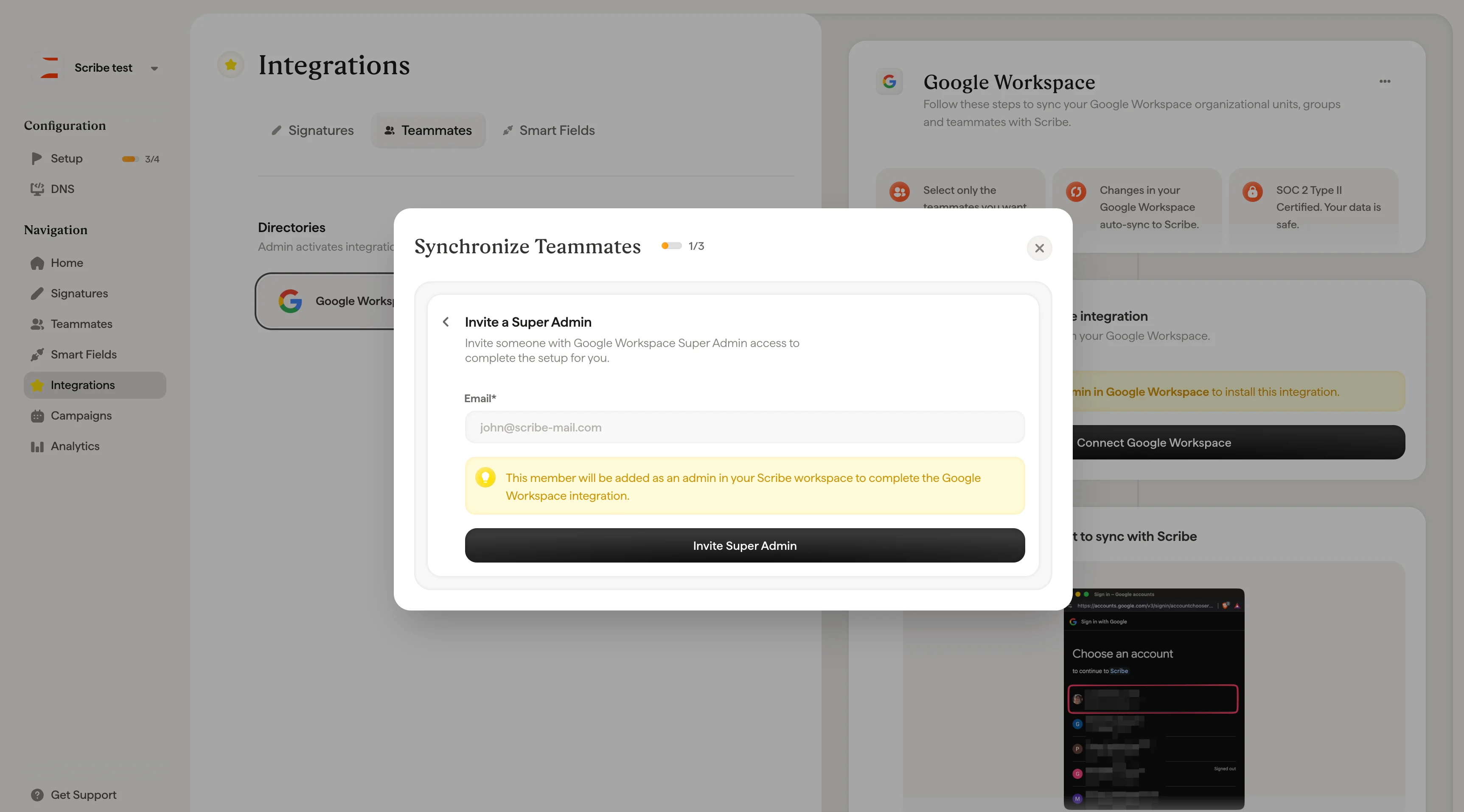
## 슈퍼 관리자 초대
Google Workspace에 대한 슈퍼 관리자 권한이 없다면, 설정 흐름 중에 **슈퍼 관리자 초대**를 클릭하세요. 슈퍼 관리자 권한을 가진 IT 팀원의 이메일 주소를 입력하면, 해당 사용자가 Scribe 워크스페이스의 관리자로 추가되어 Google Workspace 연결을 대신 완료할 수 있어요.
검색창에서 특정 사용자, 조직 단위, 그룹을 찾을 수 있어요. 모든 사람을 가져오려면 "Select all" 옵션을 사용하세요.
선택 화면 하단에는 동기화를 세밀하게 조정할 수 있는 추가 옵션 두 가지가 있어요:
* **Google Workspace에 추가된 새 팀원 자동 동기화**: 이 옵션을 켜면 Google Workspace 디렉터리에 추가된 신규 직원이 Scribe에 자동으로 표시돼요. 수동으로 업데이트하지 않아도 팀원 목록이 항상 최신 상태로 유지돼요.
* **이메일 별칭 가져오기**: 팀원에게 [이메일 별칭](/ko/how-do-scribe-email-signatures-work-with-email-aliases)이 있다면(예: 개인 주소 외에 [support@company.com](mailto:support@company.com)) 이 옵션을 켜서 함께 가져올 수 있어요. 사용 가능한 도메인 수는 이 옵션 옆에 표시돼요.
**팀원 동기화**를 클릭해 가져오기를 시작하세요.
**완료.** 확인 화면에서 동기화된 팀원 수를 볼 수 있어요. 이후 Google Workspace 디렉터리에서 변경 사항(신규 입사, 직책 변경 등)이 생기면 Scribe와 자동으로 동기화됩니다.
모든 팀원을 한 번에 가져올 필요는 없어요. 먼저 소규모 그룹으로 설정을 테스트해 본 뒤, 같은 흐름으로 다시 돌아와 팀원을 추가하면 됩니다.
## 슈퍼 관리자 초대
Google Workspace에 대한 슈퍼 관리자 권한이 없다면, 설정 흐름 중에 **슈퍼 관리자 초대**를 클릭하세요. 슈퍼 관리자 권한을 가진 IT 팀원의 이메일 주소를 입력하면, 해당 사용자가 Scribe 워크스페이스의 관리자로 추가되어 Google Workspace 연결을 대신 완료할 수 있어요.
 ## 동기화 후 동작
연결되면 Scribe가 설정된 시간대를 기준으로 하루에 한 번 Google Workspace 디렉터리를 자동으로 동기화해요. 팀원 페이지에서 **새로 고침**을 클릭하면 언제든 수동으로 동기화할 수도 있어요.
동기화된 데이터는 Google Workspace에서 Scribe로 단방향으로 흘러요. 팀원의 이름, 직책 등 정보가 디렉터리에서 변경되면 다음 동기화 이후 Scribe에 반영됩니다. 동기화되는 항목을 변경하려면 Scribe에서 직접 수정하지 말고 Google Workspace에서 업데이트하세요.
팀원 페이지에서 **팀원 선택 편집**을 클릭하면 언제든 동기화할 팀원을 관리할 수 있어요.
## 관련 문서
* [Smartfields](/ko/smart-fields)
* [팀원 직접 추가](/ko/teammates/add-teammates-manually)
* [Microsoft Entra ID 연동](/ko/teammates/connect-microsoft-entra-id)
## 동기화 후 동작
연결되면 Scribe가 설정된 시간대를 기준으로 하루에 한 번 Google Workspace 디렉터리를 자동으로 동기화해요. 팀원 페이지에서 **새로 고침**을 클릭하면 언제든 수동으로 동기화할 수도 있어요.
동기화된 데이터는 Google Workspace에서 Scribe로 단방향으로 흘러요. 팀원의 이름, 직책 등 정보가 디렉터리에서 변경되면 다음 동기화 이후 Scribe에 반영됩니다. 동기화되는 항목을 변경하려면 Scribe에서 직접 수정하지 말고 Google Workspace에서 업데이트하세요.
팀원 페이지에서 **팀원 선택 편집**을 클릭하면 언제든 동기화할 팀원을 관리할 수 있어요.
## 관련 문서
* [Smartfields](/ko/smart-fields)
* [팀원 직접 추가](/ko/teammates/add-teammates-manually)
* [Microsoft Entra ID 연동](/ko/teammates/connect-microsoft-entra-id)