> ## Documentation Index
> Fetch the complete documentation index at: https://help.scribe-mail.com/llms.txt
> Use this file to discover all available pages before exploring further.
# 이미지 블록
> 이메일 서명에 프로필 사진, 로고, 배너를 추가하고 자르기, 모서리 둥글게 처리, 크기 설정, 이미지에 URL 연결까지 할 수 있어요.
이미지 블록은 프로필 사진, 회사 로고, 배너 등 서명에 들어가는 모든 시각 요소를 처리해요.

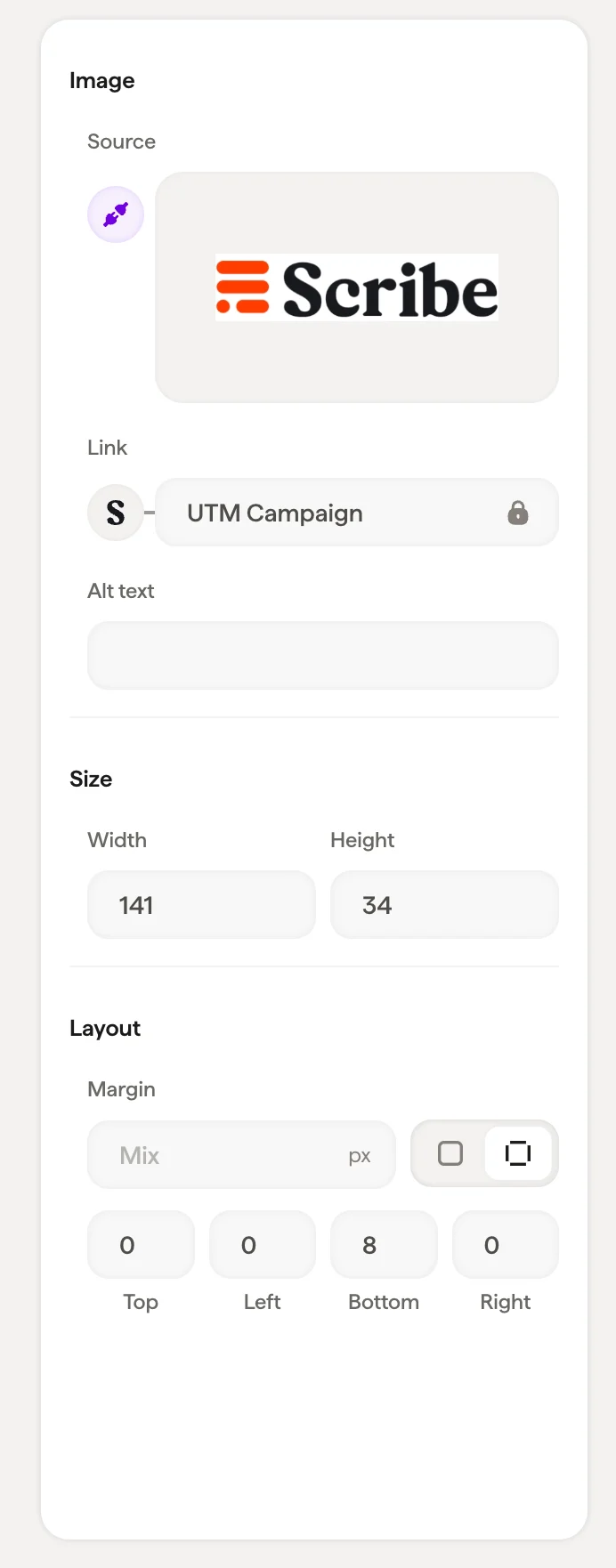 ## 이미지 소스
**이미지 선택**을 클릭해 새 이미지를 업로드하거나 [이미지 라이브러리](/ko/editor/image-library)에서 선택하세요.
패널은 이미지 상태에 따라 다르게 표시돼요:
* **비어 있음**: "Select image" 버튼이 있는 자리표시자가 표시돼요
* **업로드됨**: 이미지 미리보기와 함께 교체·조정 옵션이 표시돼요
* **프로필 사진**: Google Workspace에서 동기화된 경우, Google 아이콘이 표시되어 팀원별로 이미지가 자동으로 업데이트됨을 알려줘요
[Google Workspace](/ko/editor/google-workspace-directory)에서 동기화된 프로필 사진은 팀원이 Google 프로필 사진을 변경하면 자동으로 업데이트돼요. 직접 관리할 필요가 없어요.
## 링크
URL을 추가하면 이미지를 클릭할 수 있게 돼요. 회사 로고를 웹사이트에, 배너를 랜딩 페이지에 연결할 때 유용해요.
## 스타일
| 설정 | 기능 |
| ---------- | -------------------------------------------------------------------------------------- |
| **자르기** | 자르기 도구를 열어 이미지의 표시 영역을 조정해요 |
| **모서리 반경** | 모서리 둥글기를 픽셀 단위로 설정해요. `0`으로 두면 직각 모서리, 값을 키우면 둥근 모서리, 큰 값을 쓰면 완전한 원형으로 잘려요(프로필 사진에 적합) |
## 크기
**너비**와 **높이**를 픽셀 단위로 설정하세요. 서명에 표시되는 이미지의 크기를 결정해요.
프로필 사진은 너비와 높이를 같게 하고 테두리 반경을 높게 설정하면 깔끔한 원형 모양으로 표현할 수 있어요.
## 레이아웃
패딩은 이미지 블록 주변의 여백을 조절해요.
## 관련 문서
* [블록 추가](/ko/editor/add-blocks)
* [스타일링 패널](/ko/editor/styling-panel)
* [배지 블록](/ko/editor/badge-blocks)
## 이미지 소스
**이미지 선택**을 클릭해 새 이미지를 업로드하거나 [이미지 라이브러리](/ko/editor/image-library)에서 선택하세요.
패널은 이미지 상태에 따라 다르게 표시돼요:
* **비어 있음**: "Select image" 버튼이 있는 자리표시자가 표시돼요
* **업로드됨**: 이미지 미리보기와 함께 교체·조정 옵션이 표시돼요
* **프로필 사진**: Google Workspace에서 동기화된 경우, Google 아이콘이 표시되어 팀원별로 이미지가 자동으로 업데이트됨을 알려줘요
[Google Workspace](/ko/editor/google-workspace-directory)에서 동기화된 프로필 사진은 팀원이 Google 프로필 사진을 변경하면 자동으로 업데이트돼요. 직접 관리할 필요가 없어요.
## 링크
URL을 추가하면 이미지를 클릭할 수 있게 돼요. 회사 로고를 웹사이트에, 배너를 랜딩 페이지에 연결할 때 유용해요.
## 스타일
| 설정 | 기능 |
| ---------- | -------------------------------------------------------------------------------------- |
| **자르기** | 자르기 도구를 열어 이미지의 표시 영역을 조정해요 |
| **모서리 반경** | 모서리 둥글기를 픽셀 단위로 설정해요. `0`으로 두면 직각 모서리, 값을 키우면 둥근 모서리, 큰 값을 쓰면 완전한 원형으로 잘려요(프로필 사진에 적합) |
## 크기
**너비**와 **높이**를 픽셀 단위로 설정하세요. 서명에 표시되는 이미지의 크기를 결정해요.
프로필 사진은 너비와 높이를 같게 하고 테두리 반경을 높게 설정하면 깔끔한 원형 모양으로 표현할 수 있어요.
## 레이아웃
패딩은 이미지 블록 주변의 여백을 조절해요.
## 관련 문서
* [블록 추가](/ko/editor/add-blocks)
* [스타일링 패널](/ko/editor/styling-panel)
* [배지 블록](/ko/editor/badge-blocks)