> ## Documentation Index
> Fetch the complete documentation index at: https://help.scribe-mail.com/llms.txt
> Use this file to discover all available pages before exploring further.
# Smartfields로 링크 개인화하기
> 이름, 이메일, 직책 등 팀원별 정보를 이메일 서명의 링크에 추가하세요. 예약 페이지와 양식을 자동으로 사전 입력하거나, UTM 파라미터를 추가해 누가 클릭을 유도했는지 추적할 수 있어요.
Scribe 이메일 서명의 모든 링크(버튼, 이미지, 소셜 아이콘, 텍스트 링크)에 이메일을 보내는 팀원의 개인화 정보를 담을 수 있어요. Scribe는 이 정보를 링크 URL 끝에 추가하고, [Smartfields](/ko/smart-fields) 데이터를 사용해 팀원별로 자동으로 채워줘요. 예약 페이지·양식 사전 입력이나 클릭 유도자 추적에 적합해요.
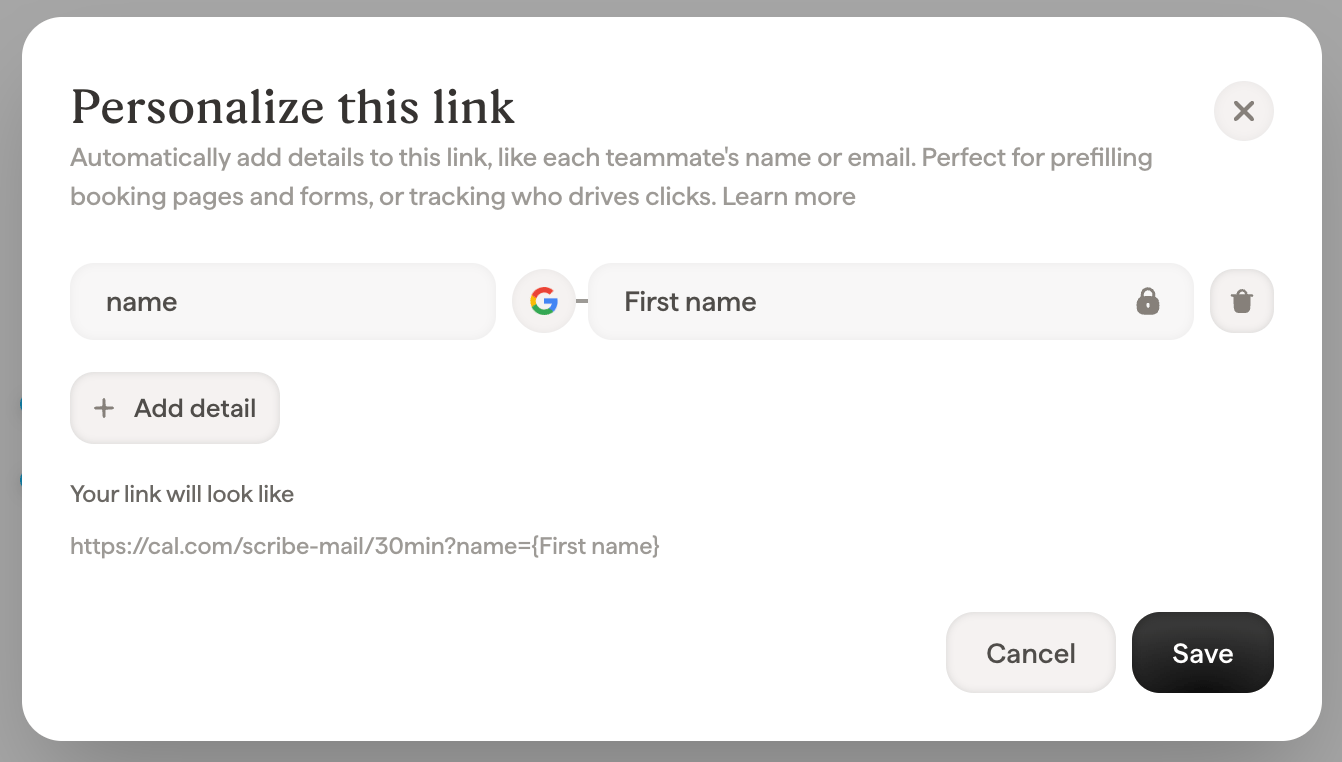 ## 링크를 개인화하는 방법
1. 에디터에서 링크가 포함된 블록(버튼, 이미지, 소셜 아이콘, 또는 텍스트 선택)을 선택하고 **Link** 필드를 여세요.
2. URL 아래의 **Personalize this link**를 클릭하세요.
3. 하나 이상의 세부 항목을 추가하세요. 각 세부 항목에는 **name**(대상 페이지에 전달되는 값, 예: `name` 또는 `utm_content`)과 **value**(고정 텍스트 또는 팀원별로 값이 입력되는 Smartfield)가 있어요.
4. **Your link will look like**에서 최종 URL을 확인하세요. Smartfields는 `{First name}`와 같은 자리 표시자로 표시돼요.
5. **Save**를 클릭하세요.
링크의 기본 URL 자체도 고정 URL이거나 Smartfield(예: 개인 예약 링크)일 수 있어요. 개인화된 세부 항목은 두 경우 모두에서 작동해요.
## 예시: 예약 페이지나 양식 사전 입력
영업팀의 서명에 스케줄링 페이지로 연결되는 **Book a call** 버튼이 있다고 가정해 볼게요. 다음 세부 항목을 추가하면 예약 양식이 발신자의 정보로 사전 입력된 상태로 열려요:
| 세부 항목 이름 | 값 |
| -------- | --------------------------- |
| `name` | Smartfield → **First name** |
| `email` | Smartfield → **Email** |
링크는 `https://cal.example.com/acme?name={First name}&email={Email}`와 같은 형태가 돼요. 잠재 고객이 Jane의 이메일에서 버튼을 클릭하면 예약 페이지는 이미 Jane과 대화 중이었다는 사실을 알고 있어요. 입력할 양식이 하나 줄고, 이탈이 감소하며, 미팅은 적합한 담당자에게 배정돼요. 같은 방식으로 문의 양식, 데모 요청, URL 매개변수를 지원하는 설문 도구(대부분의 스케줄링·양식 제품이 지원)에도 사전 입력할 수 있어요.
## 예시: UTM 파라미터로 클릭 유도자 추적하기
어떤 팀원의 서명이 트래픽을 유도하는지 분석 도구에서 확인하려면 표준 UTM 파라미터를 추가하세요:
| 항목 이름 | 값 |
| ------------- | --------------------------- |
| `utm_source` | Text → `email-signature` |
| `utm_medium` | Text → `email` |
| `utm_content` | Smartfield → **First name** |
이제 모든 클릭에 캠페인 소스와 이메일을 보낸 팀원 정보가 태그로 붙어서, 분석 도구에서 "어떤 서명이 전환을 일으키는가?"에 답할 수 있어요.
## Scribe의 기본 추적 기능과는 어떻게 다른가요?
개인화된 링크 항목과 Scribe의 분석은 **서로 다른 두 개의 데이터셋**이에요. Scribe는 서명을 측정해 Scribe 내부에서 리포트를 제공하고, 개인화된 항목은 사용자가 쓰는 도구로 전송되어 그곳에서 리포트로 확인해요. 어느 쪽도 다른 쪽을 대체하거나 바꾸지 않아요.
개인화된 항목과 Scribe 자체 추적은 서로 별개이면서 보완적인 두 개의 데이터셋을 만들어냅니다:
| | Scribe 기본 추적 | 개인화된 링크 항목 (UTM 등) |
| ------------- | ------------------------------------------------------------------------------- | -------------------------------------------- |
| **데이터가 있는 곳** | Scribe 대시보드: [서명 분석](/ko/signature-analytics)과 [전환 추적](/ko/conversion-tracking) | 사용자의 도구: 웹 분석, CRM, 일정 예약 또는 폼 제품 |
| **측정 대상** | 서명별, 링크별, 수신자별 서명의 조회 수와 클릭 수 | URL 파라미터로 해당 도구가 처리하는 모든 것: 세션, 캠페인, 폼 사전 입력 |
| **필요한 설정** | 없음, 기본 상태로 작동 | 대상 도구가 요구하는 항목을 추가 |
개인화된 항목을 추가해도 Scribe의 추적은 바뀌거나 대체되지 않아요. 두 방식 모두 동일한 링크에서 함께 작동하며, 각각 자체 리포트에 데이터를 전달해요. Scribe 안에서 서명과 캠페인을 비교하려면 Scribe 분석을, 팀이 이미 쓰고 있는 도구 안에서 서명 트래픽을 확인하려면 개인화된 항목을 사용하세요.
각 도구가 자체 규칙으로 집계하기 때문에 두 리포트의 숫자가 동일할 것이라고 기대하지 마세요. Scribe는 서명 링크에 대한 모든 클릭을 집계하는 반면, 분석 도구는 자체 세션·필터·동의 처리 방식을 적용해요. 각 리포트를 해당 도구가 측정하는 항목에 대한 고유한 진실의 원천으로 다루세요.
## 알아두면 좋은 점
* **데이터가 없어도 링크는 정상 작동해요.** 팀원의 Smartfield가 비어 있으면 해당 항목은 링크에서 빠지고, 링크는 그대로 작동해요.
* **기존 URL 파라미터는 유지돼요.** 대상 URL에 이미 파라미터가 있는 경우, 세부 항목이 병합되고 이름이 같은 항목은 URL 자체의 값을 대체해요.
* **모든 값은 자동으로 인코딩돼요.** 값에 포함된 공백·악센트·특수 문자는 안전하게 인코딩되므로 별도로 준비할 것이 없어요.
* **이메일·전화 링크는 개인화할 수 없어요.** 이메일 주소(`mailto:`)나 전화번호(`tel:`)로 연결되는 링크에는 세부 항목이 포함되지 않아요.
## 자주 묻는 질문
### 이메일 서명 링크에 UTM 파라미터를 추가할 수 있나요?
네. 링크의 **이 링크 개인화** 옵션을 열고 UTM 파라미터를 세부 항목으로 추가하세요. `utm_source`와 `utm_medium`에는 고정 텍스트를, `utm_content`에는 팀원을 식별할 Smartfield(예: 이름)를 지정하면 돼요. 모든 서명에 올바른 값이 자동으로 반영돼요.
### 이메일 서명에서 Calendly, HubSpot, Typeform 페이지를 사전 입력할 수 있나요?
네. 예약 도구나 폼 도구가 허용하는 파라미터와 이름이 일치하는 세부 항목(예: `name`, `email`)을 추가하고, 그 값을 Smartfield에 연결하세요. 그러면 각 팀원의 링크가 해당 팀원의 정보로 사전 입력된 상태로 페이지를 열어줘요.
### UTM 파라미터를 추가하면 Scribe의 클릭 추적이 변경되거나 중복되나요?
아니요. Scribe의 클릭 추적은 이전과 동일하게 작동하며, UTM 파라미터는 사용하는 분석 도구로 전달돼요. 두 데이터는 서로 다른 데이터셋이에요. Scribe는 서명 성과를 Scribe 대시보드에 보여주고, UTM 데이터는 웹 분석 도구에 표시돼요. 각 도구가 서로 다른 기준으로 집계하기 때문에 수치가 다를 수 있는데, 이는 자연스러운 현상이에요.
### 팀원에게 아직 데이터가 없을 때는 어떻게 되나요?
해당 팀원에게는 개인화된 정보가 생략되고, 링크는 기본 URL로 연결돼요. Smartfield에 값이 입력되면(직접 입력하거나 연결된 데이터 소스에서 가져오면) 링크가 자동으로 반영되며, 별도로 다시 게시할 필요가 없어요.
## 관련 문서
* [Smartfields](/ko/smart-fields)
* [버튼 블록](/ko/editor/button-blocks)
* [서명 분석](/ko/signature-analytics)
* [전환 추적](/ko/conversion-tracking)
## 링크를 개인화하는 방법
1. 에디터에서 링크가 포함된 블록(버튼, 이미지, 소셜 아이콘, 또는 텍스트 선택)을 선택하고 **Link** 필드를 여세요.
2. URL 아래의 **Personalize this link**를 클릭하세요.
3. 하나 이상의 세부 항목을 추가하세요. 각 세부 항목에는 **name**(대상 페이지에 전달되는 값, 예: `name` 또는 `utm_content`)과 **value**(고정 텍스트 또는 팀원별로 값이 입력되는 Smartfield)가 있어요.
4. **Your link will look like**에서 최종 URL을 확인하세요. Smartfields는 `{First name}`와 같은 자리 표시자로 표시돼요.
5. **Save**를 클릭하세요.
링크의 기본 URL 자체도 고정 URL이거나 Smartfield(예: 개인 예약 링크)일 수 있어요. 개인화된 세부 항목은 두 경우 모두에서 작동해요.
## 예시: 예약 페이지나 양식 사전 입력
영업팀의 서명에 스케줄링 페이지로 연결되는 **Book a call** 버튼이 있다고 가정해 볼게요. 다음 세부 항목을 추가하면 예약 양식이 발신자의 정보로 사전 입력된 상태로 열려요:
| 세부 항목 이름 | 값 |
| -------- | --------------------------- |
| `name` | Smartfield → **First name** |
| `email` | Smartfield → **Email** |
링크는 `https://cal.example.com/acme?name={First name}&email={Email}`와 같은 형태가 돼요. 잠재 고객이 Jane의 이메일에서 버튼을 클릭하면 예약 페이지는 이미 Jane과 대화 중이었다는 사실을 알고 있어요. 입력할 양식이 하나 줄고, 이탈이 감소하며, 미팅은 적합한 담당자에게 배정돼요. 같은 방식으로 문의 양식, 데모 요청, URL 매개변수를 지원하는 설문 도구(대부분의 스케줄링·양식 제품이 지원)에도 사전 입력할 수 있어요.
## 예시: UTM 파라미터로 클릭 유도자 추적하기
어떤 팀원의 서명이 트래픽을 유도하는지 분석 도구에서 확인하려면 표준 UTM 파라미터를 추가하세요:
| 항목 이름 | 값 |
| ------------- | --------------------------- |
| `utm_source` | Text → `email-signature` |
| `utm_medium` | Text → `email` |
| `utm_content` | Smartfield → **First name** |
이제 모든 클릭에 캠페인 소스와 이메일을 보낸 팀원 정보가 태그로 붙어서, 분석 도구에서 "어떤 서명이 전환을 일으키는가?"에 답할 수 있어요.
## Scribe의 기본 추적 기능과는 어떻게 다른가요?
개인화된 링크 항목과 Scribe의 분석은 **서로 다른 두 개의 데이터셋**이에요. Scribe는 서명을 측정해 Scribe 내부에서 리포트를 제공하고, 개인화된 항목은 사용자가 쓰는 도구로 전송되어 그곳에서 리포트로 확인해요. 어느 쪽도 다른 쪽을 대체하거나 바꾸지 않아요.
개인화된 항목과 Scribe 자체 추적은 서로 별개이면서 보완적인 두 개의 데이터셋을 만들어냅니다:
| | Scribe 기본 추적 | 개인화된 링크 항목 (UTM 등) |
| ------------- | ------------------------------------------------------------------------------- | -------------------------------------------- |
| **데이터가 있는 곳** | Scribe 대시보드: [서명 분석](/ko/signature-analytics)과 [전환 추적](/ko/conversion-tracking) | 사용자의 도구: 웹 분석, CRM, 일정 예약 또는 폼 제품 |
| **측정 대상** | 서명별, 링크별, 수신자별 서명의 조회 수와 클릭 수 | URL 파라미터로 해당 도구가 처리하는 모든 것: 세션, 캠페인, 폼 사전 입력 |
| **필요한 설정** | 없음, 기본 상태로 작동 | 대상 도구가 요구하는 항목을 추가 |
개인화된 항목을 추가해도 Scribe의 추적은 바뀌거나 대체되지 않아요. 두 방식 모두 동일한 링크에서 함께 작동하며, 각각 자체 리포트에 데이터를 전달해요. Scribe 안에서 서명과 캠페인을 비교하려면 Scribe 분석을, 팀이 이미 쓰고 있는 도구 안에서 서명 트래픽을 확인하려면 개인화된 항목을 사용하세요.
각 도구가 자체 규칙으로 집계하기 때문에 두 리포트의 숫자가 동일할 것이라고 기대하지 마세요. Scribe는 서명 링크에 대한 모든 클릭을 집계하는 반면, 분석 도구는 자체 세션·필터·동의 처리 방식을 적용해요. 각 리포트를 해당 도구가 측정하는 항목에 대한 고유한 진실의 원천으로 다루세요.
## 알아두면 좋은 점
* **데이터가 없어도 링크는 정상 작동해요.** 팀원의 Smartfield가 비어 있으면 해당 항목은 링크에서 빠지고, 링크는 그대로 작동해요.
* **기존 URL 파라미터는 유지돼요.** 대상 URL에 이미 파라미터가 있는 경우, 세부 항목이 병합되고 이름이 같은 항목은 URL 자체의 값을 대체해요.
* **모든 값은 자동으로 인코딩돼요.** 값에 포함된 공백·악센트·특수 문자는 안전하게 인코딩되므로 별도로 준비할 것이 없어요.
* **이메일·전화 링크는 개인화할 수 없어요.** 이메일 주소(`mailto:`)나 전화번호(`tel:`)로 연결되는 링크에는 세부 항목이 포함되지 않아요.
## 자주 묻는 질문
### 이메일 서명 링크에 UTM 파라미터를 추가할 수 있나요?
네. 링크의 **이 링크 개인화** 옵션을 열고 UTM 파라미터를 세부 항목으로 추가하세요. `utm_source`와 `utm_medium`에는 고정 텍스트를, `utm_content`에는 팀원을 식별할 Smartfield(예: 이름)를 지정하면 돼요. 모든 서명에 올바른 값이 자동으로 반영돼요.
### 이메일 서명에서 Calendly, HubSpot, Typeform 페이지를 사전 입력할 수 있나요?
네. 예약 도구나 폼 도구가 허용하는 파라미터와 이름이 일치하는 세부 항목(예: `name`, `email`)을 추가하고, 그 값을 Smartfield에 연결하세요. 그러면 각 팀원의 링크가 해당 팀원의 정보로 사전 입력된 상태로 페이지를 열어줘요.
### UTM 파라미터를 추가하면 Scribe의 클릭 추적이 변경되거나 중복되나요?
아니요. Scribe의 클릭 추적은 이전과 동일하게 작동하며, UTM 파라미터는 사용하는 분석 도구로 전달돼요. 두 데이터는 서로 다른 데이터셋이에요. Scribe는 서명 성과를 Scribe 대시보드에 보여주고, UTM 데이터는 웹 분석 도구에 표시돼요. 각 도구가 서로 다른 기준으로 집계하기 때문에 수치가 다를 수 있는데, 이는 자연스러운 현상이에요.
### 팀원에게 아직 데이터가 없을 때는 어떻게 되나요?
해당 팀원에게는 개인화된 정보가 생략되고, 링크는 기본 URL로 연결돼요. Smartfield에 값이 입력되면(직접 입력하거나 연결된 데이터 소스에서 가져오면) 링크가 자동으로 반영되며, 별도로 다시 게시할 필요가 없어요.
## 관련 문서
* [Smartfields](/ko/smart-fields)
* [버튼 블록](/ko/editor/button-blocks)
* [서명 분석](/ko/signature-analytics)
* [전환 추적](/ko/conversion-tracking)