> ## Documentation Index
> Fetch the complete documentation index at: https://help.scribe-mail.com/llms.txt
> Use this file to discover all available pages before exploring further.
# 스타일링 패널
> 오른쪽 스타일링 패널에서 모든 서명 블록의 스타일을 설정하세요. 콘텐츠, 스타일, 크기, 레이아웃 섹션과 함께 여백, 브랜드 색상, 링크 옵션을 제공합니다.
스타일링 패널에서 이메일 서명의 모양과 분위기를 설정할 수 있어요. 캔버스에서 블록을 선택하면 오른쪽 패널이 해당 요소에 사용할 수 있는 모든 옵션을 보여줘요.
디자인 도구처럼 생각하면 돼요. 무언가를 클릭하면 오른쪽에서 스타일을 지정할 수 있어요.
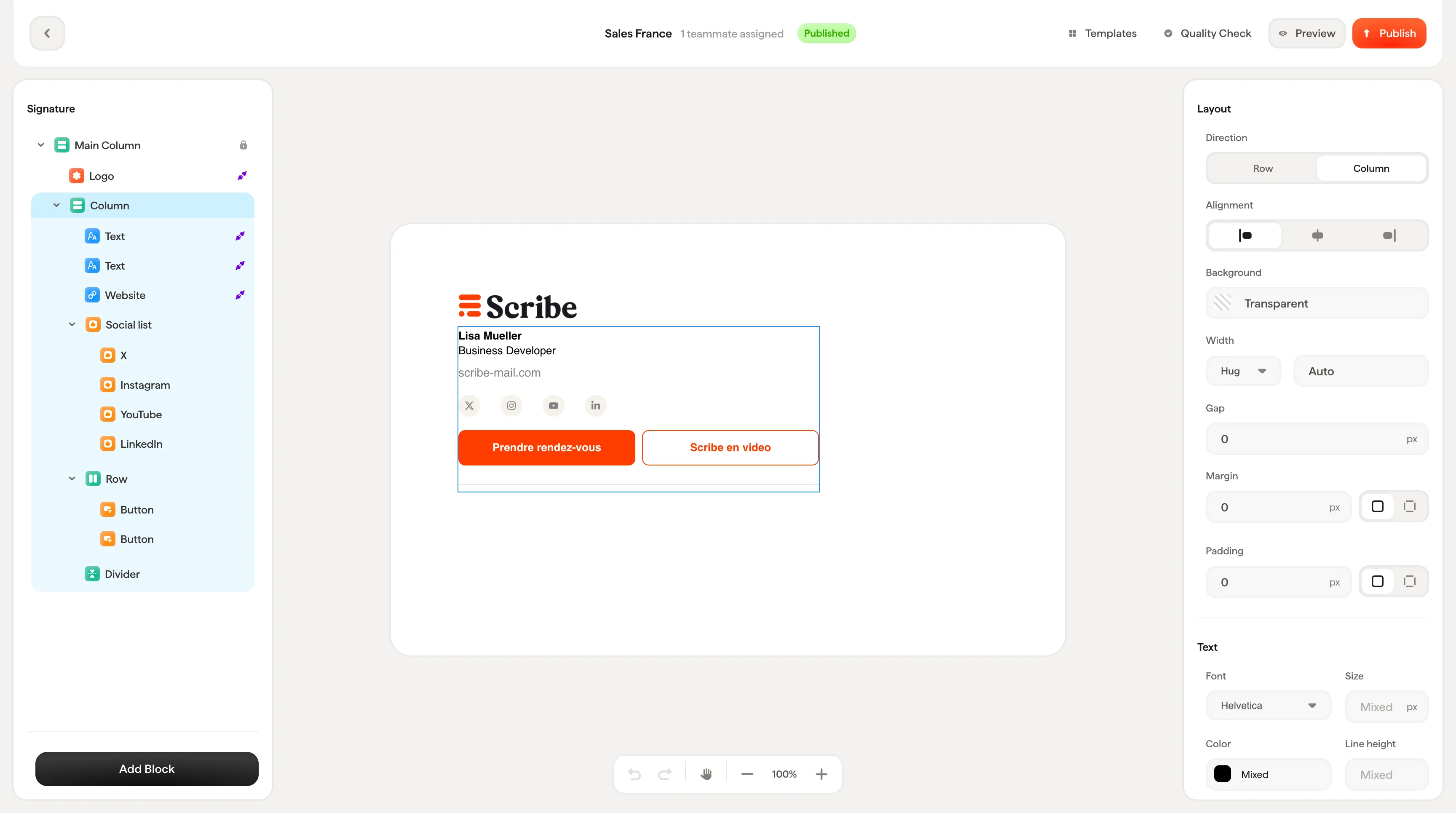 표시되는 옵션은 선택한 블록에 따라 달라져요. 텍스트 블록에서는 글꼴과 색상 설정이 보여요. [이미지 블록](/ko/editor/image-blocks)에서는 크기와 자르기 옵션이 보이고요. 블록 유형마다 고유한 컨트롤 모음이 있어요.
## 작동 방식
스타일링 패널은 블록 유형에 따라 다음과 같은 일관된 섹션으로 구성돼요:
* **콘텐츠 설정**: 블록에 담기는 내용(텍스트 값, Smartfield 연결, 이미지 소스, 링크)
* **스타일**: 외형(색상, 글꼴, 서식, 아이콘 변형)
* **크기**: 해당하는 경우의 치수(너비, 높이)
* **레이아웃**: 서명 안에서의 배치(여백, 간격, 정렬, 방향)
모든 블록에 네 가지 섹션이 다 있는 건 아니에요. 간단한 [텍스트 블록](/ko/editor/text-blocks)은 콘텐츠와 스타일 설정만 보일 수 있고, [컨테이너 블록](/ko/editor/containers-and-columns)은 레이아웃과 정렬에 초점을 맞춰요.
블록이 선택되지 않은 상태에서는 패널에 "Add or select a block to start editing."이 표시돼요. 캔버스에서 요소를 클릭하거나 왼쪽 패널에서 새 블록을 추가해 시작하세요.
***
## 공통 옵션
이 컨트롤은 여러 블록 유형에 공통으로 나타나며 어디서나 동일한 방식으로 작동해요.
### 패딩
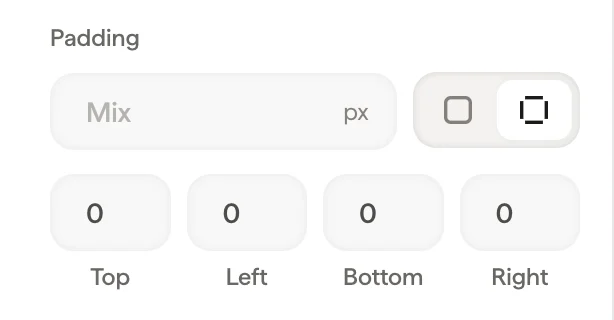
모든 블록의 Layout 섹션에는 패딩 컨트롤이 있어요. 패딩은 블록의 가장자리와 주변 요소 사이의 공간이에요.
패딩은 전체(모든 면에 같은 값)로 설정하거나, 컨트롤을 펼쳐 면별로 따로 설정할 수 있어요: 위, 오른쪽, 아래, 왼쪽.
표시되는 옵션은 선택한 블록에 따라 달라져요. 텍스트 블록에서는 글꼴과 색상 설정이 보여요. [이미지 블록](/ko/editor/image-blocks)에서는 크기와 자르기 옵션이 보이고요. 블록 유형마다 고유한 컨트롤 모음이 있어요.
## 작동 방식
스타일링 패널은 블록 유형에 따라 다음과 같은 일관된 섹션으로 구성돼요:
* **콘텐츠 설정**: 블록에 담기는 내용(텍스트 값, Smartfield 연결, 이미지 소스, 링크)
* **스타일**: 외형(색상, 글꼴, 서식, 아이콘 변형)
* **크기**: 해당하는 경우의 치수(너비, 높이)
* **레이아웃**: 서명 안에서의 배치(여백, 간격, 정렬, 방향)
모든 블록에 네 가지 섹션이 다 있는 건 아니에요. 간단한 [텍스트 블록](/ko/editor/text-blocks)은 콘텐츠와 스타일 설정만 보일 수 있고, [컨테이너 블록](/ko/editor/containers-and-columns)은 레이아웃과 정렬에 초점을 맞춰요.
블록이 선택되지 않은 상태에서는 패널에 "Add or select a block to start editing."이 표시돼요. 캔버스에서 요소를 클릭하거나 왼쪽 패널에서 새 블록을 추가해 시작하세요.
***
## 공통 옵션
이 컨트롤은 여러 블록 유형에 공통으로 나타나며 어디서나 동일한 방식으로 작동해요.
### 패딩
모든 블록의 Layout 섹션에는 패딩 컨트롤이 있어요. 패딩은 블록의 가장자리와 주변 요소 사이의 공간이에요.
패딩은 전체(모든 면에 같은 값)로 설정하거나, 컨트롤을 펼쳐 면별로 따로 설정할 수 있어요: 위, 오른쪽, 아래, 왼쪽.
 ### 색상 선택기
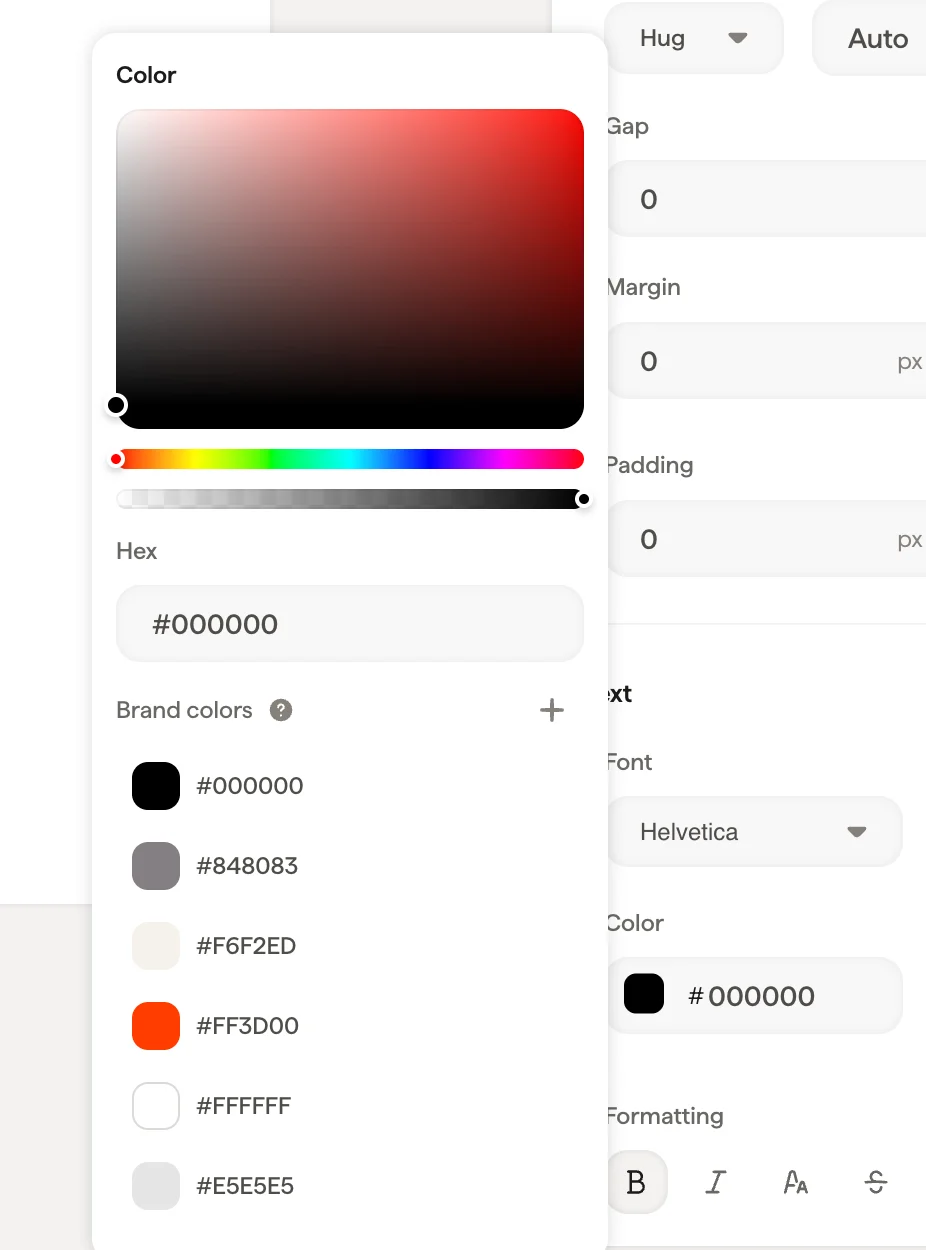
색상 필드가 보이는 곳이라면 어디서든 클릭하면 색상 선택기가 열려요. 색상 선택기에는 다음이 포함돼요:
* 시각적으로 색을 고를 수 있는 색상 그라데이션 선택기
* 기본 색을 고르는 색조 슬라이더
* 정확한 색상 값을 입력하는 hex 입력란
* 회사의 색상 팔레트에 빠르게 접근할 수 있는 하단의 **브랜드 색상**
### 브랜드 색상
브랜드 색상은 모든 서명 템플릿에서 공유돼요. 브랜드 색상을 수정하면 사용된 모든 곳에서 함께 업데이트돼요. 브랜드 블루를 한 번만 바꾸면, 그 색을 쓰는 모든 서명이 자동으로 업데이트돼요.
색상 선택기에서 바로 **+** 버튼으로 새 브랜드 색상을 추가할 수 있어요.
### 색상 선택기
색상 필드가 보이는 곳이라면 어디서든 클릭하면 색상 선택기가 열려요. 색상 선택기에는 다음이 포함돼요:
* 시각적으로 색을 고를 수 있는 색상 그라데이션 선택기
* 기본 색을 고르는 색조 슬라이더
* 정확한 색상 값을 입력하는 hex 입력란
* 회사의 색상 팔레트에 빠르게 접근할 수 있는 하단의 **브랜드 색상**
### 브랜드 색상
브랜드 색상은 모든 서명 템플릿에서 공유돼요. 브랜드 색상을 수정하면 사용된 모든 곳에서 함께 업데이트돼요. 브랜드 블루를 한 번만 바꾸면, 그 색을 쓰는 모든 서명이 자동으로 업데이트돼요.
색상 선택기에서 바로 **+** 버튼으로 새 브랜드 색상을 추가할 수 있어요.
 ### 링크
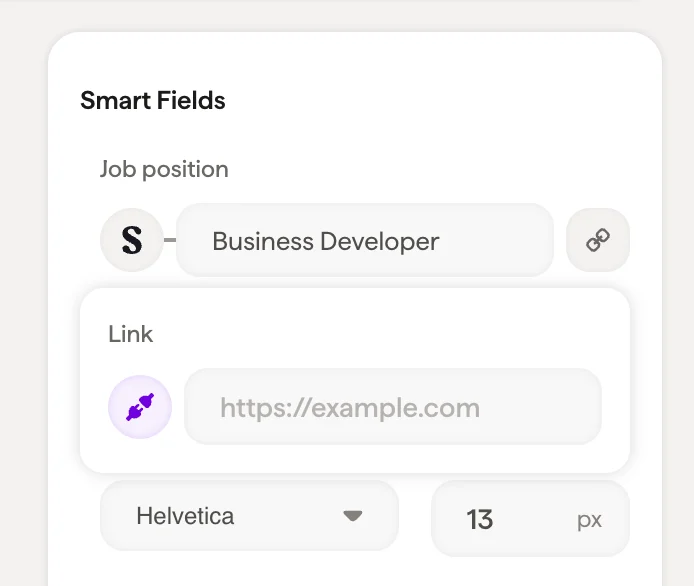
대부분의 블록은 링크를 지원해요. 링크 입력란에는 모든 URL을 넣을 수 있고, 최종 서명에서 블록이 클릭되도록 만들어 줘요. 웹사이트, 예약 페이지, 소셜 프로필로 트래픽을 유도할 때 유용해요.
### 링크
대부분의 블록은 링크를 지원해요. 링크 입력란에는 모든 URL을 넣을 수 있고, 최종 서명에서 블록이 클릭되도록 만들어 줘요. 웹사이트, 예약 페이지, 소셜 프로필로 트래픽을 유도할 때 유용해요.
 ## 관련 문서
* [에디터 개요](/ko/editor/editor-overview)
* [블록 추가](/ko/editor/add-blocks)
* [캔버스](/ko/editor/canvas)
## 관련 문서
* [에디터 개요](/ko/editor/editor-overview)
* [블록 추가](/ko/editor/add-blocks)
* [캔버스](/ko/editor/canvas)