> ## Documentation Index
> Fetch the complete documentation index at: https://help.scribe-mail.com/llms.txt
> Use this file to discover all available pages before exploring further.
# 텍스트 블록
> 이메일 서명에 이름, 직함, 연락처 텍스트를 추가하고, 글꼴과 색상 스타일을 지정하며, 각 팀원의 정보를 채우는 Smartfields를 연결하세요.
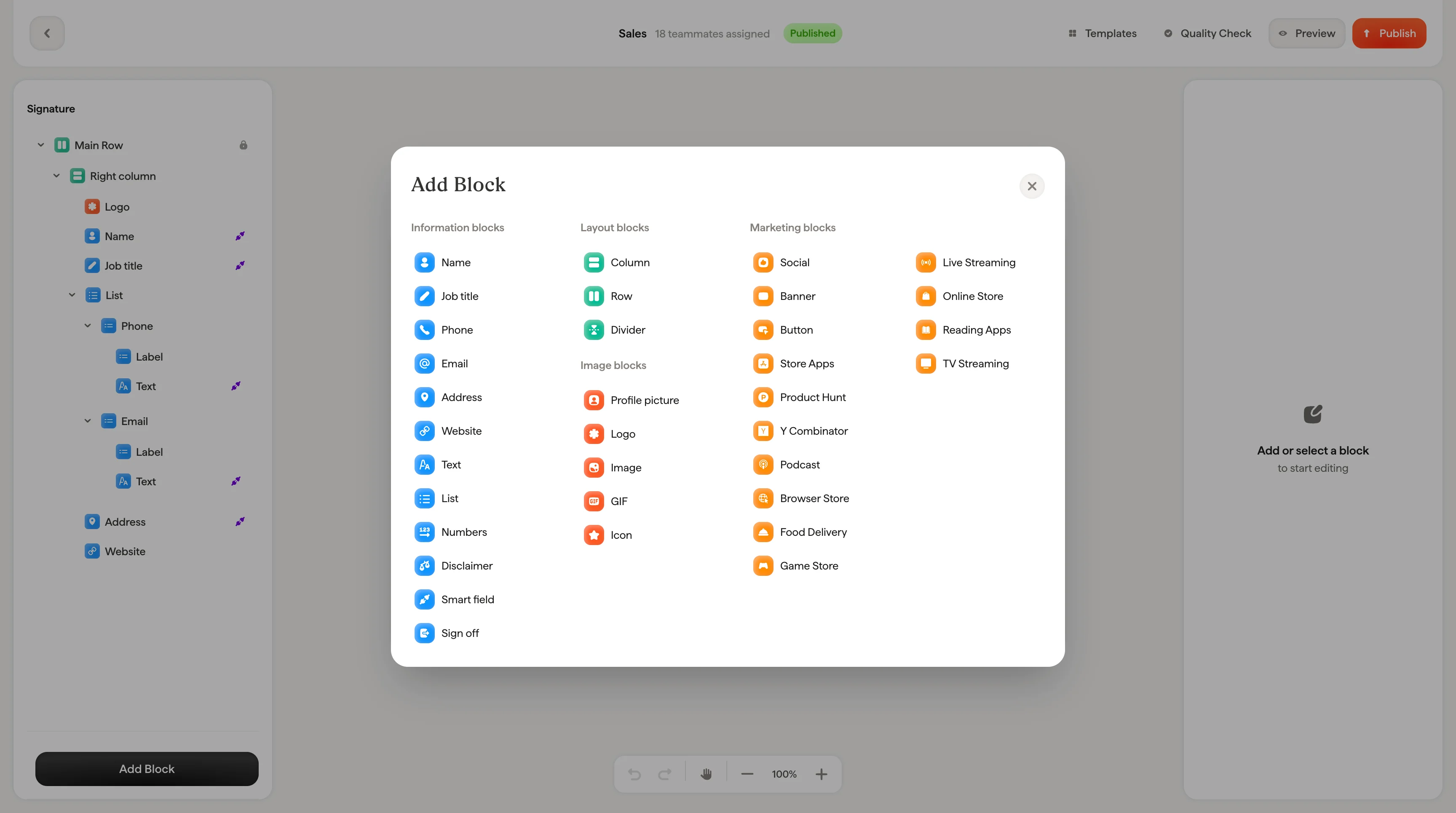
텍스트 블록은 이름, 직함, 전화번호, 이메일 주소를 비롯해 서명 안의 모든 텍스트에 사용해요.
 ## Smartfields
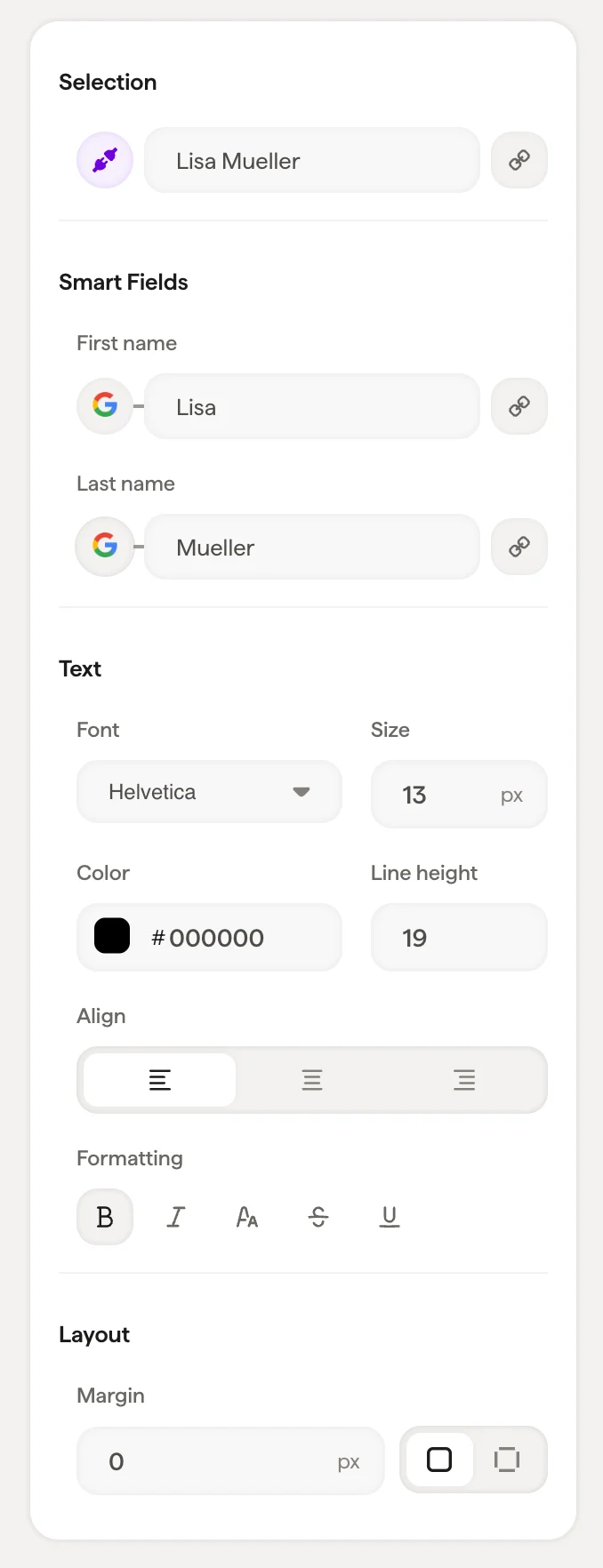
텍스트 블록이 [Smartfield](/ko/smart-fields)(예: 이름 또는 성)에 연결되어 있으면 패널 상단에 Smartfield 연결이 표시돼요. Smartfield 값은 데이터 소스(Google Workspace, Microsoft 365 또는 Scribe 내부 필드)에서 동기화되어 팀원마다 자동으로 채워져요.
Google Workspace 같은 외부 소스에서 동기화된 Smartfield 값은 패널에서 직접 편집할 수 없어요. 값은 소스에서 업데이트돼요. 필드를 채우는 데이터를 변경하려면 입력 아이콘을 클릭해 데이터 소스를 전환하세요.
### Smartfield 연결하기
**Connect Smartfield**를 클릭하면 텍스트 블록을 데이터 필드에 연결할 수 있어요. 패널에는 두 가지 범주가 표시돼요:
* **External Data Source**: Google Workspace 또는 Microsoft 365의 필드(예: 이름, 성, 미팅 링크)
* **Internal Data Source**: Scribe에서 직접 관리하는 필드(예: 전화번호, Calendly 링크, 라이선스)
Smartfield 연결을 해제하려면 **Unlink Smartfield**를 클릭하세요.
## 텍스트 스타일링
| 설정 | 기능 |
| -------- | ---------------------------------------------------------------------------------------------------------------------------------------------------------------------- |
| **글꼴** | [웹 안전 글꼴](/ko/which-fonts-can-i-use-in-my-scribe-email-signature) 중에서 선택: Helvetica, Arial, Arial Narrow, Tahoma, Georgia, Times, Garamond, Verdana, Lucida, Trebuchet |
| **크기** | 글꼴 크기(픽셀 단위) |
| **색상** | 텍스트 색상: 색상 선택기를 사용하거나 16진수 코드를 입력하세요 |
| **불투명도** | 텍스트 투명도(100% = 완전히 표시) |
| **줄 높이** | 텍스트 줄 사이의 간격 |
| **서식** | 굵게, 기울임, 밑줄, 취소선, 대문자 |
## 링크
텍스트 블록에 링크(이메일 주소나 웹사이트 URL 등)가 연결되어 있으면 URL 입력란이 있는 링크 필드가 나타나요. 이렇게 하면 최종 서명에서 텍스트를 클릭할 수 있어요.
## 레이아웃
간격과 패딩 컨트롤로 텍스트 블록 주변의 여백을 조정할 수 있어요.
## 관련 문서
* [블록 추가](/ko/editor/add-blocks)
* [스타일 패널](/ko/editor/styling-panel)
* [컨테이너와 열](/ko/editor/containers-and-columns)
## Smartfields
텍스트 블록이 [Smartfield](/ko/smart-fields)(예: 이름 또는 성)에 연결되어 있으면 패널 상단에 Smartfield 연결이 표시돼요. Smartfield 값은 데이터 소스(Google Workspace, Microsoft 365 또는 Scribe 내부 필드)에서 동기화되어 팀원마다 자동으로 채워져요.
Google Workspace 같은 외부 소스에서 동기화된 Smartfield 값은 패널에서 직접 편집할 수 없어요. 값은 소스에서 업데이트돼요. 필드를 채우는 데이터를 변경하려면 입력 아이콘을 클릭해 데이터 소스를 전환하세요.
### Smartfield 연결하기
**Connect Smartfield**를 클릭하면 텍스트 블록을 데이터 필드에 연결할 수 있어요. 패널에는 두 가지 범주가 표시돼요:
* **External Data Source**: Google Workspace 또는 Microsoft 365의 필드(예: 이름, 성, 미팅 링크)
* **Internal Data Source**: Scribe에서 직접 관리하는 필드(예: 전화번호, Calendly 링크, 라이선스)
Smartfield 연결을 해제하려면 **Unlink Smartfield**를 클릭하세요.
## 텍스트 스타일링
| 설정 | 기능 |
| -------- | ---------------------------------------------------------------------------------------------------------------------------------------------------------------------- |
| **글꼴** | [웹 안전 글꼴](/ko/which-fonts-can-i-use-in-my-scribe-email-signature) 중에서 선택: Helvetica, Arial, Arial Narrow, Tahoma, Georgia, Times, Garamond, Verdana, Lucida, Trebuchet |
| **크기** | 글꼴 크기(픽셀 단위) |
| **색상** | 텍스트 색상: 색상 선택기를 사용하거나 16진수 코드를 입력하세요 |
| **불투명도** | 텍스트 투명도(100% = 완전히 표시) |
| **줄 높이** | 텍스트 줄 사이의 간격 |
| **서식** | 굵게, 기울임, 밑줄, 취소선, 대문자 |
## 링크
텍스트 블록에 링크(이메일 주소나 웹사이트 URL 등)가 연결되어 있으면 URL 입력란이 있는 링크 필드가 나타나요. 이렇게 하면 최종 서명에서 텍스트를 클릭할 수 있어요.
## 레이아웃
간격과 패딩 컨트롤로 텍스트 블록 주변의 여백을 조정할 수 있어요.
## 관련 문서
* [블록 추가](/ko/editor/add-blocks)
* [스타일 패널](/ko/editor/styling-panel)
* [컨테이너와 열](/ko/editor/containers-and-columns)