> ## Documentation Index
> Fetch the complete documentation index at: https://help.scribe-mail.com/llms.txt
> Use this file to discover all available pages before exploring further.
# 서명 설치
> 팀에 이메일 서명을 배포하세요. 서명 페이지에서 모든 서명을 한 번에 설치하거나, 각 서명의 개요에서 하나씩 설치할 수 있어요.
서명 디자인을 마치고 [팀원을 배정](/ko/assign-teammates-to-a-signature)했으며 [연동을 연결](/ko/integrations-overview)했다면, 이제 설치할 준비가 되었어요. Scribe는 팀에 서명을 배포하는 두 가지 방법을 제공해요.
## 모든 서명을 한 번에 설치
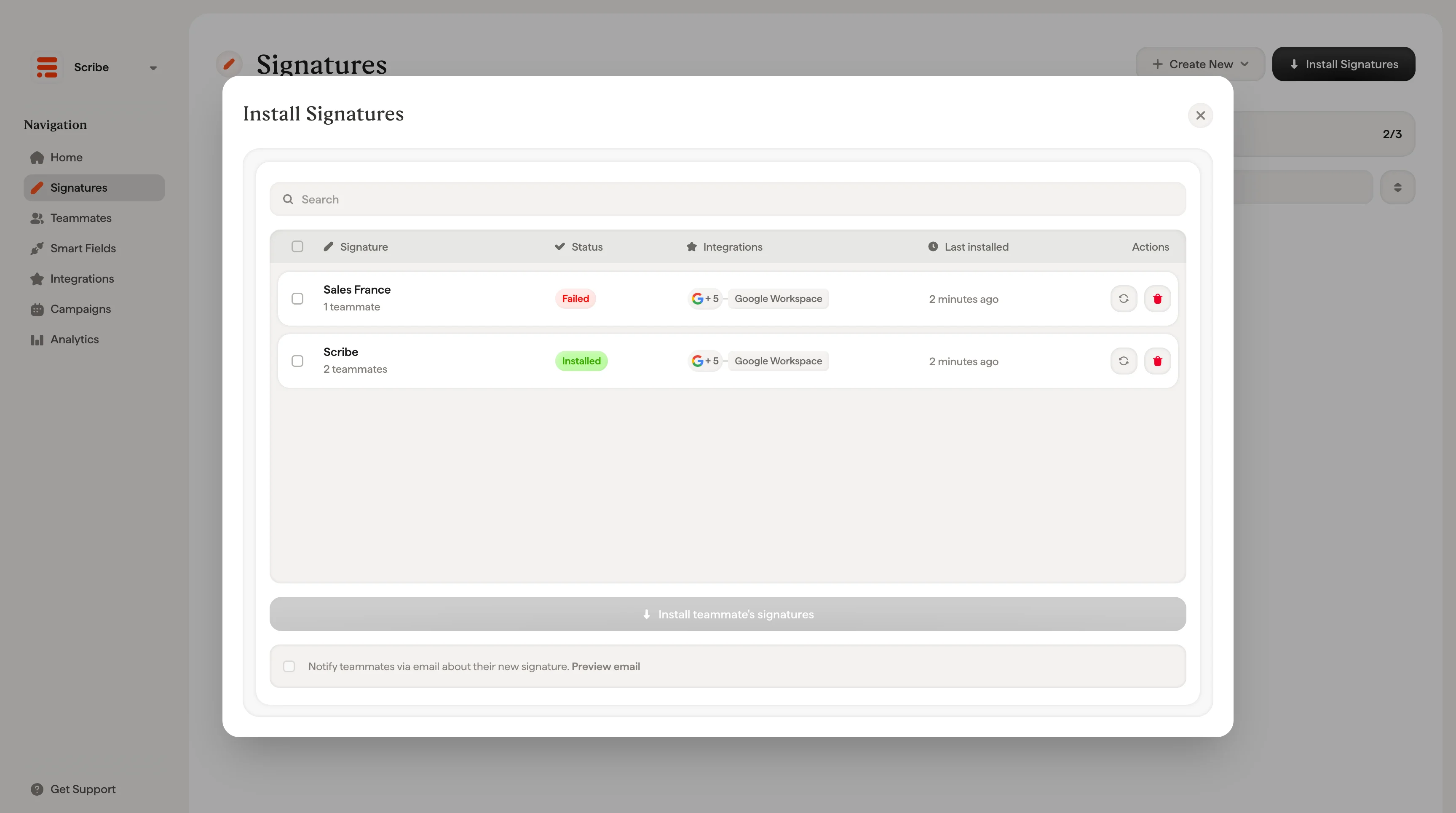
서명 페이지의 오른쪽 위에 있는 **Install Signatures** 버튼을 클릭하세요. 그러면 설치 모달이 열리고, 워크스페이스의 모든 서명과 현재 상태가 표시돼요.
각 서명에서 다음 항목을 확인할 수 있어요:
* **서명 이름**과 할당된 팀원 수
* **상태**: 설치됨, 부분 설치됨, 설치되지 않음, 대기 중, 또는 실패
* **연동**: 연결된 연동 서비스(Google Workspace, Microsoft 365 또는 둘 다)
* **마지막 설치 시점**: 서명이 마지막으로 배포된 시점
* **작업**: 개별 서명 설치 또는 제거
체크박스로 서명을 하나 이상 선택한 다음, 아래쪽의 **Install X signatures**를 클릭해서 한 번에 배포하세요.
 아직 연결된 연동이 없으면 모달에서 설치 전에 연동을 연결하라는 안내가 나와요. **Connect Integration**을 클릭해서 설정하세요.
## 서명을 하나씩 설치
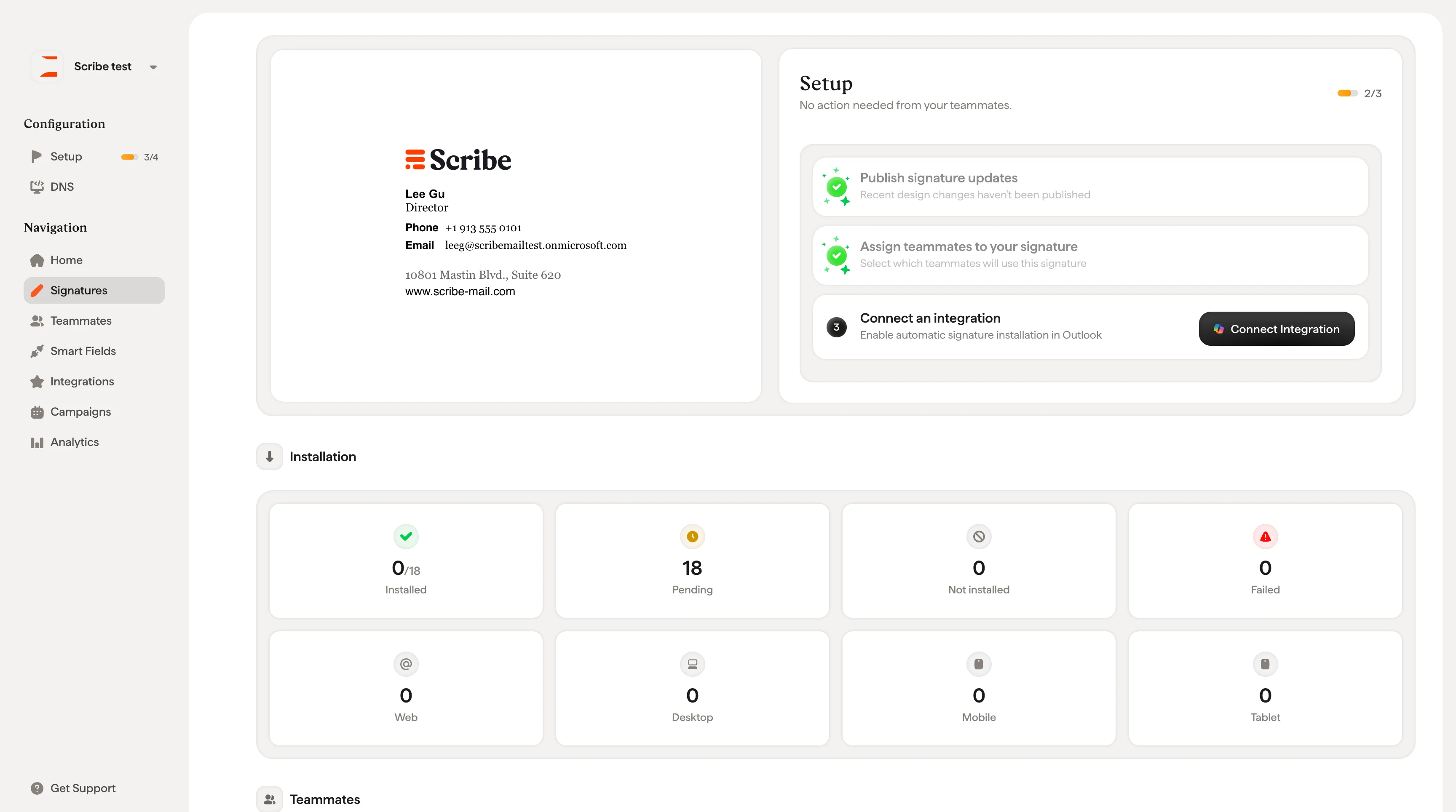
서명 카드를 클릭하면 해당 개요 페이지가 열려요. 거기서 오른쪽의 **Setup** 패널이 다음 단계를 안내해줘요:
1. **서명 업데이트 게시**: 최신 디자인 변경 사항이 게시되어 있는지 확인하세요
2. **팀원 할당**: 이 서명을 사용할 팀원을 선택하세요
3. **연동 연결**: 자동 설치를 활성화하세요
모든 단계를 마치면 이 페이지에서 바로 서명을 설치할 수 있어요.
아직 연결된 연동이 없으면 모달에서 설치 전에 연동을 연결하라는 안내가 나와요. **Connect Integration**을 클릭해서 설정하세요.
## 서명을 하나씩 설치
서명 카드를 클릭하면 해당 개요 페이지가 열려요. 거기서 오른쪽의 **Setup** 패널이 다음 단계를 안내해줘요:
1. **서명 업데이트 게시**: 최신 디자인 변경 사항이 게시되어 있는지 확인하세요
2. **팀원 할당**: 이 서명을 사용할 팀원을 선택하세요
3. **연동 연결**: 자동 설치를 활성화하세요
모든 단계를 마치면 이 페이지에서 바로 서명을 설치할 수 있어요.
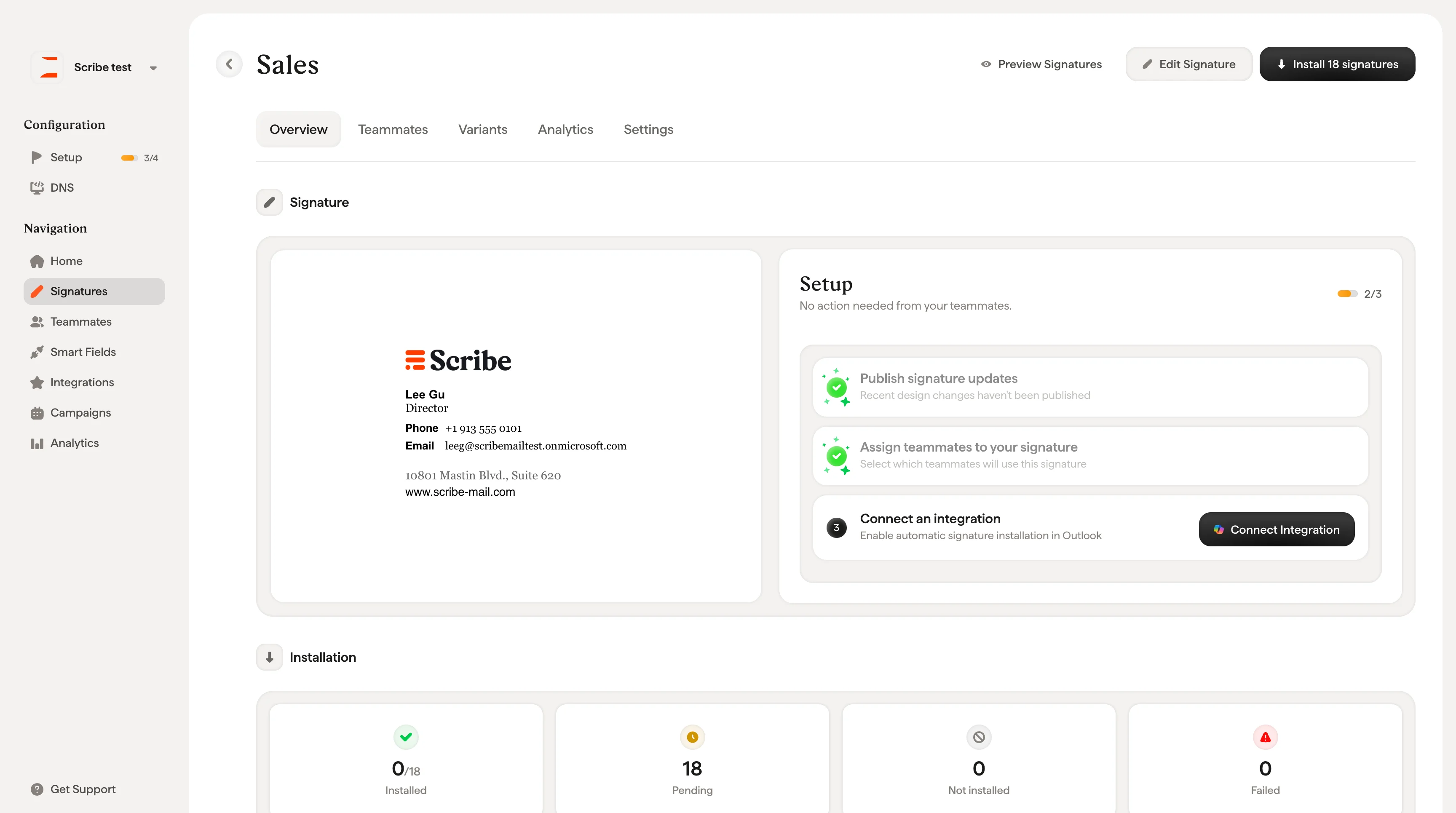 이 방식은 메인 페이지에서 일괄 설치하지 않고, 새 서명을 설정하면서 전체 워크플로를 단계별로 진행하고 싶을 때 유용해요.
 ## 팀원에게 알리기
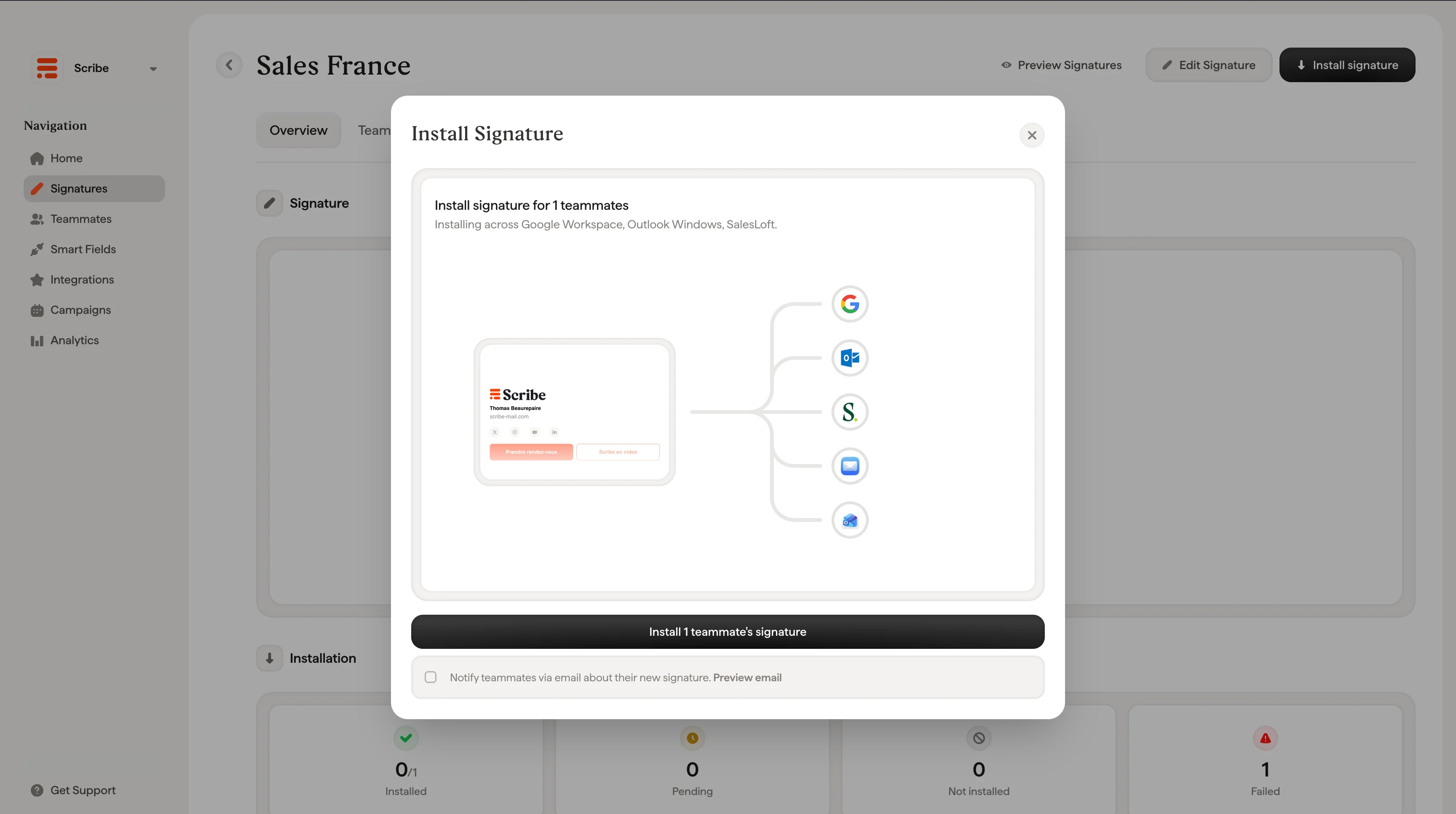
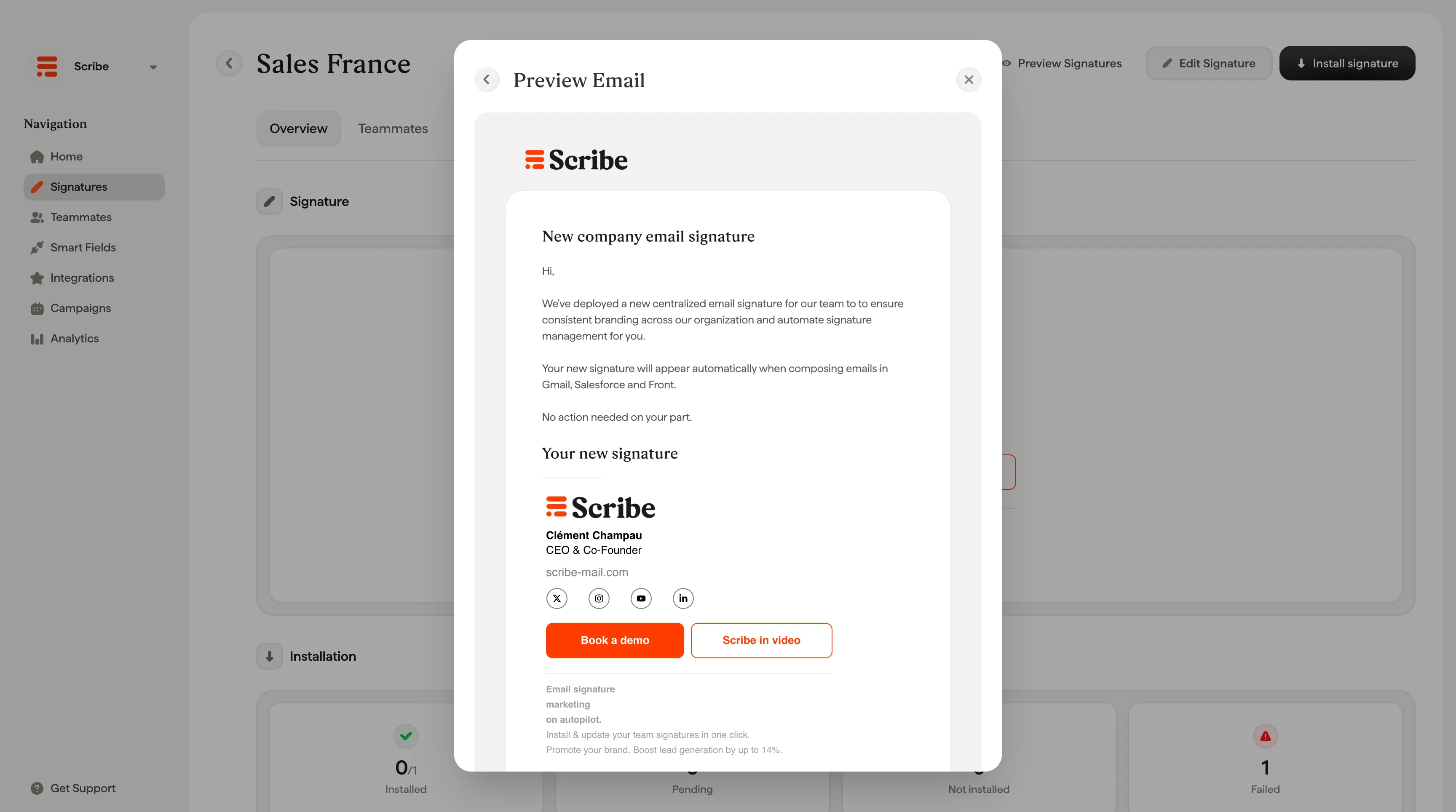
Install Signatures 모달 하단에서 \*\*"Notify teammates via email about their new signature"\*\*를 선택하면 팀원에게 서명이 업데이트되었음을 알리는 이메일이 자동으로 전송돼요.
이메일에는 새 서명 미리보기, 배포한 관리자 이름, 적용되는 이메일 클라이언트가 포함돼요. 또한 별도의 조치가 필요하지 않다는 점도 안내해요. 서명은 다음 이메일을 작성할 때 자동으로 표시돼요.
덕분에 서명 업데이트를 배포할 때마다 Slack, Teams, 이메일로 팀에 일일이 알릴 필요가 없어요.
## 팀원에게 알리기
Install Signatures 모달 하단에서 \*\*"Notify teammates via email about their new signature"\*\*를 선택하면 팀원에게 서명이 업데이트되었음을 알리는 이메일이 자동으로 전송돼요.
이메일에는 새 서명 미리보기, 배포한 관리자 이름, 적용되는 이메일 클라이언트가 포함돼요. 또한 별도의 조치가 필요하지 않다는 점도 안내해요. 서명은 다음 이메일을 작성할 때 자동으로 표시돼요.
덕분에 서명 업데이트를 배포할 때마다 Slack, Teams, 이메일로 팀에 일일이 알릴 필요가 없어요.
 ## 설치 상태
| 상태 | 의미 |
| ----------------------- | -------------------------------------------------------------------------------------- |
| **Installed** | 지정된 모든 팀원에게 서명이 성공적으로 배포됨 |
| **Partially installed** | 일부 팀원에게만 서명이 적용됨(예: "2/3") |
| **Not installed** | 서명이 아직 배포되지 않음 |
| **Pending** | 설치 요청이 전송되어 Google 또는 Microsoft의 처리를 기다리는 중. Scribe가 아닌 해당 서비스에서 처리하며, 보통 몇 분 안에 완료돼요. |
| **Failed** | 설치 중 오류 발생. 연동 연결을 확인하세요 |
## 설치 상태
| 상태 | 의미 |
| ----------------------- | -------------------------------------------------------------------------------------- |
| **Installed** | 지정된 모든 팀원에게 서명이 성공적으로 배포됨 |
| **Partially installed** | 일부 팀원에게만 서명이 적용됨(예: "2/3") |
| **Not installed** | 서명이 아직 배포되지 않음 |
| **Pending** | 설치 요청이 전송되어 Google 또는 Microsoft의 처리를 기다리는 중. Scribe가 아닌 해당 서비스에서 처리하며, 보통 몇 분 안에 완료돼요. |
| **Failed** | 설치 중 오류 발생. 연동 연결을 확인하세요 |
 ## 서명 설치 해제
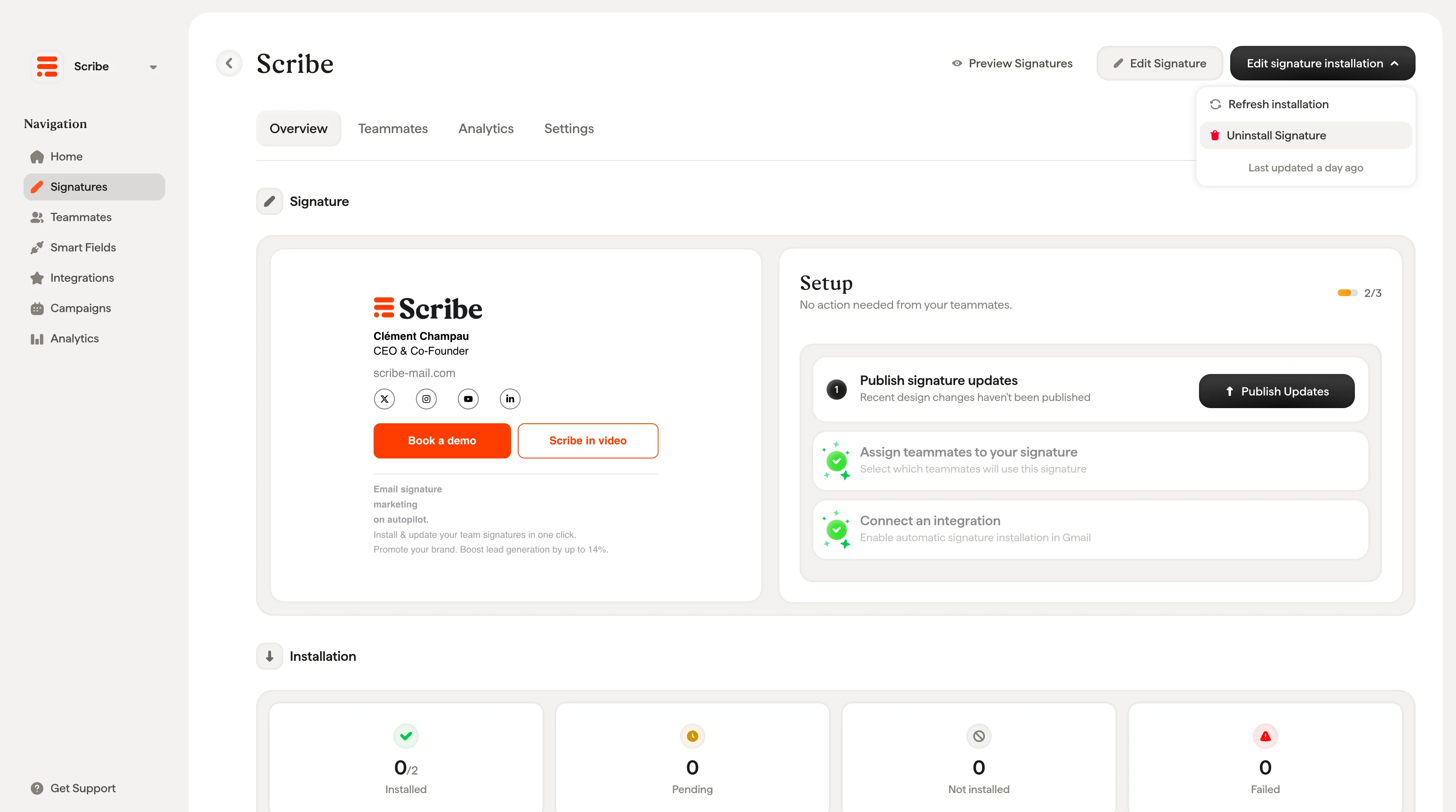
Install Signatures 모달에서 서명 옆의 **✕** 버튼을 클릭하면 팀원의 이메일 클라이언트에서 해당 서명이 설치 해제됩니다.
## 서명 설치 해제
Install Signatures 모달에서 서명 옆의 **✕** 버튼을 클릭하면 팀원의 이메일 클라이언트에서 해당 서명이 설치 해제됩니다.
 최초 설치 이후에는 게시한 디자인 변경 사항이 팀원에게 자동으로 전달되므로 다시 설치할 필요가 없어요. "Install Signatures" 모달은 주로 최초 배포, 새 팀원 추가, [설치 실패 문제 해결](/ko/troubleshooting/signature-not-appearing) 시에 사용해요.
## 관련 문서
* [서명 개요](/ko/signatures-overview): 서명 워크플로에서 설치가 차지하는 위치.
* [서명 설치 상태 및 오류](/ko/signature-installation-statuses-and-errors): 각 상태의 의미와 오류 해결 방법.
* [서명 상태](/ko/signature-status): 서명 카드에서 설치 진행 상황 확인하기.
* [서명 미리 보기](/ko/preview-signatures): 배포 전에 각 팀원의 서명을 확인하기.
최초 설치 이후에는 게시한 디자인 변경 사항이 팀원에게 자동으로 전달되므로 다시 설치할 필요가 없어요. "Install Signatures" 모달은 주로 최초 배포, 새 팀원 추가, [설치 실패 문제 해결](/ko/troubleshooting/signature-not-appearing) 시에 사용해요.
## 관련 문서
* [서명 개요](/ko/signatures-overview): 서명 워크플로에서 설치가 차지하는 위치.
* [서명 설치 상태 및 오류](/ko/signature-installation-statuses-and-errors): 각 상태의 의미와 오류 해결 방법.
* [서명 상태](/ko/signature-status): 서명 카드에서 설치 진행 상황 확인하기.
* [서명 미리 보기](/ko/preview-signatures): 배포 전에 각 팀원의 서명을 확인하기.