> ## Documentation Index
> Fetch the complete documentation index at: https://help.scribe-mail.com/llms.txt
> Use this file to discover all available pages before exploring further.

# Apple Mail

> Scribe 데스크톱 앱을 다운로드하고 Mac에서 연동을 활성화하면 몇 분 안에 Apple Mail에 Scribe 이메일 서명을 설치할 수 있어요.

Apple Mail에서 [서명을 설치하려면](/ko/install-signatures) 아래 단계를 따라 진행하세요.

<Info>
  **각 사용자가 직접 연동을 설치하고 설정해야 해요.**
</Info>

<Info>
  **사용자는 이메일을 작성할 때 서명을 볼 수 있어요.**
</Info>

<Info>
  **클라우드 기반 설치.** 이메일은 Scribe 서버를 거치지 않아요.
</Info>

## 설치 가이드

### 사전 준비

* Scribe 계정
* Scribe에서 생성한 서명 1개 이상
* Apple Mail이 설치된 macOS

<Steps>
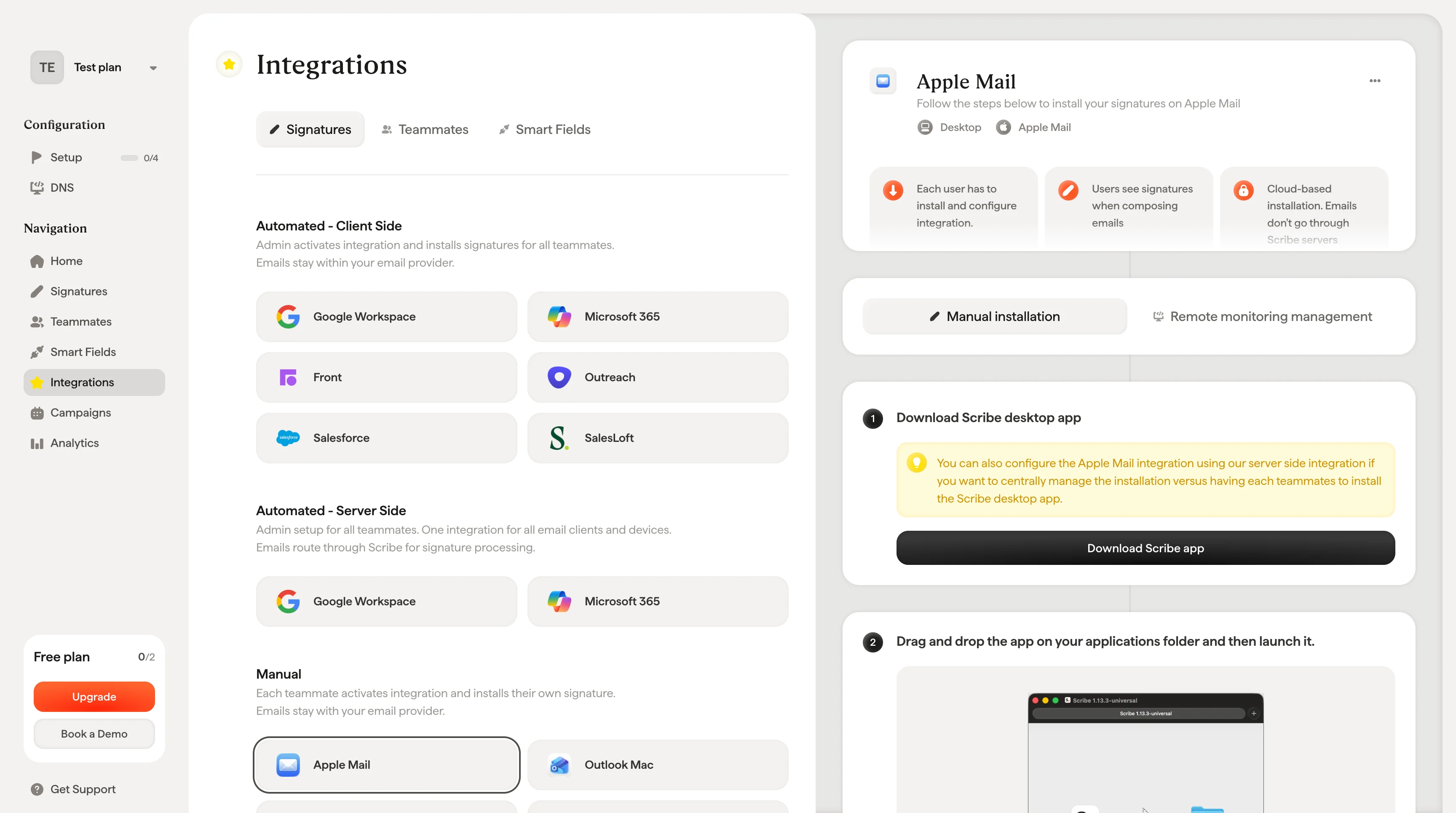
  <Step title="Scribe 데스크톱 앱 다운로드">
    <Warning>
      각 팀원이 Scribe 데스크톱 앱을 설치하도록 하는 대신 [설치를 중앙에서 관리](/ko/integrations/signatures/apple-mail-rmm)하려면 서버 측 연동을 사용해 Apple Mail 연동을 구성할 수도 있어요.
    </Warning>

    연동 페이지에서 Scribe 데스크톱 앱을 다운로드하세요.

    <Frame>
      <img src="https://mintcdn.com/scribe/Z_G2D9X-Tlrxu_Eh/images/apple-mail-download-scribe-app.png?fit=max&auto=format&n=Z_G2D9X-Tlrxu_Eh&q=85&s=13ade988e4036e475a944017e2d7a379" alt="연동 페이지에서 Scribe 데스크톱 앱 다운로드" width="3456" height="1930" data-path="images/apple-mail-download-scribe-app.png" />
    </Frame>
  </Step>

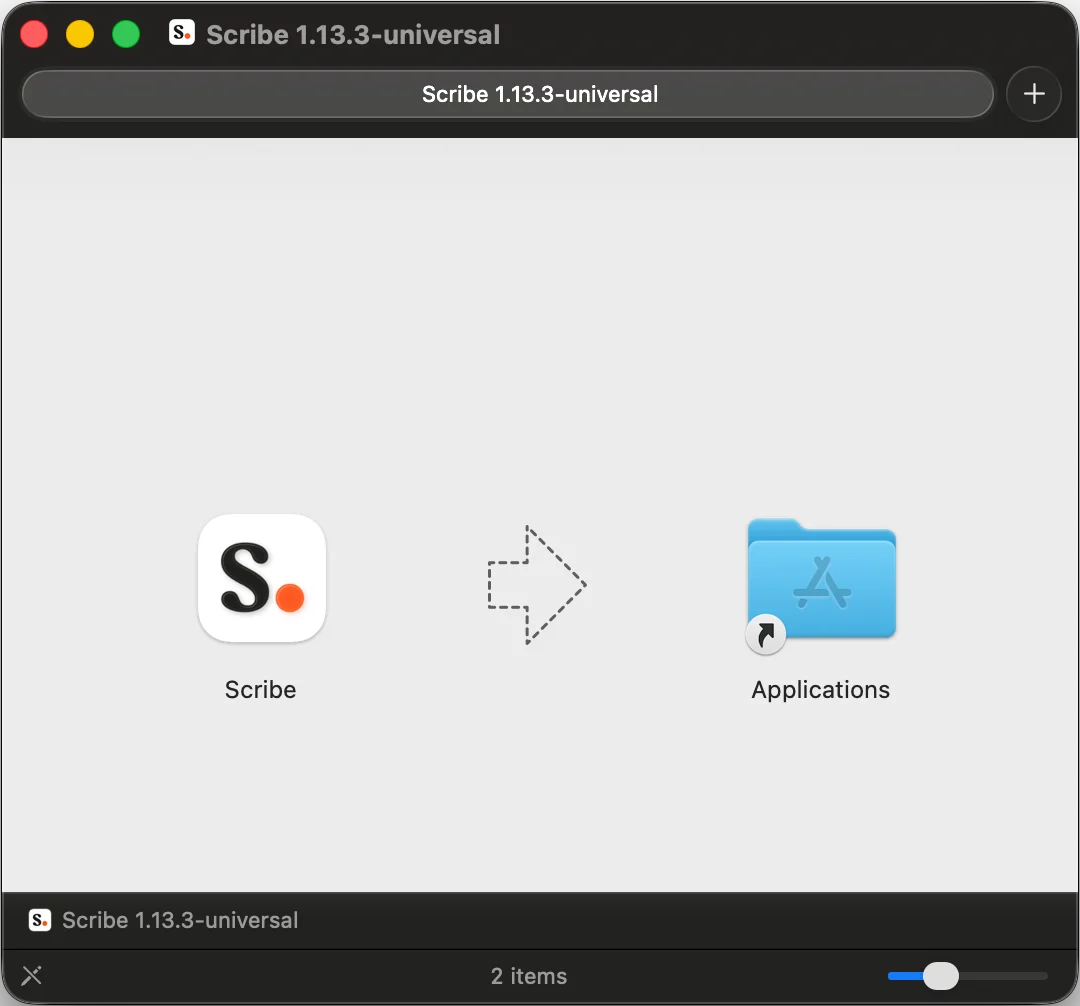
  <Step title="앱을 응용 프로그램 폴더로 끌어다 놓은 다음 실행">
    <Frame>
      <img src="https://mintcdn.com/scribe/I5V9iTucPI_EY3nq/integrations/signatures/images/apple-mail-step-2.png?fit=max&auto=format&n=I5V9iTucPI_EY3nq&q=85&s=454e4796d4b4fbb4c2db2ddc97c83f80" alt="Scribe를 응용 프로그램 폴더로 드래그" className="mx-auto" style={{ width:"70%" }} width="1080" height="1006" data-path="integrations/signatures/images/apple-mail-step-2.png" />
    </Frame>
  </Step>

  <Step title="Scribe 계정으로 로그인">
    Scribe 웹사이트에서와 동일하게 Scribe 앱에 로그인하세요.

    <Frame>
      <img src="https://mintcdn.com/scribe/xbQhr3JjkYildsKM/images/scribe-app-login.png?fit=max&auto=format&n=xbQhr3JjkYildsKM&q=85&s=5f5ded1413970e4830f850a1a55d7388" alt="Scribe 데스크톱 앱 로그인 화면" title="Scribe 데스크톱 앱 로그인 화면" className="mx-auto" style={{ width:"63%" }} width="810" height="1232" data-path="images/scribe-app-login.png" />
    </Frame>
  </Step>

  <Step title="Apple Mail 설치 활성화">
    설정 톱니바퀴를 클릭하고 Apple Mail을 활성화하세요.

    <Frame>
      <img src="https://mintcdn.com/scribe/xbQhr3JjkYildsKM/images/scribe-app-activate-email-client.png?fit=max&auto=format&n=xbQhr3JjkYildsKM&q=85&s=5d8407f7903c0031672a5d20f452bf1f" alt="Scribe 앱 설정에서 이메일 클라이언트 활성화" title="Scribe 앱 설정에서 이메일 클라이언트 활성화" className="mx-auto" style={{ width:"71%" }} width="798" height="1230" data-path="images/scribe-app-activate-email-client.png" />
    </Frame>
  </Step>

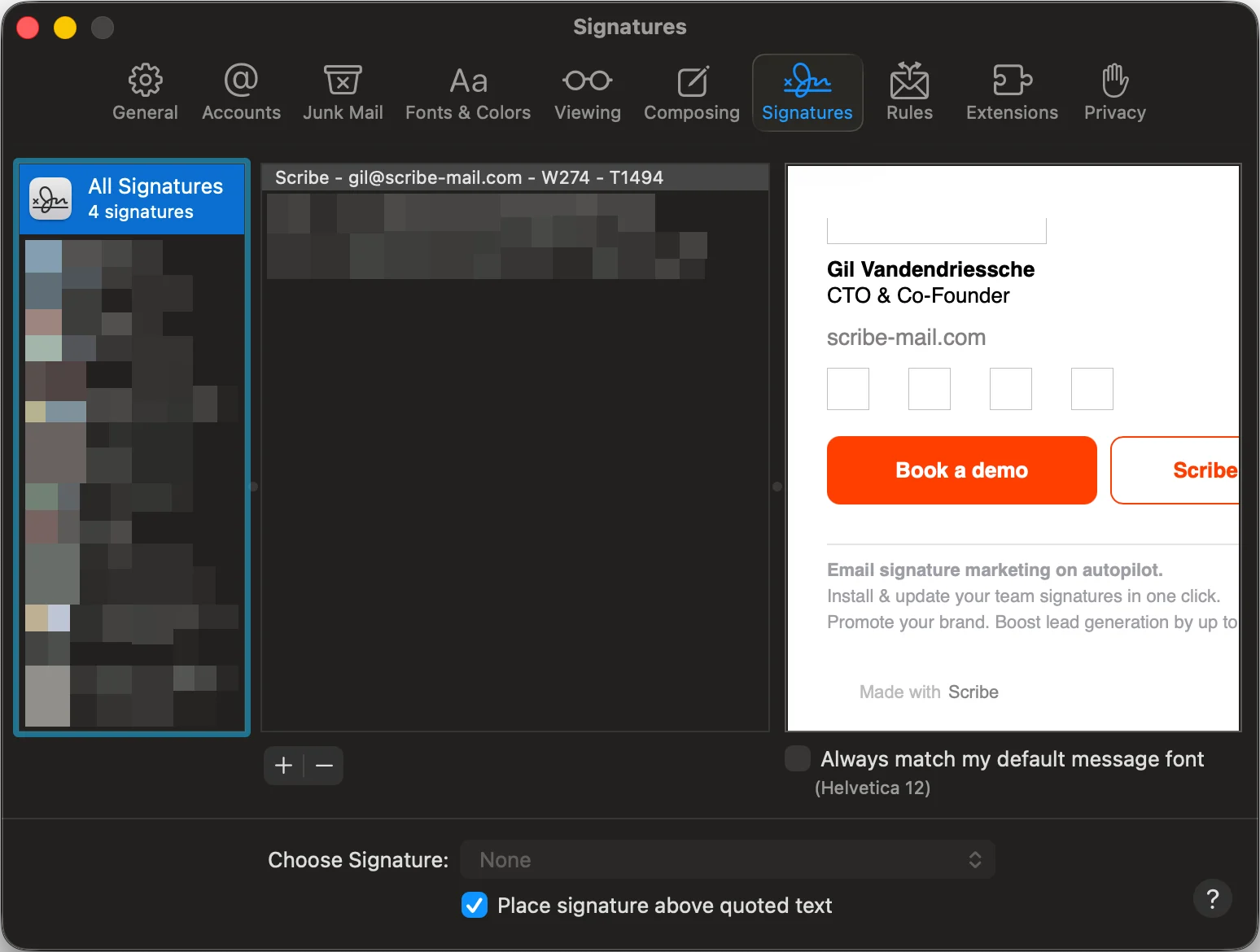
  <Step title="Apple Mail을 열고 설정으로 이동한 후 서명 탭 선택">
    <Frame>
      <img src="https://mintcdn.com/scribe/I5V9iTucPI_EY3nq/integrations/signatures/images/apple-mail-step-5.png?fit=max&auto=format&n=I5V9iTucPI_EY3nq&q=85&s=8e0cfc9b69576693cc0be960137f6924" alt="Apple Mail 서명 설정" width="1548" height="1170" data-path="integrations/signatures/images/apple-mail-step-5.png" />
    </Frame>
  </Step>

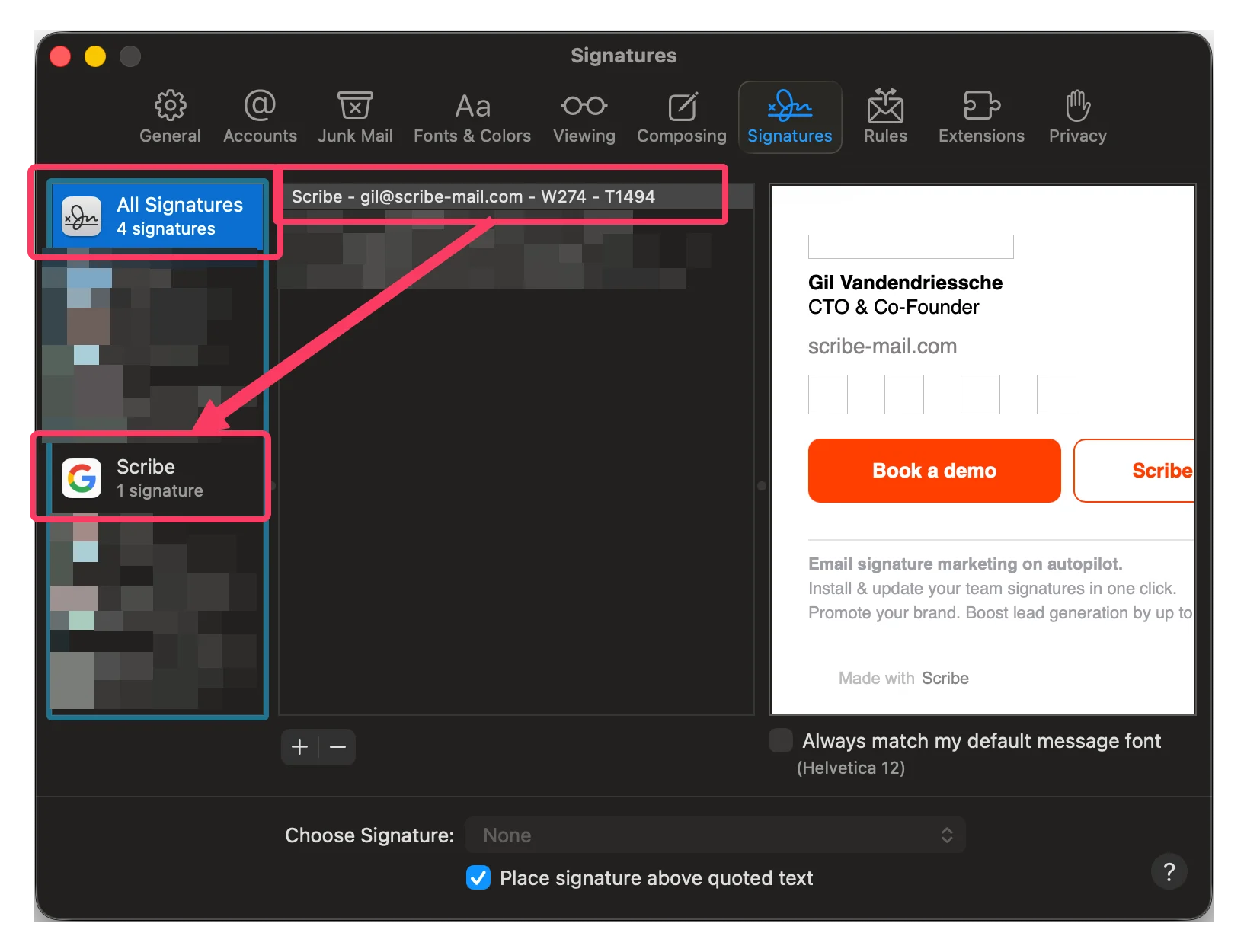
  <Step title="Scribe 서명 선택">
    'All signatures' 탭을 클릭하세요. 그런 다음 Scribe 서명을 연결된 이메일 계정으로 끌어다 놓으세요.
    <Frame>
      <img src="https://mintcdn.com/scribe/I5V9iTucPI_EY3nq/integrations/signatures/images/apple-mail-step-6.png?fit=max&auto=format&n=I5V9iTucPI_EY3nq&q=85&s=18b9a02d3e6ecbe4acc2505e02b31c77" alt="Scribe 서명을 이메일 계정으로 끌어다 놓기" width="1633" height="1250" data-path="integrations/signatures/images/apple-mail-step-6.png" />
    </Frame>
  </Step>

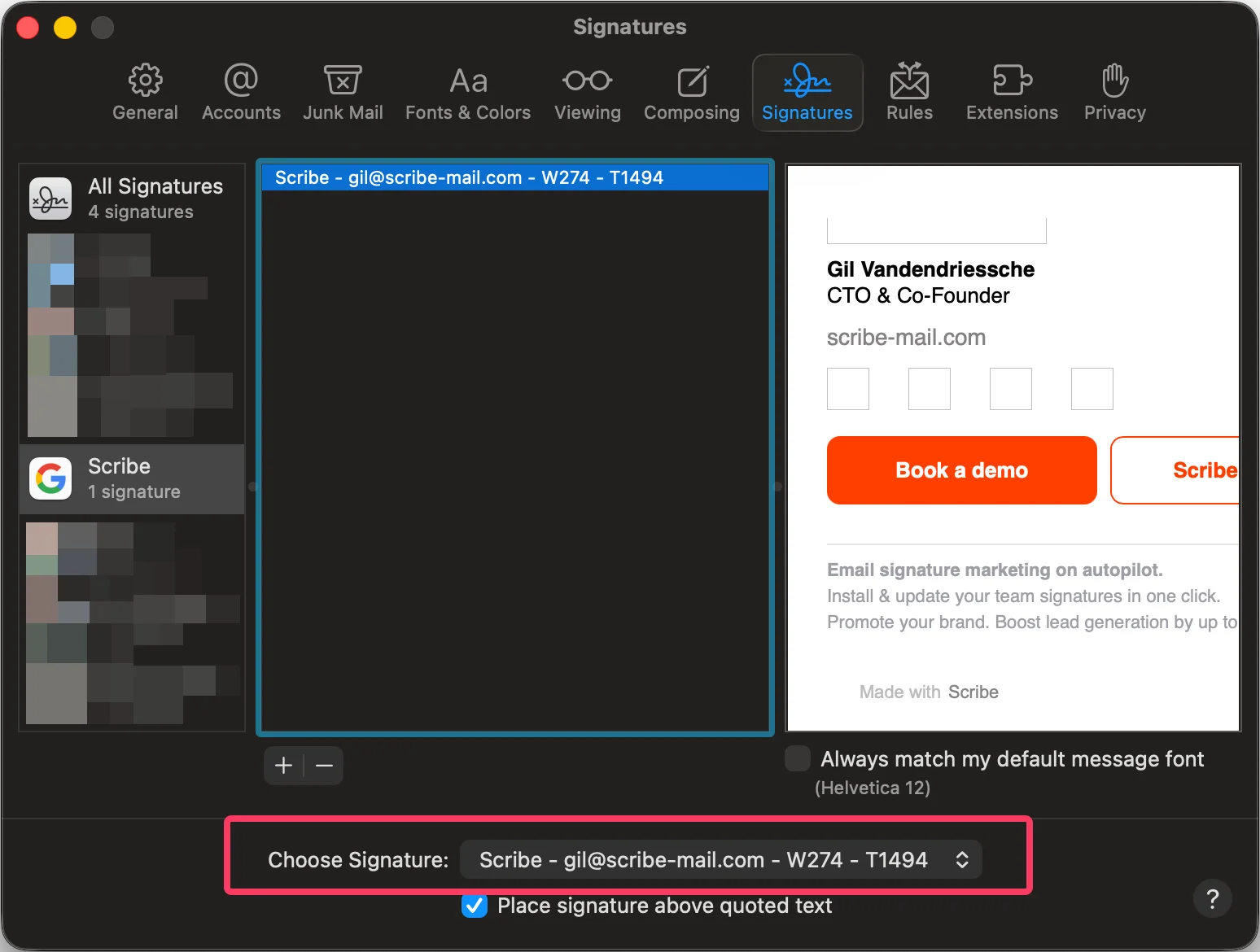
  <Step title="Apple Mail에서 기본 서명으로 설정">
    'choose your signature' 필드에서 Scribe 서명을 선택하세요.
    <Frame>
      <img src="https://mintcdn.com/scribe/I5V9iTucPI_EY3nq/integrations/signatures/images/apple-mail-step-7.png?fit=max&auto=format&n=I5V9iTucPI_EY3nq&q=85&s=ab31fde7eda3c3052ef0cb7b4b28adf9" alt="Scribe 서명을 기본값으로 설정" width="1548" height="1170" data-path="integrations/signatures/images/apple-mail-step-7.png" />
    </Frame>
  </Step>

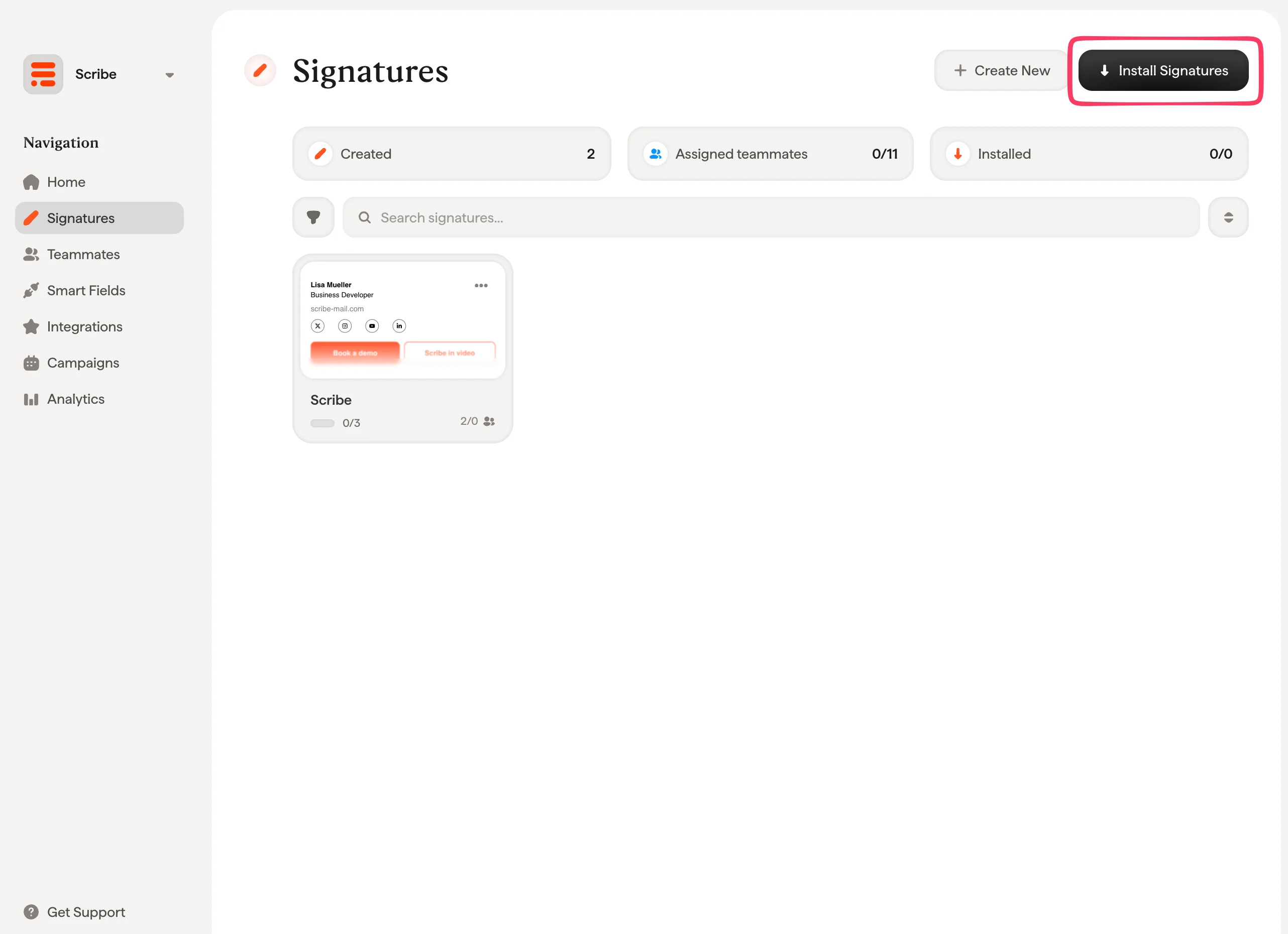
  <Step title="팀 이메일 서명 설치">
    서명 목록에서 팀원에게 모든 서명을 한 번에 설치하거나, 점진적으로 배포하기 위해 하나씩 설치하세요.
    <Frame>
      <img src="https://mintcdn.com/scribe/I5V9iTucPI_EY3nq/integrations/signatures/images/apple-mail-step-8.png?fit=max&auto=format&n=I5V9iTucPI_EY3nq&q=85&s=67baf3011bfd721a7ebbe6ffe45c229e" alt="팀원에게 이메일 서명 설치" width="2564" height="1860" data-path="integrations/signatures/images/apple-mail-step-8.png" />
    </Frame>
  </Step>
</Steps>

## 관련 문서

* [연동 개요](/ko/integrations-overview): Scribe 서명을 클라우드 또는 서버 측에서 배포하는 모든 방법.
* [이미지가 표시되지 않음](/ko/troubleshooting/images-are-not-showing): 설치된 서명에서 누락된 이미지를 해결해요.
* [서명을 설치할 수 없음](/ko/troubleshooting/unable-to-install-signature): 설치되지 않는 서명을 해결해요.