> ## Documentation Index
> Fetch the complete documentation index at: https://help.scribe-mail.com/llms.txt
> Use this file to discover all available pages before exploring further.
# Google Workspace (서버 사이드)
> Scribe의 보안 서버를 통해 발신 메일을 전달하여 팀의 Google Workspace 이메일에 모든 기기에서 자동으로 Scribe 서명을 추가할 수 있어요.
**중앙 집중식 원클릭 설치.** 팀원이 별도로 조치할 필요가 없어요. 사용자는 이메일을 작성할 때 서명을 볼 수 없어요. 서명 삽입을 위해 이메일은 Scribe의 보안 서버를 거쳐 처리돼요.
**지원 플랫폼:** Web, Desktop, Apple Mail, iOS, Android
## 설치 가이드
이 기능은 고급 사용자용 기능이에요. 이 연동을 설정하려면 IT 지원이 필요해요.
* 사용자는 이메일을 작성할 때 서명을 볼 수 없어요.
* 이메일은 서명을 적용하기 위해 Scribe의 보안 서버를 거쳐 처리돼요. Scribe는 이메일을 읽거나 편집할 수 없어요.
* [클라우드 기반 연동](/ko/integrations/signatures/google-workspace-client-side)과 서버 사이드 연동을 함께 사용할 수 있어요. 둘 다 연결되어 있으면 Scribe는 기본적으로 클라우드 기반 연동을 사용하므로, 사용자가 이메일을 작성할 때 서명을 볼 수 있어요.
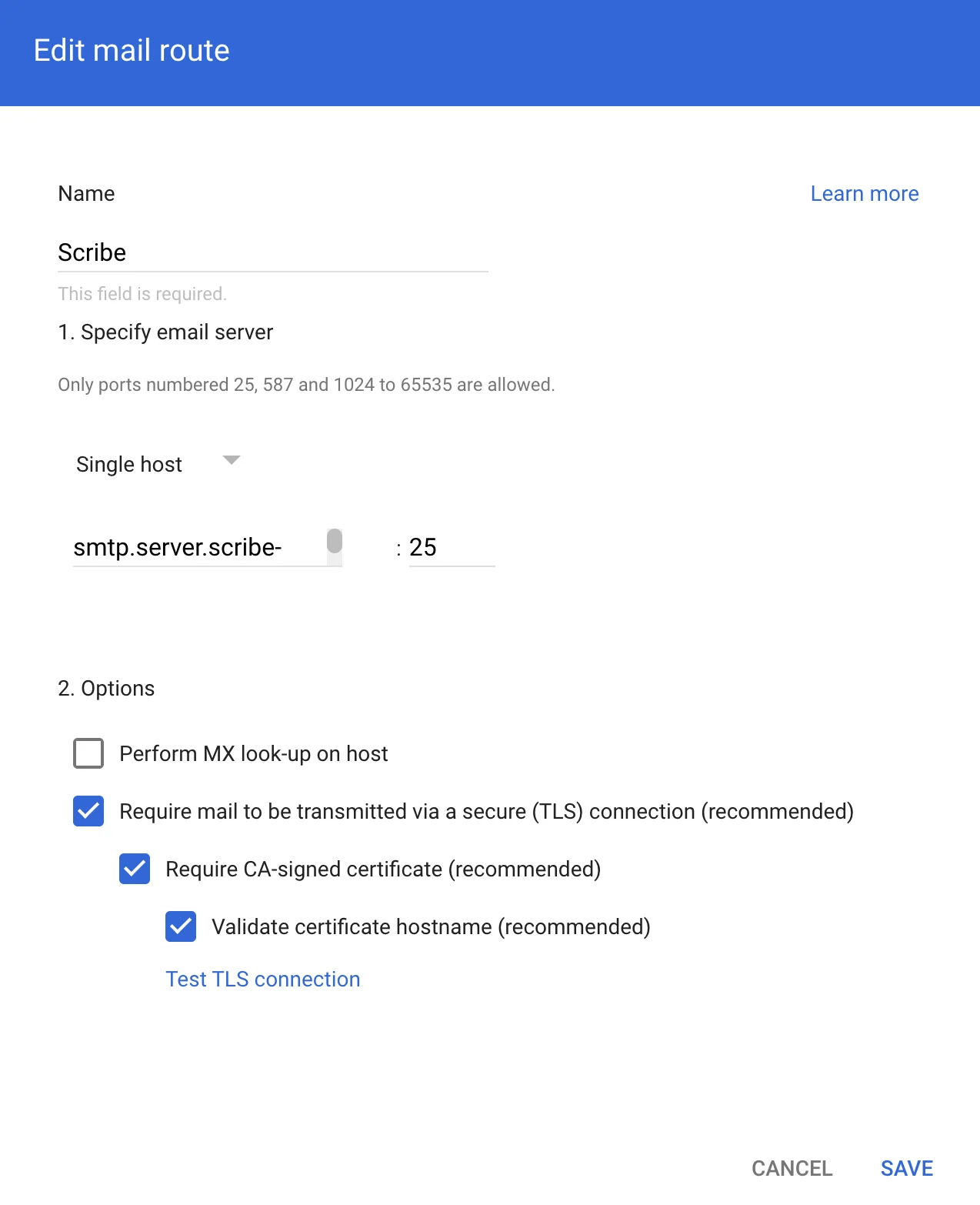
Scribe의 보안 서버를 통해 이메일을 전달하려면 Google Workspace Gmail에서 호스트를 만드세요. Google Admin에서 **Apps → Google Workspace → Gmail**로 이동한 다음 'Hosts'를 클릭하세요.
 다음 정보로 양식을 입력하세요.
**a. Name:** Scribe
**b. Select:** "Single host"
**c. Host name or IP:**
```text theme={null}
smtp.server.scribe-mail.com
```
**d. Port:** 25
**e. Select:** 아래 스크린샷과 같이 옵션을 선택하세요
다음 정보로 양식을 입력하세요.
**a. Name:** Scribe
**b. Select:** "Single host"
**c. Host name or IP:**
```text theme={null}
smtp.server.scribe-mail.com
```
**d. Port:** 25
**e. Select:** 아래 스크린샷과 같이 옵션을 선택하세요
 Scribe로부터 이메일을 다시 받아 수신자에게 전달하려면 Google Admin에서 **Apps → Google Workspace → Gmail**로 이동한 다음 'Routing'을 클릭하세요.
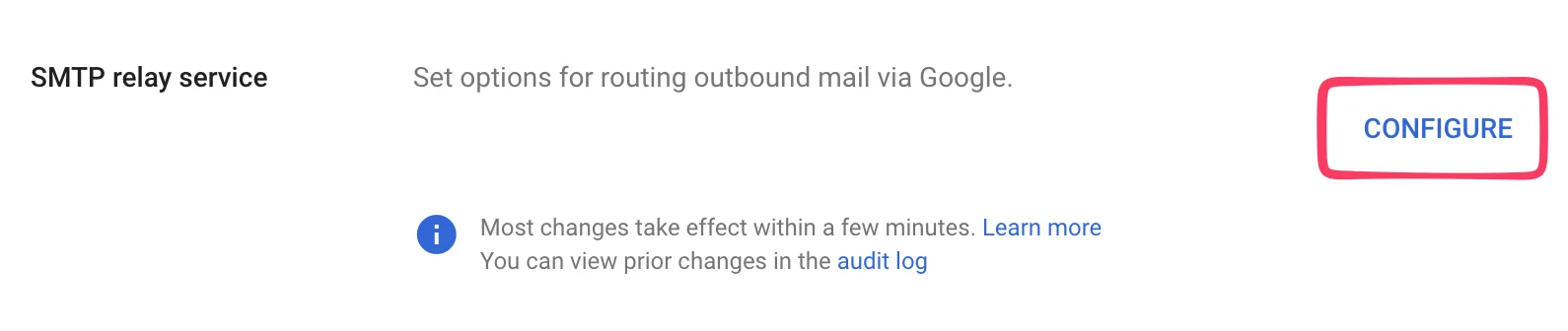
 다음 페이지에서 "SMTP relay service" 아래의 **Configure**를 클릭하세요.
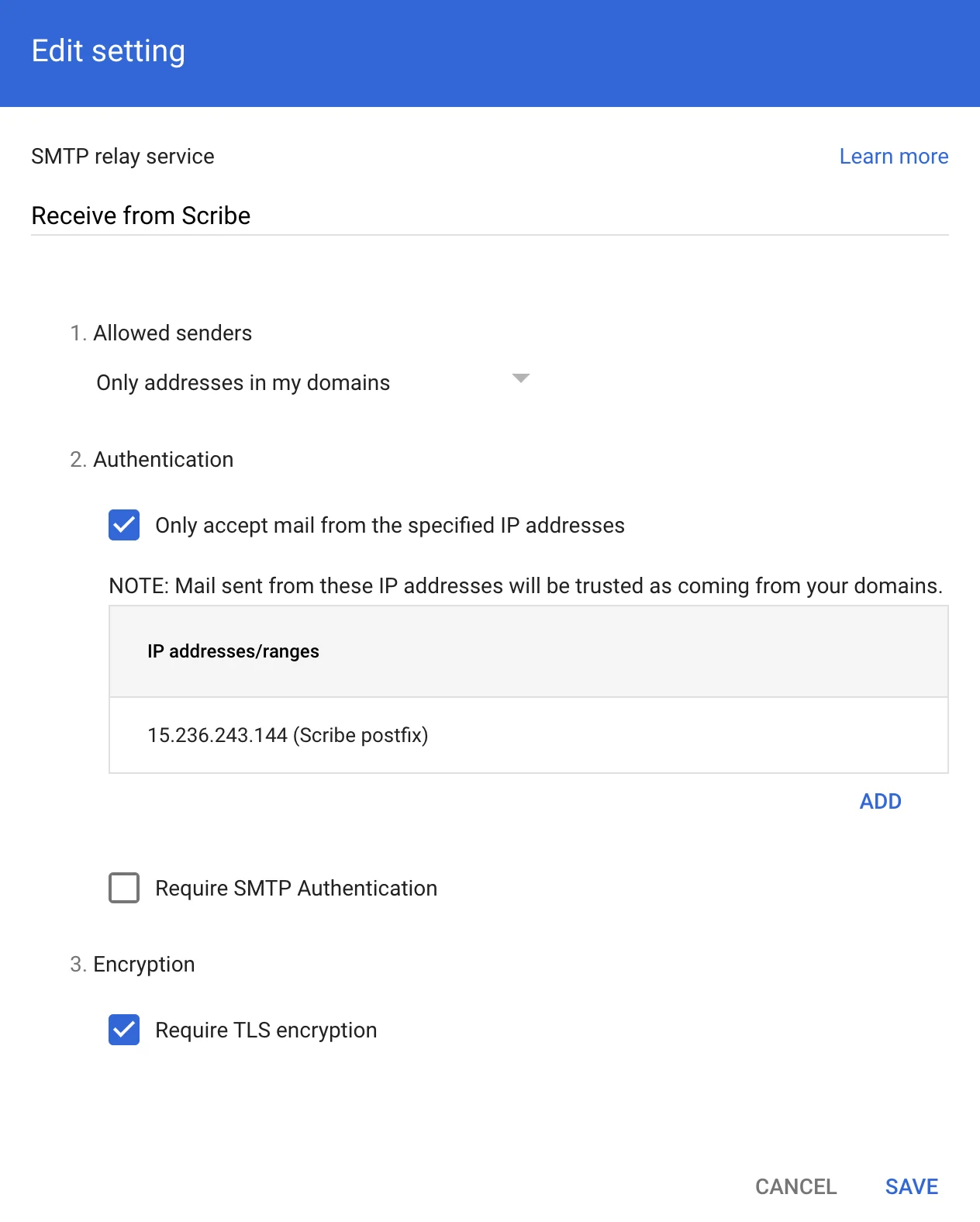
 다음 정보로 양식을 입력하세요:
**a. Description:** Receive from Scribe
**b. Authentication:** "Only accept mail from the specified IP addresses"를 선택하고 다음을 추가하세요:
```text theme={null}
15.236.243.144
```
그리고
```text theme={null}
51.44.50.107
```
**c. 선택:** "Require TLS encryption"
**d. 클릭:** "Save"
다음 정보로 양식을 입력하세요:
**a. Description:** Receive from Scribe
**b. Authentication:** "Only accept mail from the specified IP addresses"를 선택하고 다음을 추가하세요:
```text theme={null}
15.236.243.144
```
그리고
```text theme={null}
51.44.50.107
```
**c. 선택:** "Require TLS encryption"
**d. 클릭:** "Save"
 Google Admin에서 **Apps → Google Workspace → Gmail**로 이동한 다음 'Compliance'를 클릭하세요.
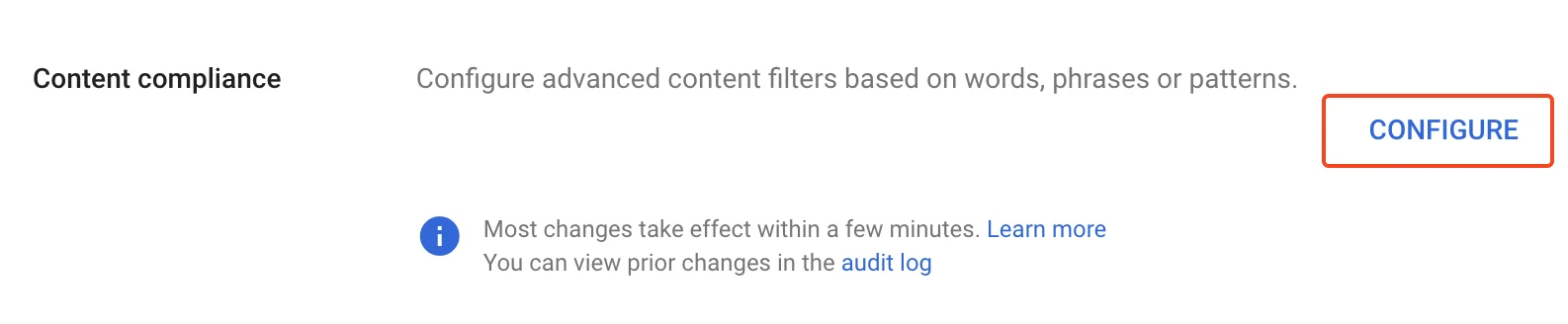
 다음 페이지에서 "Content compliance" 아래의 **Configure**를 클릭하세요.
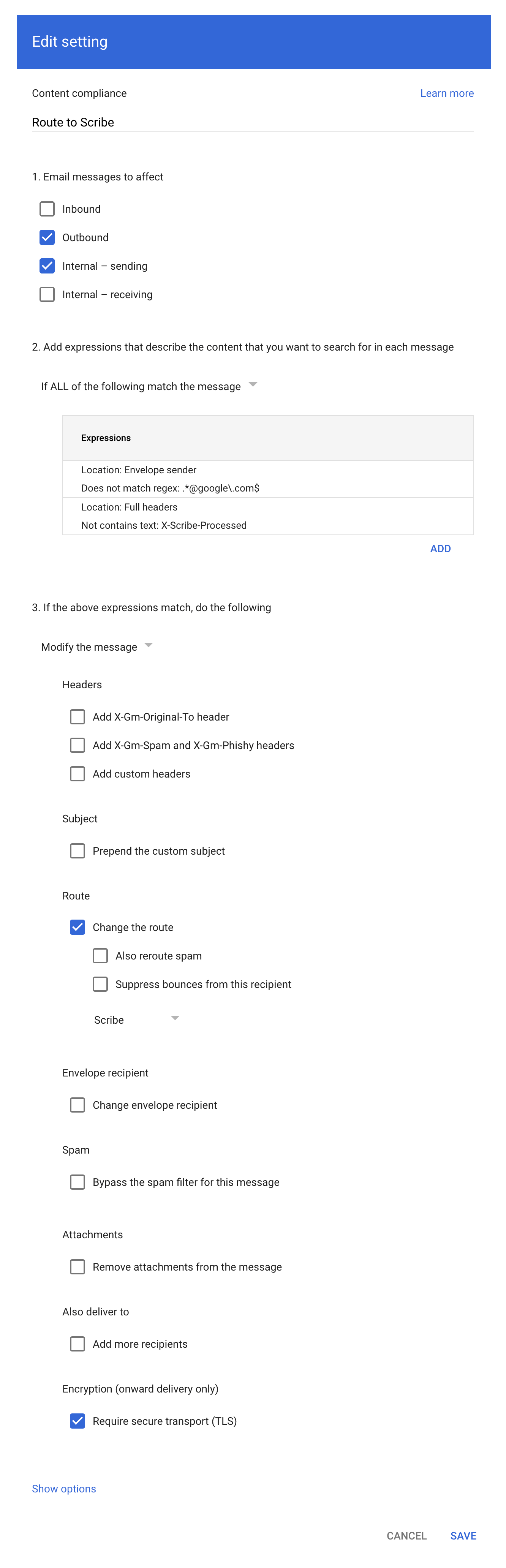
 스크린샷과 같이 양식을 입력하세요:
**a. Description:** Route to Scribe
**b. 선택:** "Email messages to affect"에서 "Outbound"와 "Internal - sending"
**c. 두 번째 설정 항목("Add expressions…")에서** 일치 조건을 \*\*"If ALL of the following match the message"\*\*로 설정하고 **ADD**를 클릭한 뒤 다음 두 가지 Advanced content match 표현식을 추가하세요.
* Location: Full headers, Match type: Does not contain text, Content: `X-Scribe-Processed` — 이메일이 여러 번 처리되는 것을 방지해요.
* Location: Envelope sender, Match type: Does not match regex, Regexp: `.*@google\.com$` — Google Forms 영수증([forms-receipts-noreply@google.com](mailto:forms-receipts-noreply@google.com) 발신) 같은 시스템 메일을 제외해요. 이런 메일은 Scribe를 통해 라우팅되면 Google SMTP 릴레이에서 거부돼요.
**d. 세 번째 설정 항목에서** 라우트를 이 가이드의 1부에서 만든 호스트로 변경하세요.
**e. 선택:** "Require secure transport (TLS)"
**f. 클릭:** "Save"
스크린샷과 같이 양식을 입력하세요:
**a. Description:** Route to Scribe
**b. 선택:** "Email messages to affect"에서 "Outbound"와 "Internal - sending"
**c. 두 번째 설정 항목("Add expressions…")에서** 일치 조건을 \*\*"If ALL of the following match the message"\*\*로 설정하고 **ADD**를 클릭한 뒤 다음 두 가지 Advanced content match 표현식을 추가하세요.
* Location: Full headers, Match type: Does not contain text, Content: `X-Scribe-Processed` — 이메일이 여러 번 처리되는 것을 방지해요.
* Location: Envelope sender, Match type: Does not match regex, Regexp: `.*@google\.com$` — Google Forms 영수증([forms-receipts-noreply@google.com](mailto:forms-receipts-noreply@google.com) 발신) 같은 시스템 메일을 제외해요. 이런 메일은 Scribe를 통해 라우팅되면 Google SMTP 릴레이에서 거부돼요.
**d. 세 번째 설정 항목에서** 라우트를 이 가이드의 1부에서 만든 호스트로 변경하세요.
**e. 선택:** "Require secure transport (TLS)"
**f. 클릭:** "Save"
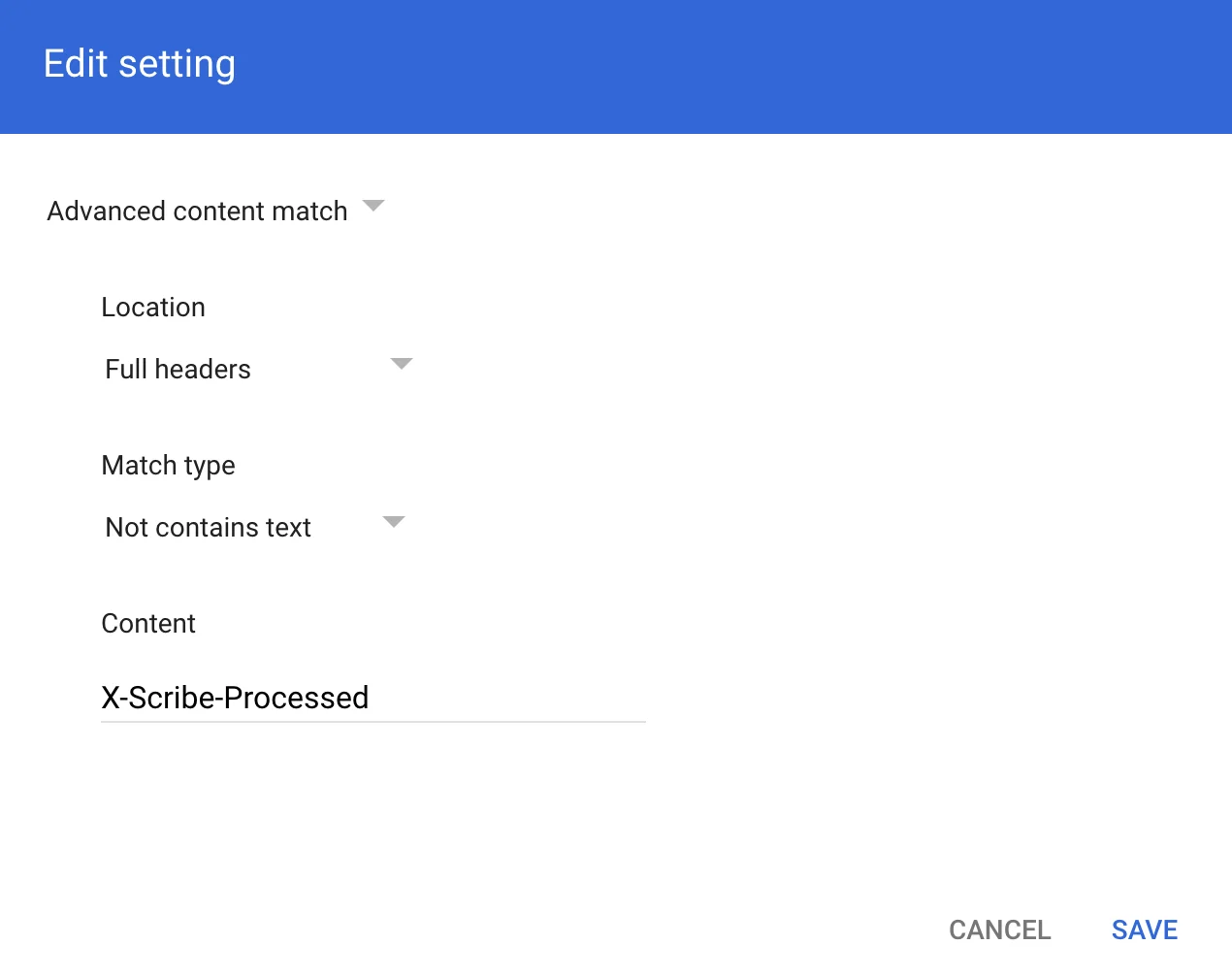
 Compliance rule expression 모달에서 스크린샷과 같이 정보를 추가하세요.
Advanced content match:
* **Location:** Full headers
* **Match type:** Not contains text
* **Content:** X-Scribe-Processed
Compliance rule expression 모달에서 스크린샷과 같이 정보를 추가하세요.
Advanced content match:
* **Location:** Full headers
* **Match type:** Not contains text
* **Content:** X-Scribe-Processed
 [발신 도메인](/ko/configure-your-sending-domain)에 DKIM을 구성하면 이메일이 스팸함으로 분류되지 않고 이미지·링크 같은 자산이 누락되는 것을 방지할 수 있어요.
Scribe에서 **Configure DKIM**을 클릭해 구성을 시작하세요.
[발신 도메인](/ko/configure-your-sending-domain)에 DKIM을 구성하면 이메일이 스팸함으로 분류되지 않고 이미지·링크 같은 자산이 누락되는 것을 방지할 수 있어요.
Scribe에서 **Configure DKIM**을 클릭해 구성을 시작하세요.
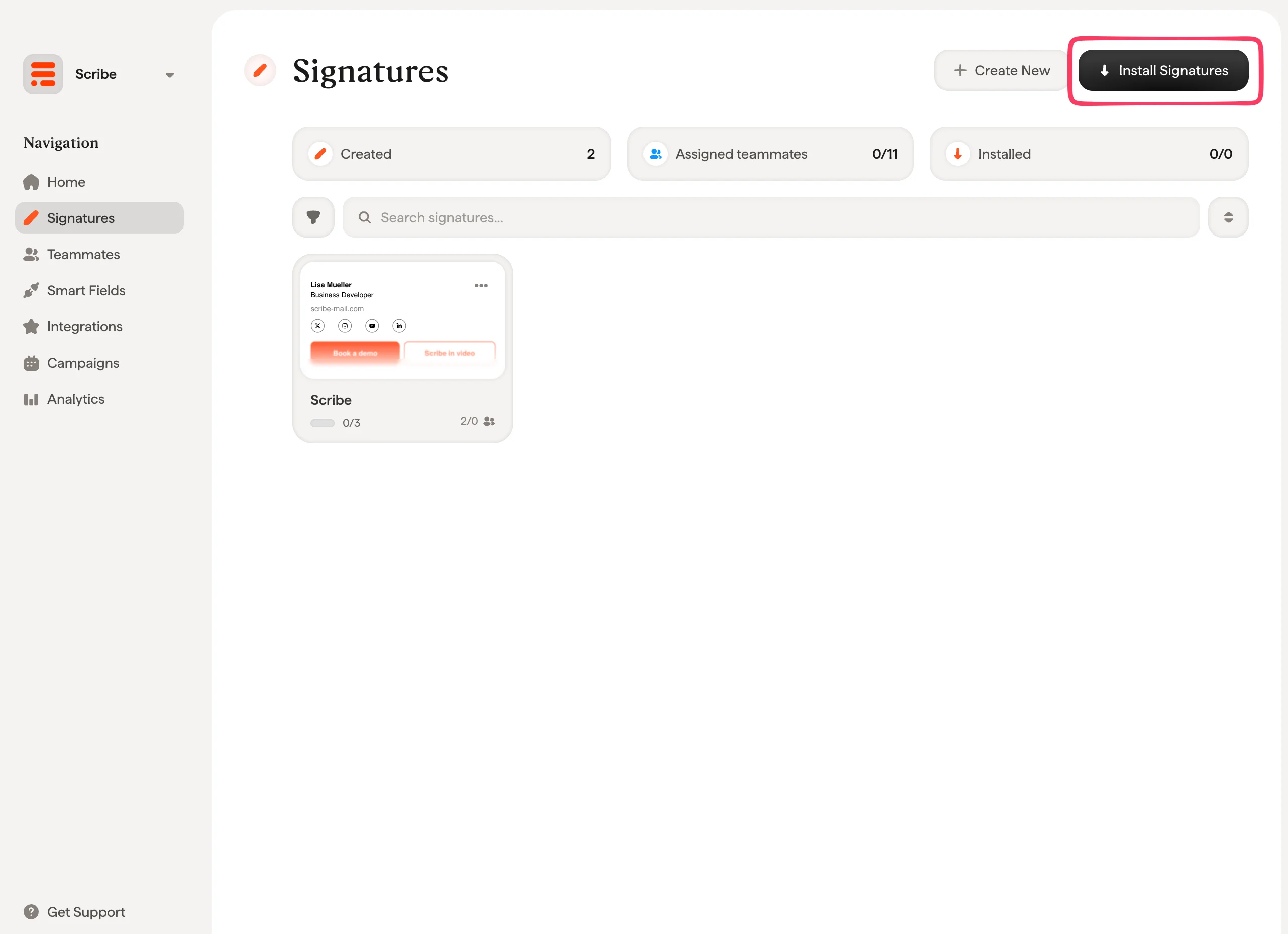
 서명 목록에서 [모든 서명을 팀원에게 한 번에 설치](/ko/install-signatures)하거나 단계적 배포를 위해 하나씩 설치하세요.
 ## 관련 문서
* [연동 개요](/ko/integrations-overview): 클라우드 또는 서버 측에서 Scribe 서명을 배포하는 모든 방법.
* [Microsoft 365(서버 측)](/ko/integrations/signatures/microsoft-365-server-side): 모든 기기에서 적용되도록 메일을 Scribe로 라우팅하기.
* [서명 변형](/ko/signature-variants): Outlook과 서버 측을 위한 회신용·내부용 변형.
## 관련 문서
* [연동 개요](/ko/integrations-overview): 클라우드 또는 서버 측에서 Scribe 서명을 배포하는 모든 방법.
* [Microsoft 365(서버 측)](/ko/integrations/signatures/microsoft-365-server-side): 모든 기기에서 적용되도록 메일을 Scribe로 라우팅하기.
* [서명 변형](/ko/signature-variants): Outlook과 서버 측을 위한 회신용·내부용 변형.