> ## Documentation Index
> Fetch the complete documentation index at: https://help.scribe-mail.com/llms.txt
> Use this file to discover all available pages before exploring further.

# Microsoft 365

> Scribe 부가 기능을 전역 관리자로 배포하면 팀의 Microsoft 365와 Outlook 전체에 Scribe 이메일 서명을 한 번에 설치할 수 있어요.

<Info>
  **중앙 집중식 원클릭 설치.** 팀원이 별도로 작업할 필요가 없어요. 사용자는 이메일을 작성할 때 서명을 확인할 수 있어요. 클라우드 기반 설치: [이메일은 Scribe 서버를 거치지 않아요](/ko/integrations/signatures/microsoft-365-server-side).
</Info>

<Info>
  **지원 플랫폼:** Web, Desktop, iOS, Android
</Info>

## 설치 가이드

<Warning>
  Scribe 부가 기능을 설치하려면 Microsoft 365의 **전역 관리자**여야 해요.
</Warning>

<Steps>
  <Step title="Install Scribe Add-in">
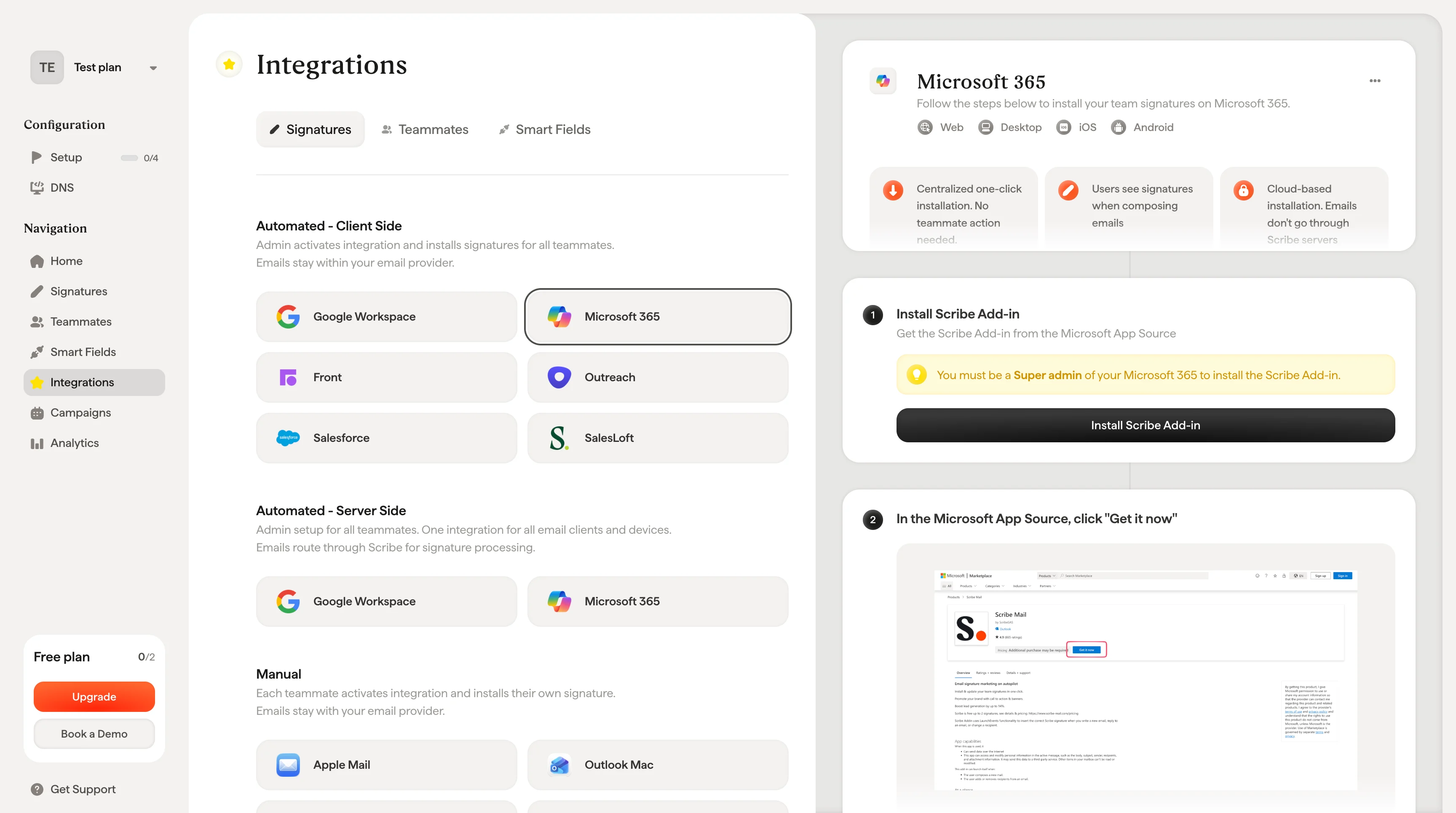
    Microsoft App Source에서 Scribe 부가 기능을 받으세요.

    Scribe에서 **Install Scribe Add-in**을 클릭하면 Microsoft App Source가 열려요.
    <Frame>
      <img src="https://mintcdn.com/scribe/xbQhr3JjkYildsKM/images/ms365-install-scribe-addin-button.png?fit=max&auto=format&n=xbQhr3JjkYildsKM&q=85&s=1f642e94406ad322d4e7cfdc89f93d70" alt="Scribe Microsoft 365 설정의 Install Scribe Add-in 버튼" width="3456" height="1930" data-path="images/ms365-install-scribe-addin-button.png" />
    </Frame>
  </Step>

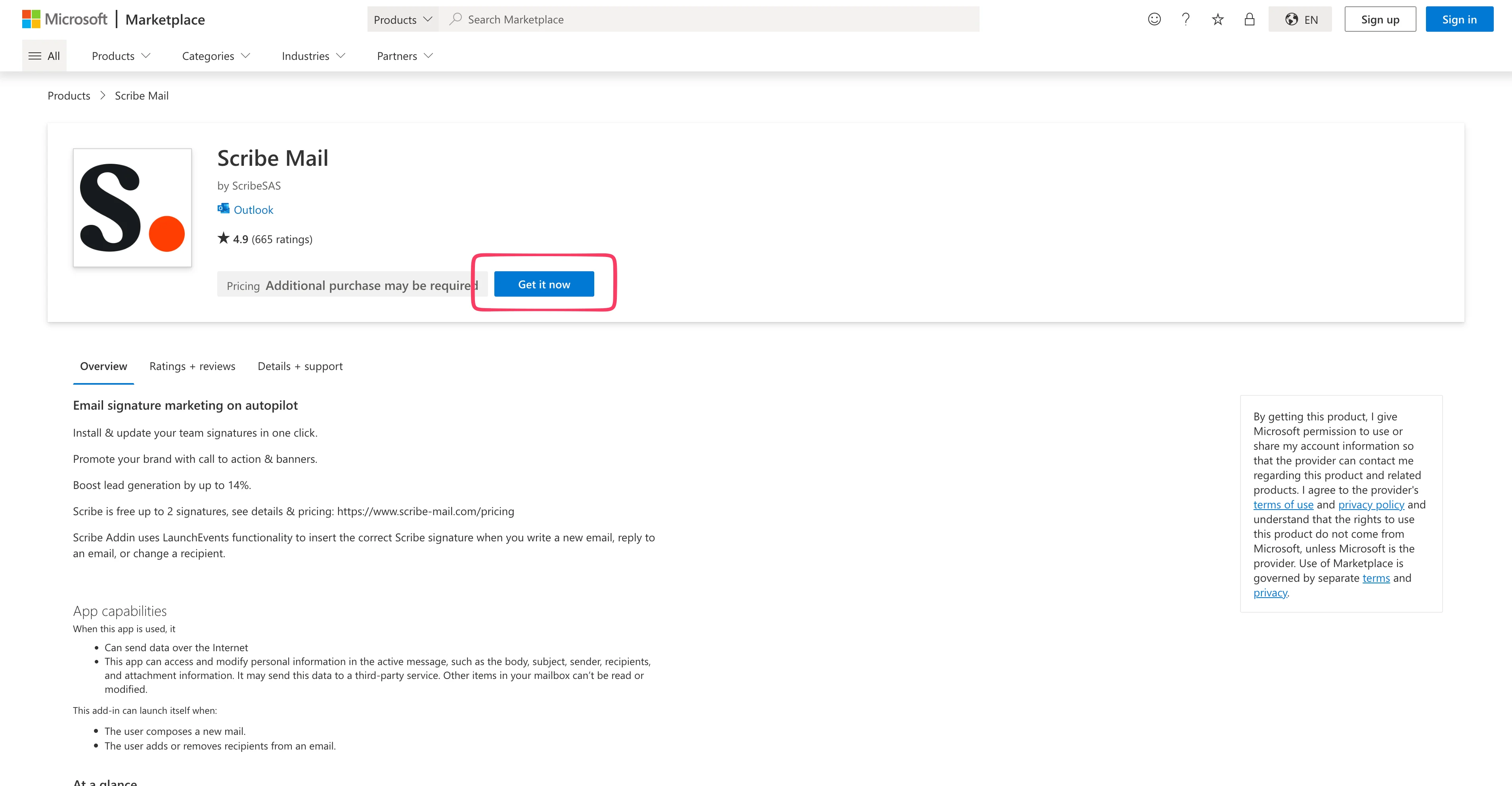
  <Step title="In the Microsoft App Source, click &#x22;Get it now&#x22;">
    <Frame>
      <img src="https://mintcdn.com/scribe/I5V9iTucPI_EY3nq/integrations/signatures/images/ms365-step-2.png?fit=max&auto=format&n=I5V9iTucPI_EY3nq&q=85&s=01a5b673a67dff6445da0733b59fdbf7" alt="Get it now 버튼이 강조된 Microsoft Marketplace의 Scribe Mail 목록" width="3814" height="1982" data-path="integrations/signatures/images/ms365-step-2.png" />
    </Frame>
  </Step>

  <Step title="Select your Microsoft 365 account">
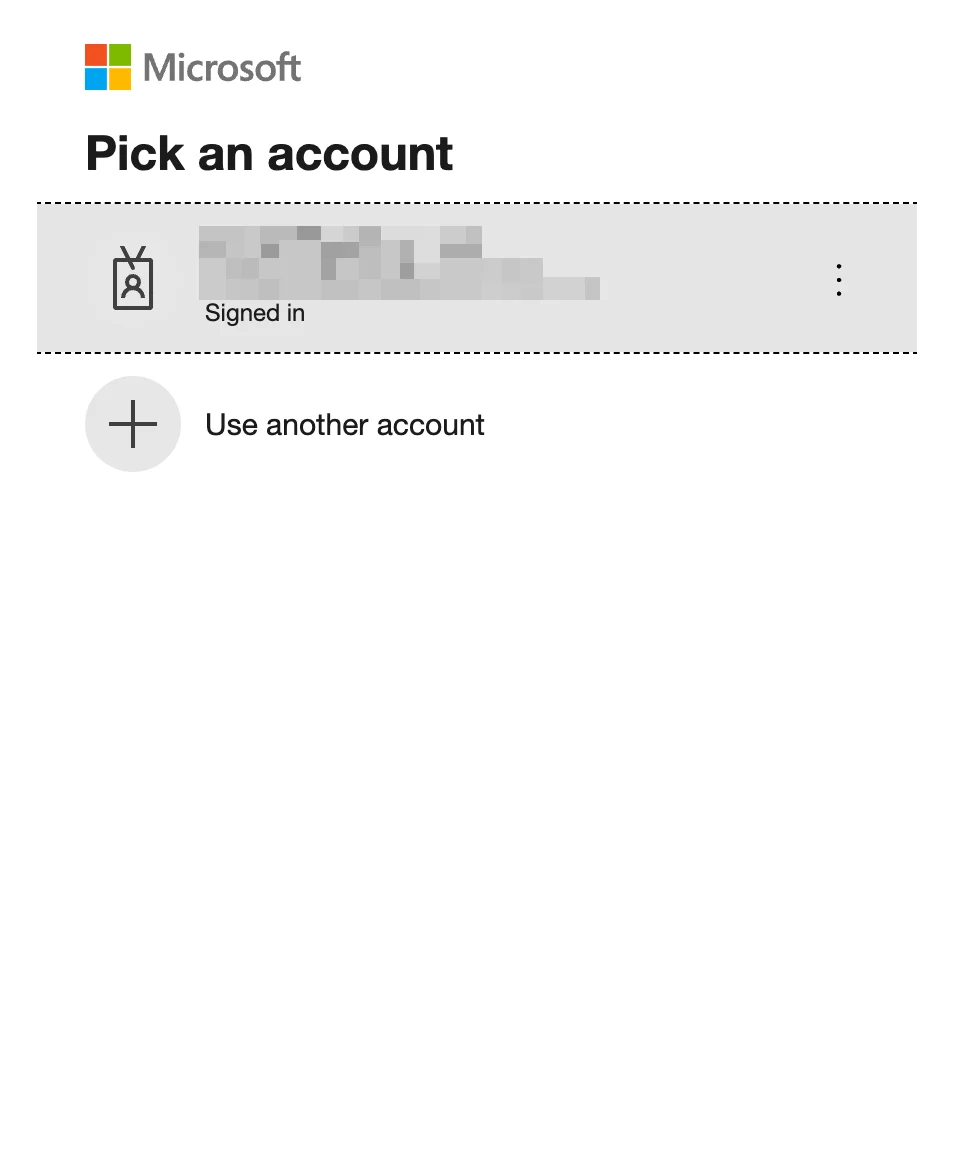
    Microsoft 365 관리자 대시보드로 이동해요. Outlook 받은 편지함으로 이동했다면 전역 관리자가 아니므로 부가 기능이 작동하지 않아요.
    <Frame>
      <img src="https://mintcdn.com/scribe/I5V9iTucPI_EY3nq/integrations/signatures/images/ms365-step-3.png?fit=max&auto=format&n=I5V9iTucPI_EY3nq&q=85&s=15a68052d54ea88ca5384b18cf95fc6a" alt="Microsoft 계정 선택 화면" className="mx-auto" style={{ width:"63%" }} width="956" height="1154" data-path="integrations/signatures/images/ms365-step-3.png" />
    </Frame>
  </Step>

  <Step title="Select &#x22;Entire organization&#x22;">
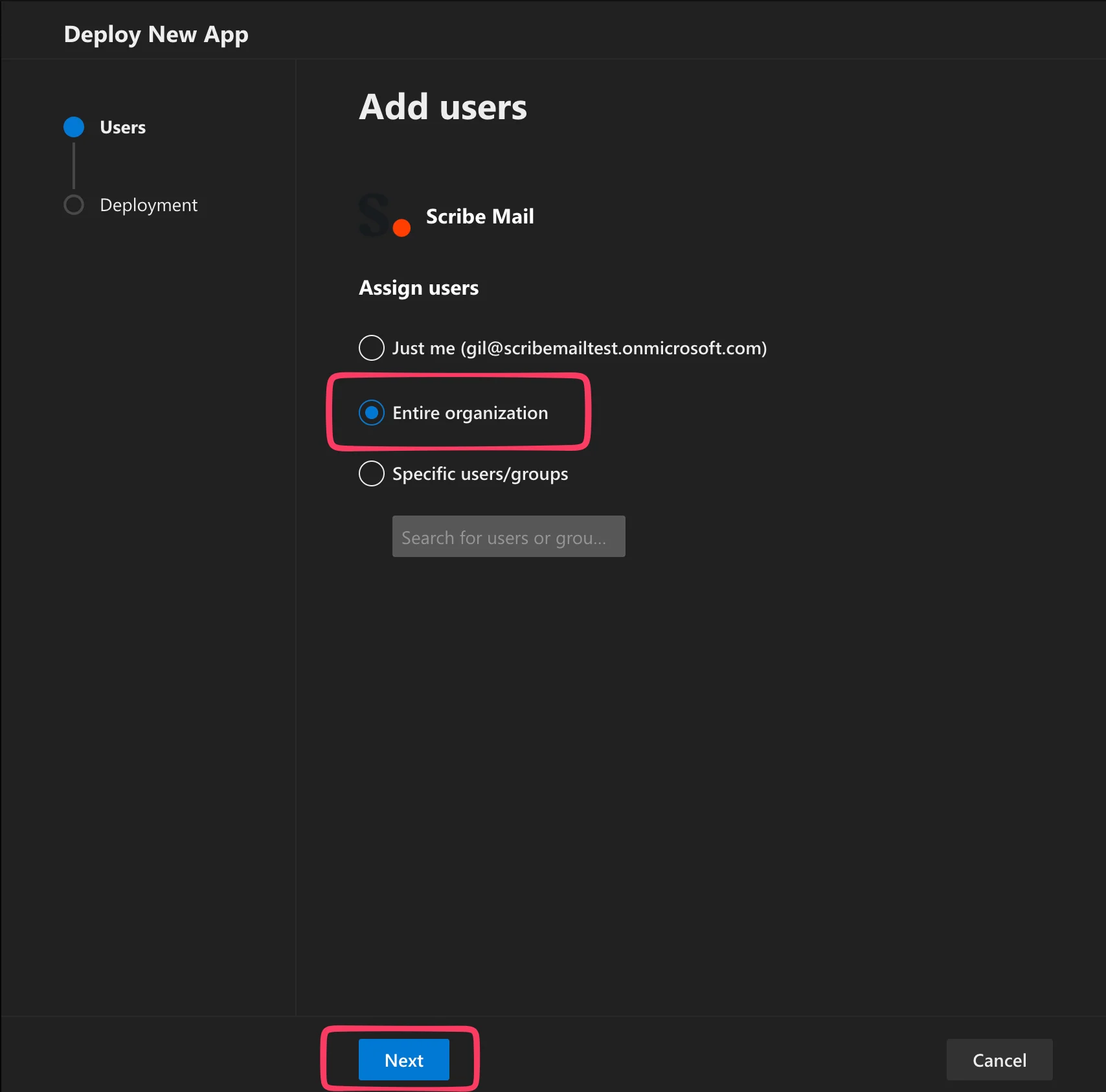
    부가 기능을 받을 사용자를 선택하세요. 먼저 소규모 그룹으로 테스트하려는 경우가 아니라면 "**Entire organization**"을 선택하고 "Next"를 클릭하세요.
    <Frame>
      <img src="https://mintcdn.com/scribe/I5V9iTucPI_EY3nq/integrations/signatures/images/ms365-step-4.png?fit=max&auto=format&n=I5V9iTucPI_EY3nq&q=85&s=7da4a3b4426b79d3f278e38211d996c6" alt="Entire organization 옵션과 Next 버튼이 강조된 Deploy New App 화면" className="mx-auto" style={{ width:"79%" }} width="1708" height="1686" data-path="integrations/signatures/images/ms365-step-4.png" />
    </Frame>
  </Step>

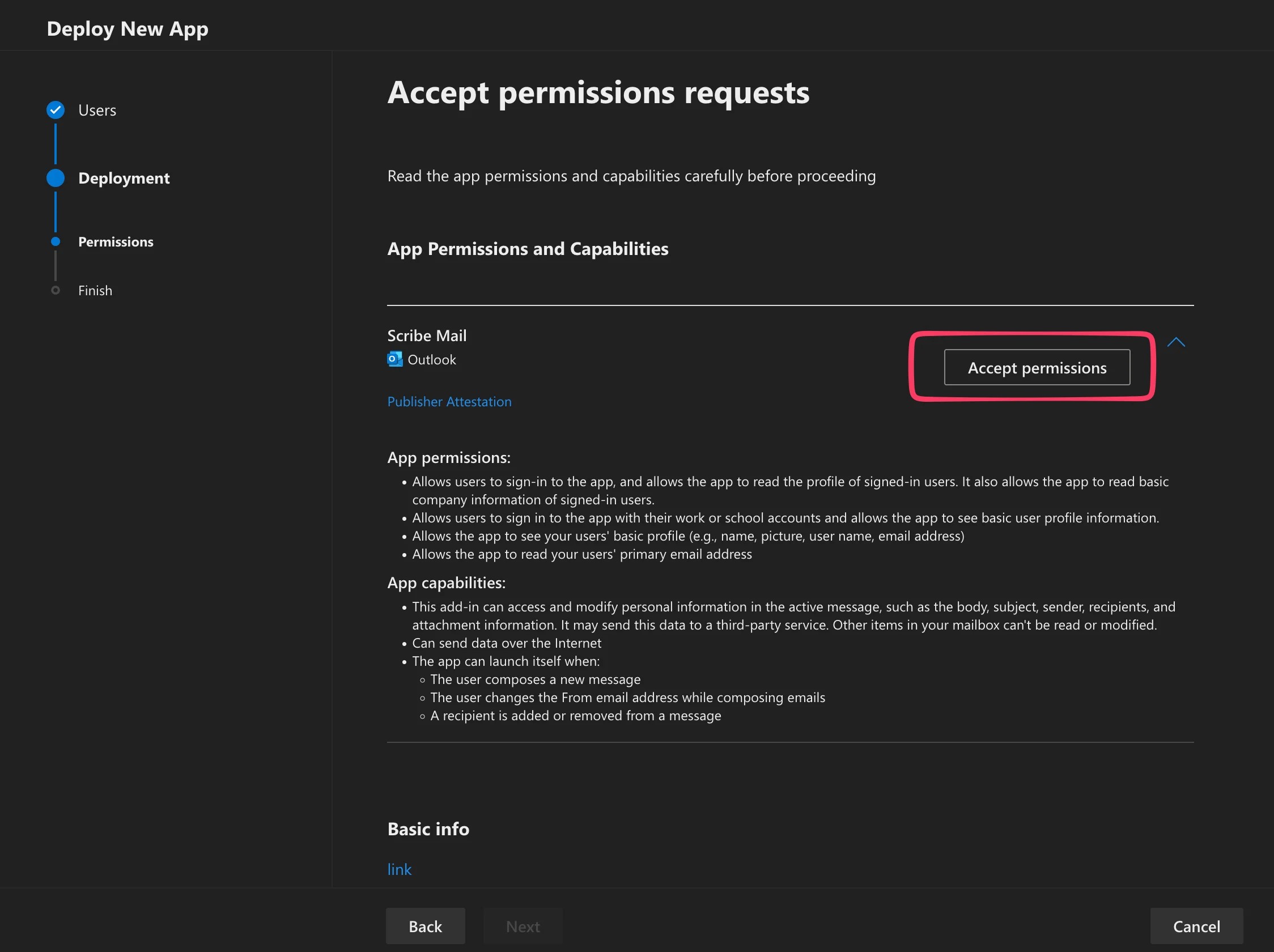
  <Step title="Grant permissions">
    열리는 팝업에서 권한을 수락하세요.

    <Frame>
      <img src="https://mintcdn.com/scribe/I5V9iTucPI_EY3nq/integrations/signatures/images/ms365-step-5.png?fit=max&auto=format&n=I5V9iTucPI_EY3nq&q=85&s=12bd0ebf892089a6b3983b434354fb92" alt="Accept permissions 버튼이 강조된 권한 요청 수락 화면" className="mx-auto" style={{ width:"88%" }} width="2248" height="1680" data-path="integrations/signatures/images/ms365-step-5.png" />
    </Frame>
  </Step>

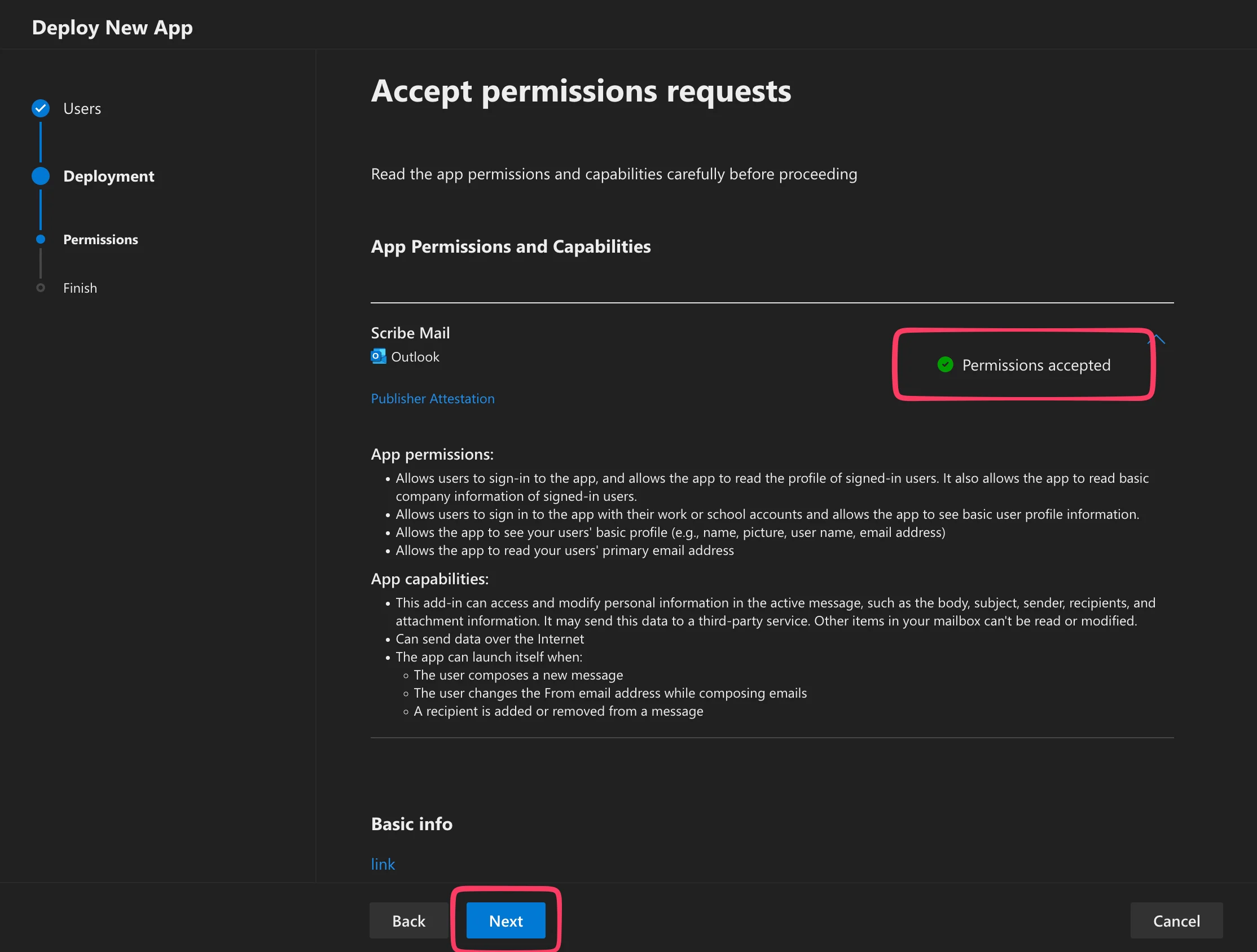
  <Step title="Click next">
    권한을 부여한 다음 "Next"를 클릭하세요.

    <Frame>
      <img src="https://mintcdn.com/scribe/I5V9iTucPI_EY3nq/integrations/signatures/images/ms365-step-6.png?fit=max&auto=format&n=I5V9iTucPI_EY3nq&q=85&s=f53724f80709222c5a2a3814996b5b04" alt="권한 요청 수락 화면. 권한 수락됨 배지와 Next 버튼이 강조 표시되어 있어요" width="2228" height="1688" data-path="integrations/signatures/images/ms365-step-6.png" />
    </Frame>
  </Step>

  <Step title="&#x22;Finish deployment&#x22;를 클릭하세요">
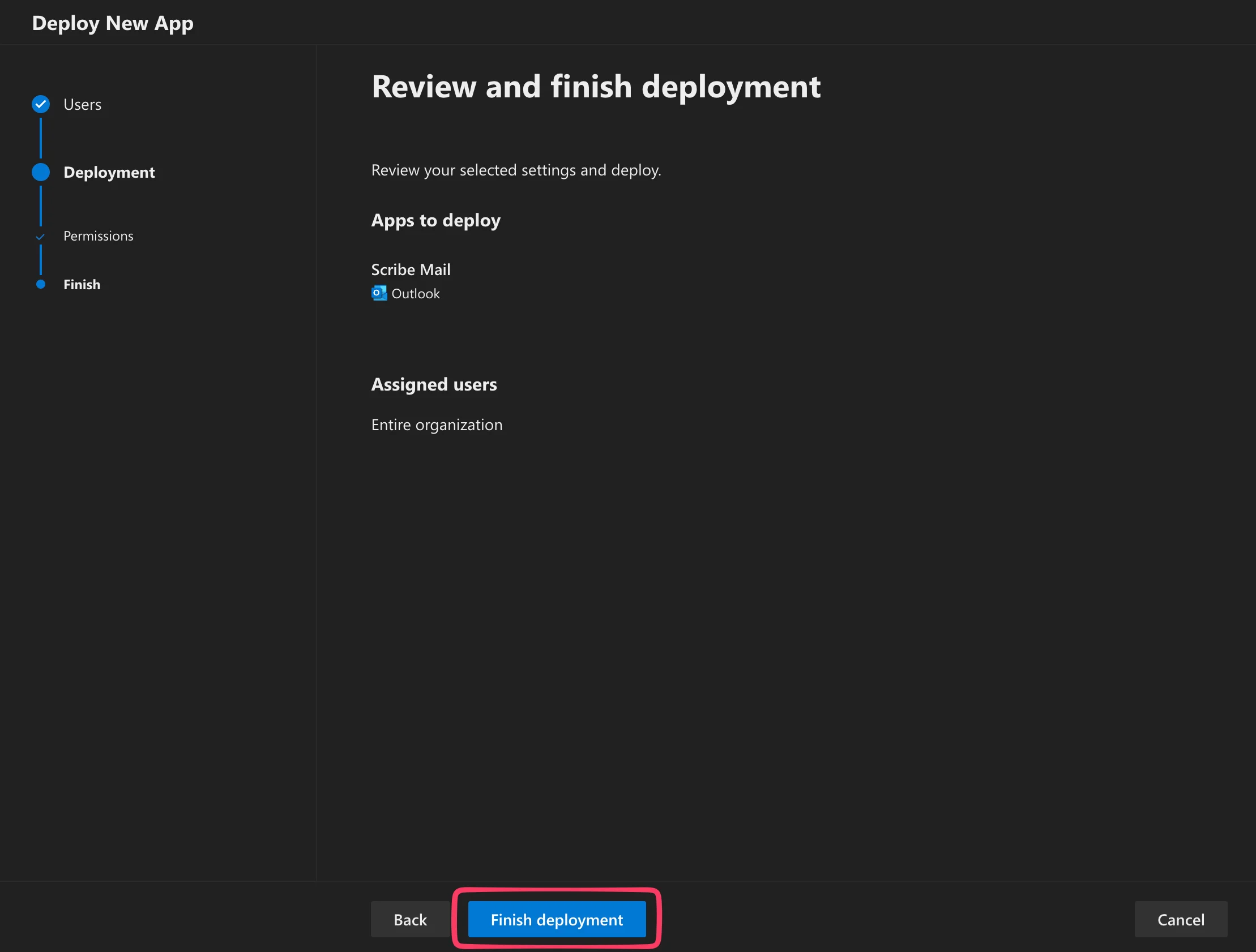
    이제 추가 기능이 Microsoft 365 계정과 사용자의 모든 Outlook 인스턴스에 배포돼요.
    <Frame>
      <img src="https://mintcdn.com/scribe/I5V9iTucPI_EY3nq/integrations/signatures/images/ms365-step-7.png?fit=max&auto=format&n=I5V9iTucPI_EY3nq&q=85&s=f505a59a9f05b968b069a6eefcad56f7" alt="배포 검토 및 완료 화면. Finish deployment 버튼이 강조 표시되어 있어요" width="2218" height="1682" data-path="integrations/signatures/images/ms365-step-7.png" />
    </Frame>
  </Step>

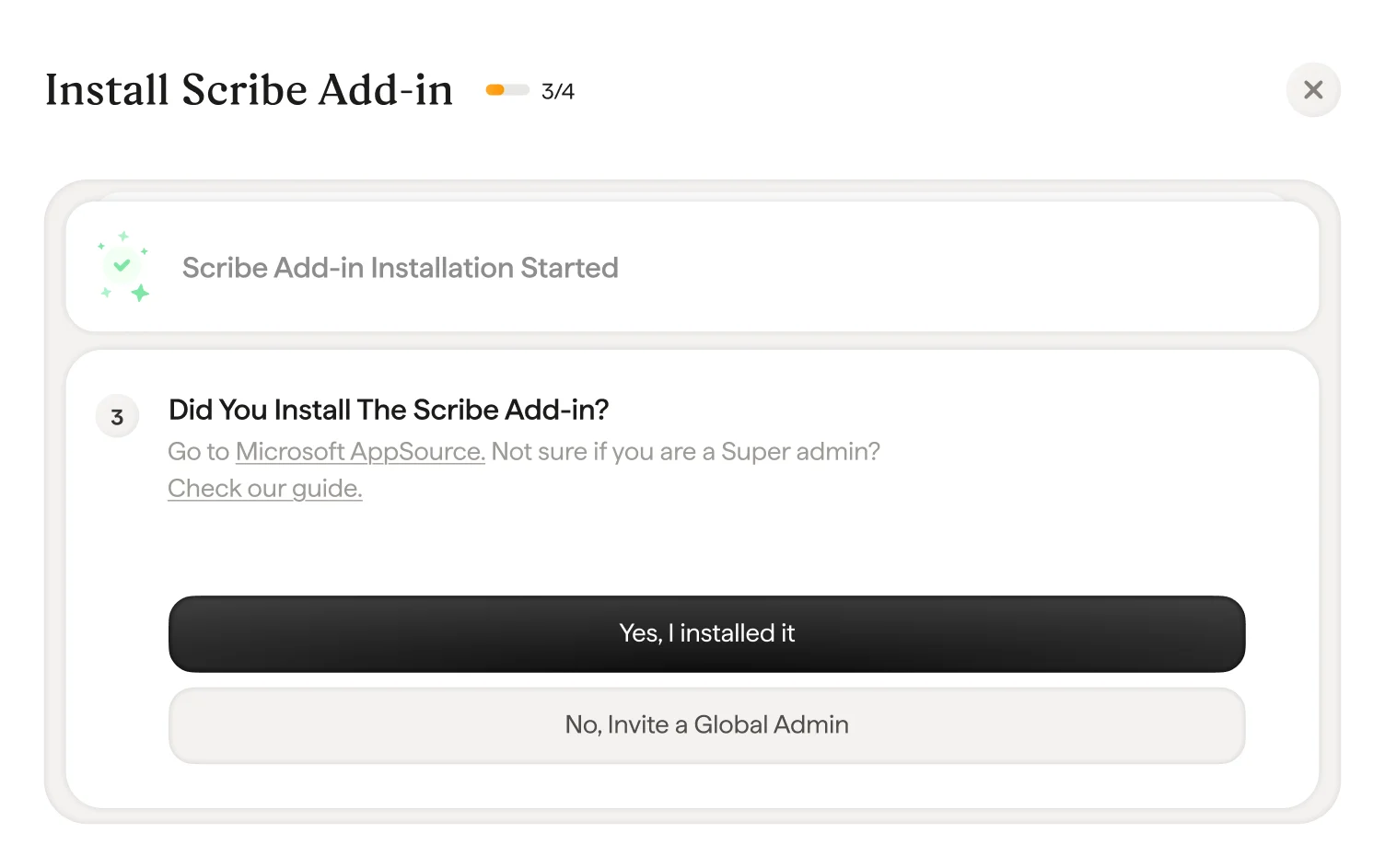
  <Step title="Scribe에서 &#x22;Yes I installed it&#x22;을 클릭해 추가 기능 설치를 확인하세요">
    <Frame>
      <img src="https://mintcdn.com/scribe/I5V9iTucPI_EY3nq/integrations/signatures/images/ms365-step-8.png?fit=max&auto=format&n=I5V9iTucPI_EY3nq&q=85&s=4e1f61be8ff7fbdf4fa6fb63f77feb29" alt="Scribe 추가 기능 확인 화면. Yes I installed it 버튼이 있어요" width="1504" height="943" data-path="integrations/signatures/images/ms365-step-8.png" />
    </Frame>
  </Step>

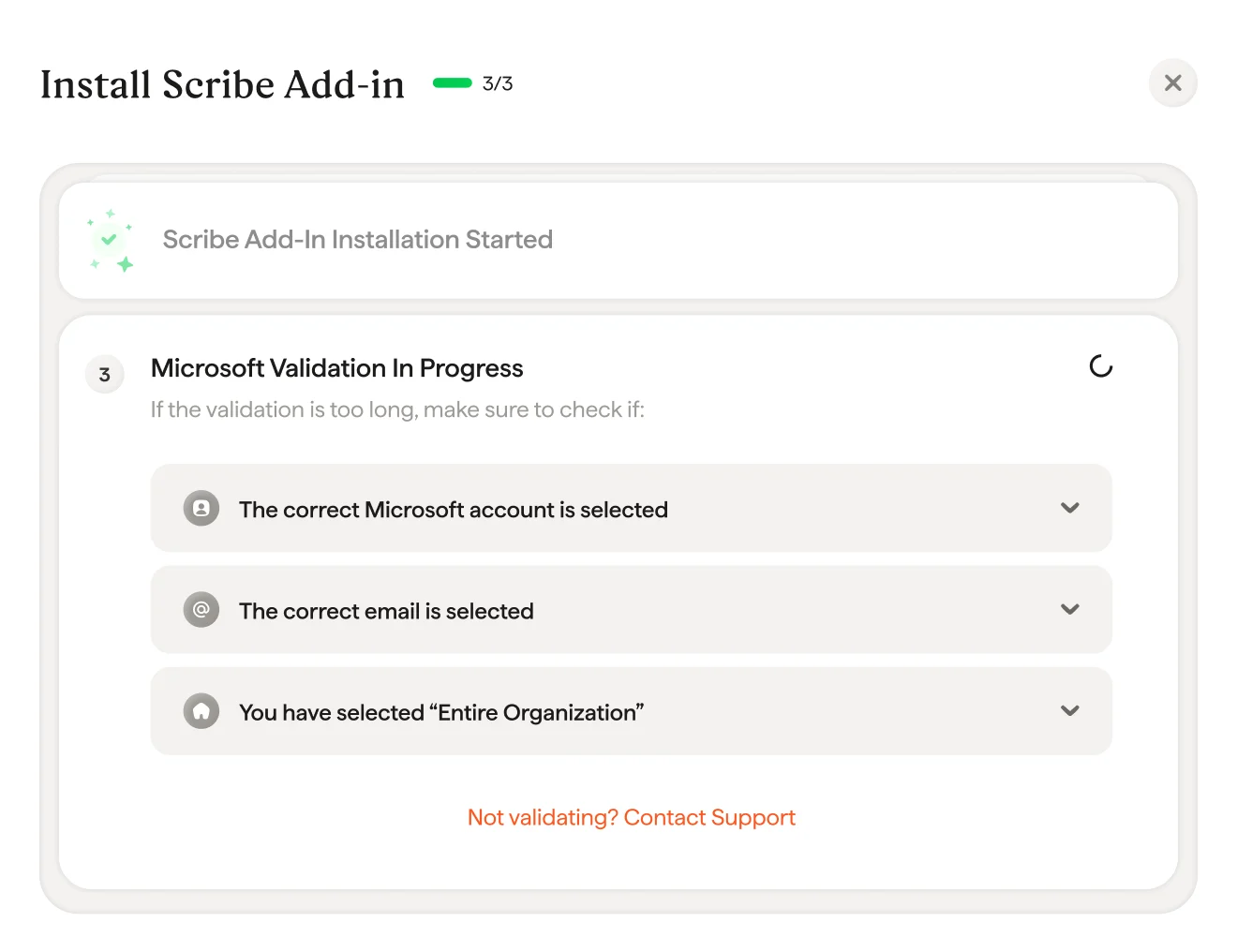
  <Step title="Microsoft 확인을 기다리세요">
    Microsoft가 조직 전체에 Scribe 추가 기능을 설치하는 데 최대 72시간이 걸릴 수 있어요. 완료되면 이메일로 알려드려요. 확인이 너무 오래 걸리면 모달의 문제 해결 목록을 확인하세요.
    <Frame>
      <img src="https://mintcdn.com/scribe/I5V9iTucPI_EY3nq/integrations/signatures/images/ms365-step-9.png?fit=max&auto=format&n=I5V9iTucPI_EY3nq&q=85&s=b3dd2ca5cc5e356a9ae9d39e3c2fda7b" alt="Microsoft 확인 진행 중 화면. 문제 해결 체크리스트가 표시되어 있어요" width="1320" height="1016" data-path="integrations/signatures/images/ms365-step-9.png" />
    </Frame>
  </Step>

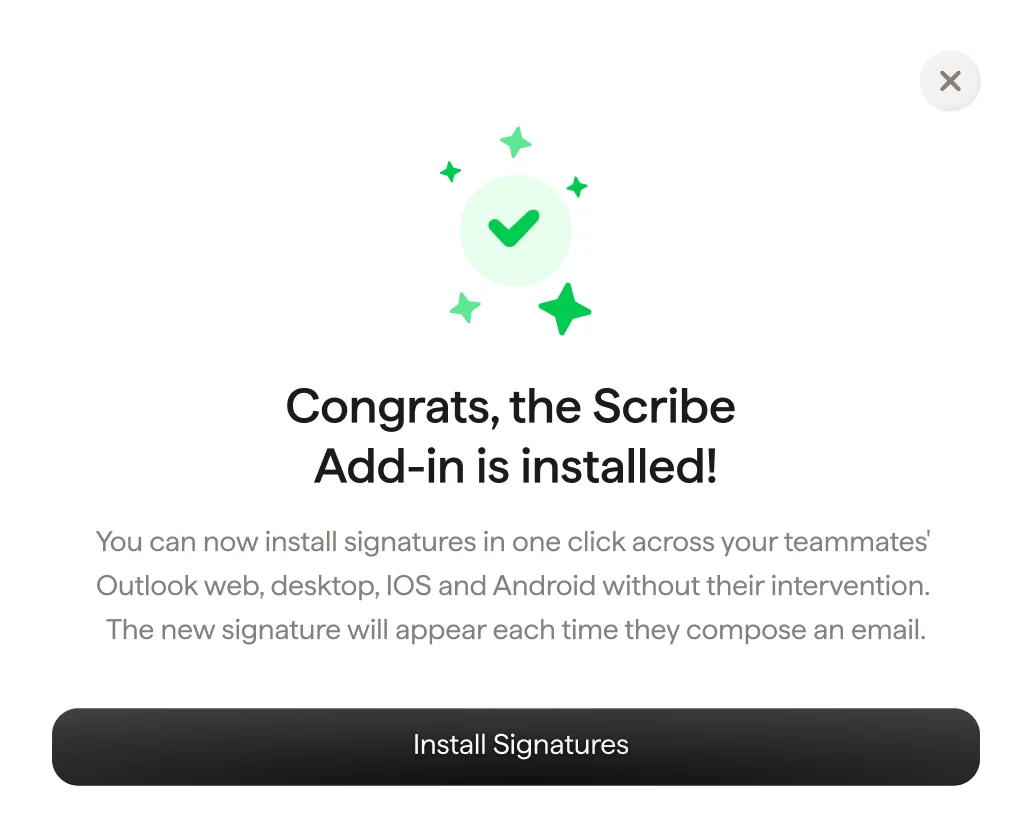
  <Step title="Scribe 추가 기능 설치 완료">
    확인 모달이 표시되면 "Install signature"를 클릭해 Scribe 서명 목록으로 이동하세요.
    <Frame>
      <img src="https://mintcdn.com/scribe/I5V9iTucPI_EY3nq/integrations/signatures/images/ms365-step-10.png?fit=max&auto=format&n=I5V9iTucPI_EY3nq&q=85&s=0e88898b00e8ad23b2dafad94f85d7c8" alt="Scribe 부가 기능이 설치되었음을 알리는 축하 화면과 Install Signatures 버튼" className="mx-auto" style={{ width:"77%" }} width="1029" height="834" data-path="integrations/signatures/images/ms365-step-10.png" />
    </Frame>
  </Step>

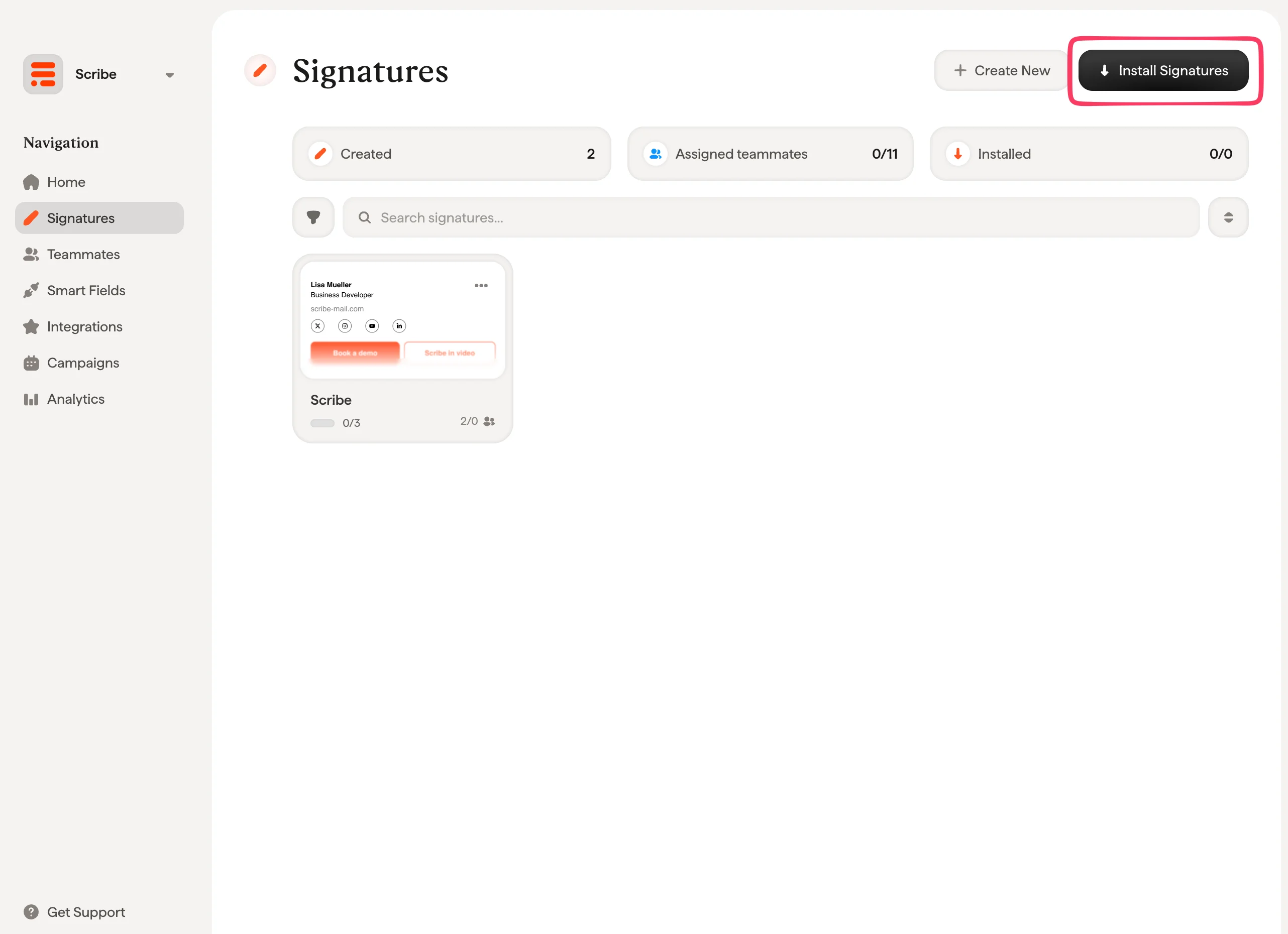
  <Step title="팀 서명 설치">
    서명 목록에서 [팀원에게 모든 서명을 한 번에 설치](/ko/install-signatures)하거나, 점진적으로 배포하기 위해 하나씩 설치하세요.
    <Frame>
      <img src="https://mintcdn.com/scribe/I5V9iTucPI_EY3nq/integrations/signatures/images/ms365-step-11.png?fit=max&auto=format&n=I5V9iTucPI_EY3nq&q=85&s=0153ed9fc3db2f2c93127e2e15675b09" alt="Scribe 서명 목록. Install Signatures 버튼이 강조 표시되어 있어요" width="2564" height="1860" data-path="integrations/signatures/images/ms365-step-11.png" />
    </Frame>
  </Step>
</Steps>

## 관련 문서

* [연동 개요](/ko/integrations-overview): Scribe 서명을 클라우드 또는 서버 사이드로 배포하는 모든 방법.
* [Google Workspace](/ko/integrations/signatures/google-workspace-client-side): Google Workspace용 원클릭 클라우드 설치.
* [서명 변형](/ko/signature-variants): Outlook 및 서버 사이드용 답장 시 변형과 내부용 변형.