> ## Documentation Index
> Fetch the complete documentation index at: https://help.scribe-mail.com/llms.txt
> Use this file to discover all available pages before exploring further.
# Microsoft 365: 서버 측
> Microsoft 365용 서버 측 이메일 서명 배포를 설정하세요. 이메일이 Scribe의 보안 서버를 거쳐 라우팅되며, 모든 기기와 클라이언트에서 서명이 추가돼요.
서버 측 설치는 모든 기기와 클라이언트에서 보내는 이메일에 서명을 자동으로 추가해요.
**중앙에서 원클릭으로 설치.** 팀원이 따로 할 일이 없어요. 사용자는 이메일을 작성할 때 서명을 보지 못해요. 이메일은 서명 삽입을 위해 Scribe의 보안 서버를 거쳐 처리돼요.
**지원 플랫폼:** 웹, 데스크톱, Apple Mail, iOS, Android
## 설치 가이드
이 기능은 고급 사용자용이에요. 이 연동을 설정하려면 IT 지원이 필요해요.
* 이메일을 작성할 때 사용자에게 서명이 보이지 않아요.
* 이메일은 서명을 삽입하기 위해 Scribe의 보안 서버를 거쳐 처리돼요. Scribe는 이메일을 읽거나 수정할 수 없어요.
* [클라우드 기반 연동](/ko/integrations/signatures/microsoft-365-client-side)과 서버 측 연동을 함께 사용할 수 있어요. 둘 다 연결되어 있으면 Scribe는 기본적으로 클라우드 기반 연동을 사용하므로, 사용자가 이메일을 작성할 때 서명을 확인할 수 있어요.
### 사전 준비 사항
* **Microsoft 365 관리자 권한**(Exchange 관리 센터)
* Scribe에 생성된 서명 1개 이상
설정은 네 단계로 이루어져요: 아웃바운드 커넥터 만들기, 인바운드 커넥터 만들기, 메일 흐름 규칙 만들기, DKIM 구성.
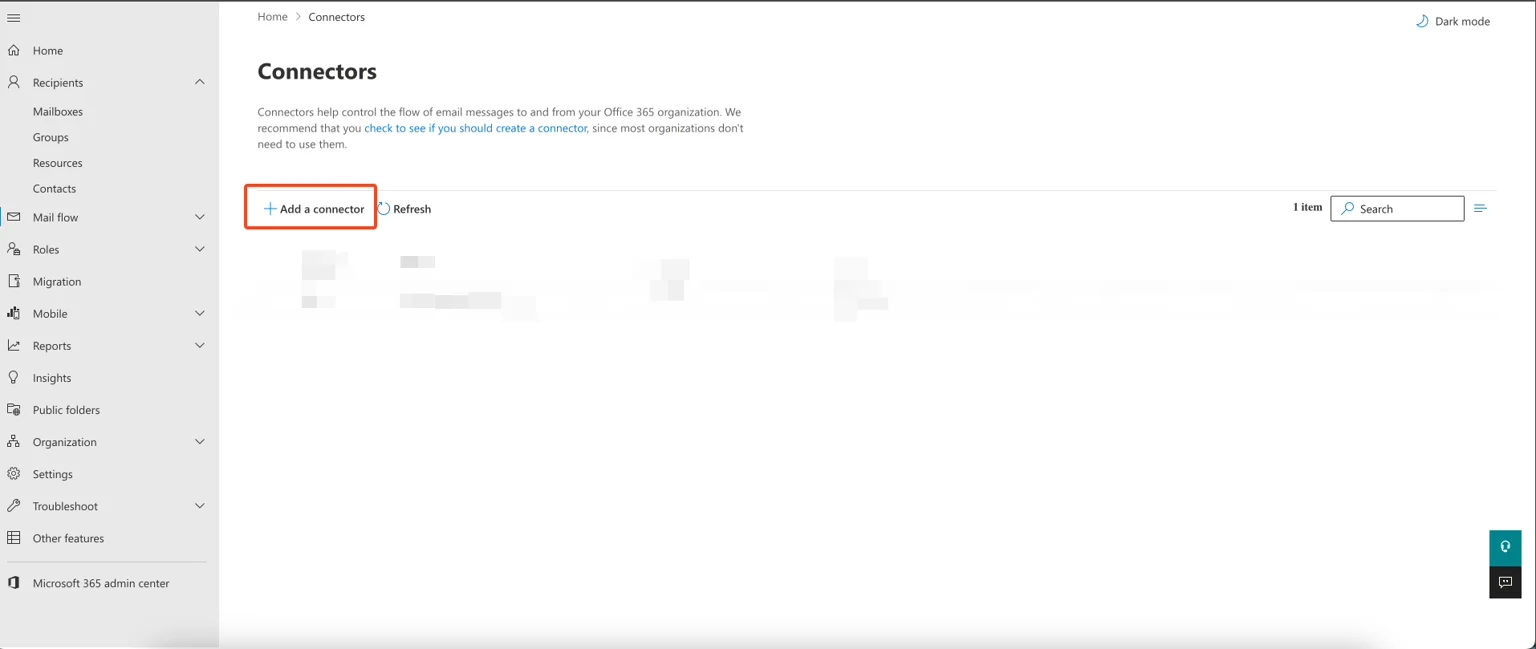
이메일을 Scribe의 보안 서버를 거쳐 라우팅하려면 Exchange 관리자에서 아웃바운드 커넥터를 만드세요. Exchange 관리자 화면에서 **메일 흐름 → 커넥터**로 이동한 다음 \*\*"Add a connector"\*\*를 클릭하세요.
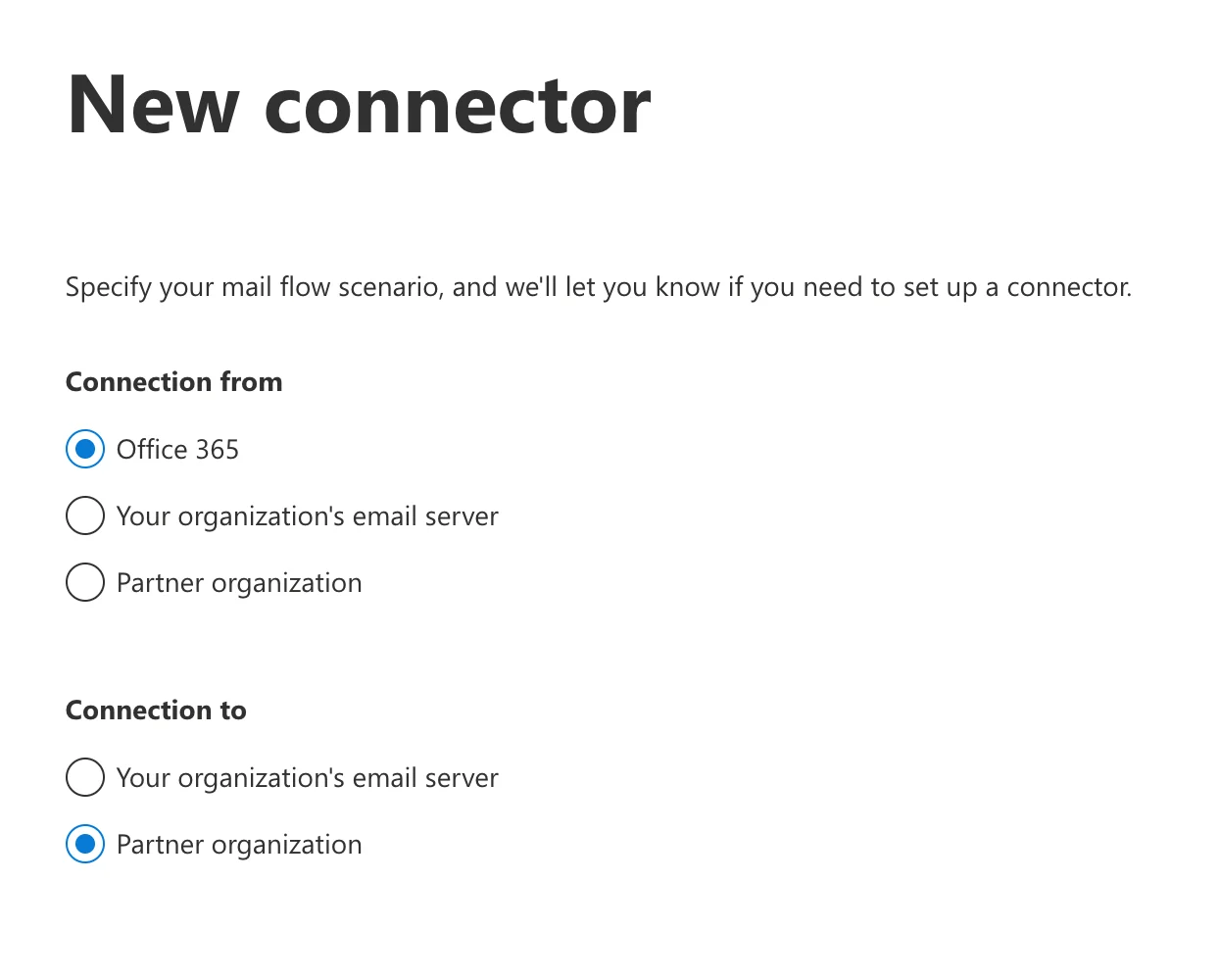
 연결 원본은 **"Office 365"**, 연결 대상은 \*\*"Partner organization"\*\*을 선택하세요.
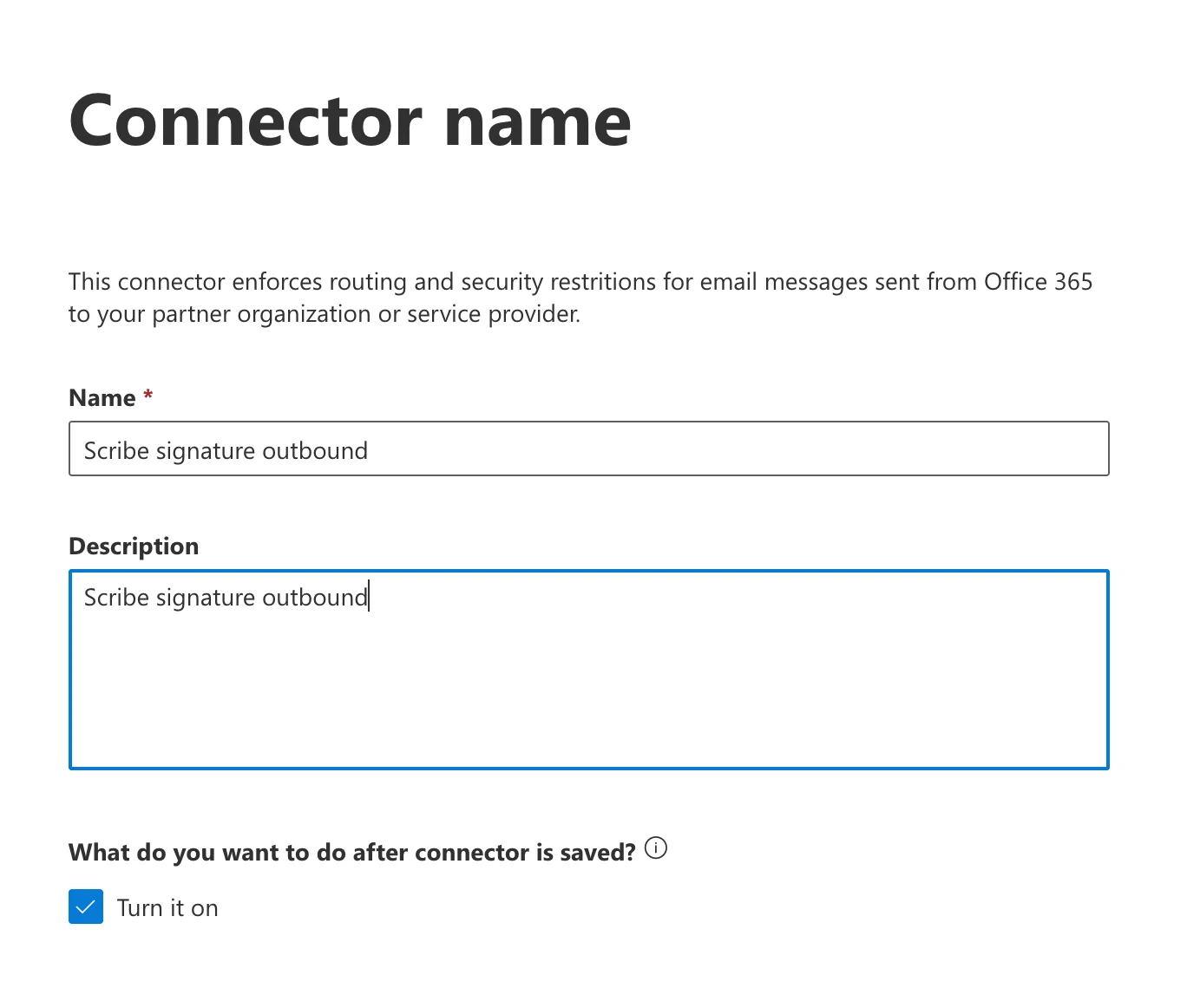
 커넥터 이름과 설명을 입력하세요. 바로 사용하려면 \*\*"Turn it on"\*\*을 선택하세요.
* **Name:** `Scribe signature outbound`
* **Description:** `Scribe signature outbound`
커넥터 이름과 설명을 입력하세요. 바로 사용하려면 \*\*"Turn it on"\*\*을 선택하세요.
* **Name:** `Scribe signature outbound`
* **Description:** `Scribe signature outbound`
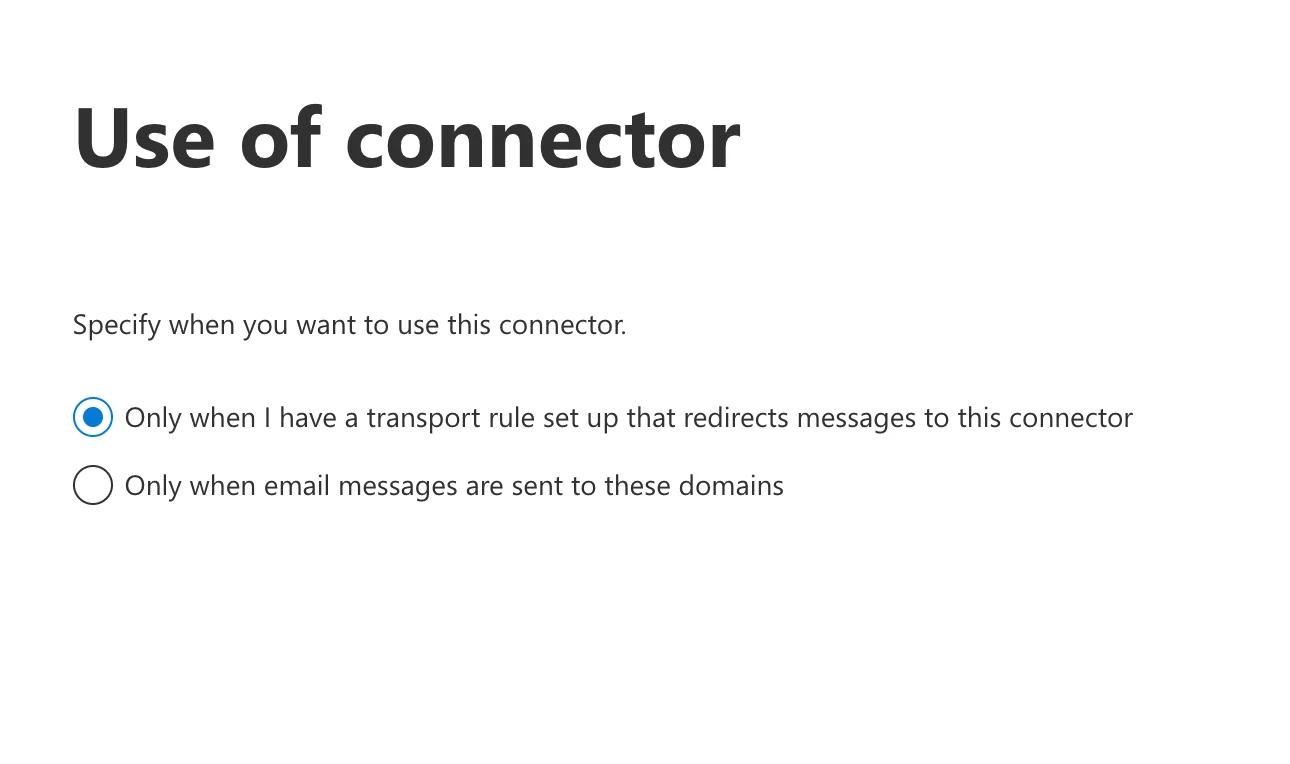
 \*\*"Only when I have a transport rule set up that redirects messages to this connector."\*\*를 선택하세요.
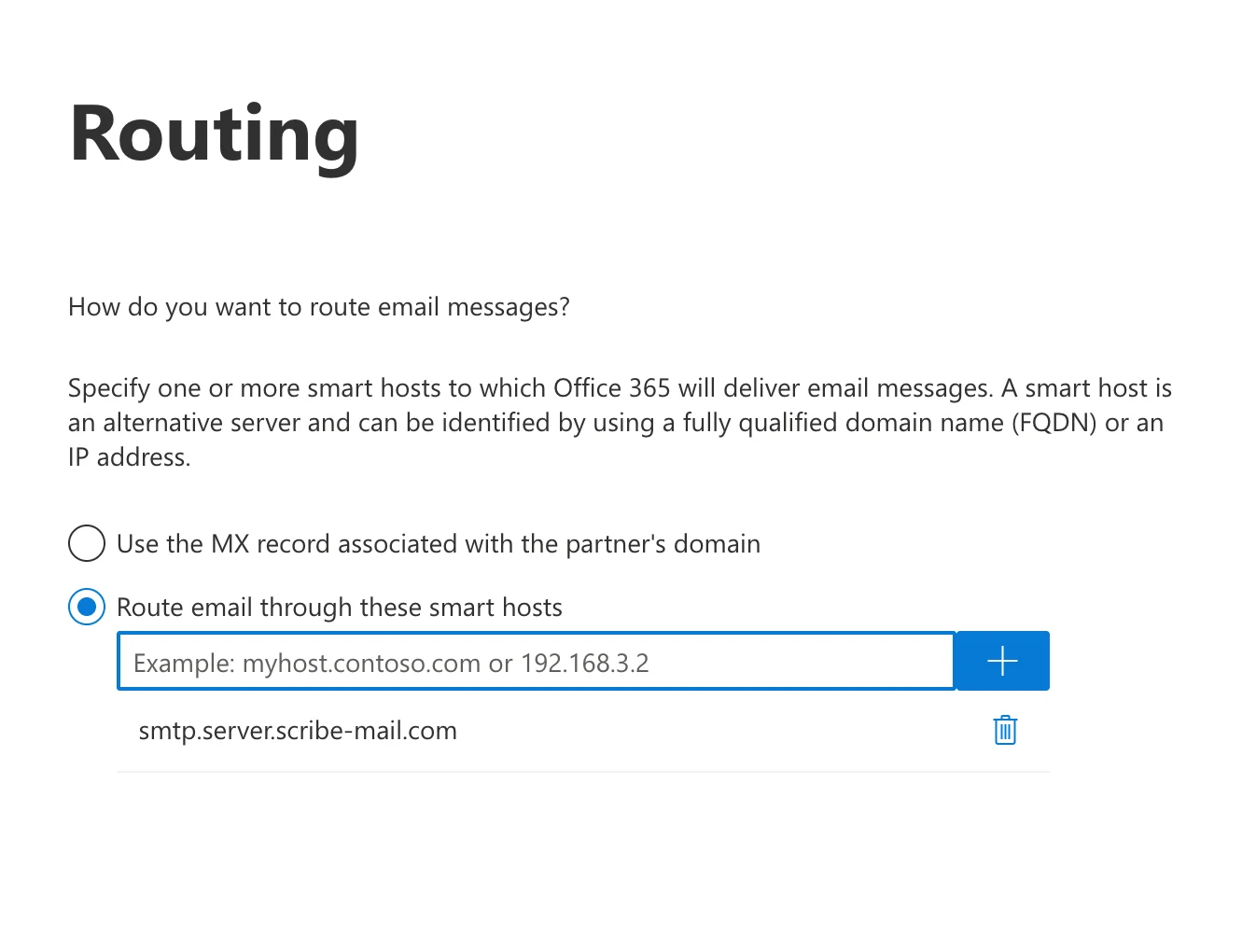
 \*\*"Route email through these smart hosts"\*\*를 선택하고 다음 호스트를 목록에 추가하세요.
```text theme={null}
smtp.server.scribe-mail.com
```
\*\*"Route email through these smart hosts"\*\*를 선택하고 다음 호스트를 목록에 추가하세요.
```text theme={null}
smtp.server.scribe-mail.com
```
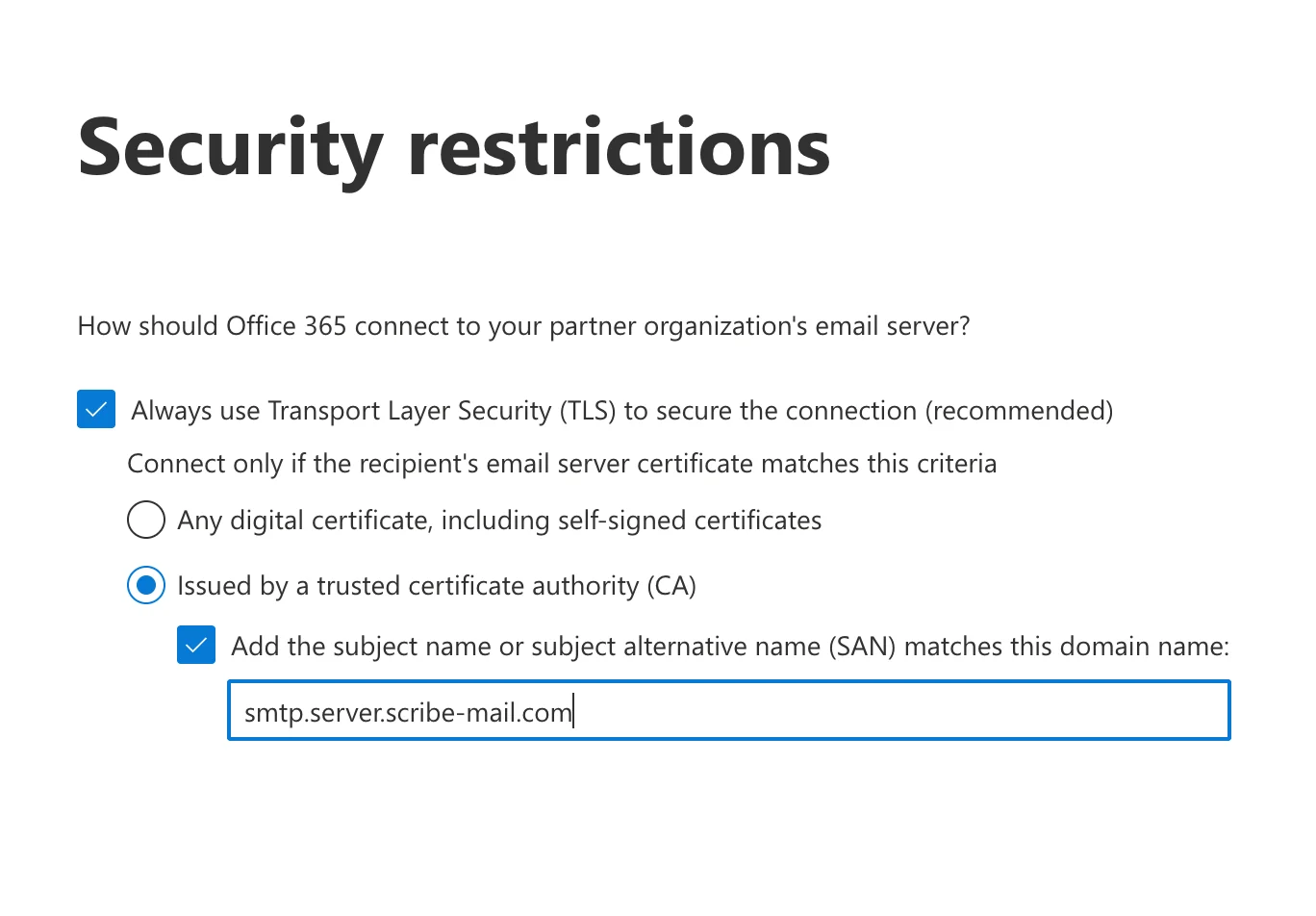
 \*\*"Always use Transport Layer Security (TLS) to secure the connection (recommended)"\*\*를 선택한 다음 아래를 진행하세요.
**a.** \*\*"Issued by a trusted certificate authority (CA)."\*\*를 선택하세요.
**b.** \*\*"Add the subject name or subject alternative name (SAN) matches this domain name."\*\*를 선택하세요.
**c.** 입력란에 다음을 입력하세요.
```text theme={null}
smtp.server.scribe-mail.com
```
\*\*"Always use Transport Layer Security (TLS) to secure the connection (recommended)"\*\*를 선택한 다음 아래를 진행하세요.
**a.** \*\*"Issued by a trusted certificate authority (CA)."\*\*를 선택하세요.
**b.** \*\*"Add the subject name or subject alternative name (SAN) matches this domain name."\*\*를 선택하세요.
**c.** 입력란에 다음을 입력하세요.
```text theme={null}
smtp.server.scribe-mail.com
```
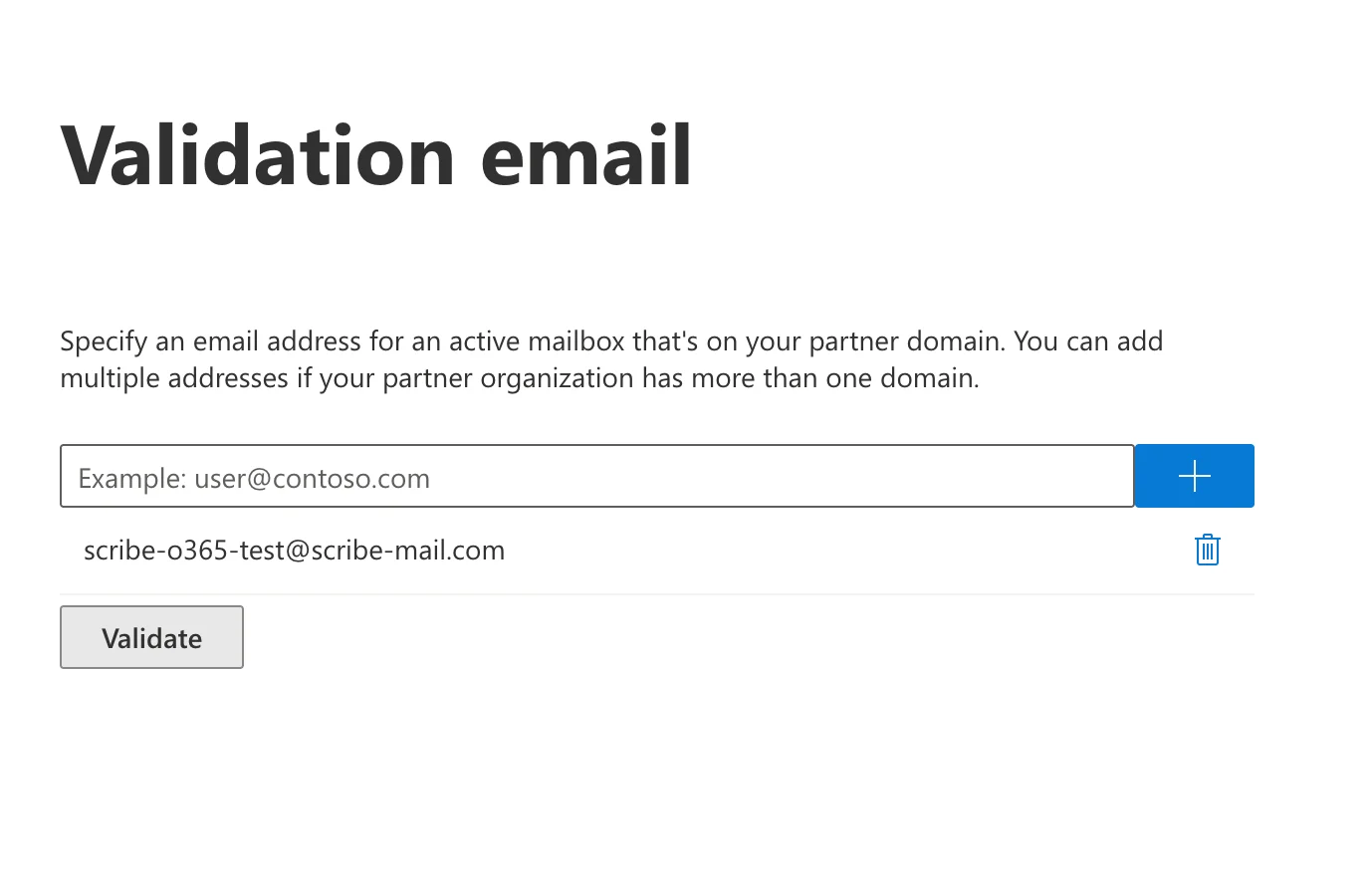
 테스트 이메일로 다음을 입력하고 검증을 시작하세요.
```text theme={null}
scribe-o365-test@scribe-mail.com
```
검증에 실패할 수 있지만, 검증 없이 계속 진행해도 안전해요.
테스트 이메일로 다음을 입력하고 검증을 시작하세요.
```text theme={null}
scribe-o365-test@scribe-mail.com
```
검증에 실패할 수 있지만, 검증 없이 계속 진행해도 안전해요.
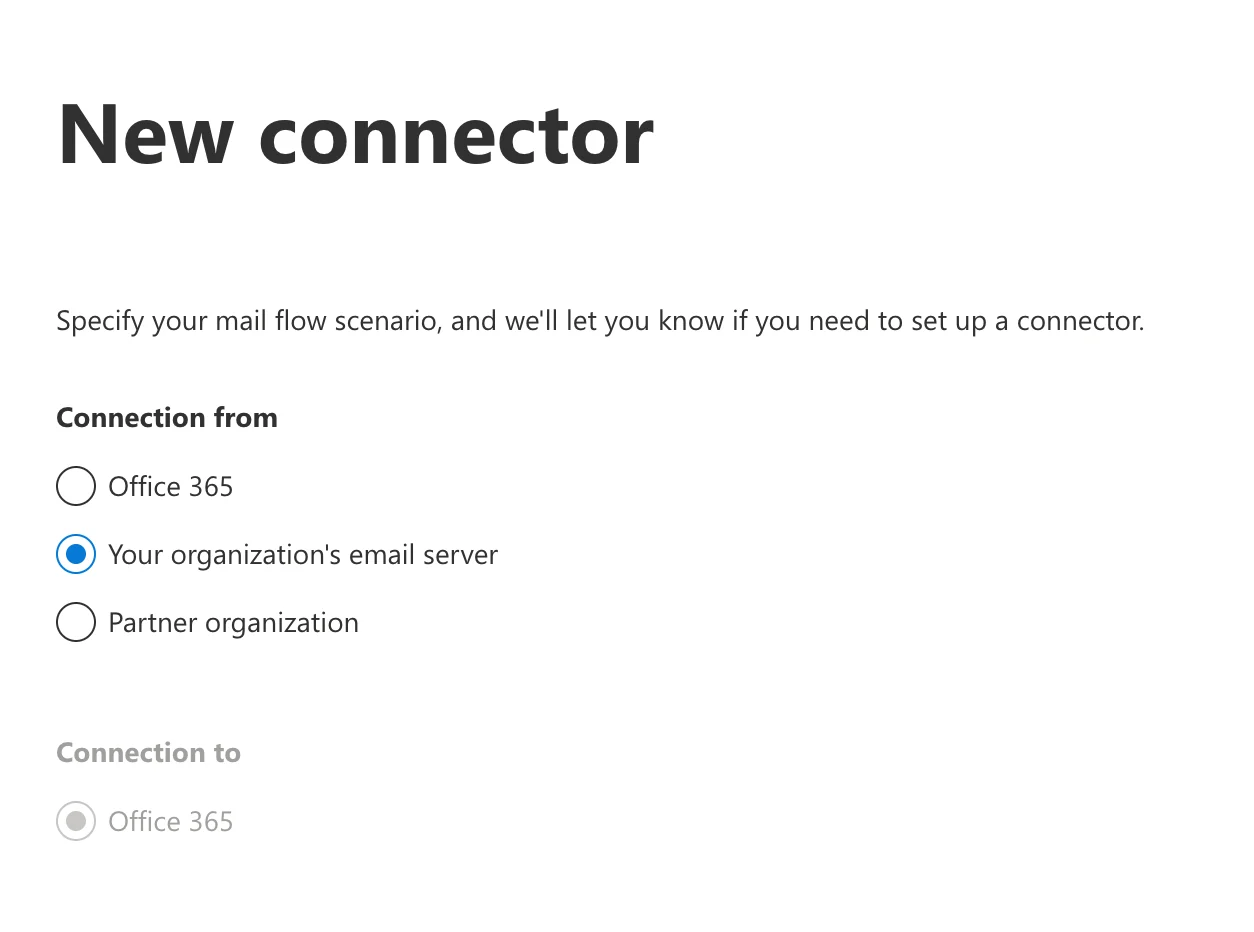
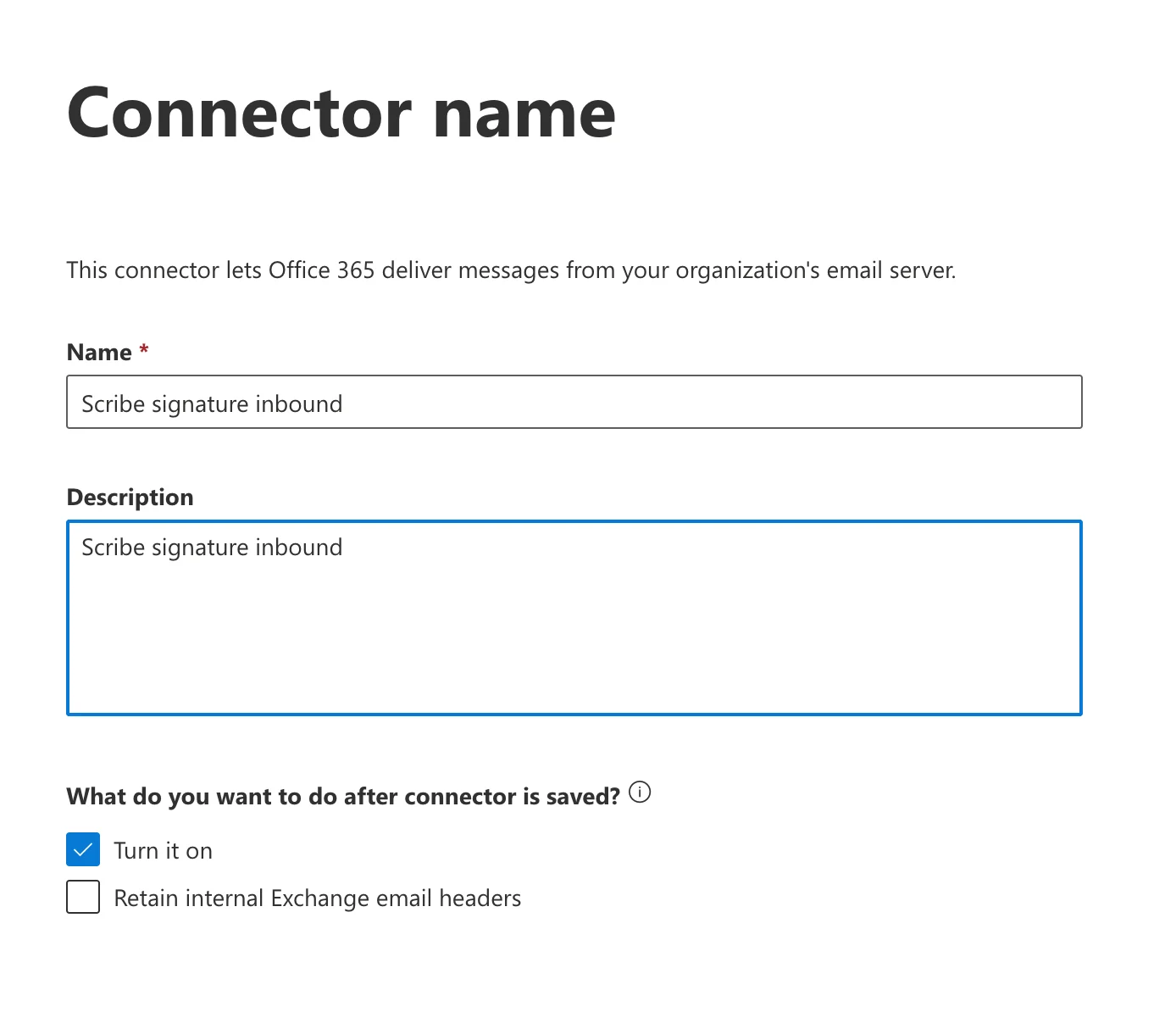
 Exchange 관리자 인터페이스에서 **Mail flow → Connectors**로 이동한 뒤 \*\*"Add connector"\*\*를 클릭하세요. \*\*"Your organization's email server"\*\*에서 연결을 선택하세요(연결 대상은 자동으로 Office 365로 설정됩니다).
 이름과 설명을 입력하세요. \*\*"Turn it on"\*\*을 체크하면 커넥터를 바로 활성화할 수도 있어요.
* **이름:** `Scribe signature inbound`
* **설명:** `Scribe signature inbound`
이름과 설명을 입력하세요. \*\*"Turn it on"\*\*을 체크하면 커넥터를 바로 활성화할 수도 있어요.
* **이름:** `Scribe signature inbound`
* **설명:** `Scribe signature inbound`
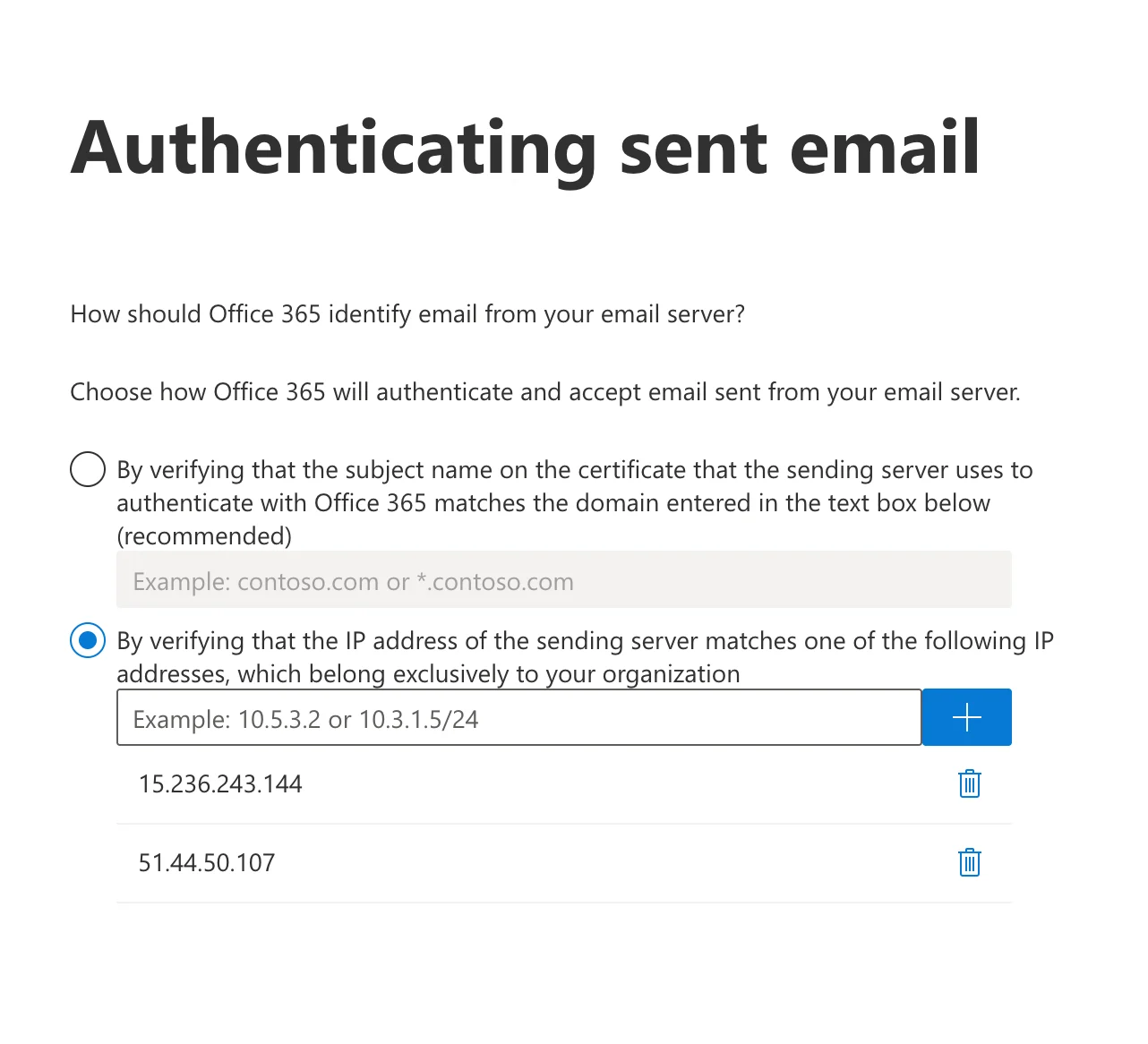
 \*\*"By verifying that the IP address of the sending server matches one of the following IP addresses, which belong exclusively to your organization."\*\*를 선택하세요.
아래 두 IP를 목록에 추가하세요:
```text theme={null}
15.236.243.144
```
```text theme={null}
51.44.50.107
```
\*\*"By verifying that the IP address of the sending server matches one of the following IP addresses, which belong exclusively to your organization."\*\*를 선택하세요.
아래 두 IP를 목록에 추가하세요:
```text theme={null}
15.236.243.144
```
```text theme={null}
51.44.50.107
```
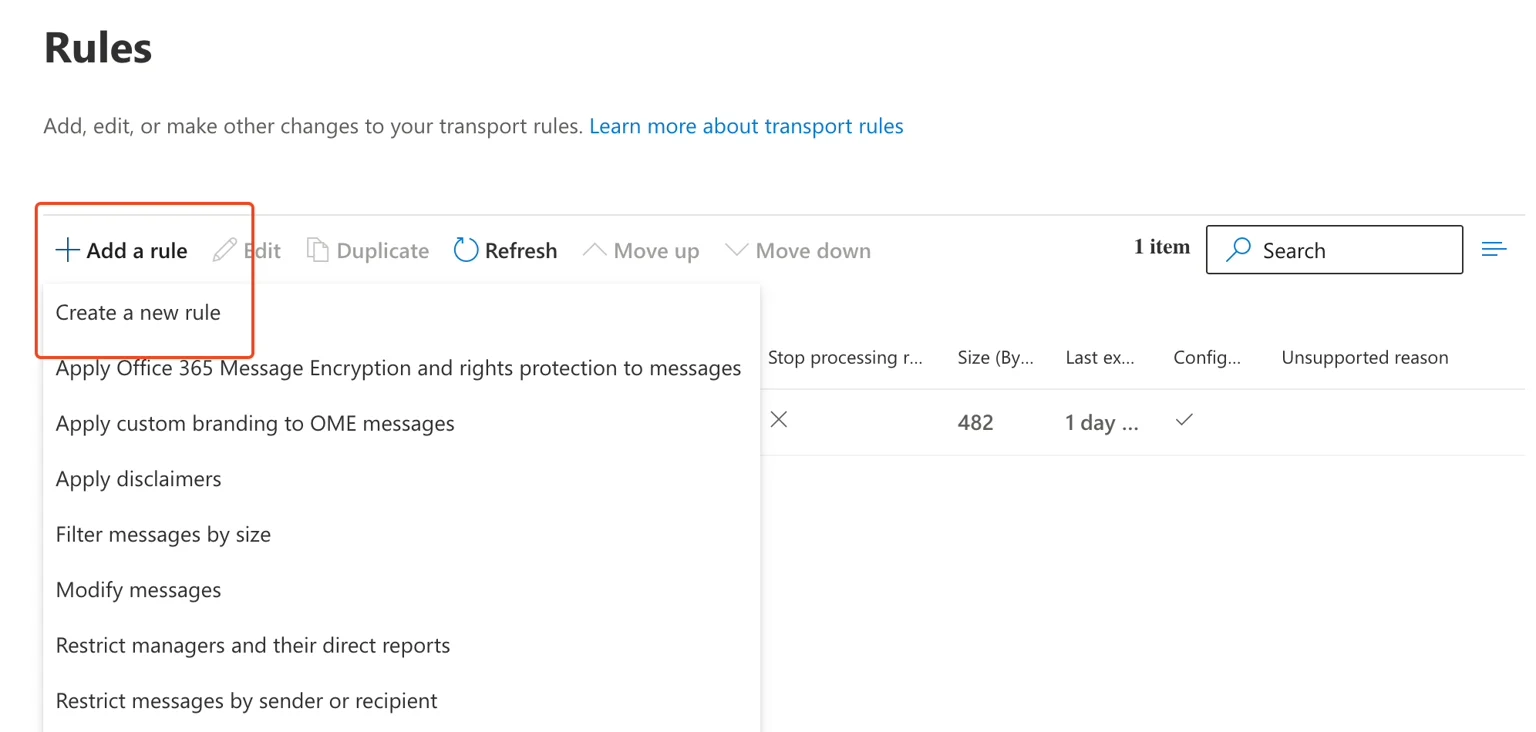
 Exchange 관리자 인터페이스에서 **Mail flow → Rules**로 이동하세요.
**a.** \*\*"Add a rule"\*\*을 클릭하세요
**b.** \*\*"Create a new rule"\*\*을 클릭하세요
Exchange 관리자 인터페이스에서 **Mail flow → Rules**로 이동하세요.
**a.** \*\*"Add a rule"\*\*을 클릭하세요
**b.** \*\*"Create a new rule"\*\*을 클릭하세요
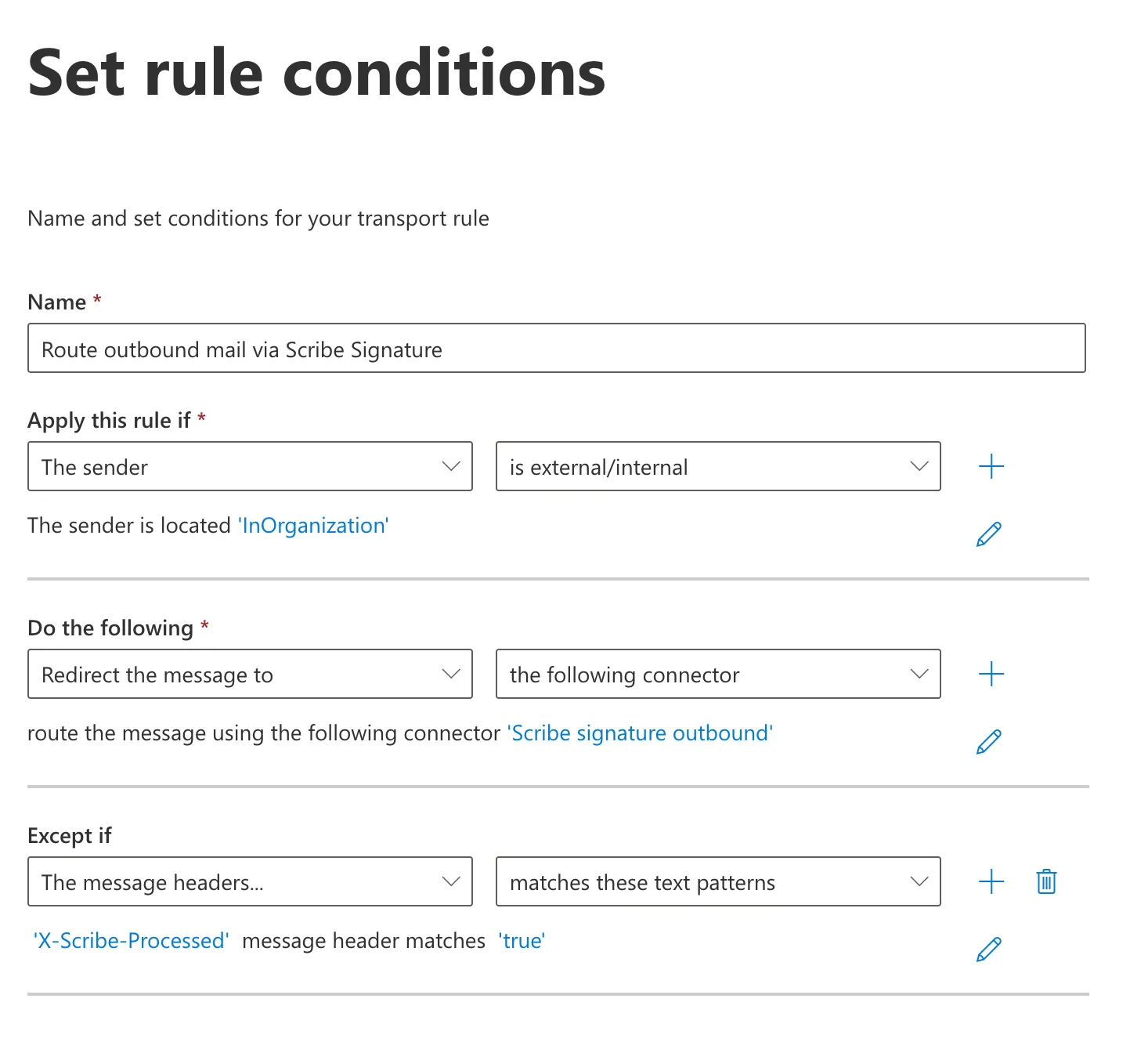
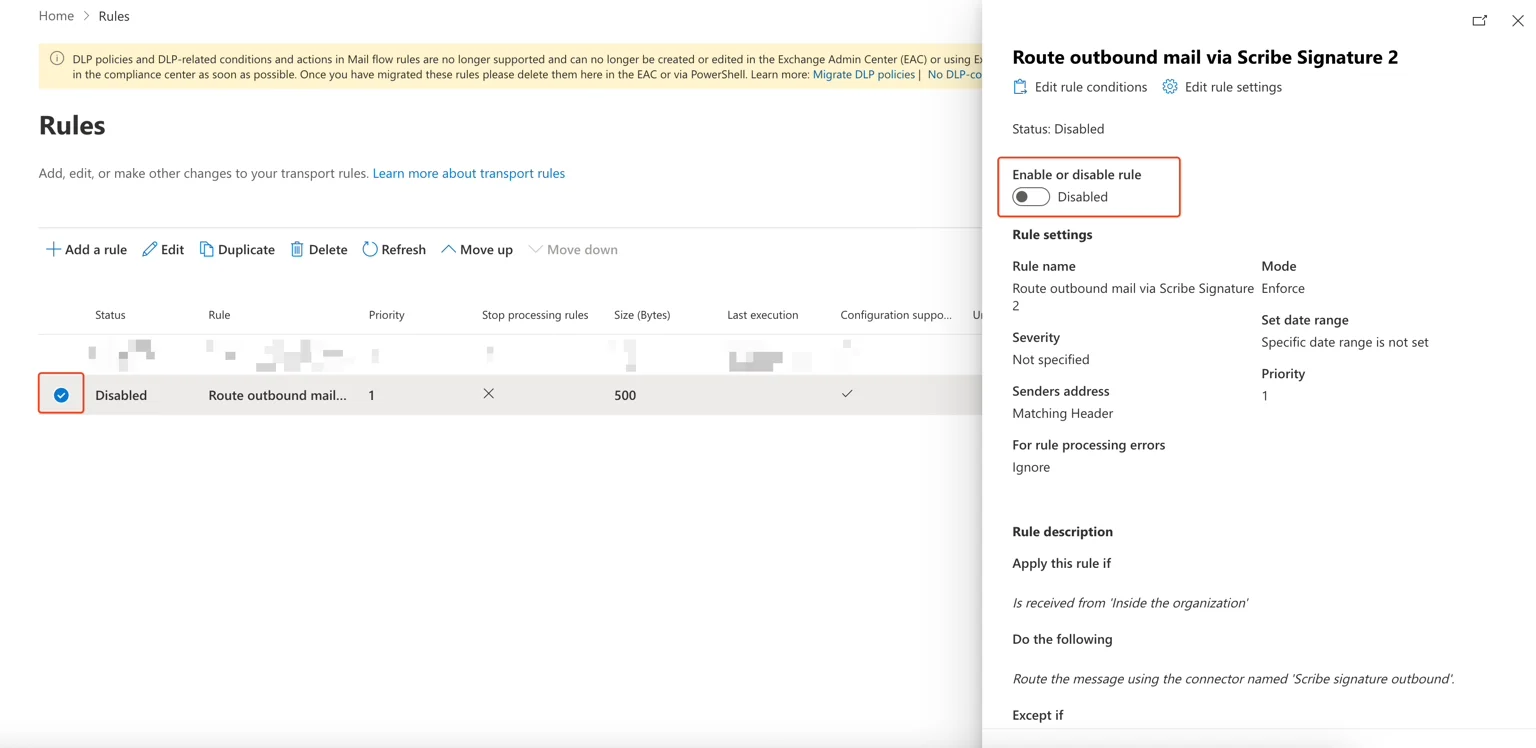
 다음과 같이 규칙 양식을 입력하세요:
* **이름:** `Route outbound mail via Scribe Signature`
* **다음 조건에 규칙 적용:** 발신자 → 외부/내부 → 발신자 위치가 "InOrganization"
* **다음 작업 수행:** 메시지를 다음으로 리디렉션 → 다음 커넥터 → **"Scribe signature outbound"** 선택
* **단, 다음 경우 제외:** 메시지 헤더 → 다음 텍스트 패턴과 일치 → `X-Scribe-Processed` 메시지 헤더가 `true`와 일치
이 예외 조건은 Scribe가 이메일을 여러 번 처리하지 않도록 해줘요.
다음과 같이 규칙 양식을 입력하세요:
* **이름:** `Route outbound mail via Scribe Signature`
* **다음 조건에 규칙 적용:** 발신자 → 외부/내부 → 발신자 위치가 "InOrganization"
* **다음 작업 수행:** 메시지를 다음으로 리디렉션 → 다음 커넥터 → **"Scribe signature outbound"** 선택
* **단, 다음 경우 제외:** 메시지 헤더 → 다음 텍스트 패턴과 일치 → `X-Scribe-Processed` 메시지 헤더가 `true`와 일치
이 예외 조건은 Scribe가 이메일을 여러 번 처리하지 않도록 해줘요.
 다음 단계에서는 규칙 설정을 그대로 두어도 돼요. 규칙을 확인하고 저장하세요. 규칙 목록에서 해당 규칙을 선택하고 활성화하세요.
 이메일이 스팸함으로 분류되거나 이미지·링크 같은 에셋이 누락되지 않도록 [발신 도메인](/ko/configure-your-sending-domain)에 DKIM을 구성하세요.
Scribe에서 **Configure DKIM**을 클릭하여 구성을 시작하세요.
이메일이 스팸함으로 분류되거나 이미지·링크 같은 에셋이 누락되지 않도록 [발신 도메인](/ko/configure-your-sending-domain)에 DKIM을 구성하세요.
Scribe에서 **Configure DKIM**을 클릭하여 구성을 시작하세요.
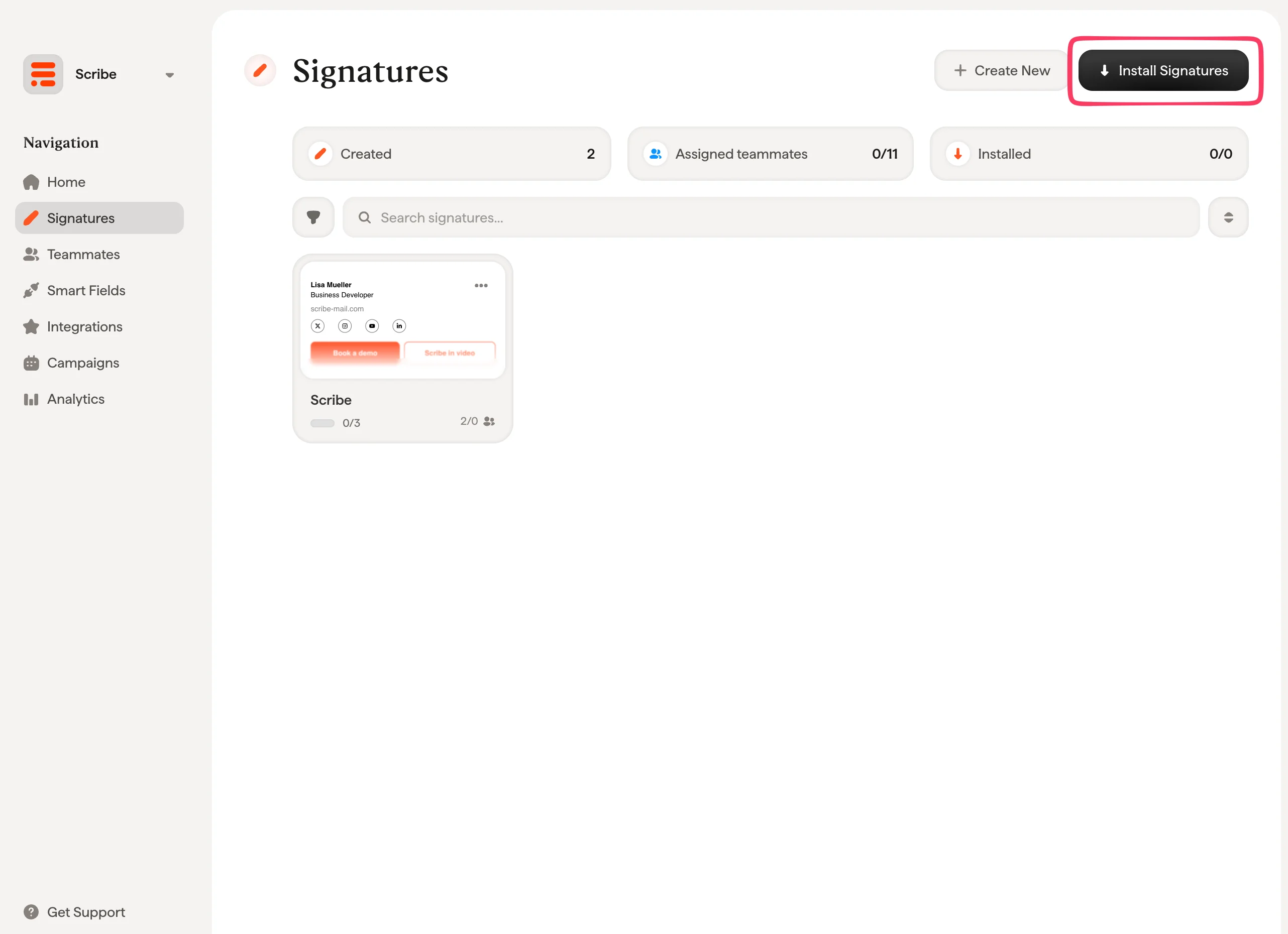
 서명 목록에서 [팀원의 모든 서명을 한 번에 설치](/ko/install-signatures)하거나, 단계적 배포를 위해 하나씩 설치하세요.
 ## 관련 아티클
* [연동 개요](/ko/integrations-overview): 클라우드 또는 서버 측에서 Scribe 서명을 배포하는 모든 방법.
* [Google Workspace(서버 측)](/ko/integrations/signatures/google-workspace-server-side): 모든 기기에서 적용되도록 메일을 Scribe로 라우팅하기.
* [서명 변형](/ko/signature-variants): Outlook 및 서버 측을 위한 답장용·내부용 변형.
## 관련 아티클
* [연동 개요](/ko/integrations-overview): 클라우드 또는 서버 측에서 Scribe 서명을 배포하는 모든 방법.
* [Google Workspace(서버 측)](/ko/integrations/signatures/google-workspace-server-side): 모든 기기에서 적용되도록 메일을 Scribe로 라우팅하기.
* [서명 변형](/ko/signature-variants): Outlook 및 서버 측을 위한 답장용·내부용 변형.