> ## Documentation Index
> Fetch the complete documentation index at: https://help.scribe-mail.com/llms.txt
> Use this file to discover all available pages before exploring further.
# Outlook Windows
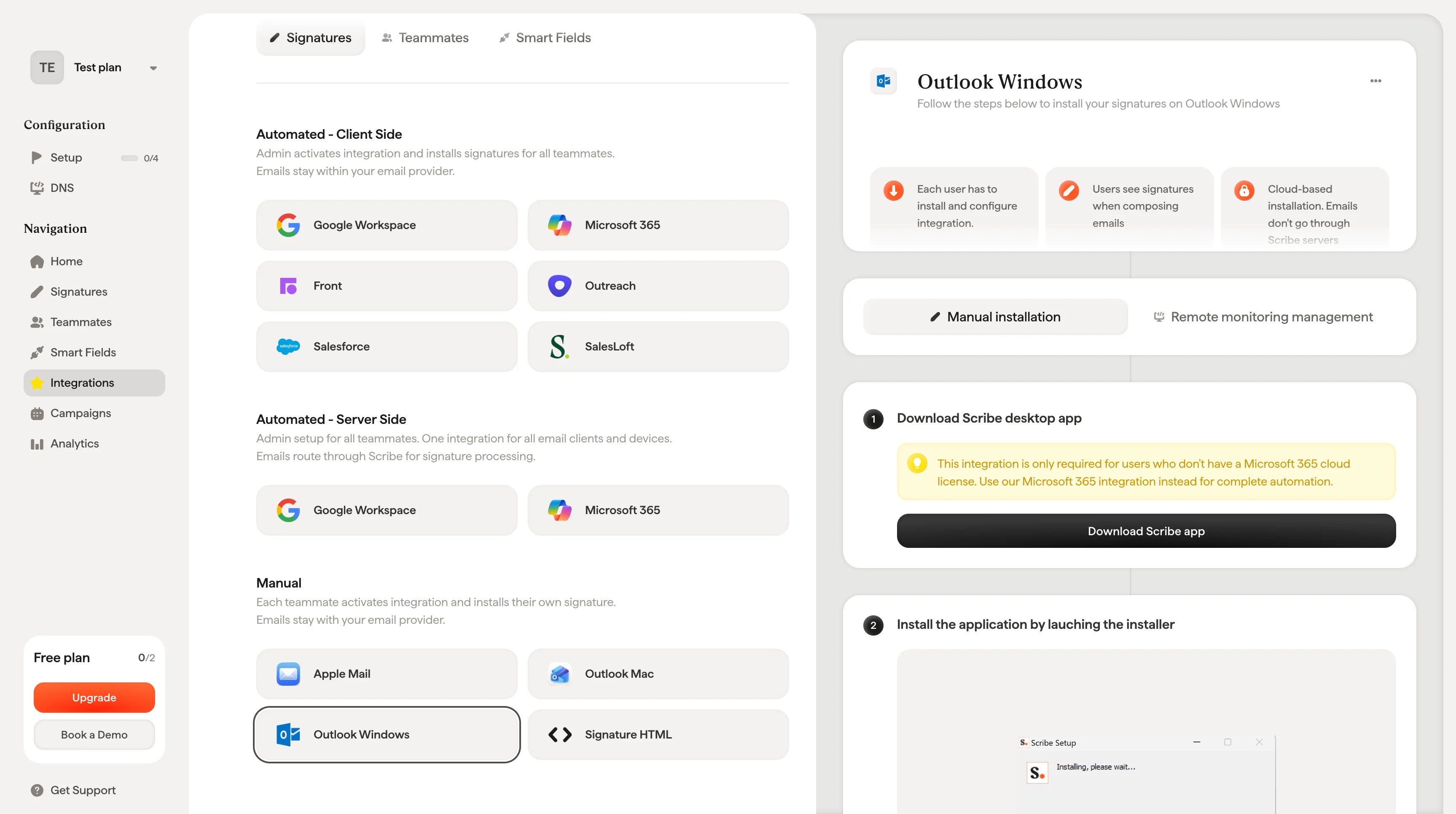
> Microsoft 365 클라우드 라이선스가 없는 사용자를 위해 만든 Scribe 데스크톱 앱을 내려받아 Outlook for Windows에 Scribe 이메일 서명을 설치하세요.
아래 단계에 따라 Outlook Windows에 서명을 설치하세요.
**각 사용자가 직접 연동을 설치하고 설정해야 해요.**
**사용자는 이메일 작성 시 서명을 볼 수 있어요.**
**클라우드 기반 설치.** 이메일이 Scribe 서버를 거치지 않아요.
## 설치 가이드
### 사전 준비
* Scribe 계정
* Scribe에서 만든 서명 1개 이상
* Outlook이 설치된 Windows
이 연동은 Microsoft 365 클라우드 라이선스가 없는 사용자에게만 필요해요. 완전한 자동화를 원한다면 [Microsoft 365 연동](/ko/integrations/signatures/microsoft-365-client-side)을 대신 사용하세요.
연동 페이지에서 Scribe 데스크톱 앱을 내려받으세요.
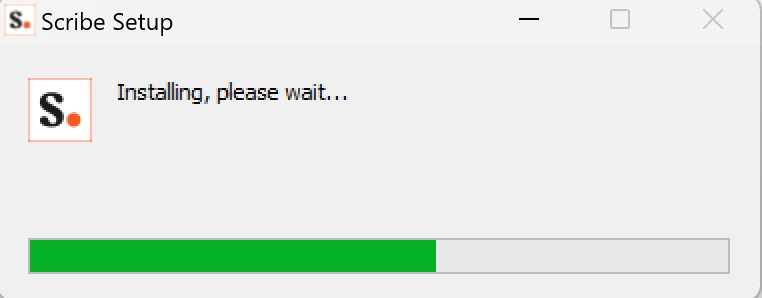 Scribe 웹사이트에서 하던 것처럼 Scribe 앱에 로그인하세요.
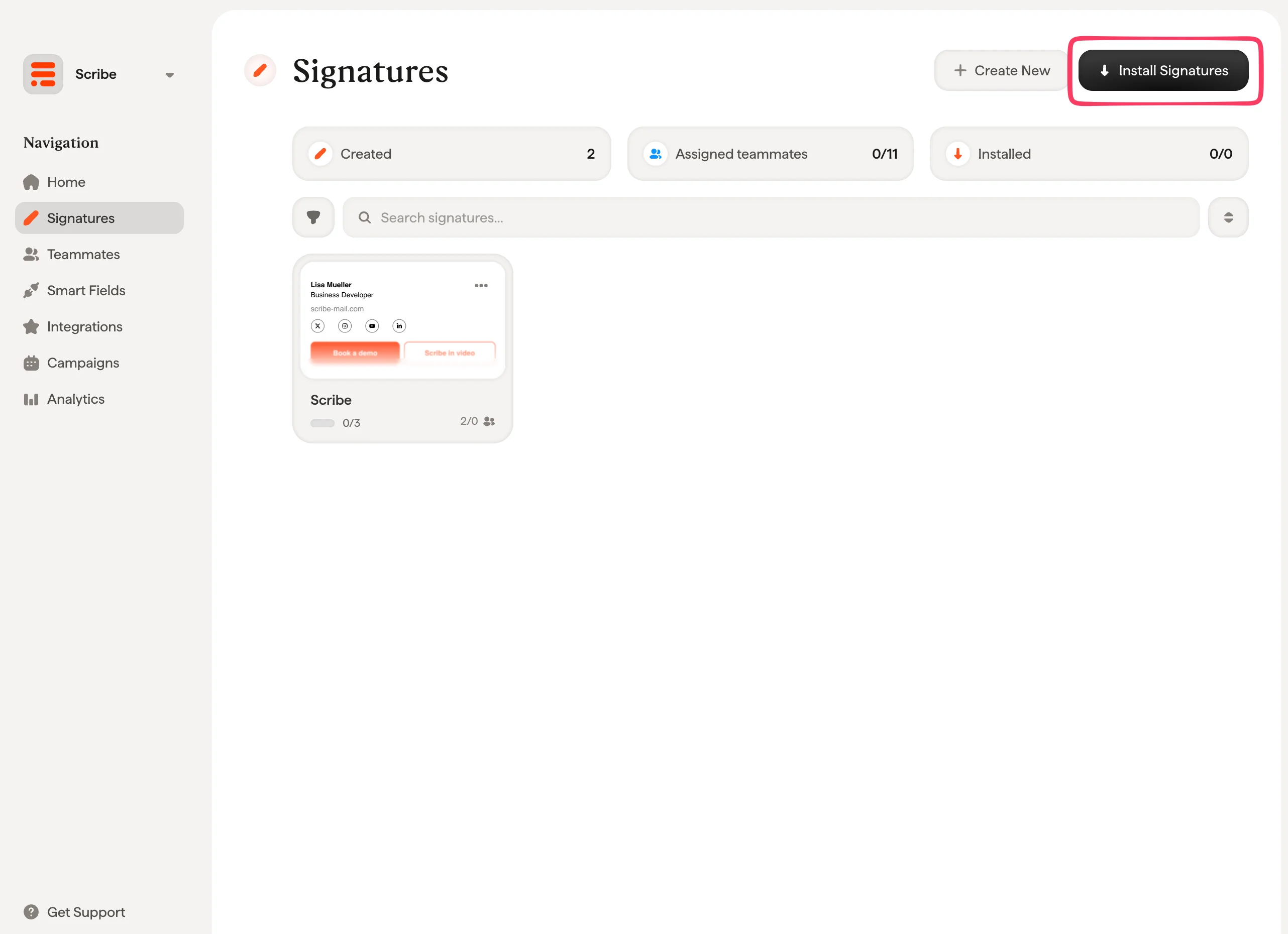
 서명 목록에서 [팀원들의 서명을 한 번에 모두 설치](/ko/install-signatures)하거나, 점진적인 배포를 위해 하나씩 설치할 수 있어요.
 ## 관련 문서
* [연동 개요](/ko/integrations-overview): 클라우드 또는 서버 측에서 Scribe 서명을 배포하는 모든 방법.
* [Outlook Windows (원격 모니터링)](/ko/integrations/signatures/outlook-windows-rmm): RMM 도구를 통해 Outlook Windows 설치를 배포하는 방법.
* [Outlook 추가 기능이 검증되지 않는 경우](/ko/troubleshooting/outlook-add-in-installation-not-validating): 검증되지 않는 Outlook 추가 기능 문제 해결.
## 관련 문서
* [연동 개요](/ko/integrations-overview): 클라우드 또는 서버 측에서 Scribe 서명을 배포하는 모든 방법.
* [Outlook Windows (원격 모니터링)](/ko/integrations/signatures/outlook-windows-rmm): RMM 도구를 통해 Outlook Windows 설치를 배포하는 방법.
* [Outlook 추가 기능이 검증되지 않는 경우](/ko/troubleshooting/outlook-add-in-installation-not-validating): 검증되지 않는 Outlook 추가 기능 문제 해결.