> ## Documentation Index
> Fetch the complete documentation index at: https://help.scribe-mail.com/llms.txt
> Use this file to discover all available pages before exploring further.
# Salesforce
> Salesforce 관리자로 연동을 연결하면 팀의 Salesforce 전체에 Scribe 이메일 서명을 한 번의 클릭으로 설치할 수 있어요. 팀원이 따로 할 일은 없어요.
**중앙 집중식 원클릭 설치.** 팀원이 따로 할 일은 없어요. 사용자는 이메일 작성 시 서명을 볼 수 있어요. 클라우드 기반 설치 방식이라 이메일이 Scribe 서버를 거치지 않아요.
**지원 플랫폼:** 웹
## 설치 가이드
이 연동을 설치하려면 **Salesforce 관리자** 권한이 필요해요.
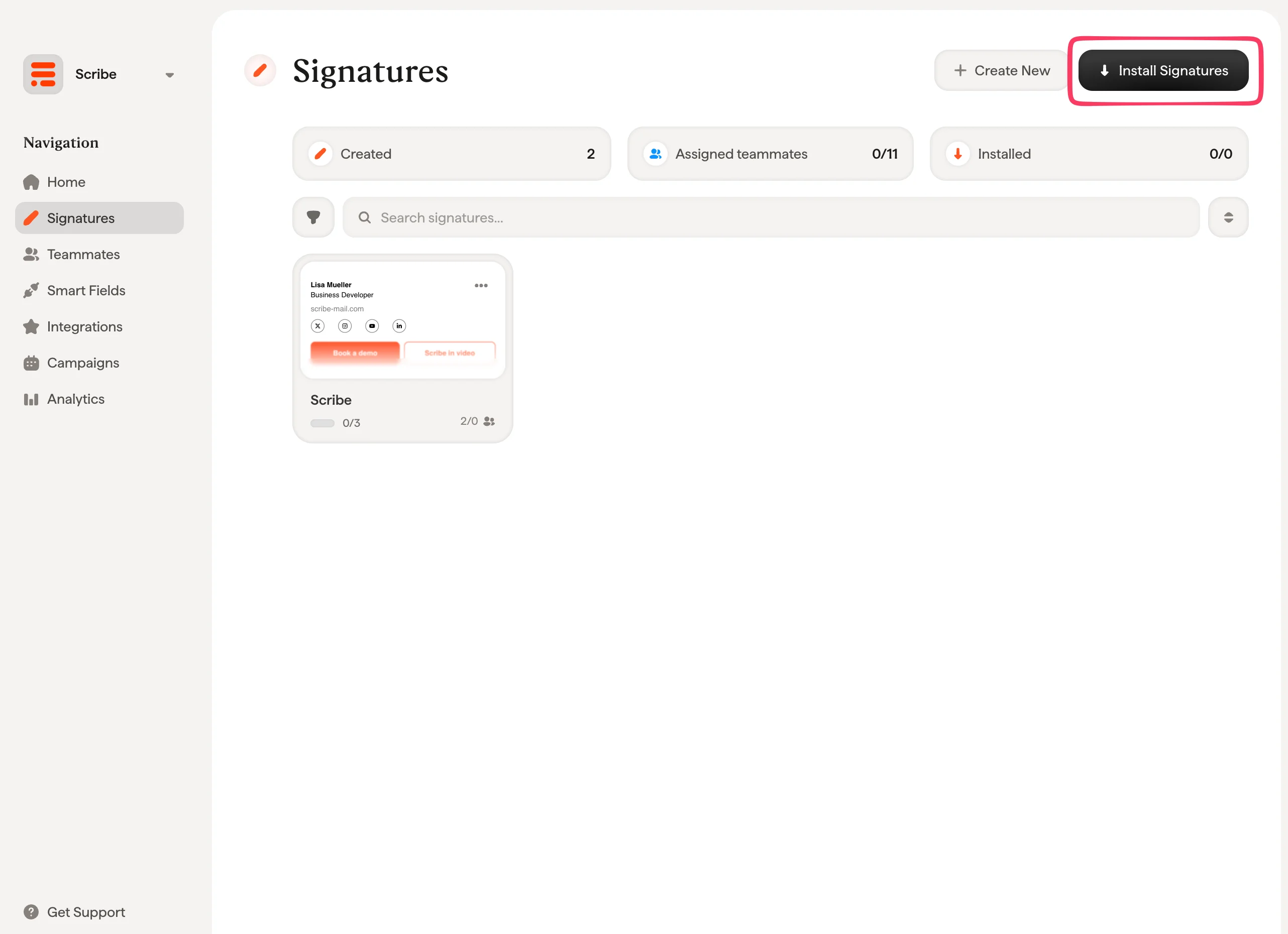
Scribe에서 **Connect Salesforce**를 클릭해 연동을 시작하세요.
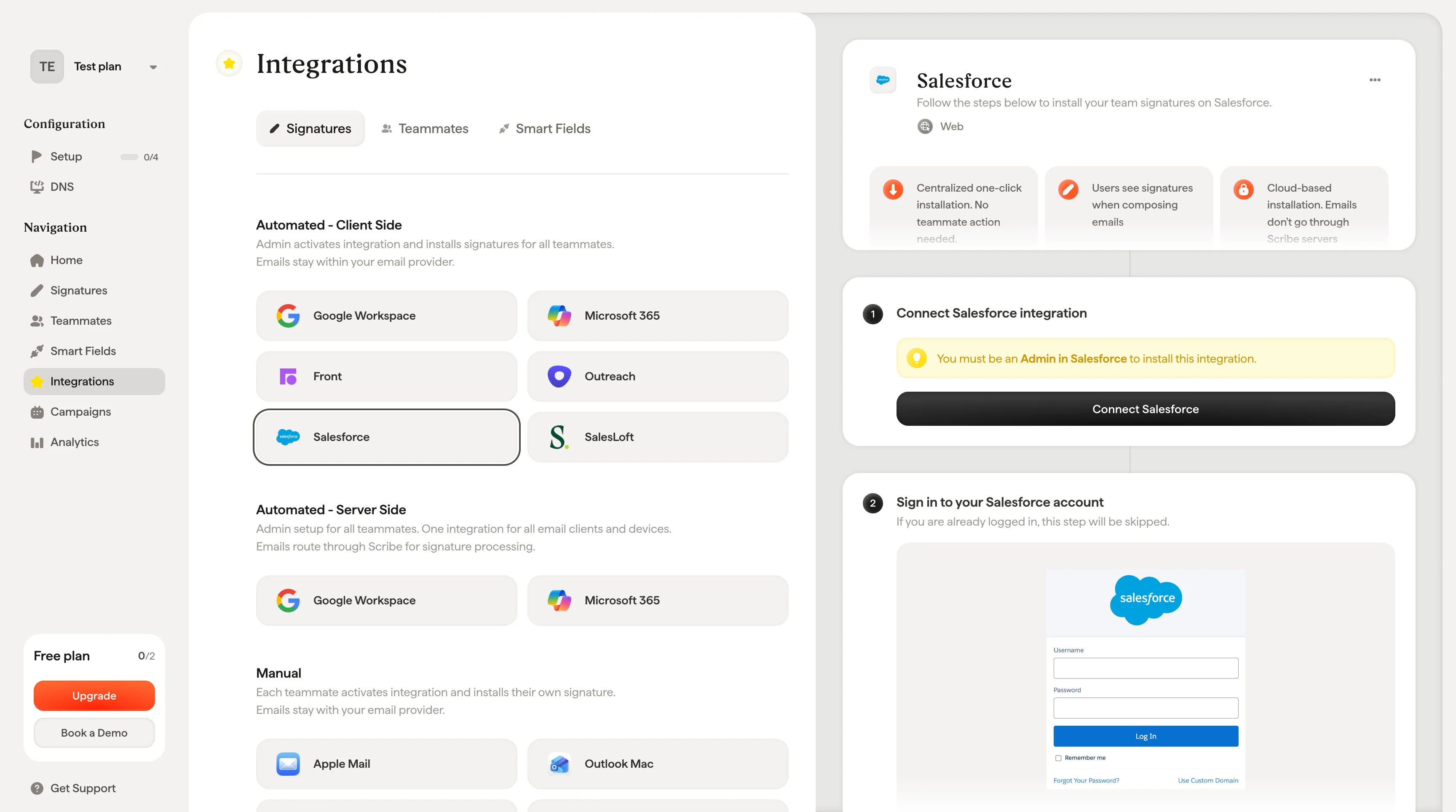 이미 로그인되어 있으면 이 단계는 건너뛰어요.
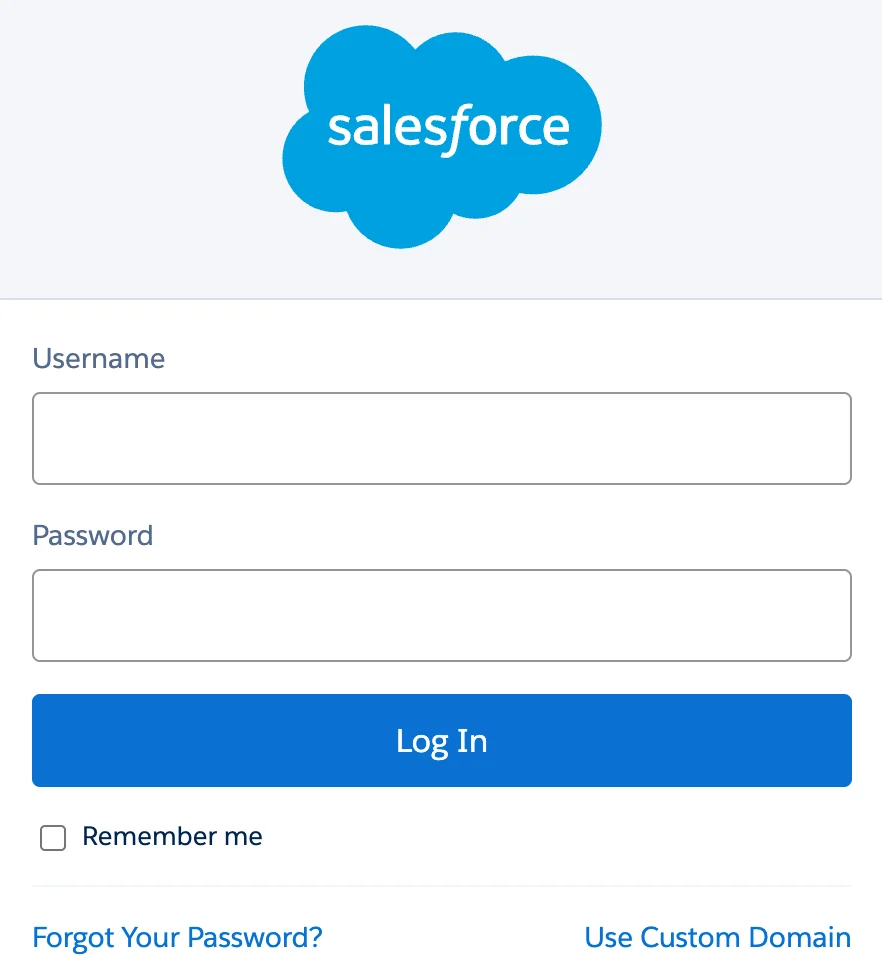 승인하면 연동이 자동으로 연결돼요.
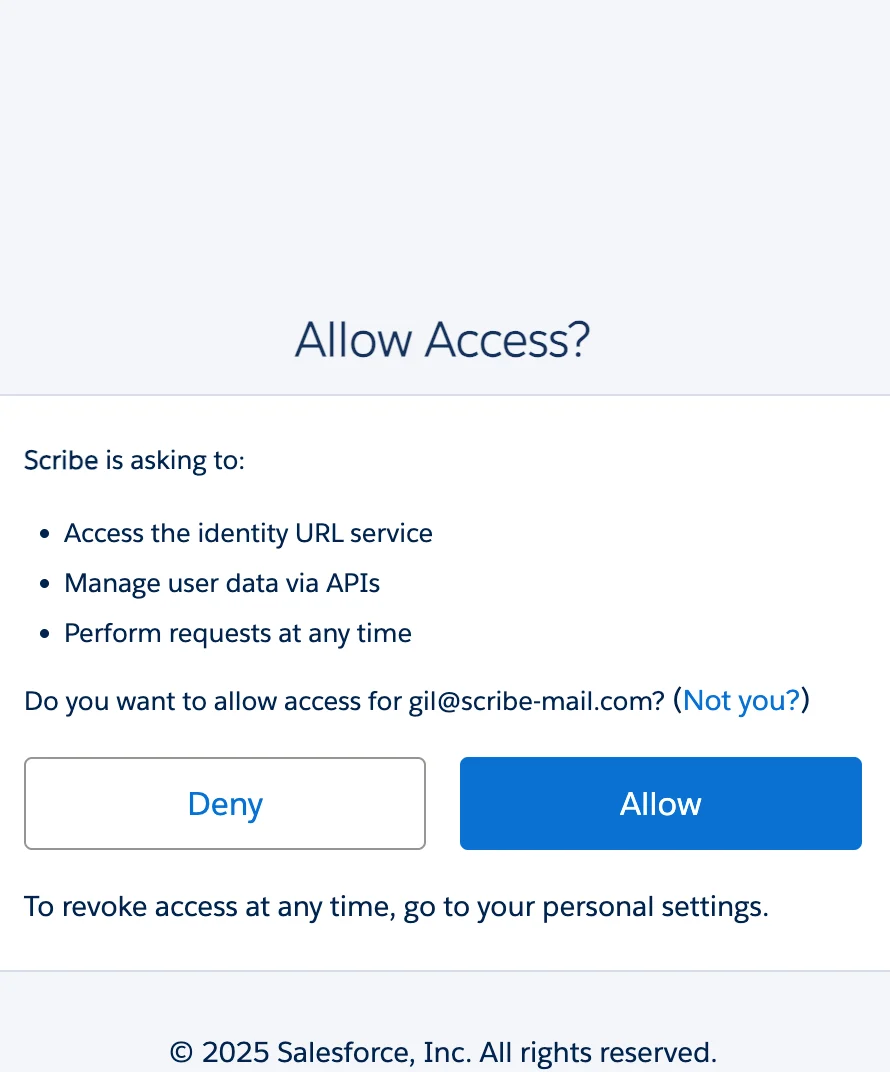 Salesforce에서 서명이 올바르게 표시되도록 Salesforce 계정 설정에서 신뢰할 수 있는 도메인을 추가해야 해요.
Salesforce 설정에서 **Security > Trusted URLs**로 이동한 다음, "New Trusted URL" 버튼을 클릭해 아래 URL을 추가하세요. CSP Directives에서는 'img-src'만 선택하면 돼요.
* \*.sendassets.io
* \*.sigassets.com
Salesforce에서 서명이 올바르게 표시되도록 Salesforce 계정 설정에서 신뢰할 수 있는 도메인을 추가해야 해요.
Salesforce 설정에서 **Security > Trusted URLs**로 이동한 다음, "New Trusted URL" 버튼을 클릭해 아래 URL을 추가하세요. CSP Directives에서는 'img-src'만 선택하면 돼요.
* \*.sendassets.io
* \*.sigassets.com
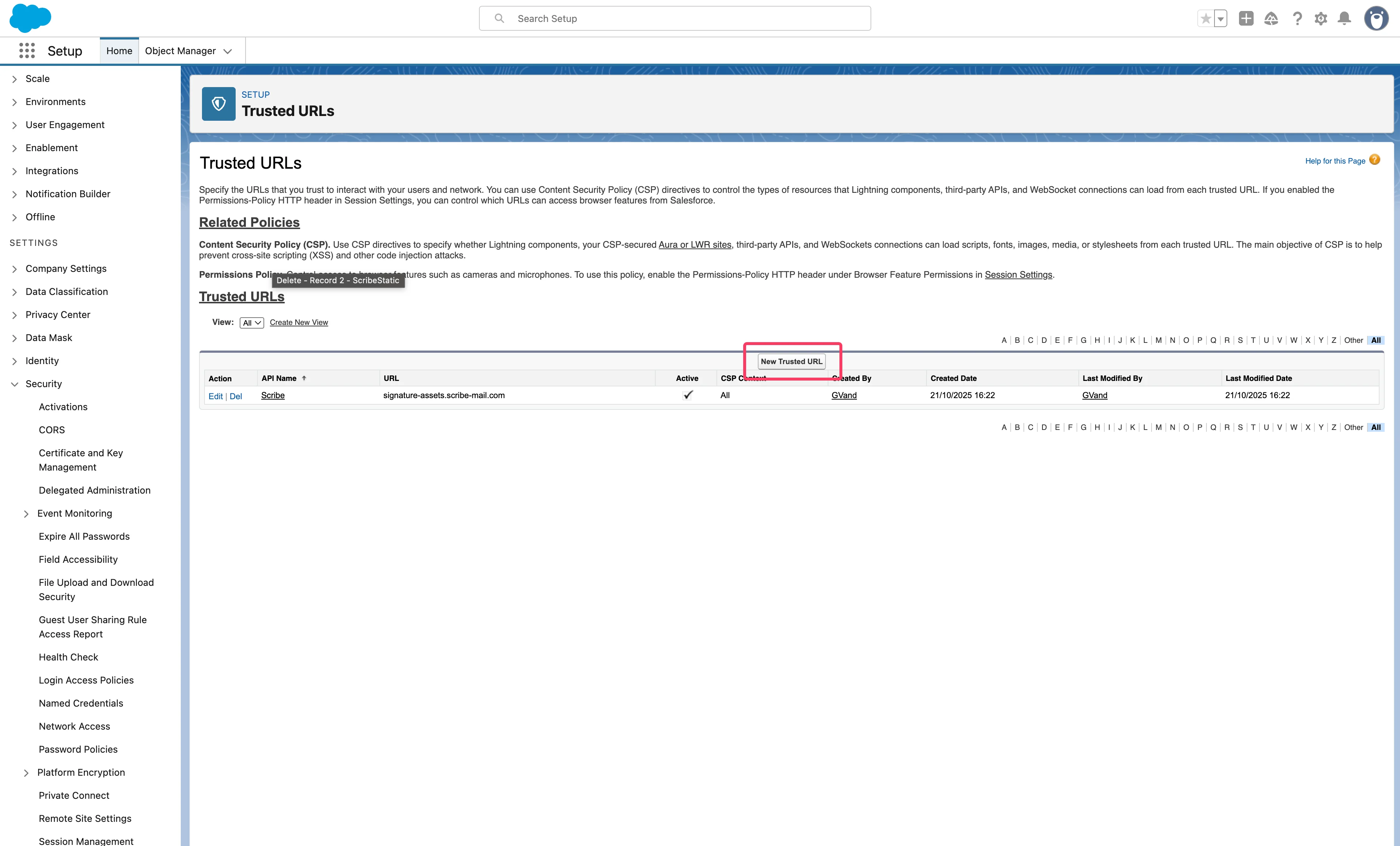 서명 목록에서 [팀원들을 위해 모든 서명을 한 번에 설치](/ko/install-signatures)하거나, 점진적 배포를 위해 하나씩 설치할 수 있어요.
 ## 관련 문서
* [연동 개요](/ko/integrations-overview): 클라우드 또는 서버 측에서 Scribe 서명을 배포하는 모든 방법.
* [Outreach](/ko/integrations/signatures/outreach-client-side): Outreach에 Scribe 서명을 설치해요.
* [SalesLoft](/ko/integrations/signatures/salesloft-client-side): Salesloft에 Scribe 서명을 설치해요.
* [설치 상태와 오류](/ko/signature-installation-statuses-and-errors): 각 설치 상태의 의미와 오류 해결 방법.
## 관련 문서
* [연동 개요](/ko/integrations-overview): 클라우드 또는 서버 측에서 Scribe 서명을 배포하는 모든 방법.
* [Outreach](/ko/integrations/signatures/outreach-client-side): Outreach에 Scribe 서명을 설치해요.
* [SalesLoft](/ko/integrations/signatures/salesloft-client-side): Salesloft에 Scribe 서명을 설치해요.
* [설치 상태와 오류](/ko/signature-installation-statuses-and-errors): 각 설치 상태의 의미와 오류 해결 방법.