> ## Documentation Index
> Fetch the complete documentation index at: https://help.scribe-mail.com/llms.txt
> Use this file to discover all available pages before exploring further.

# SalesLoft

> Salesloft에서 Scribe 이메일 서명을 설정하세요. 관리자가 연동을 연결한 뒤, 각 팀원이 Salesloft 설정에서 자신의 서명을 삽입해요.

<Info>
  **각 팀원이 자신의 서명을 직접 삽입해요.** 연동을 연결한 후, 모든 팀원이 Salesloft 설정에서 자신의 서명을 추가해요. 사용자는 이메일 작성 시 서명을 볼 수 있어요. 클라우드 기반 설치 방식이라 이메일이 Scribe 서버를 거치지 않아요.
</Info>

<Info>
  **지원 플랫폼:** Web
</Info>

## 설치 가이드

<Warning>
  * Salesloft 연동을 설치하려면 **Salesloft의 Admin**이어야 해요.
  * 각 팀원은 Salesloft 설정에서 자신의 서명을 삽입해야 해요.
</Warning>

<Steps>
  <Step title="SalesLoft 연동 연결">
    Scribe에서 **Connect SalesLoft**를 클릭해 연동을 시작하세요.
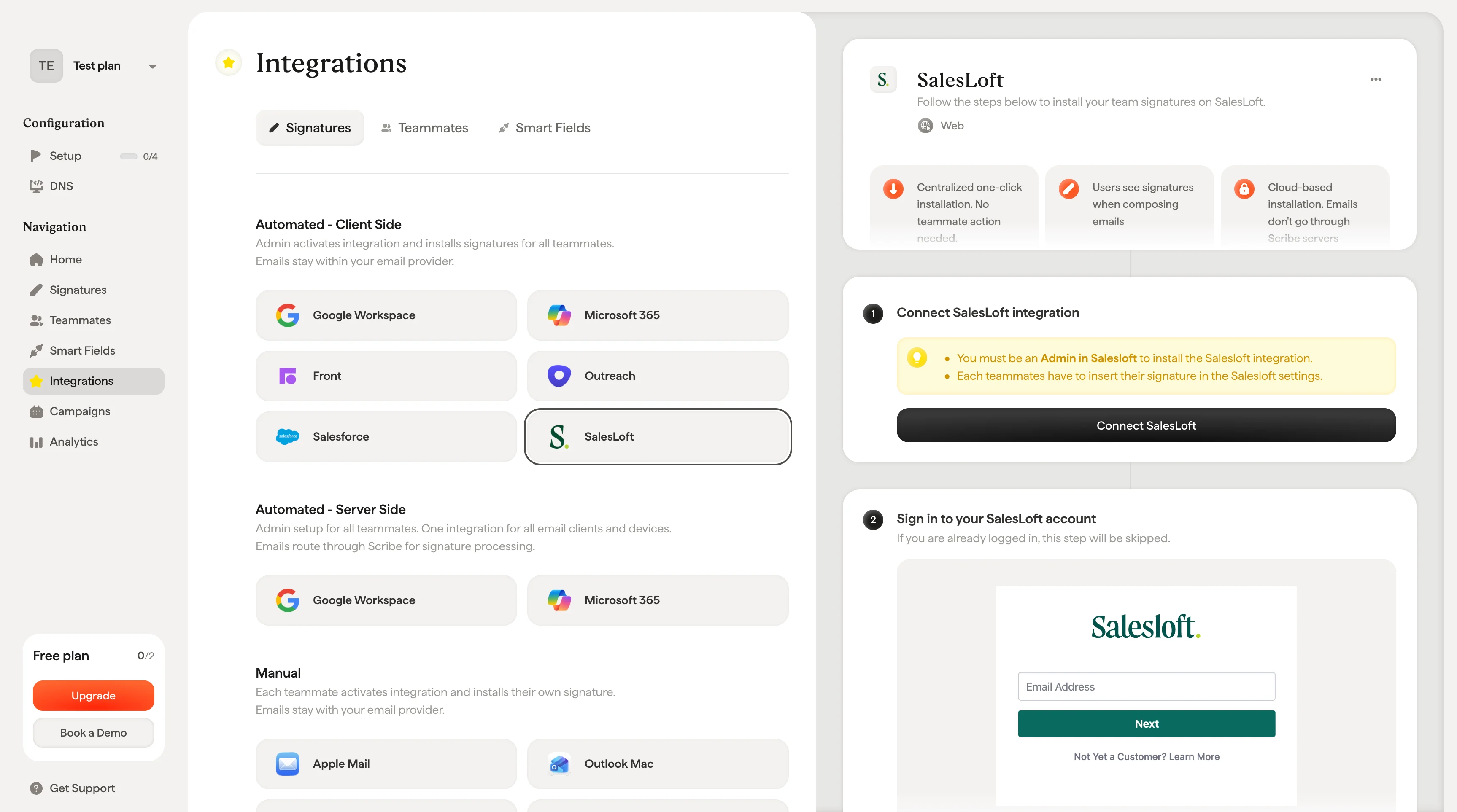
    <Frame caption="Scribe의 Connect SalesLoft 버튼">
      <img src="https://mintcdn.com/scribe/xbQhr3JjkYildsKM/images/salesloft-connect-integration-button.png?fit=max&auto=format&n=xbQhr3JjkYildsKM&q=85&s=8504e9700d411b5427b7aefc6a0b4020" alt="Scribe 서명 설정의 Connect SalesLoft 버튼" width="3454" height="1926" data-path="images/salesloft-connect-integration-button.png" />
    </Frame>
  </Step>

  <Step title="SalesLoft 계정에 로그인">
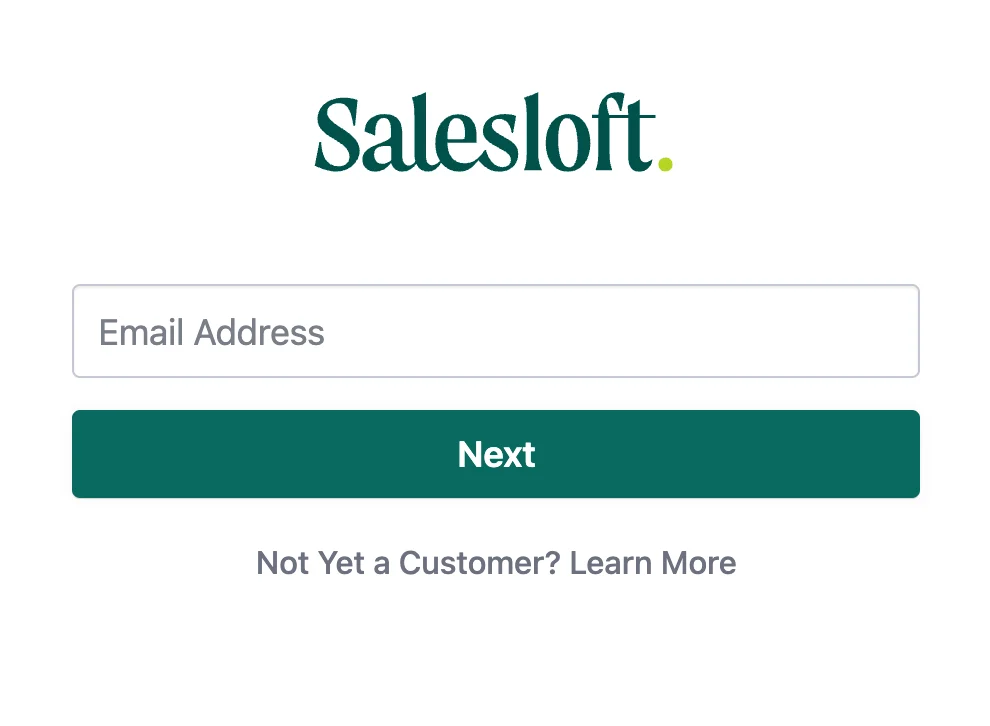
    이미 로그인되어 있다면 이 단계는 건너뛰어요.

    <Frame caption="SalesLoft 로그인 페이지">
      <img src="https://mintcdn.com/scribe/I5V9iTucPI_EY3nq/integrations/signatures/images/salesloft-step-2.png?fit=max&auto=format&n=I5V9iTucPI_EY3nq&q=85&s=0e450d737197492a32b76af8bab114e4" alt="SalesLoft 로그인 페이지" className="mx-auto" style={{ width:"75%" }} width="990" height="726" data-path="integrations/signatures/images/salesloft-step-2.png" />
    </Frame>
  </Step>

  <Step title="권한 승인">
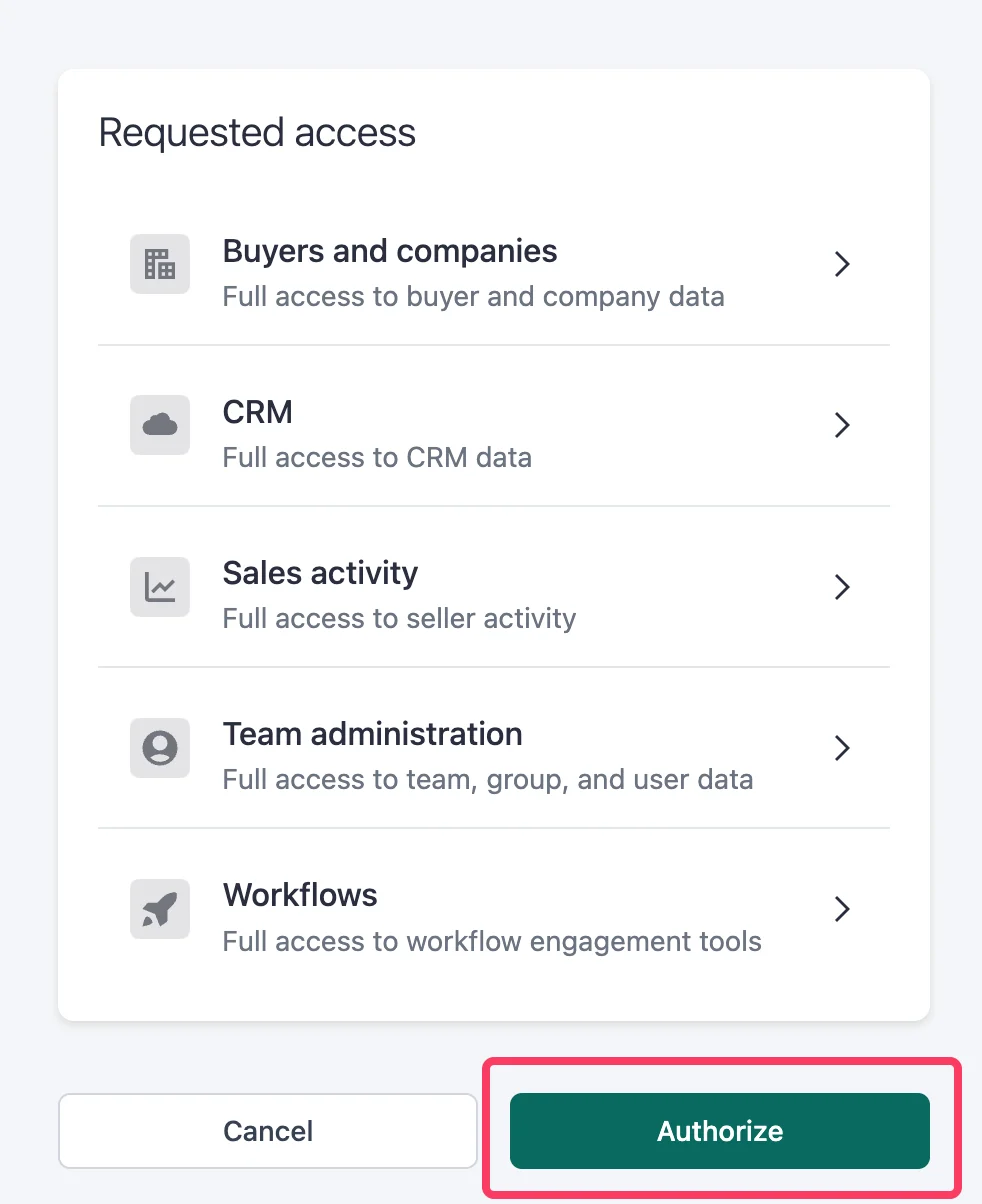
    승인하면 연동이 자동으로 연결돼요.

    <Frame caption="Scribe 접근 권한이 표시된 SalesLoft 승인 화면">
      <img src="https://mintcdn.com/scribe/I5V9iTucPI_EY3nq/integrations/signatures/images/salesloft-step-3.png?fit=max&auto=format&n=I5V9iTucPI_EY3nq&q=85&s=81a7508124f89932bc0d25c3ee58d6e9" alt="Scribe 접근 권한이 표시된 SalesLoft 승인 화면" className="mx-auto" style={{ width:"64%" }} width="982" height="1204" data-path="integrations/signatures/images/salesloft-step-3.png" />
    </Frame>
  </Step>

  <Step title="SalesLoft 계정에 로그인">
    [Salesloft 로그인 페이지](https://accounts.salesloft.com/sign_in)로 이동해 이메일과 비밀번호로 로그인하세요.
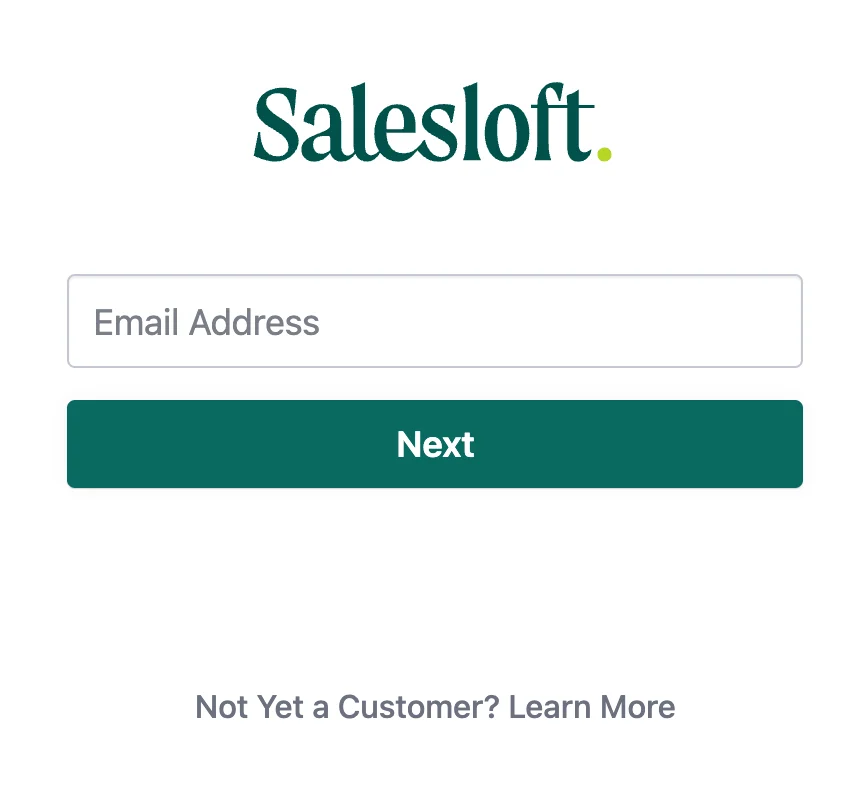
    <Frame caption="SalesLoft 로그인 페이지">
      <img src="https://mintcdn.com/scribe/I5V9iTucPI_EY3nq/integrations/signatures/images/salesloft-step-4.png?fit=max&auto=format&n=I5V9iTucPI_EY3nq&q=85&s=75e3c9c4191764adf05d6d6bc02baf3a" alt="SalesLoft 로그인 페이지" className="mx-auto" style={{ width:"65%" }} width="868" height="802" data-path="integrations/signatures/images/salesloft-step-4.png" />
    </Frame>
  </Step>

  <Step title="Salesloft 설정으로 이동">
    SalesLoft 계정으로 이동해 이름을 클릭한 뒤 "Settings"를 선택하세요.
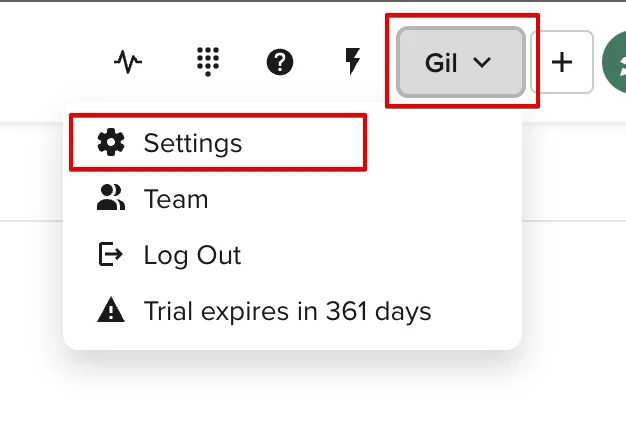
    <Frame caption="Settings 옵션이 있는 SalesLoft 사용자 메뉴">
      <img src="https://mintcdn.com/scribe/I5V9iTucPI_EY3nq/integrations/signatures/images/salesloft-step-5.png?fit=max&auto=format&n=I5V9iTucPI_EY3nq&q=85&s=5fcefa2a0edcfb0ded80711b2e03cb05" alt="Settings 옵션이 있는 SalesLoft 사용자 메뉴" className="mx-auto" style={{ width:"77%" }} width="626" height="440" data-path="integrations/signatures/images/salesloft-step-5.png" />
    </Frame>
  </Step>

  <Step title="Scribe 모달 열기">
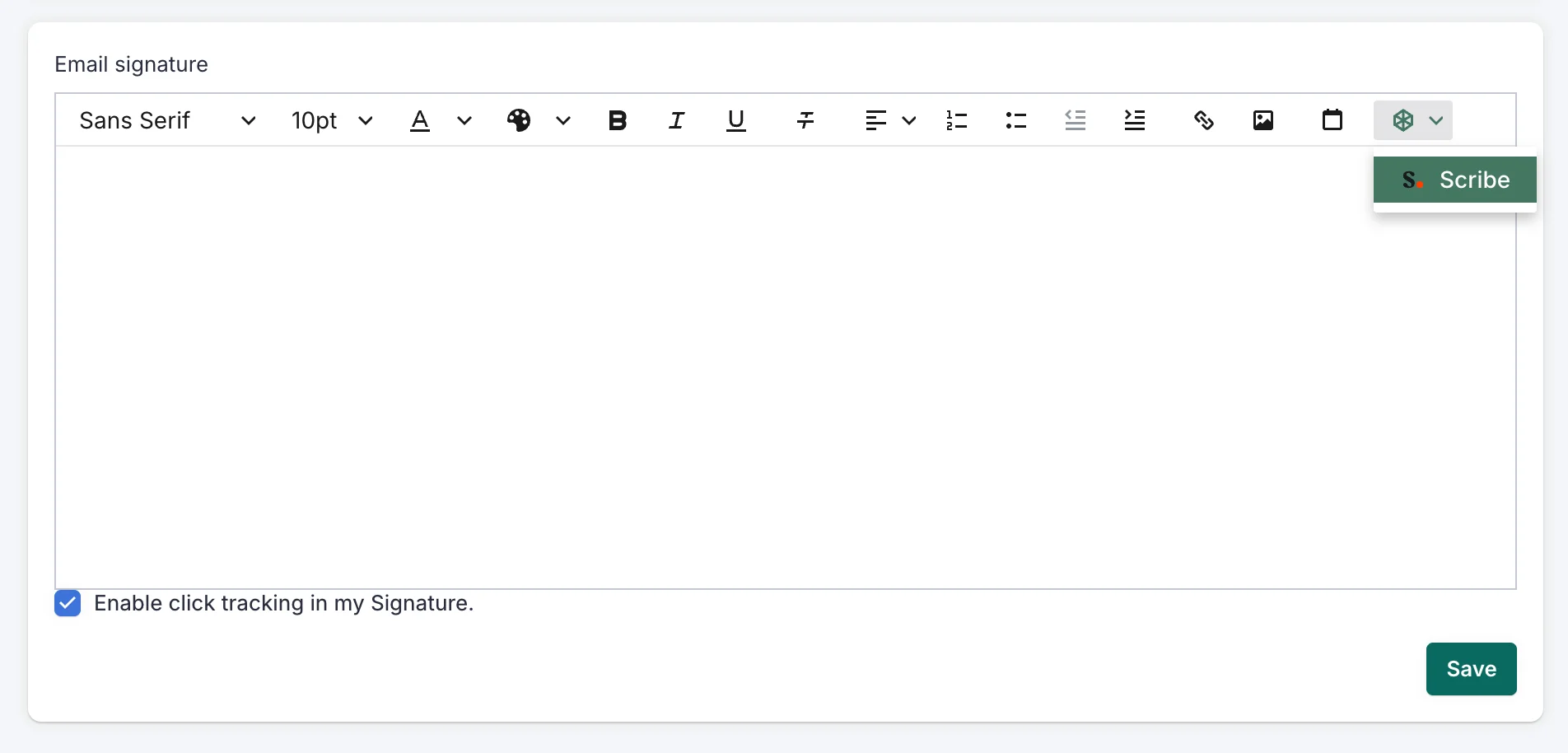
    Email Signature 섹션에서 Scribe 모달을 여세요.

    <Frame caption="Scribe 버튼이 있는 SalesLoft 이메일 서명 섹션">
      <img src="https://mintcdn.com/scribe/I5V9iTucPI_EY3nq/integrations/signatures/images/salesloft-step-6.png?fit=max&auto=format&n=I5V9iTucPI_EY3nq&q=85&s=6bdf903f83d667b7de1a36e124caa68d" alt="Scribe 버튼이 있는 SalesLoft 이메일 서명 섹션" className="mx-auto" style={{ width:"86%" }} width="1904" height="914" data-path="integrations/signatures/images/salesloft-step-6.png" />
    </Frame>
  </Step>

  <Step title="서명 삽입">
    원하는 이메일을 선택하고 "Insert signature"를 클릭하세요. 각 팀원도 자신의 SalesLoft 설정으로 이동해 "Insert signature"를 클릭해야 해요.
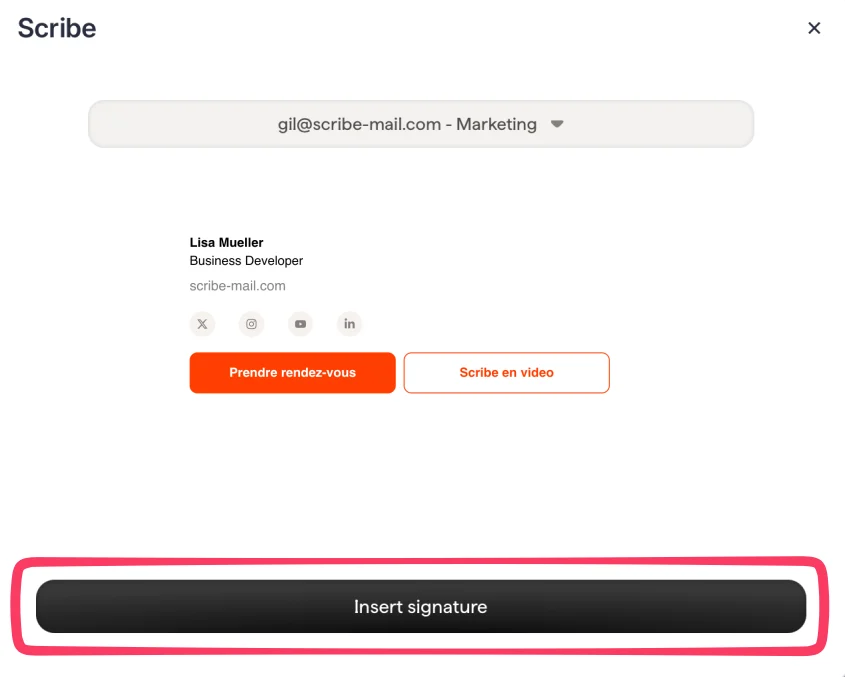
    <Frame caption="서명 미리 보기와 서명 삽입 버튼이 있는 Scribe 모달">
      <img src="https://mintcdn.com/scribe/I5V9iTucPI_EY3nq/integrations/signatures/images/salesloft-step-7.png?fit=max&auto=format&n=I5V9iTucPI_EY3nq&q=85&s=f3a50e2ace25929225123f97dd7775aa" alt="서명 미리 보기와 서명 삽입 버튼이 있는 Scribe 모달" className="mx-auto" style={{ width:"70%" }} width="845" height="677" data-path="integrations/signatures/images/salesloft-step-7.png" />
    </Frame>
  </Step>

  <Step title="팀원에게 서명 추가 안내하기">
    [팀원에게 이메일 보내기](/ko/install-signatures)로 Salesloft 계정에 서명을 추가하는 방법을 안내하세요.
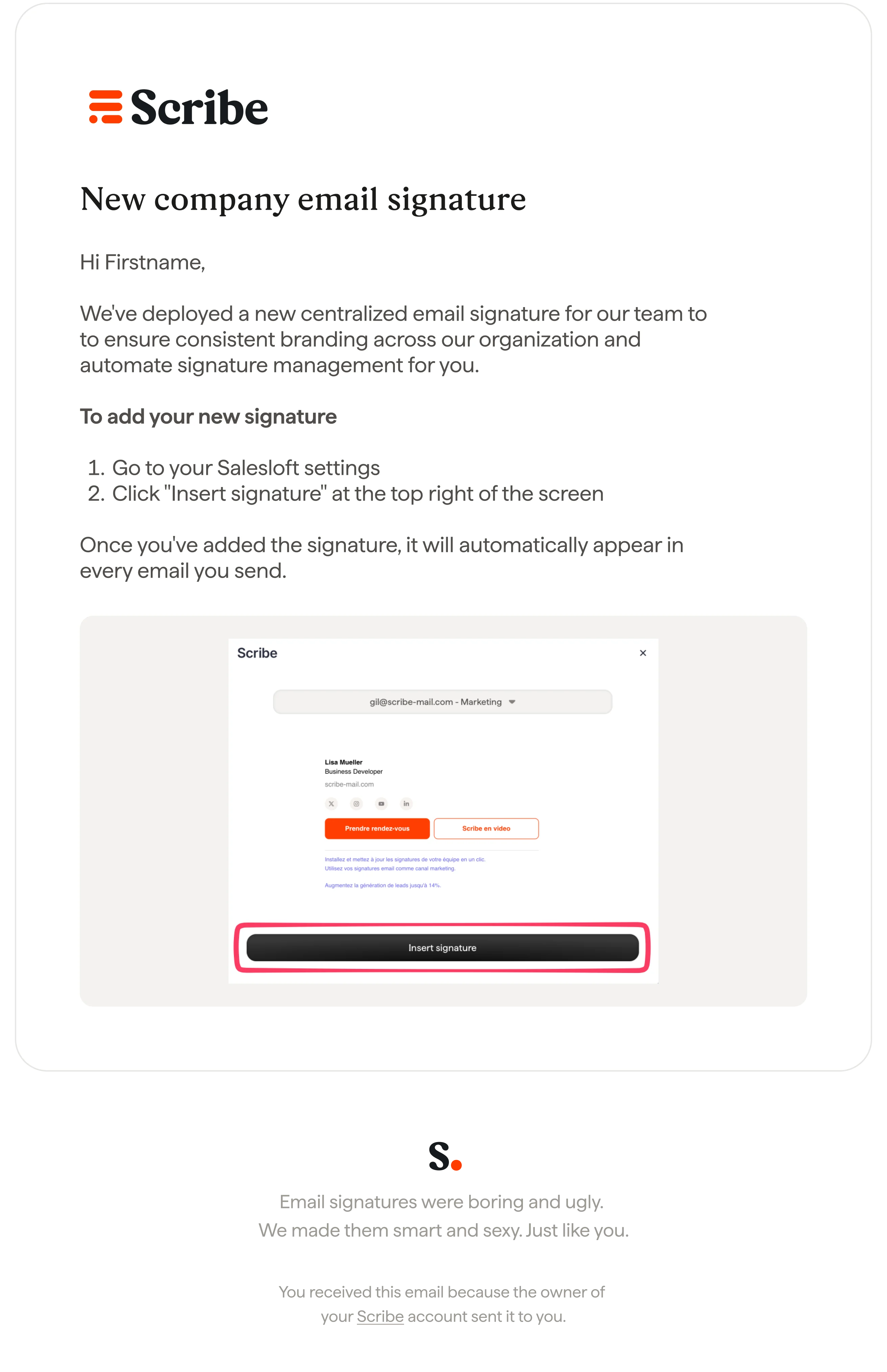
    <Frame caption="팀원에게 이메일 알림 보내기">
      <img src="https://mintcdn.com/scribe/I5V9iTucPI_EY3nq/integrations/signatures/images/salesloft-step-8.png?fit=max&auto=format&n=I5V9iTucPI_EY3nq&q=85&s=fe18a84f288a96ac54e345582c6fa4f1" alt="팀원에게 이메일 알림 보내기" className="mx-auto" style={{ width:"63%" }} width="2624" height="4057" data-path="integrations/signatures/images/salesloft-step-8.png" />
    </Frame>
  </Step>
</Steps>

## 관련 문서

* [연동 개요](/ko/integrations-overview): 클라우드 또는 서버에서 Scribe 서명을 배포하는 모든 방법.
* [Outreach](/ko/integrations/signatures/outreach-client-side): Outreach에 Scribe 서명을 설치하는 방법.
* [Salesforce](/ko/integrations/signatures/salesforce-client-side): Salesforce에 Scribe 서명을 설치하는 방법.
* [설치 상태 및 오류](/ko/signature-installation-statuses-and-errors): 각 설치 상태의 의미와 오류 해결 방법.