> ## Documentation Index
> Fetch the complete documentation index at: https://help.scribe-mail.com/llms.txt
> Use this file to discover all available pages before exploring further.
# Chili Piper
> 일정 관리·리드 라우팅 도구인 Chili Piper에서 팀원 정보를 동기화해 이메일 서명을 정확하고 최신 상태로 유지하고, 예약 링크가 항상 올바르게 작동하도록 하세요.
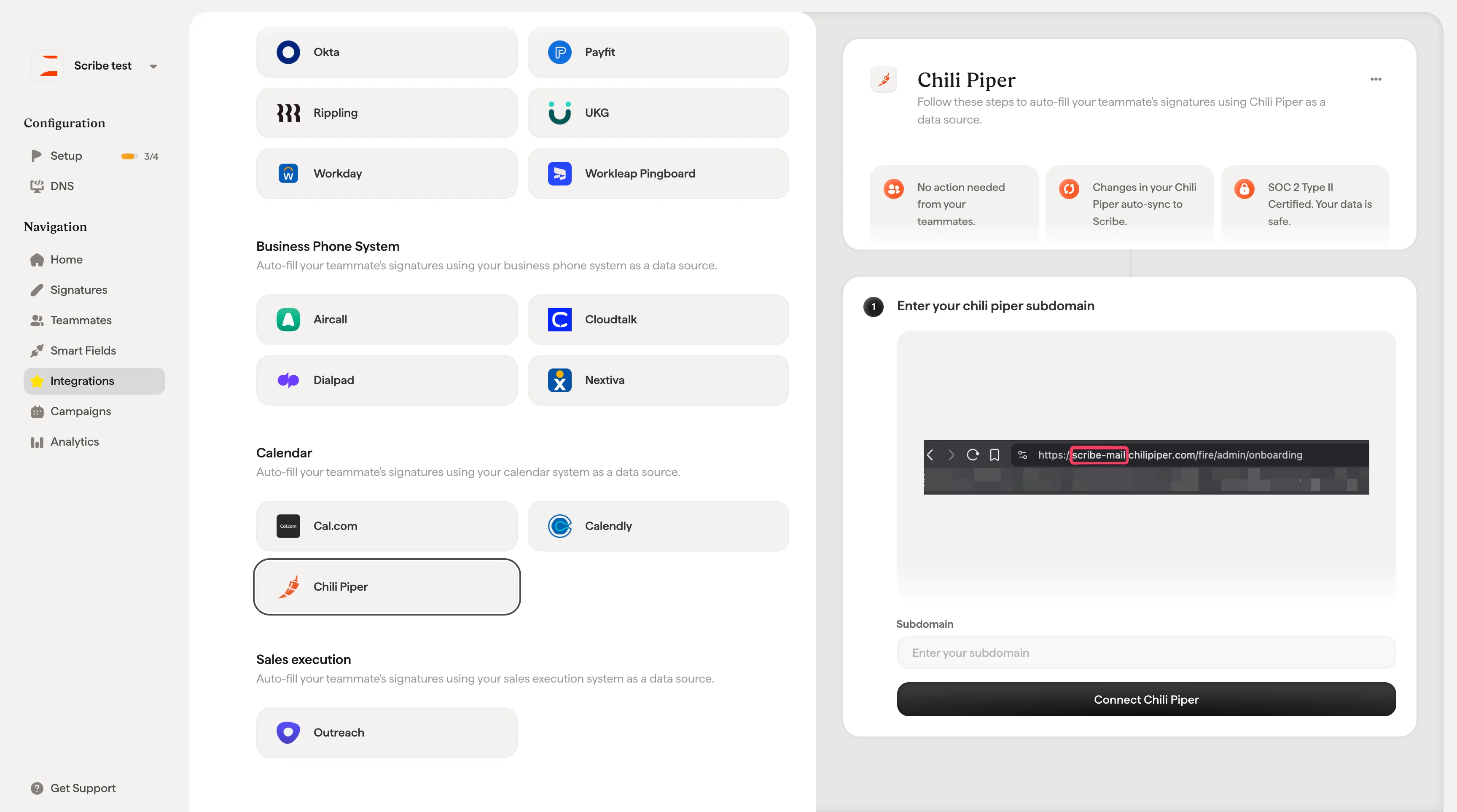
Chili Piper를 데이터 소스로 사용해 [팀원의 서명을 자동 입력](/ko/smart-fields)하려면 다음 단계를 따르세요.
**팀원이 별도로 해야 할 작업은 없어요.**
**Chili Piper의 변경 사항은 Scribe에 자동으로 동기화돼요.**
**SOC 2 Type II 인증.** [데이터는 안전하게 보호됩니다](/ko/what-scribe-does-concerning-security).
## 설치 가이드
### 사전 준비 사항
* Chili Piper 계정의 관리자 권한
* 관리자 권한이 있는 Scribe 계정
Chili Piper URL에서 서브도메인을 확인하세요. `.chilipiper.com` 앞에 있는 부분이에요(예: `https://scribe-mail.chilipiper.com/fire/admin/onboarding`에서 `scribe-mail`).

 ## 관련 문서
* [Cal.com](/ko/integrations/smart-fields/calcom-smart-fields): Cal.com 데이터를 서명에 동기화합니다.
* [Calendly](/ko/integrations/smart-fields/calendly-smart-fields): Calendly 데이터를 서명에 동기화합니다.
* [서명에 팀원 할당하기](/ko/assign-teammates-to-a-signature): Smartfield 조건을 사용해 서명을 자동으로 할당합니다.
## 관련 문서
* [Cal.com](/ko/integrations/smart-fields/calcom-smart-fields): Cal.com 데이터를 서명에 동기화합니다.
* [Calendly](/ko/integrations/smart-fields/calendly-smart-fields): Calendly 데이터를 서명에 동기화합니다.
* [서명에 팀원 할당하기](/ko/assign-teammates-to-a-signature): Smartfield 조건을 사용해 서명을 자동으로 할당합니다.