> ## Documentation Index
> Fetch the complete documentation index at: https://help.scribe-mail.com/llms.txt
> Use this file to discover all available pages before exploring further.

# Okta

> ID 공급자인 Okta에서 이름, 직책, 부서 등 사용자 프로필 정보를 동기화해 이메일 서명을 정확하고 최신 상태로 유지하세요.

Okta를 데이터 소스로 사용해 [팀원의 서명을 자동 입력](/ko/smart-fields)하려면 다음 단계를 따르세요.

<Info>
  **팀원이 별도로 할 일은 없어요.**
</Info>

<Info>
  **Okta의 변경 사항은 Scribe로 자동 동기화돼요.**
</Info>

<Info>
  **SOC 2 Type II 인증.** [데이터는 안전하게 보호됩니다](/ko/security/data-collection/okta).
</Info>

## 설치 가이드

### 사전 준비

* Okta 관리자 콘솔에 대한 관리자 권한
* 관리자 권한이 있는 Scribe 계정
<Steps>
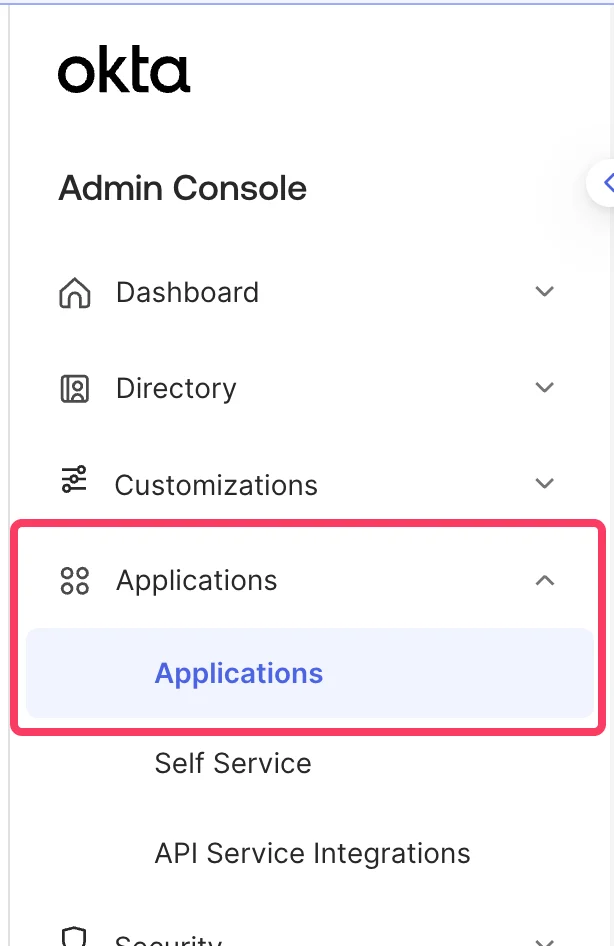
  <Step title="Okta 관리자 콘솔로 이동한 뒤 Menu > Applications > Applications를 선택">
    <Frame>
      <img src="https://mintcdn.com/scribe/pvZJQ56rCCLLmCwt/integrations/smart-fields/images/okta-step-1.png?fit=max&auto=format&n=pvZJQ56rCCLLmCwt&q=85&s=ff2517c303603b7a8ee43c864a190021" alt="Applications가 강조된 Okta 관리자 콘솔 메뉴" className="mx-auto" style={{ width:"44%" }} width="614" height="946" data-path="integrations/smart-fields/images/okta-step-1.png" />
    </Frame>
  </Step>

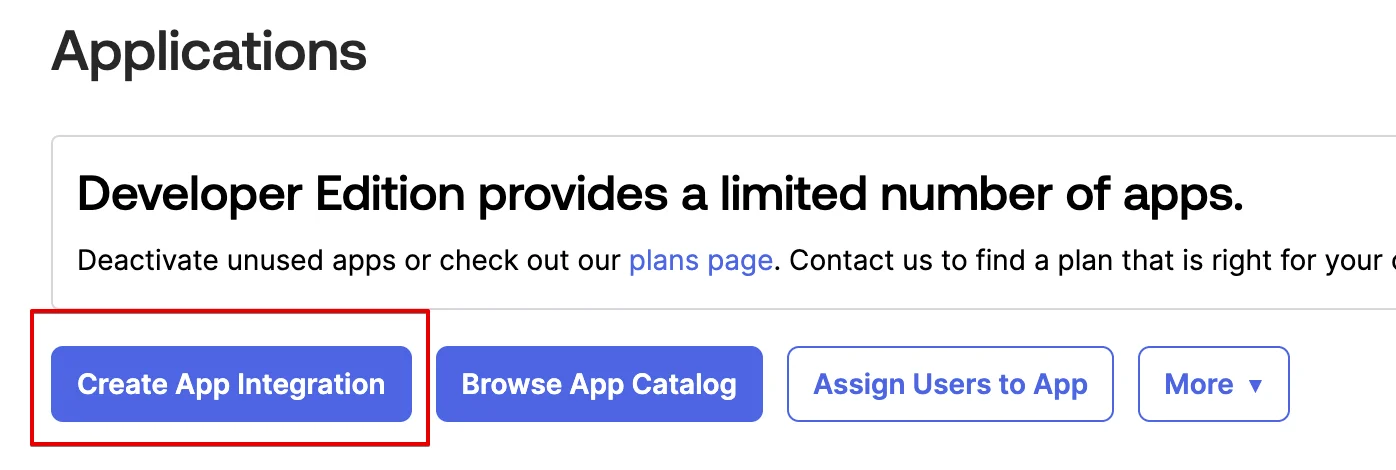
  <Step title="Create App Integration 클릭">
    <Frame>
      <img src="https://mintcdn.com/scribe/pvZJQ56rCCLLmCwt/integrations/smart-fields/images/okta-step-2.png?fit=max&auto=format&n=pvZJQ56rCCLLmCwt&q=85&s=e104123b9975c8d53c9cf25bac8d1920" alt="Create App Integration 버튼이 강조된 Okta Applications 페이지" className="mx-auto" style={{ width:"76%" }} width="1396" height="470" data-path="integrations/smart-fields/images/okta-step-2.png" />
    </Frame>
  </Step>

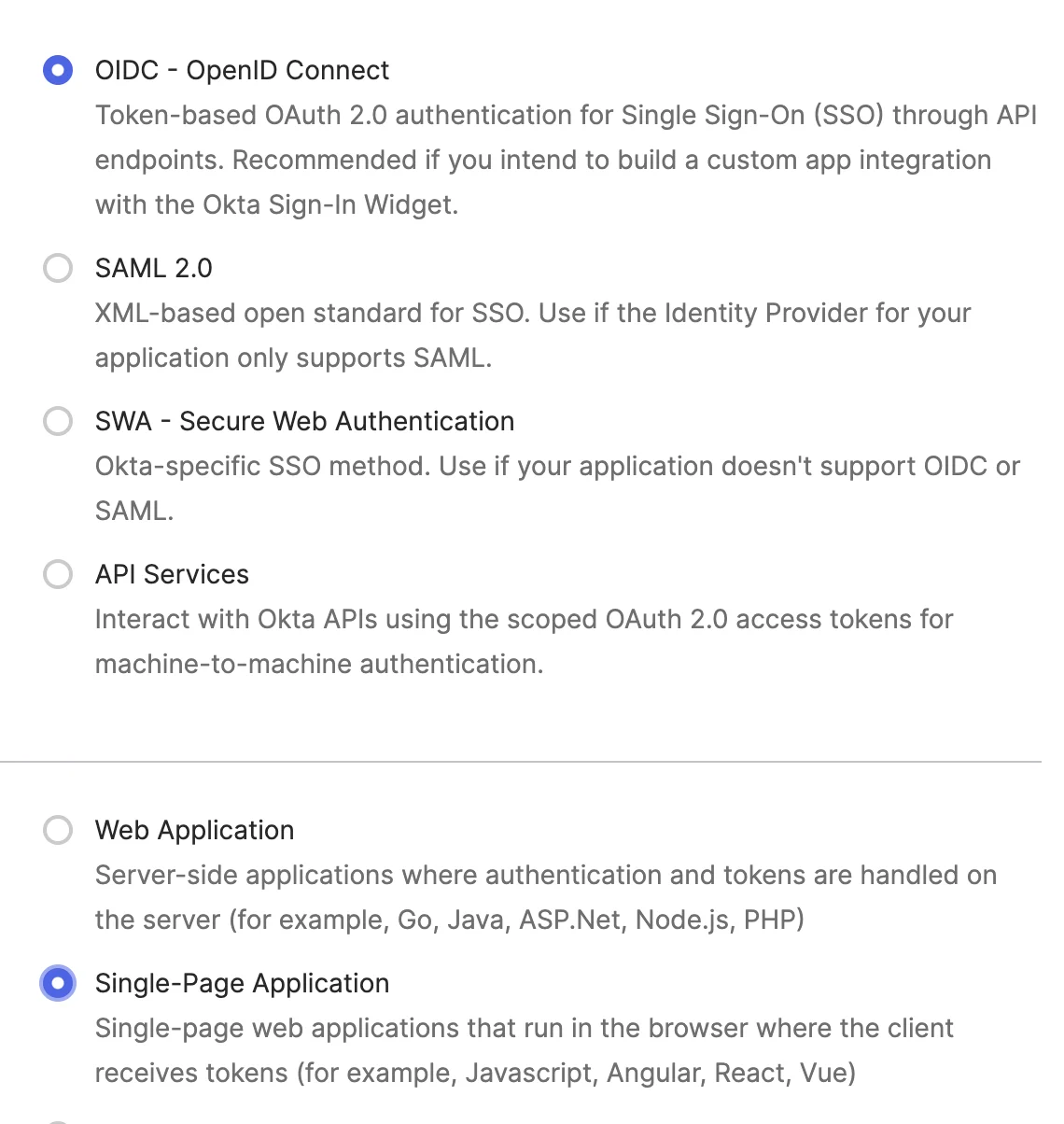
  <Step title="'OIDC - OpenID Connect'와 'Single-Page Application'을 선택한 뒤 'Next' 클릭">
    로그인 방식으로 **OIDC - OpenID Connect**를, 애플리케이션 유형으로 **Single-Page Application**을 선택하세요.
    <Frame>
      <img src="https://mintcdn.com/scribe/pvZJQ56rCCLLmCwt/integrations/smart-fields/images/okta-step-3.png?fit=max&auto=format&n=pvZJQ56rCCLLmCwt&q=85&s=5fd49d96bd05f7435efdb25dae391324" alt="OIDC와 Single-Page Application이 선택된 Create App Integration 대화상자" className="mx-auto" style={{ width:"64%" }} width="1140" height="1204" data-path="integrations/smart-fields/images/okta-step-3.png" />
    </Frame>
  </Step>

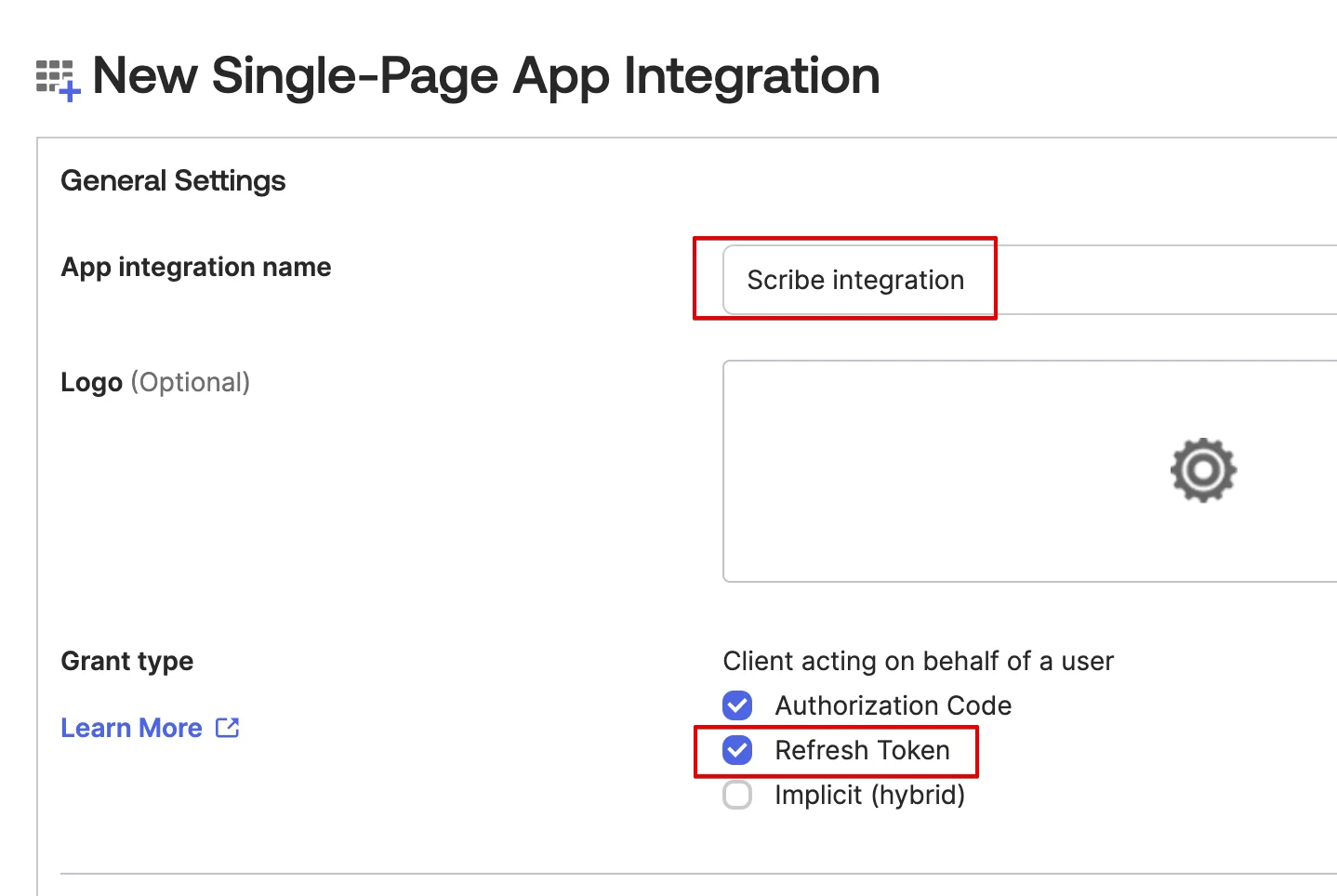
  <Step title="'General Settings'에서 애플리케이션 이름을 지정하고 'Refresh Token' 옵션을 켜기">
    `Scribe integration`와 같은 이름을 입력하고 **Refresh Token** 권한 부여 유형을 선택하세요.
    <Frame>
      <img src="https://mintcdn.com/scribe/pvZJQ56rCCLLmCwt/integrations/smart-fields/images/okta-step-4.png?fit=max&auto=format&n=pvZJQ56rCCLLmCwt&q=85&s=a322fac129afc0dccfb6009e8ae48704" alt="앱 이름과 Refresh Token 옵션이 강조된 General Settings" className="mx-auto" style={{ width:"70%" }} width="1438" height="964" data-path="integrations/smart-fields/images/okta-step-4.png" />
    </Frame>
  </Step>

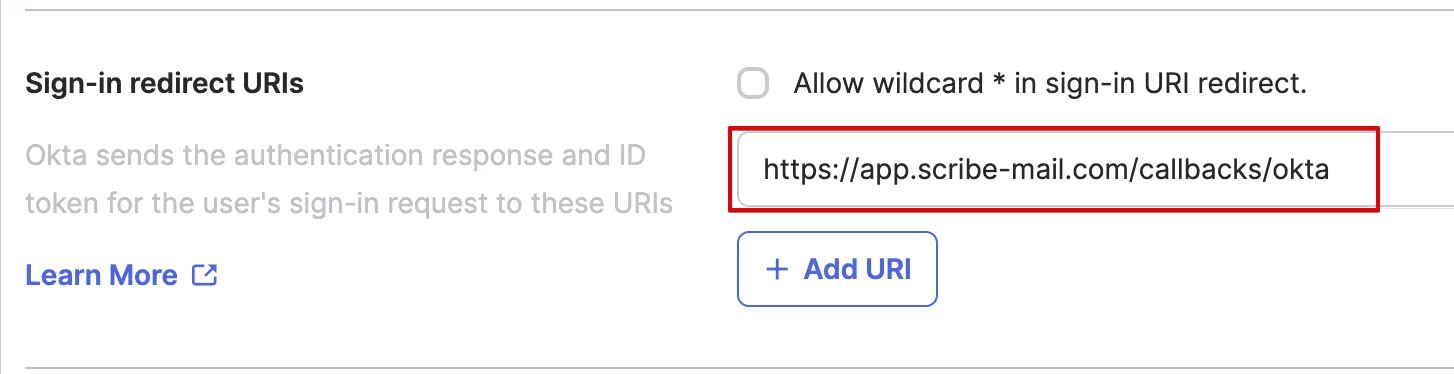
  <Step title="'Sign-in redirect URIs' 섹션에 Scribe 콜백 값 복사">
    아래 콜백 URL을 복사한 뒤 Okta의 **Sign-in redirect URIs** 필드에 붙여 넣으세요.

    ```text theme={null}
    https://app.scribe-mail.com/callbacks/okta
    ```
    <Frame>
      <img src="https://mintcdn.com/scribe/pvZJQ56rCCLLmCwt/integrations/smart-fields/images/okta-step-5.png?fit=max&auto=format&n=pvZJQ56rCCLLmCwt&q=85&s=b154965d8cc00cbecb93b5e680e51f36" alt="Scribe 콜백 URL이 입력된 Sign-in redirect URIs 필드" className="mx-auto" style={{ width:"86%" }} width="1454" height="374" data-path="integrations/smart-fields/images/okta-step-5.png" />
    </Frame>
  </Step>

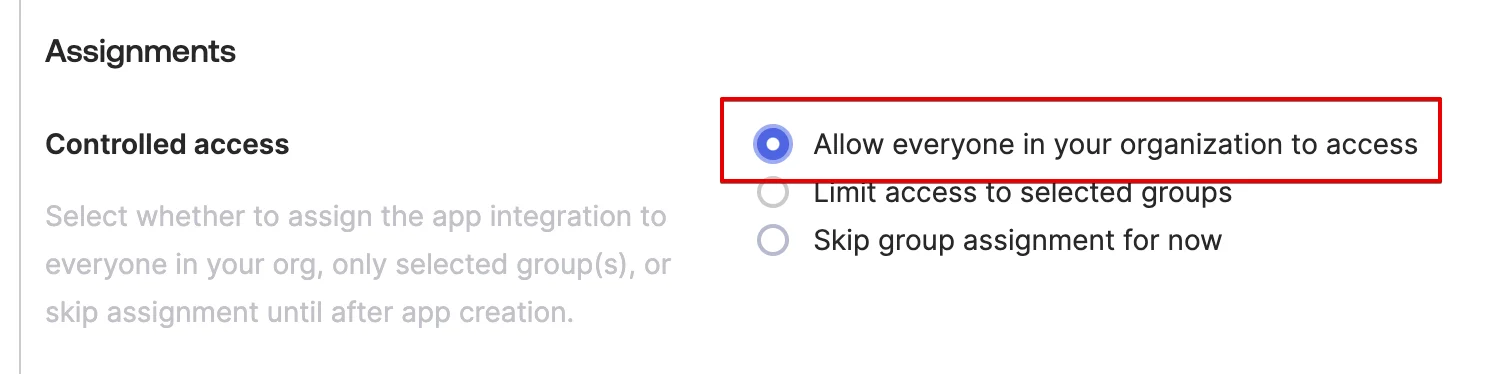
  <Step title="'Assignments' 섹션에서 'Allow everyone in your organization to access'를 선택한 다음 'Save'를 클릭하세요">
    <Frame>
      <img src="https://mintcdn.com/scribe/pvZJQ56rCCLLmCwt/integrations/smart-fields/images/okta-step-6.png?fit=max&auto=format&n=pvZJQ56rCCLLmCwt&q=85&s=670066f0a6ae3eb71f80dfcf35a529cd" alt="Allow everyone 옵션이 선택된 Assignments 섹션" className="mx-auto" style={{ width:"85%" }} width="1496" height="374" data-path="integrations/smart-fields/images/okta-step-6.png" />
    </Frame>
  </Step>

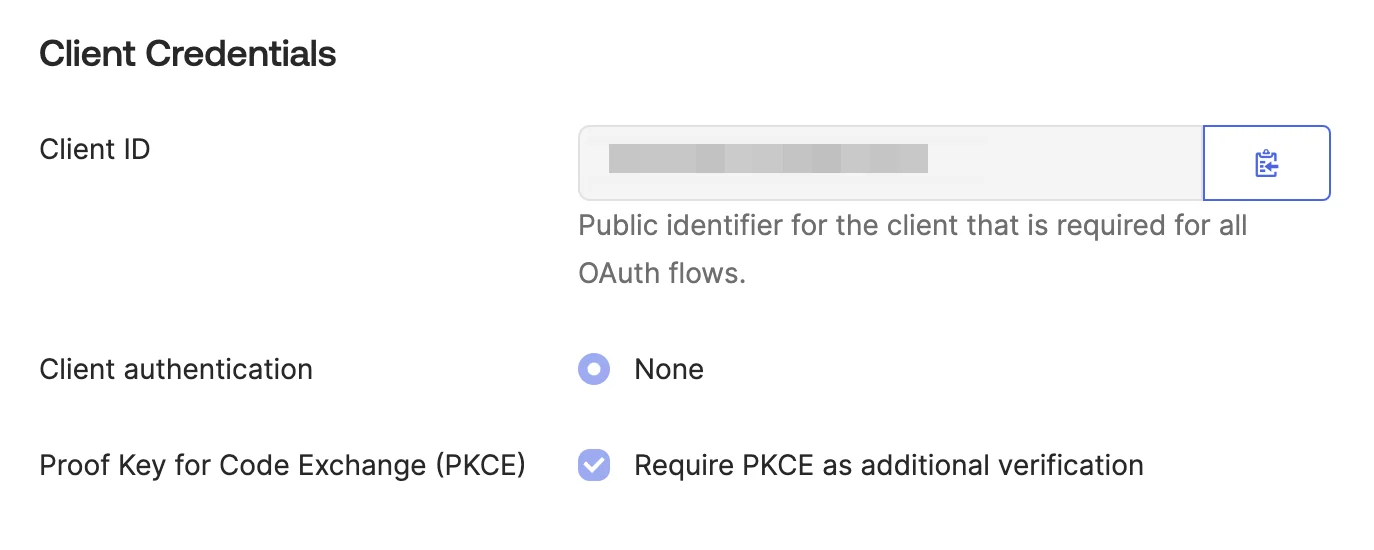
  <Step title="아래에 Client ID를 복사해 붙여 넣으세요">
    **Client Credentials** 섹션에서 **Client ID**를 복사해 Scribe의 해당 필드에 붙여 넣으세요.
    <Frame>
      <img src="https://mintcdn.com/scribe/pvZJQ56rCCLLmCwt/integrations/smart-fields/images/okta-step-7.png?fit=max&auto=format&n=pvZJQ56rCCLLmCwt&q=85&s=6c9f393987ed5f0904ab508f235c6a25" alt="Client ID가 표시된 Client Credentials 섹션" className="mx-auto" style={{ width:"75%" }} width="1374" height="550" data-path="integrations/smart-fields/images/okta-step-7.png" />
    </Frame>
  </Step>

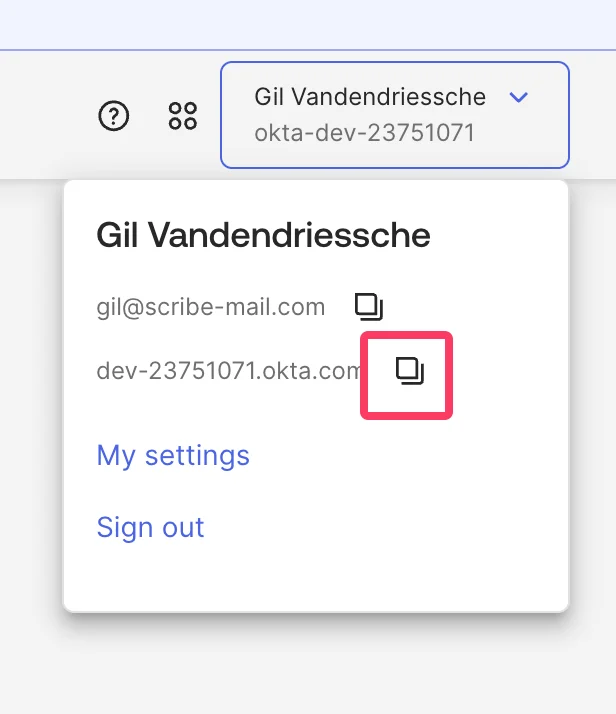
  <Step title="Okta 도메인을 Scribe에 복사해 붙여 넣으세요">
    Okta 관리자 콘솔 오른쪽 상단의 프로필을 클릭하면 Okta 도메인을 확인할 수 있어요(예: `dev-12345678.okta.com`). 복사해서 Scribe의 **도메인** 필드에 붙여 넣으세요.
    <Frame>
      <img src="https://mintcdn.com/scribe/pvZJQ56rCCLLmCwt/integrations/smart-fields/images/okta-step-8.png?fit=max&auto=format&n=pvZJQ56rCCLLmCwt&q=85&s=b25633aff4c4351299767018a8eee320" alt="Okta 도메인이 표시된 Okta 프로필 드롭다운" className="mx-auto" style={{ width:"58%" }} width="616" height="714" data-path="integrations/smart-fields/images/okta-step-8.png" />
    </Frame>
  </Step>

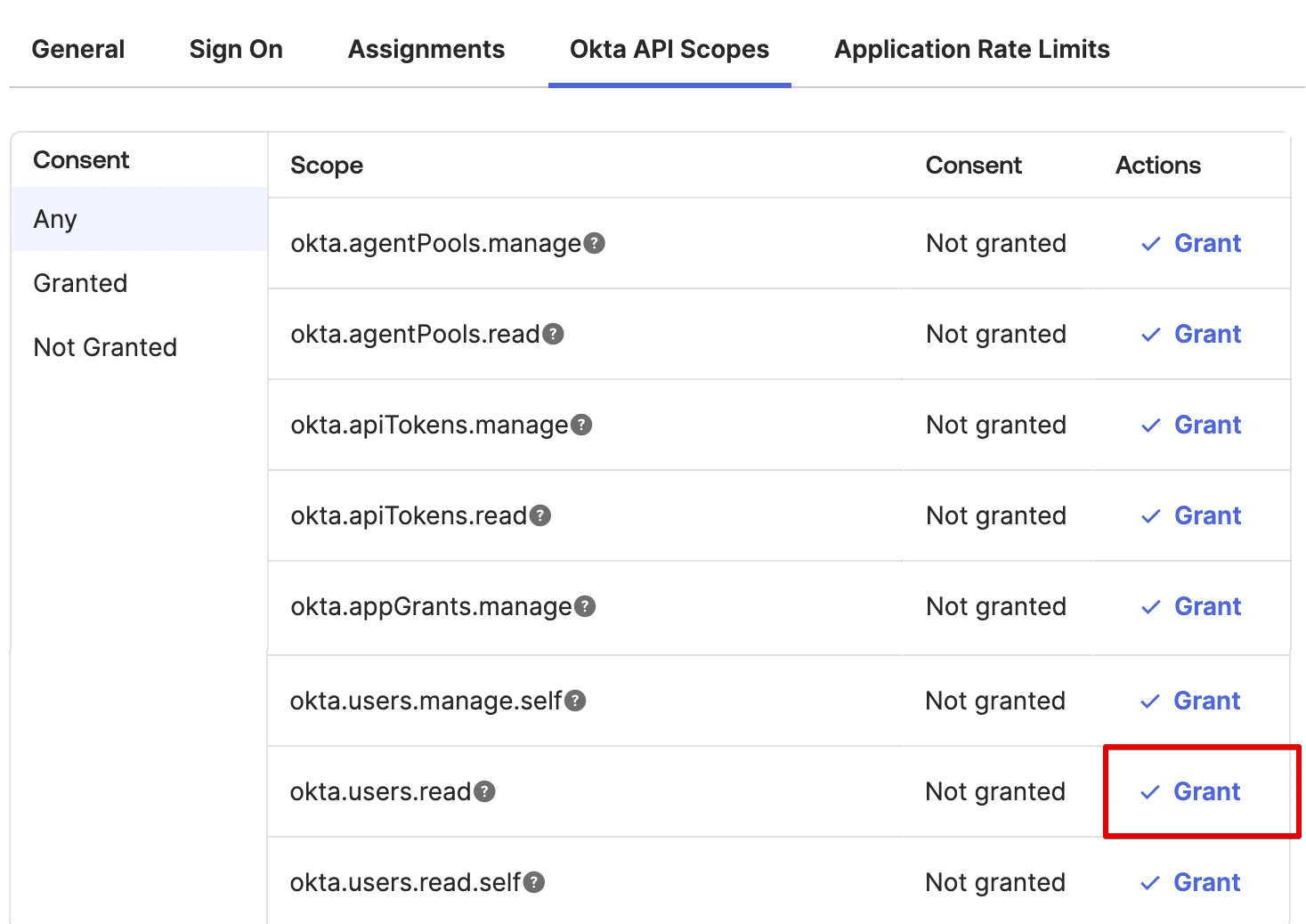
  <Step title="okta.users.read와 okta.schemas.read 스코프에 권한을 부여하세요">
    Okta 애플리케이션에서 **Okta API Scopes** 탭으로 이동한 다음, `okta.users.read`와 `okta.schemas.read` 옆의 **Grant**를 클릭하세요.
    <Frame>
      <img src="https://mintcdn.com/scribe/pvZJQ56rCCLLmCwt/integrations/smart-fields/images/okta-step-9.png?fit=max&auto=format&n=pvZJQ56rCCLLmCwt&q=85&s=4d96c026697de4bb987b1c21fbc922d1" alt="okta.users.read의 Grant 버튼이 강조된 Okta API Scopes 탭" className="mx-auto" style={{ width:"81%" }} width="1467" height="1038" data-path="integrations/smart-fields/images/okta-step-9.png" />
    </Frame>
  </Step>

  <Step title="아래의 'Connect Okta'를 클릭하고 팝업 안내를 따르세요">
    <Frame>
      <img src="https://mintcdn.com/scribe/xbQhr3JjkYildsKM/images/okta-connect-button-in-scribe.png?fit=max&auto=format&n=xbQhr3JjkYildsKM&q=85&s=7841f68b05894b34d2ba074b4bd5cb67" alt="팝업 안내 프롬프트가 표시된 Scribe의 Connect Okta 버튼" width="1440" height="366" data-path="images/okta-connect-button-in-scribe.png" />
    </Frame>
  </Step>
</Steps>

## 관련 문서

* [Payfit](/ko/integrations/smart-fields/payfit-smart-fields): Payfit 데이터를 서명에 동기화해요.
* [Rippling](/ko/integrations/smart-fields/rippling-smart-fields): Rippling 데이터를 서명에 동기화해요.
* [팀원을 서명에 할당하기](/ko/assign-teammates-to-a-signature): Smartfield 조건을 사용해 서명을 자동으로 할당해요.