> ## Documentation Index
> Fetch the complete documentation index at: https://help.scribe-mail.com/llms.txt
> Use this file to discover all available pages before exploring further.
# Zoho Mail
> Zoho Mail을 Scribe에 연결하고 사용자와 그룹에서 원하는 팀원을 동기화하세요. 세부 정보와 이후 변경 사항도 자동으로 최신 상태로 유지돼요.
다음 단계를 따라 Zoho Mail의 사용자와 그룹을 Scribe와 동기화하세요.
**Scribe와 동기화할 팀원만 선택하세요.**
**Zoho Mail의 변경 사항은 Scribe로 자동 동기화돼요.**
**SOC 2 Type II 인증.** 데이터는 안전하게 보호돼요.
## 설치 가이드
### 사전 준비
* 관리자 권한이 있는 Scribe 계정
* **Super Admin** 또는 **Admin** 계정이 있는 Zoho Mail 조직
Zoho Mail 조직에서 선택한 팀원을 가져오세요. 동기화 대상은 직접 제어할 수 있어요.
이 연동을 설치하려면 **Zoho Mail의 Super Admin 또는 Admin**이어야 해요.
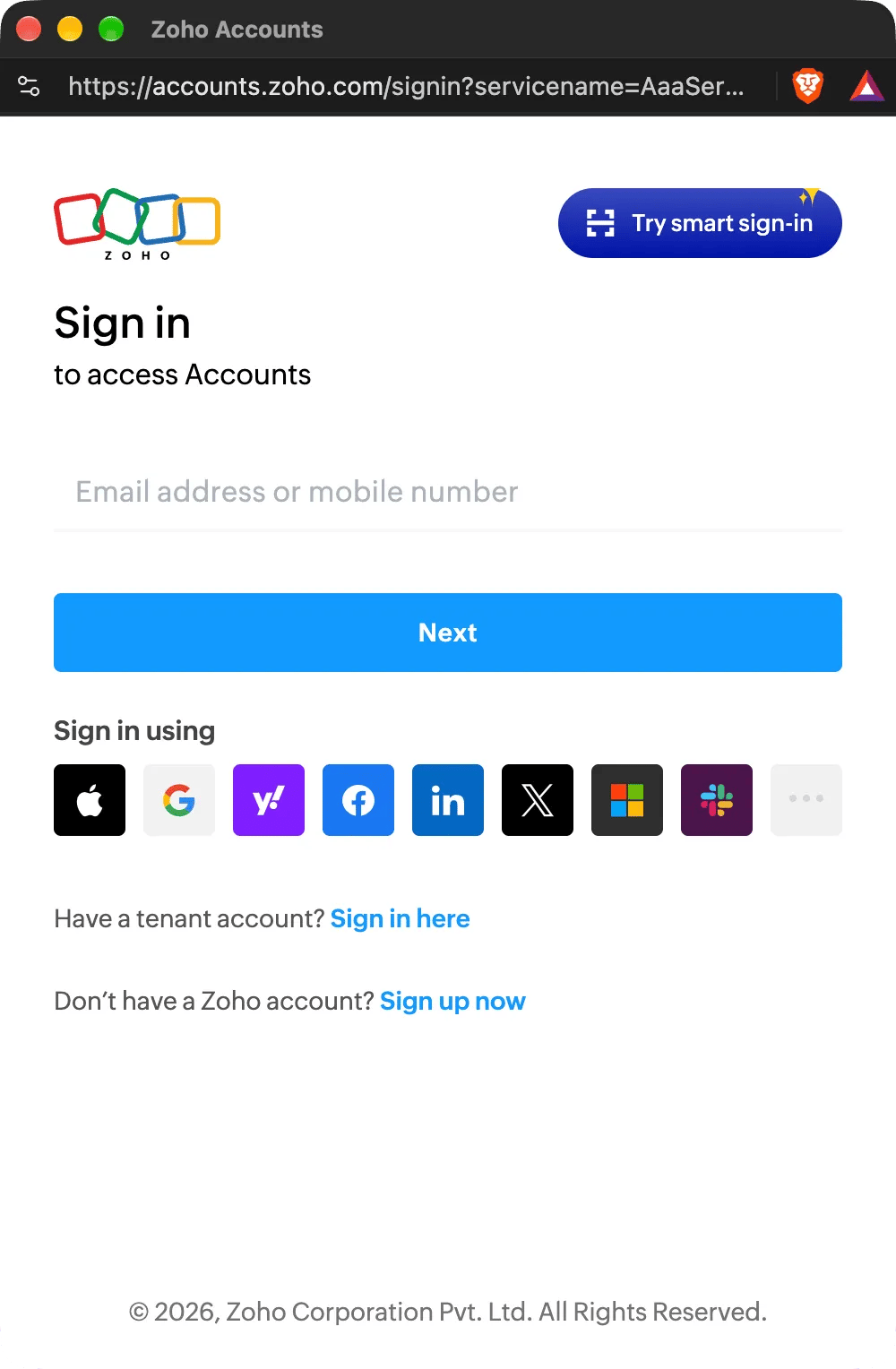
**Connect Zoho Mail**을 클릭해 설정을 시작하세요.
이미 Zoho에 로그인되어 있다면 이 단계는 생략돼요.
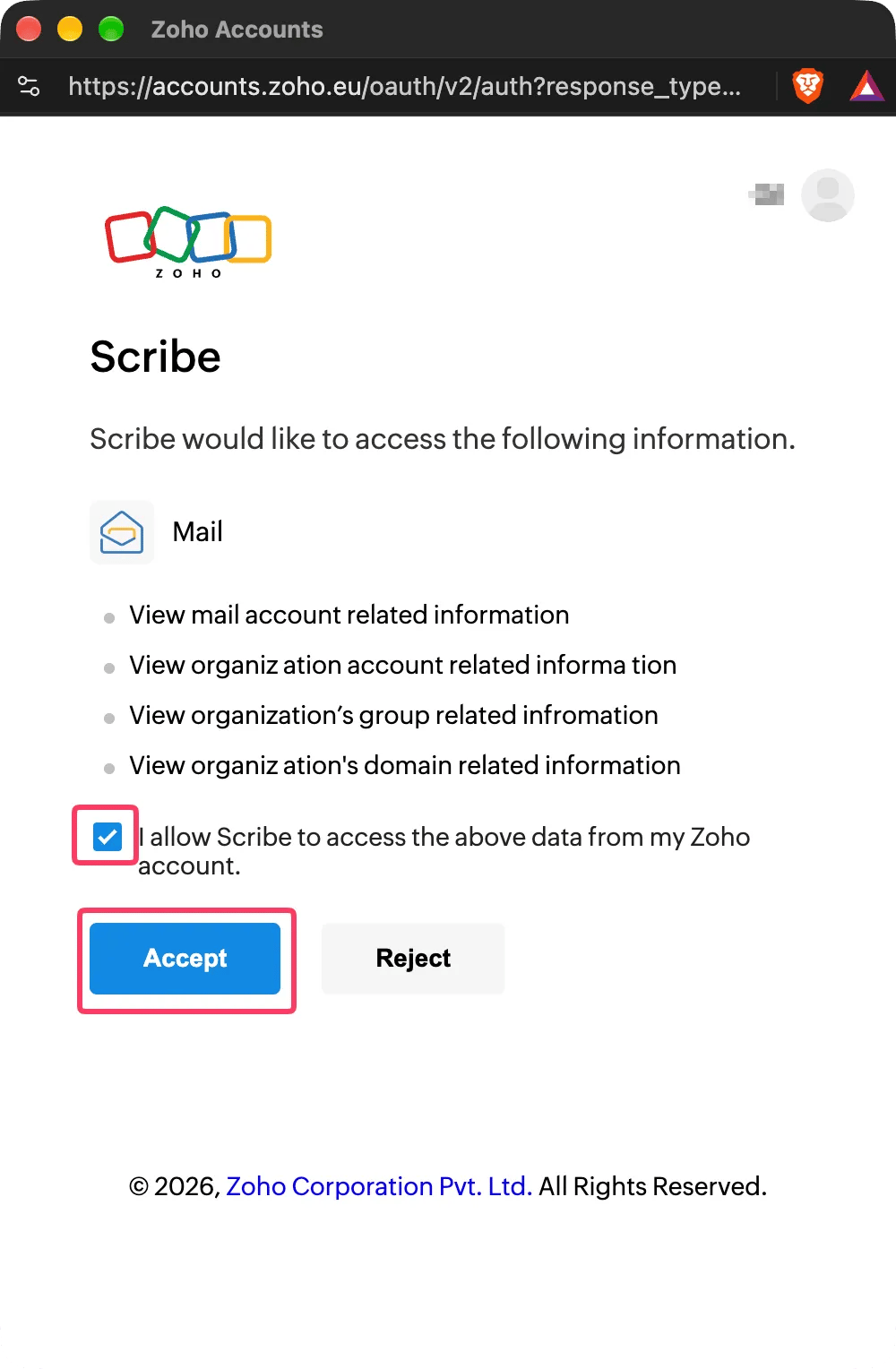
 Scribe는 사용자, 사용자의 별칭, 그룹, 도메인만 읽어요. Zoho Mail에서 어떤 것도 변경하지 않으며 이메일을 보내거나 읽을 수도 없어요. Scribe가 Zoho Mail API에서 사용하는 범위는 [여기](/ko/security/scopes-used-from-zoho-mail)에서 확인할 수 있어요.
**I allow Scribe to access the above data from my Zoho account**를 체크한 다음 **Accept**를 클릭하세요.
Scribe는 사용자, 사용자의 별칭, 그룹, 도메인만 읽어요. Zoho Mail에서 어떤 것도 변경하지 않으며 이메일을 보내거나 읽을 수도 없어요. Scribe가 Zoho Mail API에서 사용하는 범위는 [여기](/ko/security/scopes-used-from-zoho-mail)에서 확인할 수 있어요.
**I allow Scribe to access the above data from my Zoho account**를 체크한 다음 **Accept**를 클릭하세요.
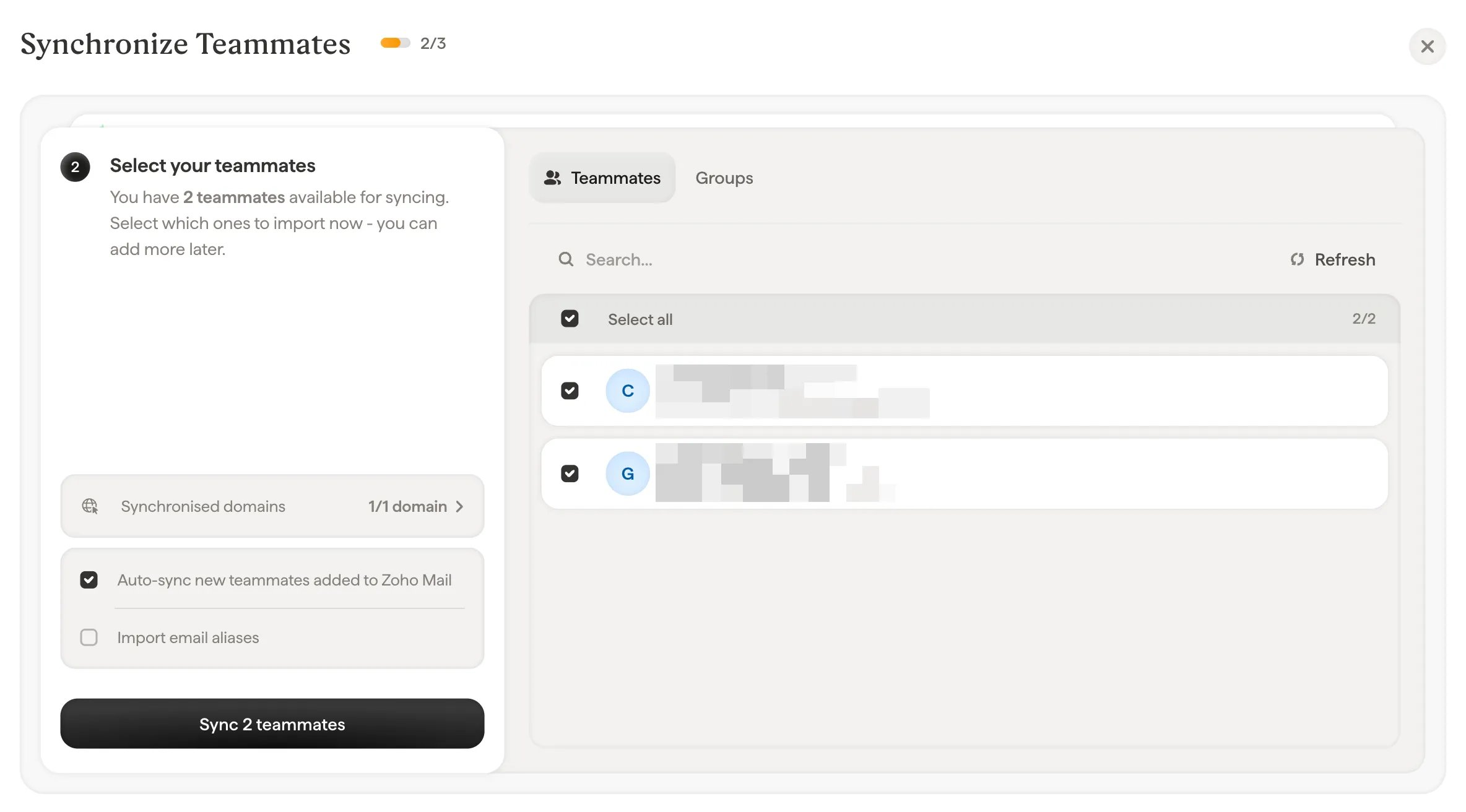
 팀원 목록이나 그룹에서 팀원을 선택할 수 있어요. 지금 가져올 팀원을 선택하세요. 이후에 더 추가할 수도 있어요. 팀원 정보도 함께 동기화되므로 나중에 [Smartfield](/ko/smart-fields)로 서명을 자동 입력할 수 있어요.
목록 아래에는 두 가지 옵션이 있어요:
* **Zoho Mail에 추가된 새 팀원 자동 동기화**: 조직에 새 사용자가 생기면 그대로 가져와요.
* **이메일 별칭 가져오기**: 팀원의 확인된 별칭도 함께 가져오므로, 별칭마다 별도의 서명을 지정할 수 있어요.
팀원 목록이나 그룹에서 팀원을 선택할 수 있어요. 지금 가져올 팀원을 선택하세요. 이후에 더 추가할 수도 있어요. 팀원 정보도 함께 동기화되므로 나중에 [Smartfield](/ko/smart-fields)로 서명을 자동 입력할 수 있어요.
목록 아래에는 두 가지 옵션이 있어요:
* **Zoho Mail에 추가된 새 팀원 자동 동기화**: 조직에 새 사용자가 생기면 그대로 가져와요.
* **이메일 별칭 가져오기**: 팀원의 확인된 별칭도 함께 가져오므로, 별칭마다 별도의 서명을 지정할 수 있어요.
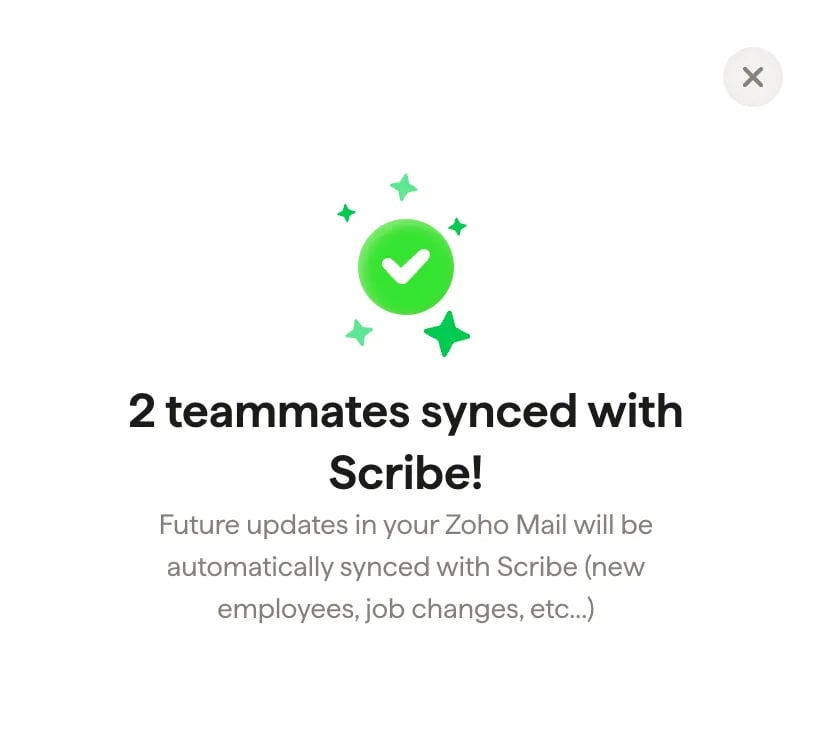
 서명으로 이동해 [팀원을 배정](/ko/assign-teammates-to-a-signature)하고 서명을 만들어 보세요. 이후 Zoho Mail의 변경 사항(신규 직원, 이름 변경 등)은 Scribe와 자동으로 동기화돼요.
 ## Scribe가 Zoho Mail에서 동기화하는 항목
Scribe는 Zoho Mail 조직에서 활성 메일함을 가진 사용자를 가져와요. 메일함이 비활성화되었거나 계정이 비활성화된 사용자는 가져오지 않으며, 다음 동기화 때 Scribe에서 제거돼요.
Scribe는 각 팀원에 대해 Zoho Mail 관리 콘솔의 사용자 페이지에서 다음 필드를 읽어와요:
* 이름 및 성
* 이메일 주소, 그리고 가져오기를 선택한 경우 확인된 별칭
* 휴대전화 및 직장 전화
* 도로명 주소, 시, 주 또는 도, 우편번호, 국가
* 사용자 지정 정보 필드
* 직무 및 부서(Zoho에 해당 값이 입력된 경우)
Zoho Mail 관리 콘솔에는 직책 필드가 없어요. 직책을 동기화하려면 Zoho Mail에서 사용자 지정 정보 필드로 추가한 뒤, 직무 [Smartfield](/ko/smart-fields)에 매핑하세요.
Zoho Mail은 프로필 사진을 Scribe와 공유하지 않습니다. 서명에 사진을 표시하려면 프로필 사진 [Smartfield](/ko/smart-fields)를 다른 소스에 매핑하거나 Scribe에서 직접 입력하세요.
Scribe는 Zoho Mail 조직을 하루에 한 번 동기화합니다. 언제든 동기화하려면 팀원 페이지에서 **새로고침**을 클릭하세요.
Scribe는 중국(zoho.com.cn)을 제외한 모든 Zoho 데이터 센터의 Zoho 계정을 지원합니다. 하나의 Zoho Mail 조직은 하나의 Scribe 워크스페이스에만 연결할 수 있습니다.
## Zoho Mail 연결 해제
Zoho Mail 연결을 해제하면 Scribe의 조직 접근 권한이 취소됩니다. 팀원은 수동 팀원으로 Scribe에 남아 있어요. 나중에 Zoho Mail을 다시 연결하면 Scribe는 중복을 만들지 않고 동일한 팀원을 다시 연결합니다.
## 문제 해결
연결에 실패하면 Scribe에 다음 메시지 중 하나가 표시됩니다:
| 메시지 | 조치 방법 |
| - | - |
| 이 연동을 활성화하려면 Zoho Mail 조직의 관리자여야 합니다. | **슈퍼 관리자** 또는 **관리자** 계정으로 Zoho에 로그인하거나, 관리자를 Scribe 워크스페이스에 초대하여 연결하세요. |
| 이 Zoho Mail 조직은 이미 다른 Scribe 워크스페이스에 연결되어 있습니다. | 먼저 다른 워크스페이스에서 Zoho Mail 연결을 해제하거나 해당 워크스페이스에서 연결하세요. |
| 이 도메인은 이미 다른 Scribe 워크스페이스에 연결되어 있습니다. | 이 Zoho Mail 도메인은 다른 Scribe 워크스페이스에 속해 있어요. 해당 워크스페이스에서 연결하거나 문의해 주세요. |
| 이 이메일은 이미 다른 Scribe 워크스페이스에 연결되어 있습니다. | 이 Zoho Mail 주소는 다른 Scribe 워크스페이스의 팀원이에요. 해당 워크스페이스에서 연결하거나 문의해 주세요. |
| Scribe는 사용 중인 계정의 Zoho 데이터 센터를 지원하지 않습니다. | Zoho 계정이 중국에 호스팅되어 있어 Scribe에서 지원하지 않습니다. |
| 자격 증명에 문제가 있습니다. 다시 시도해 주세요. | **Zoho Mail 연결**부터 다시 시작하고 모든 범위를 수락하세요. |
| Zoho Mail이 응답하지 않습니다. 잠시 후 다시 시도해 주세요. | Zoho가 응답하지 않았어요. 잠시 기다렸다가 다시 시도하세요. |
이후 Scribe가 Zoho Mail 조직에 대한 접근 권한을 잃은 경우 [Zoho Mail 접근 권한 손실](/ko/troubleshooting/zoho-mail-access-lost)을 참고하세요.
## 관련 문서
* [팀원 개요](/ko/teammates/teammates-overview)
* [Zoho Mail 서명](/ko/integrations/signatures/zoho-mail)
* [Zoho Mail에서 사용하는 스코프](/ko/security/scopes-used-from-zoho-mail)
* [Scribe의 보안 관련 조치](/ko/what-scribe-does-concerning-security)
This documentation is built and hosted on [Mintlify](https://mintlify.com), a developer documentation platform.
## Scribe가 Zoho Mail에서 동기화하는 항목
Scribe는 Zoho Mail 조직에서 활성 메일함을 가진 사용자를 가져와요. 메일함이 비활성화되었거나 계정이 비활성화된 사용자는 가져오지 않으며, 다음 동기화 때 Scribe에서 제거돼요.
Scribe는 각 팀원에 대해 Zoho Mail 관리 콘솔의 사용자 페이지에서 다음 필드를 읽어와요:
* 이름 및 성
* 이메일 주소, 그리고 가져오기를 선택한 경우 확인된 별칭
* 휴대전화 및 직장 전화
* 도로명 주소, 시, 주 또는 도, 우편번호, 국가
* 사용자 지정 정보 필드
* 직무 및 부서(Zoho에 해당 값이 입력된 경우)
Zoho Mail 관리 콘솔에는 직책 필드가 없어요. 직책을 동기화하려면 Zoho Mail에서 사용자 지정 정보 필드로 추가한 뒤, 직무 [Smartfield](/ko/smart-fields)에 매핑하세요.
Zoho Mail은 프로필 사진을 Scribe와 공유하지 않습니다. 서명에 사진을 표시하려면 프로필 사진 [Smartfield](/ko/smart-fields)를 다른 소스에 매핑하거나 Scribe에서 직접 입력하세요.
Scribe는 Zoho Mail 조직을 하루에 한 번 동기화합니다. 언제든 동기화하려면 팀원 페이지에서 **새로고침**을 클릭하세요.
Scribe는 중국(zoho.com.cn)을 제외한 모든 Zoho 데이터 센터의 Zoho 계정을 지원합니다. 하나의 Zoho Mail 조직은 하나의 Scribe 워크스페이스에만 연결할 수 있습니다.
## Zoho Mail 연결 해제
Zoho Mail 연결을 해제하면 Scribe의 조직 접근 권한이 취소됩니다. 팀원은 수동 팀원으로 Scribe에 남아 있어요. 나중에 Zoho Mail을 다시 연결하면 Scribe는 중복을 만들지 않고 동일한 팀원을 다시 연결합니다.
## 문제 해결
연결에 실패하면 Scribe에 다음 메시지 중 하나가 표시됩니다:
| 메시지 | 조치 방법 |
| - | - |
| 이 연동을 활성화하려면 Zoho Mail 조직의 관리자여야 합니다. | **슈퍼 관리자** 또는 **관리자** 계정으로 Zoho에 로그인하거나, 관리자를 Scribe 워크스페이스에 초대하여 연결하세요. |
| 이 Zoho Mail 조직은 이미 다른 Scribe 워크스페이스에 연결되어 있습니다. | 먼저 다른 워크스페이스에서 Zoho Mail 연결을 해제하거나 해당 워크스페이스에서 연결하세요. |
| 이 도메인은 이미 다른 Scribe 워크스페이스에 연결되어 있습니다. | 이 Zoho Mail 도메인은 다른 Scribe 워크스페이스에 속해 있어요. 해당 워크스페이스에서 연결하거나 문의해 주세요. |
| 이 이메일은 이미 다른 Scribe 워크스페이스에 연결되어 있습니다. | 이 Zoho Mail 주소는 다른 Scribe 워크스페이스의 팀원이에요. 해당 워크스페이스에서 연결하거나 문의해 주세요. |
| Scribe는 사용 중인 계정의 Zoho 데이터 센터를 지원하지 않습니다. | Zoho 계정이 중국에 호스팅되어 있어 Scribe에서 지원하지 않습니다. |
| 자격 증명에 문제가 있습니다. 다시 시도해 주세요. | **Zoho Mail 연결**부터 다시 시작하고 모든 범위를 수락하세요. |
| Zoho Mail이 응답하지 않습니다. 잠시 후 다시 시도해 주세요. | Zoho가 응답하지 않았어요. 잠시 기다렸다가 다시 시도하세요. |
이후 Scribe가 Zoho Mail 조직에 대한 접근 권한을 잃은 경우 [Zoho Mail 접근 권한 손실](/ko/troubleshooting/zoho-mail-access-lost)을 참고하세요.
## 관련 문서
* [팀원 개요](/ko/teammates/teammates-overview)
* [Zoho Mail 서명](/ko/integrations/signatures/zoho-mail)
* [Zoho Mail에서 사용하는 스코프](/ko/security/scopes-used-from-zoho-mail)
* [Scribe의 보안 관련 조치](/ko/what-scribe-does-concerning-security)
This documentation is built and hosted on [Mintlify](https://mintlify.com), a developer documentation platform.