> ## Documentation Index
> Fetch the complete documentation index at: https://help.scribe-mail.com/llms.txt
> Use this file to discover all available pages before exploring further.
# 마케팅 캠페인
> 팀의 이메일 서명에서 마케팅 캠페인을 운영해 보세요. 서명이나 Smartfield로 타깃팅하고, 배너를 디자인하고, 일정을 예약한 뒤 클릭 수와 CTR을 추적할 수 있어요.
이 가이드에서는 [마케팅 캠페인](/ko/marketing-overview)을 만들고, 마케팅 블록을 디자인하고, 진행 중인 캠페인을 관리하는 방법을 안내해요.
## 캠페인 만들기
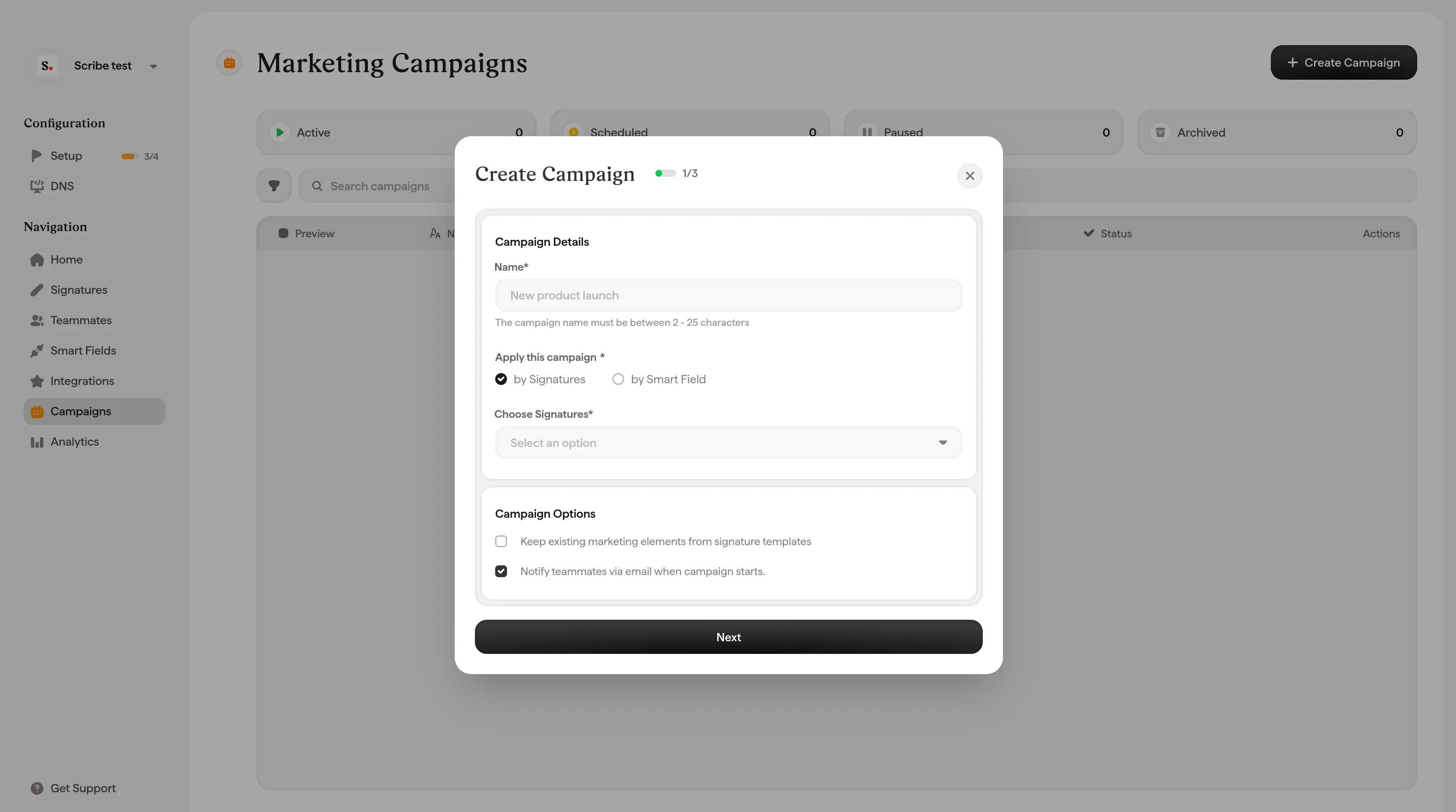
왼쪽 사이드바에서 **Campaigns**로 이동한 뒤 오른쪽 위에 있는 **+ Create campaign**을 클릭하세요. Create Campaign 모달이 열려요(2단계 중 1단계).
**Campaign Details** 섹션을 입력하세요:
* **이름.** 캠페인에 설명이 잘 드러나는 이름을 붙여 주세요(2\~25자).
* **이 캠페인 적용 대상.** 팀원 타겟팅 방식을 선택하세요.
* **서명 기준.** 드롭다운에서 하나 이상의 서명 템플릿을 선택하세요. 해당 서명을 사용하는 모든 팀원이 캠페인을 받게 돼요.
* **Smartfield 기준.** Scribe에 연결된 소스의 [Smartfield](/ko/smart-fields)를 사용해 타겟팅 규칙을 정의하세요. 예를 들어 "부서가 영업인 경우" 또는 "위치가 파리인 경우"와 같이 설정할 수 있어요. **+ 규칙 추가**를 클릭해 여러 조건을 조합하면 원하는 팀원을 정확하게 타겟팅할 수 있어요.
 **Campaign Dates** 섹션에서:
* **Time Zone.** 드롭다운에서 시간대를 선택하세요(예: Guadalajara GMT-6, Berlin GMT+2, Paris GMT+2).
* **From.** 캠페인 시작 날짜와 시간을 선택하세요.
* **To.** 종료 날짜와 시간을 선택하세요.
* **Frequency.** 캠페인 실행 주기를 선택하세요:
* **One time only.** 지정한 기간 동안 한 번만 실행돼요.
* **Monthly.** 매월 자동으로 반복돼요.
* **Quarterly.** 매 분기 자동으로 반복돼요.
* **Yearly.** 매년 자동으로 반복돼요.
**Campaign Options**에는 선택 사항인 설정 두 가지가 있어요:
* **서명에 기존 마케팅 블록 유지.** 체크하면 새 캠페인의 마케팅 요소가 팀원의 서명에 이미 있는 기존 요소와 결합돼요. 체크를 해제하면 새 캠페인이 현재 마케팅 요소를 대체해요.
* **캠페인 시작 시 팀에 이메일로 알림.** 대상 팀원 모두에게 새 마케팅 캠페인이 서명에 추가되었음을 알리는 이메일을 보내요. **이메일 미리 보기**를 클릭하면 알림 모양을 확인할 수 있어요.
일부 팀원이 이미 활성 캠페인에 포함되어 있으면 경고가 표시돼요. 이 캠페인을 실행하면 두 캠페인의 마케팅 요소가 서명에 결합돼요.
**다음**을 클릭하여 2단계 중 2단계로 이동해요. 그러면 서명에 표시될 마케팅 요소를 디자인하는 캠페인 편집기가 열려요.
편집기는 세 개의 패널로 구성돼 있어요.
* **왼쪽 패널 (작업).** 서명 구조 트리와 실행 취소/다시 실행 컨트롤, 하단의 **+ 블록 추가** 버튼이 표시돼요.
* **가운데 패널 (미리 보기).** 마케팅 블록이 포함된 서명의 실시간 미리 보기예요. 여러 서명 템플릿이 대상으로 지정된 경우 왼쪽/오른쪽 화살표로 전환할 수 있어요.
* **오른쪽 패널 (콘텐츠).** 마케팅 블록을 선택하면 나타나며, 블록의 내용과 스타일을 사용자 지정할 수 있어요.
**+ 블록 추가**를 클릭하면 블록 선택기가 열려요. 사용 가능한 마케팅 블록 유형 중에서 선택하세요.
소셜, 배너, 버튼, 브라우저 스토어, 음식 배달, 게임 스토어, Product Hunt, Y Combinator, 팟캐스트, 스토어 앱, 평점, 라이브 스트리밍, TV 스트리밍, 온라인 스토어, 독서 앱, 음악 스트리밍 등이 있어요.
블록 유형을 선택하면 서명 미리 보기에 표시되고, 오른쪽에 **콘텐츠** 패널이 열려요. 블록 유형에 따라 다음 항목을 구성할 수 있어요.
**콘텐츠**
* **이미지.** 이미지를 업로드하거나 링크로 연결해요. 썸네일 미리 보기가 표시돼요.
* **이미지 링크.** 마케팅 요소를 클릭했을 때 열리는 URL이에요.
**스타일**
* **모양.** 불투명도와 모서리 둥글기를 조정해요.
* **레이아웃.** 높이와 너비를 픽셀 단위로 설정해요.
* **색상.** 배경 색상을 선택해요.
* **여백.** 블록 주위의 간격을 조절해요.
중앙 패널의 실시간 미리 보기는 변경 사항에 따라 업데이트돼요.
캠페인이 마음에 들면 두 가지 선택지가 있어요.
* **캠페인 만들기.** 캠페인을 즉시 실행해요(또는 예약된 시작 시각에 실행). 캠페인 이름과 종료일이 포함된 성공 확인 메시지가 표시돼요.
* **임시 저장.** 캠페인을 활성화하지 않고 저장해요. 나중에 다시 돌아와 실행할 수 있어요.
## 캠페인 세부 정보 보기
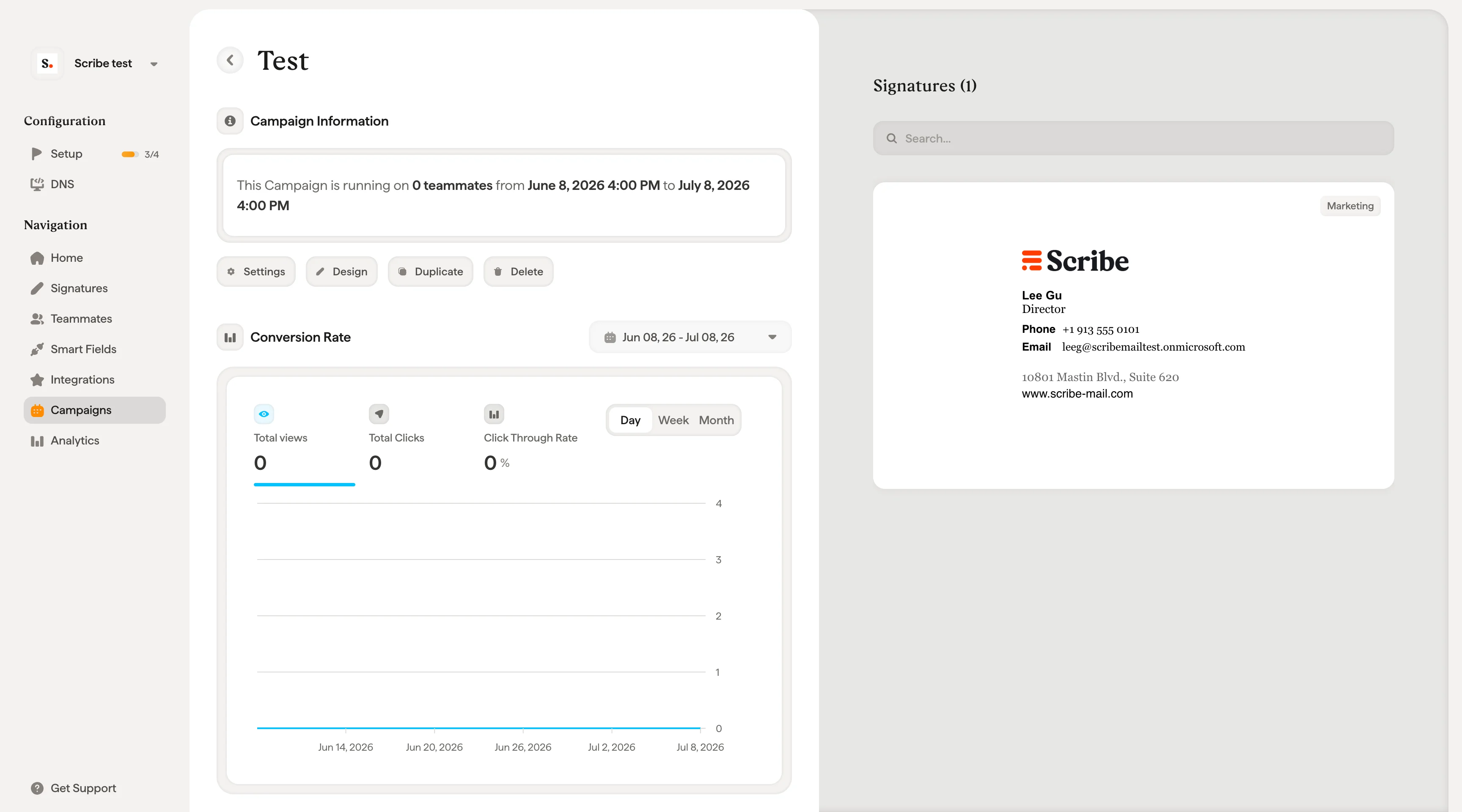
캠페인 목록에서 캠페인을 클릭하거나(또는 **작업** 아래의 눈 아이콘을 클릭) 캠페인 세부 정보 페이지를 열어 볼 수 있어요. 여기에서 다음 항목을 확인할 수 있어요.
* 상단의 **캠페인 이름과 상태**(활성 / 비활성).
* **캠페인 정보.** 서명 개수, 시작일, 종료일을 보여줘요.
* **전환율** 섹션의 세 가지 지표:
* **총 노출 수.** 마케팅 요소가 표시된 횟수.
* **총 클릭 수.** 마케팅 요소의 클릭 횟수.
* **평균 CTR.** 클릭률을 백분율로 표시.
* **타임라인 차트.** 캠페인 기간 동안의 클릭을 시각적으로 분석.
* **서명 패널**(오른쪽). 캠페인에 포함된 모든 서명을 검색할 수 있는 목록으로, 각각 마케팅 요소가 적용된 모습을 보여줘요.
**Campaign Dates** 섹션에서:
* **Time Zone.** 드롭다운에서 시간대를 선택하세요(예: Guadalajara GMT-6, Berlin GMT+2, Paris GMT+2).
* **From.** 캠페인 시작 날짜와 시간을 선택하세요.
* **To.** 종료 날짜와 시간을 선택하세요.
* **Frequency.** 캠페인 실행 주기를 선택하세요:
* **One time only.** 지정한 기간 동안 한 번만 실행돼요.
* **Monthly.** 매월 자동으로 반복돼요.
* **Quarterly.** 매 분기 자동으로 반복돼요.
* **Yearly.** 매년 자동으로 반복돼요.
**Campaign Options**에는 선택 사항인 설정 두 가지가 있어요:
* **서명에 기존 마케팅 블록 유지.** 체크하면 새 캠페인의 마케팅 요소가 팀원의 서명에 이미 있는 기존 요소와 결합돼요. 체크를 해제하면 새 캠페인이 현재 마케팅 요소를 대체해요.
* **캠페인 시작 시 팀에 이메일로 알림.** 대상 팀원 모두에게 새 마케팅 캠페인이 서명에 추가되었음을 알리는 이메일을 보내요. **이메일 미리 보기**를 클릭하면 알림 모양을 확인할 수 있어요.
일부 팀원이 이미 활성 캠페인에 포함되어 있으면 경고가 표시돼요. 이 캠페인을 실행하면 두 캠페인의 마케팅 요소가 서명에 결합돼요.
**다음**을 클릭하여 2단계 중 2단계로 이동해요. 그러면 서명에 표시될 마케팅 요소를 디자인하는 캠페인 편집기가 열려요.
편집기는 세 개의 패널로 구성돼 있어요.
* **왼쪽 패널 (작업).** 서명 구조 트리와 실행 취소/다시 실행 컨트롤, 하단의 **+ 블록 추가** 버튼이 표시돼요.
* **가운데 패널 (미리 보기).** 마케팅 블록이 포함된 서명의 실시간 미리 보기예요. 여러 서명 템플릿이 대상으로 지정된 경우 왼쪽/오른쪽 화살표로 전환할 수 있어요.
* **오른쪽 패널 (콘텐츠).** 마케팅 블록을 선택하면 나타나며, 블록의 내용과 스타일을 사용자 지정할 수 있어요.
**+ 블록 추가**를 클릭하면 블록 선택기가 열려요. 사용 가능한 마케팅 블록 유형 중에서 선택하세요.
소셜, 배너, 버튼, 브라우저 스토어, 음식 배달, 게임 스토어, Product Hunt, Y Combinator, 팟캐스트, 스토어 앱, 평점, 라이브 스트리밍, TV 스트리밍, 온라인 스토어, 독서 앱, 음악 스트리밍 등이 있어요.
블록 유형을 선택하면 서명 미리 보기에 표시되고, 오른쪽에 **콘텐츠** 패널이 열려요. 블록 유형에 따라 다음 항목을 구성할 수 있어요.
**콘텐츠**
* **이미지.** 이미지를 업로드하거나 링크로 연결해요. 썸네일 미리 보기가 표시돼요.
* **이미지 링크.** 마케팅 요소를 클릭했을 때 열리는 URL이에요.
**스타일**
* **모양.** 불투명도와 모서리 둥글기를 조정해요.
* **레이아웃.** 높이와 너비를 픽셀 단위로 설정해요.
* **색상.** 배경 색상을 선택해요.
* **여백.** 블록 주위의 간격을 조절해요.
중앙 패널의 실시간 미리 보기는 변경 사항에 따라 업데이트돼요.
캠페인이 마음에 들면 두 가지 선택지가 있어요.
* **캠페인 만들기.** 캠페인을 즉시 실행해요(또는 예약된 시작 시각에 실행). 캠페인 이름과 종료일이 포함된 성공 확인 메시지가 표시돼요.
* **임시 저장.** 캠페인을 활성화하지 않고 저장해요. 나중에 다시 돌아와 실행할 수 있어요.
## 캠페인 세부 정보 보기
캠페인 목록에서 캠페인을 클릭하거나(또는 **작업** 아래의 눈 아이콘을 클릭) 캠페인 세부 정보 페이지를 열어 볼 수 있어요. 여기에서 다음 항목을 확인할 수 있어요.
* 상단의 **캠페인 이름과 상태**(활성 / 비활성).
* **캠페인 정보.** 서명 개수, 시작일, 종료일을 보여줘요.
* **전환율** 섹션의 세 가지 지표:
* **총 노출 수.** 마케팅 요소가 표시된 횟수.
* **총 클릭 수.** 마케팅 요소의 클릭 횟수.
* **평균 CTR.** 클릭률을 백분율로 표시.
* **타임라인 차트.** 캠페인 기간 동안의 클릭을 시각적으로 분석.
* **서명 패널**(오른쪽). 캠페인에 포함된 모든 서명을 검색할 수 있는 목록으로, 각각 마케팅 요소가 적용된 모습을 보여줘요.
 ## 캠페인 일시중지
캠페인 상세 페이지에서 **일시중지** 버튼을 클릭하세요. 캠페인의 마케팅 요소가 더 이상 서명에 표시되지 않고 이전 마케팅 요소로 대체된다는 안내가 담긴 확인 대화상자가 나타나요.
확인하려면 **캠페인 일시중지**를, 계속 실행하려면 **취소**를 클릭하세요.
캠페인을 일시중지하면 영향을 받는 모든 서명에서 마케팅 요소가 즉시 제거돼요. 일시중지된 캠페인은 언제든지 재개해서 다시 활성화할 수 있어요.
## 캠페인 재개
일시중지된 캠페인의 상세 페이지에서 **재개**를 클릭해 다시 활성화하세요. 대상 서명 전체에 마케팅 요소가 다시 표시돼요.
## 캠페인 편집
일시중지된 캠페인은 편집할 수 있어요. 일시중지된 캠페인의 상세 페이지에서 **편집** 버튼을 클릭해 캠페인 상세 정보, 타기팅, 기간, 마케팅 블록을 수정하세요. 작업이 끝나면 캠페인을 재개해서 변경 사항을 적용하세요.
## 캠페인 복제
캠페인 상세 페이지에서 **복제** 버튼을 클릭해 캠페인 사본을 만드세요. 새로운 기간이나 변경된 배너 이미지처럼 약간만 조정해서 비슷한 캠페인을 처음부터 다시 만들지 않고 실행하고 싶을 때 유용해요.
## 캠페인 삭제
캠페인 상세 페이지에서 **삭제** 버튼을 클릭해 캠페인을 영구적으로 제거하세요. 현재 활성 상태인 캠페인이라면 삭제 전에 영향을 받는 모든 서명에서 마케팅 요소가 제거돼요.
## 관련 문서
* [마케팅 캠페인 개요](/ko/marketing-overview): 캠페인 작동 방식, 타겟팅, 일정, 블록 유형.
* [분석](/ko/analytics-overview): 캠페인의 조회수, 클릭수, CTR을 측정하세요.
* [프로모션 배너 추가](/ko/can-i-add-a-promotional-banner-in-my-email-signature): 서명 배너의 디자인과 활용 사례.
* [Smartfields](/ko/smart-fields): 동기화된 팀원 데이터로 타겟팅 규칙을 만드세요.
## 캠페인 일시중지
캠페인 상세 페이지에서 **일시중지** 버튼을 클릭하세요. 캠페인의 마케팅 요소가 더 이상 서명에 표시되지 않고 이전 마케팅 요소로 대체된다는 안내가 담긴 확인 대화상자가 나타나요.
확인하려면 **캠페인 일시중지**를, 계속 실행하려면 **취소**를 클릭하세요.
캠페인을 일시중지하면 영향을 받는 모든 서명에서 마케팅 요소가 즉시 제거돼요. 일시중지된 캠페인은 언제든지 재개해서 다시 활성화할 수 있어요.
## 캠페인 재개
일시중지된 캠페인의 상세 페이지에서 **재개**를 클릭해 다시 활성화하세요. 대상 서명 전체에 마케팅 요소가 다시 표시돼요.
## 캠페인 편집
일시중지된 캠페인은 편집할 수 있어요. 일시중지된 캠페인의 상세 페이지에서 **편집** 버튼을 클릭해 캠페인 상세 정보, 타기팅, 기간, 마케팅 블록을 수정하세요. 작업이 끝나면 캠페인을 재개해서 변경 사항을 적용하세요.
## 캠페인 복제
캠페인 상세 페이지에서 **복제** 버튼을 클릭해 캠페인 사본을 만드세요. 새로운 기간이나 변경된 배너 이미지처럼 약간만 조정해서 비슷한 캠페인을 처음부터 다시 만들지 않고 실행하고 싶을 때 유용해요.
## 캠페인 삭제
캠페인 상세 페이지에서 **삭제** 버튼을 클릭해 캠페인을 영구적으로 제거하세요. 현재 활성 상태인 캠페인이라면 삭제 전에 영향을 받는 모든 서명에서 마케팅 요소가 제거돼요.
## 관련 문서
* [마케팅 캠페인 개요](/ko/marketing-overview): 캠페인 작동 방식, 타겟팅, 일정, 블록 유형.
* [분석](/ko/analytics-overview): 캠페인의 조회수, 클릭수, CTR을 측정하세요.
* [프로모션 배너 추가](/ko/can-i-add-a-promotional-banner-in-my-email-signature): 서명 배너의 디자인과 활용 사례.
* [Smartfields](/ko/smart-fields): 동기화된 팀원 데이터로 타겟팅 규칙을 만드세요.