> ## Documentation Index
> Fetch the complete documentation index at: https://help.scribe-mail.com/llms.txt
> Use this file to discover all available pages before exploring further.
# 멤버
> Scribe 워크스페이스에 추가 비용 없이 사람을 초대하고, 각자에게 관리 권한을 결정하는 소유자, 관리자, 멤버 역할을 부여하세요.
멤버는 Scribe [워크스페이스](/ko/workspaces)에 접근할 수 있는 사람이에요. 서명을 관리받는 팀원이 아니라, 서명·캠페인·설정을 관리하는 사람이에요. 멤버는 [추가 비용 없이](/ko/plans) 원하는 만큼 초대할 수 있고, 각자의 역할에 맞는 권한을 지정할 수 있어요.
Scribe에서 멤버와 팀원은 서로 다른 개념이에요. **멤버**는 워크스페이스에 로그인해서 워크스페이스를 관리하는 사람이에요. \*\*[팀원](/ko/teammates/teammates-overview)\*\*은 이메일 서명을 만들고 배포하는 대상이 되는 사람이에요. 한 사람이 두 역할을 모두 맡을 수도 있어요.
 ## 역할과 접근 권한
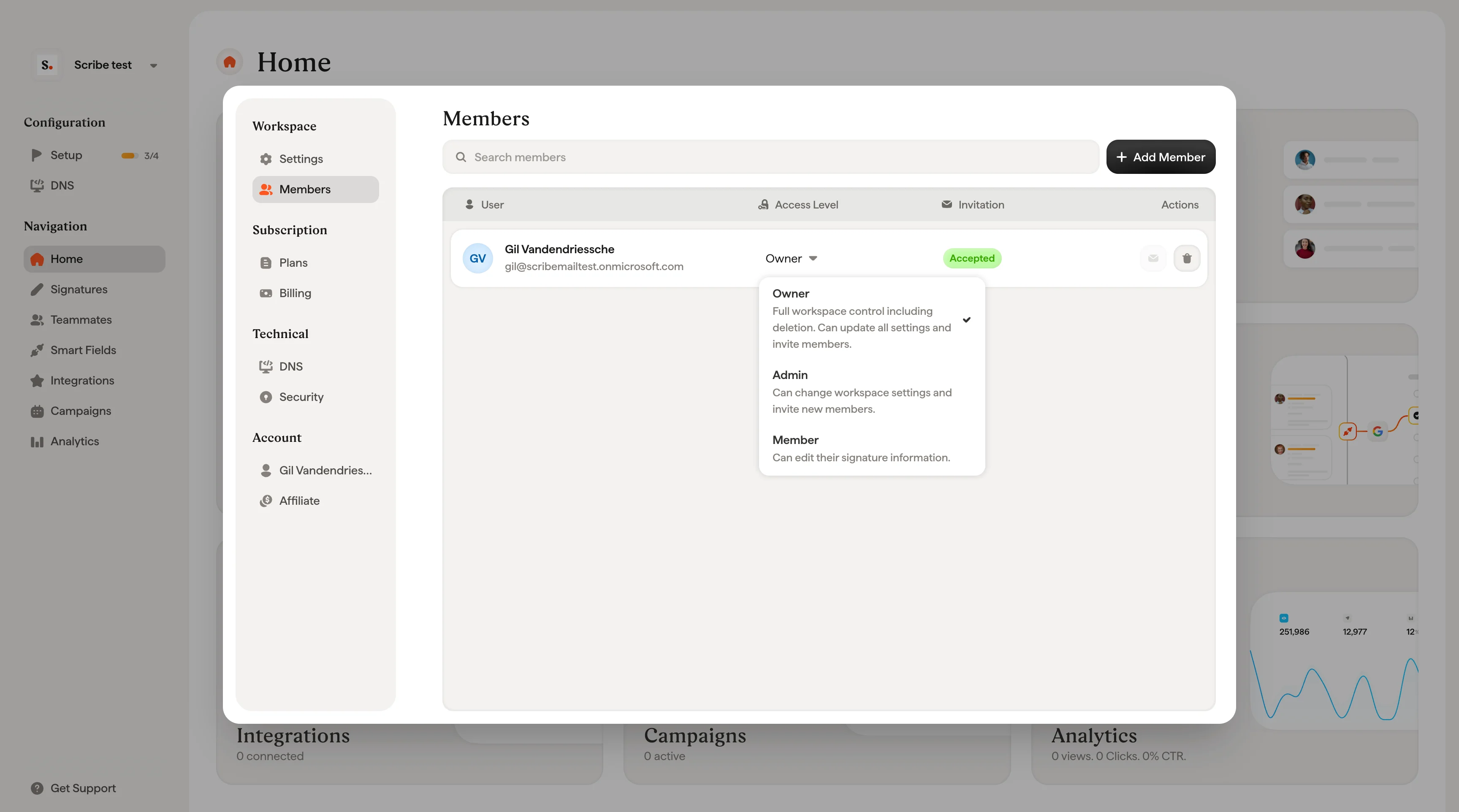
모든 멤버에게는 세 가지 역할 중 하나가 부여돼요. 멤버 표의 Access Level 드롭다운에서 언제든 멤버의 역할을 변경할 수 있어요.
### 소유자
삭제를 포함한 워크스페이스 전반을 관리할 수 있어요. 모든 설정을 변경하고 멤버를 초대할 수 있어요. 워크스페이스당 소유자는 한 명만 가능하며, 소유권 이전은 현재 소유자만 할 수 있어요.
### 관리자
워크스페이스 설정을 변경하고 새 멤버를 초대할 수 있어요. 워크스페이스 삭제나 소유권 이전은 할 수 없어요.
### 멤버
본인의 서명 정보를 편집할 수 있어요. 워크스페이스 설정이나 다른 관리 기능에는 접근할 수 없어요.
## 새 멤버 초대
멤버 페이지 오른쪽 상단의 **+ Add Members**를 클릭하세요.
**Email** 필드에 새 멤버의 이메일 주소를 입력한 다음, **Role** 드롭다운에서 역할을 선택하세요. 드롭다운에 각 역할의 권한이 설명되어 있어 선택에 도움이 돼요.
## 역할과 접근 권한
모든 멤버에게는 세 가지 역할 중 하나가 부여돼요. 멤버 표의 Access Level 드롭다운에서 언제든 멤버의 역할을 변경할 수 있어요.
### 소유자
삭제를 포함한 워크스페이스 전반을 관리할 수 있어요. 모든 설정을 변경하고 멤버를 초대할 수 있어요. 워크스페이스당 소유자는 한 명만 가능하며, 소유권 이전은 현재 소유자만 할 수 있어요.
### 관리자
워크스페이스 설정을 변경하고 새 멤버를 초대할 수 있어요. 워크스페이스 삭제나 소유권 이전은 할 수 없어요.
### 멤버
본인의 서명 정보를 편집할 수 있어요. 워크스페이스 설정이나 다른 관리 기능에는 접근할 수 없어요.
## 새 멤버 초대
멤버 페이지 오른쪽 상단의 **+ Add Members**를 클릭하세요.
**Email** 필드에 새 멤버의 이메일 주소를 입력한 다음, **Role** 드롭다운에서 역할을 선택하세요. 드롭다운에 각 역할의 권한이 설명되어 있어 선택에 도움이 돼요.
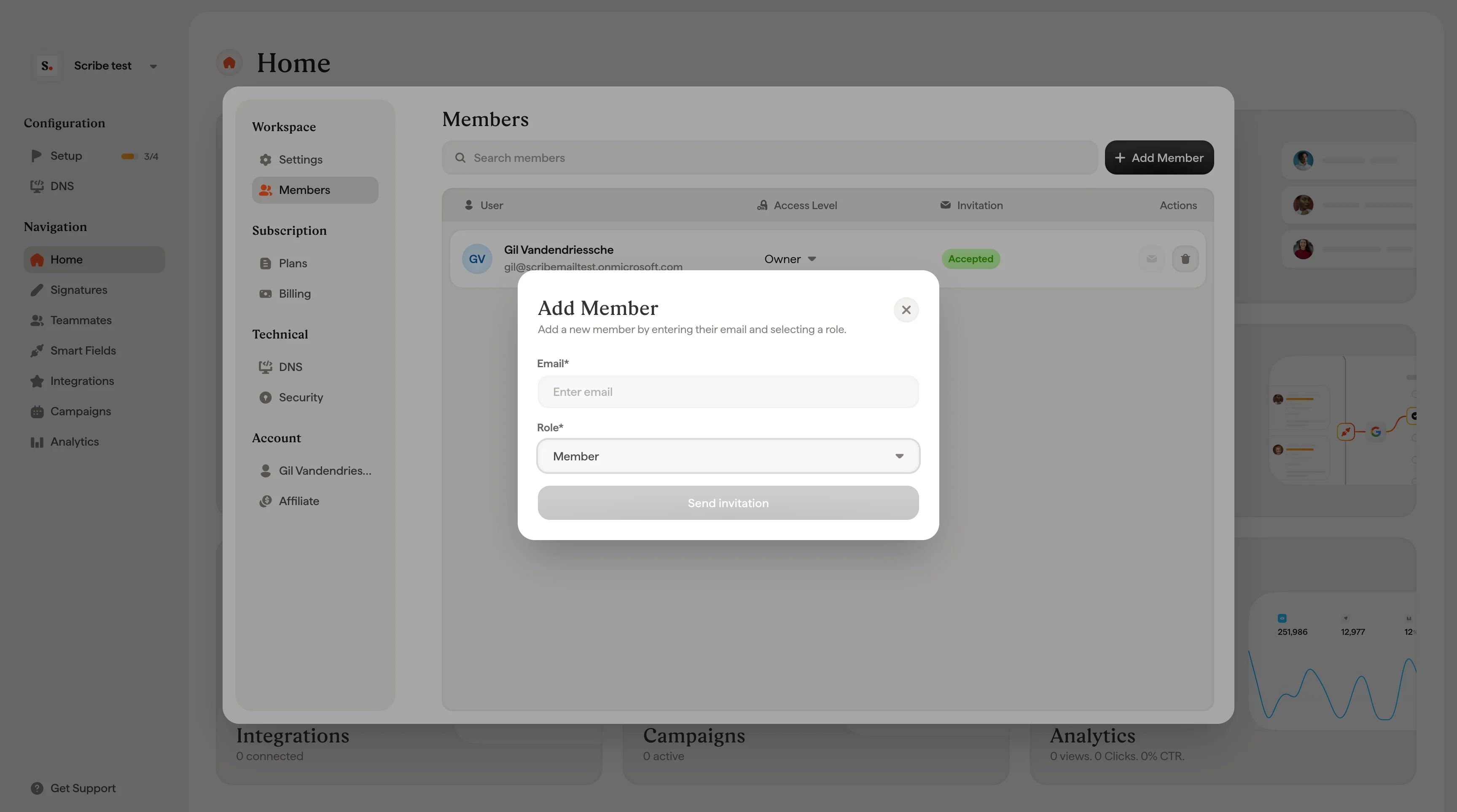 **Send invitation**을 클릭하세요. 초대된 사람과 부여된 역할을 보여주는 확인 화면이 나타납니다.
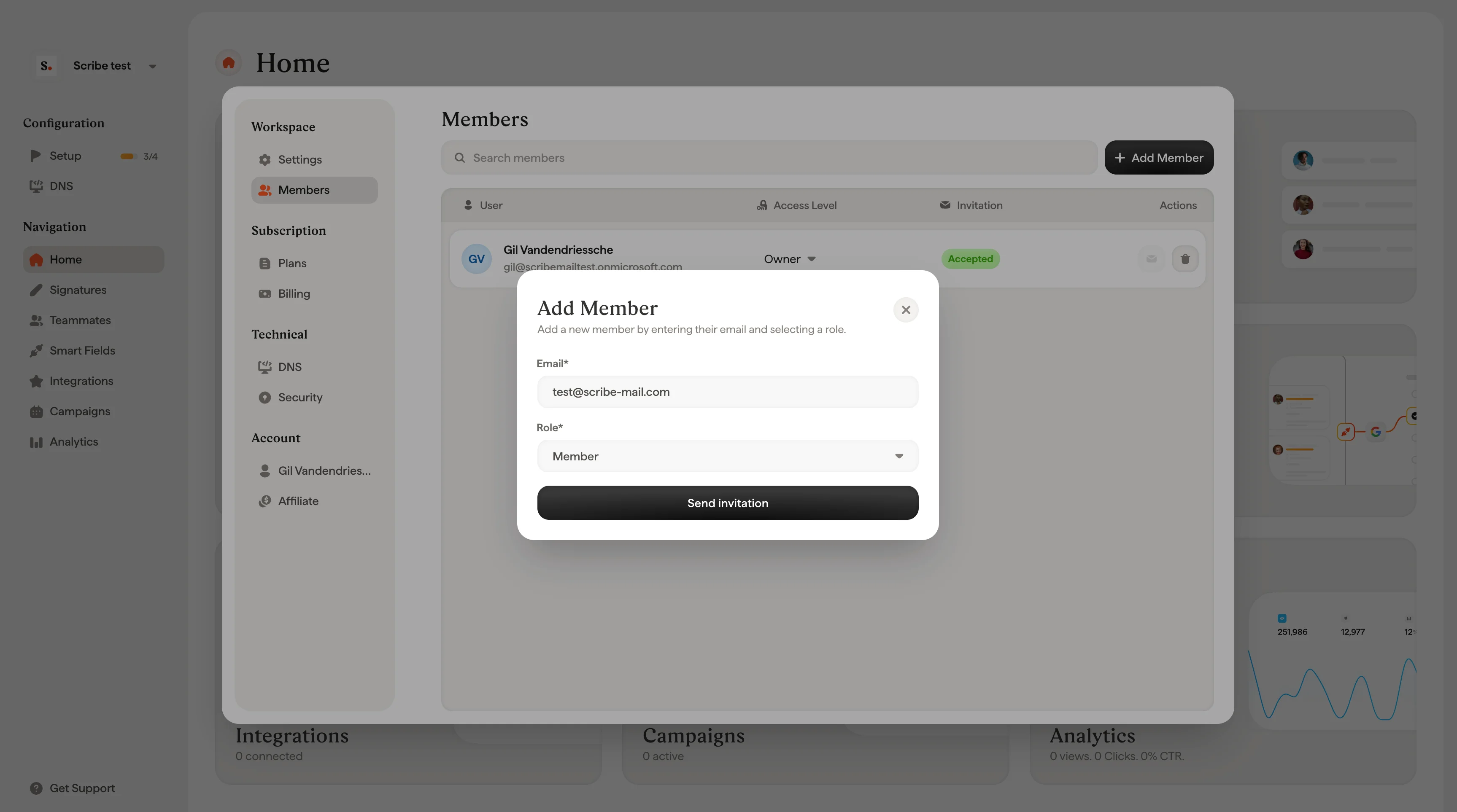 새 멤버는 초대를 수락하기 전까지 **Pending** 상태로 표에 표시돼요.
## 초대 다시 보내기
멤버가 아직 초대를 수락하지 않았다면 다시 보낼 수 있어요. 표에서 해당 멤버를 찾고(**Pending** 상태로 표시됩니다) 작업 열의 봉투 아이콘을 클릭하세요.
## 멤버 역할 변경
멤버 옆의 **Access Level** 드롭다운을 클릭하고 새 역할을 선택하세요. 변경 사항은 즉시 적용돼요. 이 방법으로는 Owner 역할을 변경할 수 없어요. 소유권 이전은 현재 Owner만 할 수 있어요.
## 멤버 제거
제거할 멤버의 작업 열에서 휴지통 아이콘을 클릭하세요. 멤버를 제거하면 워크스페이스 접근 권한이 영구적으로 해제되므로 확인 대화상자가 나타나요. **Delete**를 클릭해 확인하거나 **Cancel**을 클릭해 돌아가세요.
멤버 제거는 되돌릴 수 없어요. 해당 멤버는 즉시 워크스페이스의 모든 접근 권한을 잃게 돼요.
## 관련 문서
* [계정](/ko/account): 워크스페이스 간에 함께 따라다니는 개인 프로필을 관리해요.
* [워크스페이스](/ko/workspaces): 멤버가 속한 워크스페이스를 만들고 관리해요.
* [SSO/SAML 설정](/ko/security/how-do-i-configure-sso-saml-in-scribe): 멤버가 ID 공급자를 통해 로그인할 수 있도록 설정해요.
새 멤버는 초대를 수락하기 전까지 **Pending** 상태로 표에 표시돼요.
## 초대 다시 보내기
멤버가 아직 초대를 수락하지 않았다면 다시 보낼 수 있어요. 표에서 해당 멤버를 찾고(**Pending** 상태로 표시됩니다) 작업 열의 봉투 아이콘을 클릭하세요.
## 멤버 역할 변경
멤버 옆의 **Access Level** 드롭다운을 클릭하고 새 역할을 선택하세요. 변경 사항은 즉시 적용돼요. 이 방법으로는 Owner 역할을 변경할 수 없어요. 소유권 이전은 현재 Owner만 할 수 있어요.
## 멤버 제거
제거할 멤버의 작업 열에서 휴지통 아이콘을 클릭하세요. 멤버를 제거하면 워크스페이스 접근 권한이 영구적으로 해제되므로 확인 대화상자가 나타나요. **Delete**를 클릭해 확인하거나 **Cancel**을 클릭해 돌아가세요.
멤버 제거는 되돌릴 수 없어요. 해당 멤버는 즉시 워크스페이스의 모든 접근 권한을 잃게 돼요.
## 관련 문서
* [계정](/ko/account): 워크스페이스 간에 함께 따라다니는 개인 프로필을 관리해요.
* [워크스페이스](/ko/workspaces): 멤버가 속한 워크스페이스를 만들고 관리해요.
* [SSO/SAML 설정](/ko/security/how-do-i-configure-sso-saml-in-scribe): 멤버가 ID 공급자를 통해 로그인할 수 있도록 설정해요.