> ## Documentation Index
> Fetch the complete documentation index at: https://help.scribe-mail.com/llms.txt
> Use this file to discover all available pages before exploring further.
# 서명 분석
> Scribe 서명별 조회수, 클릭수, 클릭률을 요소·팀원·국가별로 분석해 서명 성과를 측정하세요.
서명 상세 페이지에서 **분석** 탭을 클릭하면 해당 서명의 성과 데이터를 볼 수 있어요. 모든 서명, 팀원, 캠페인을 아우르는 워크스페이스 전체 분석은 [분석 개요](/ko/analytics-overview)를 참고하세요.
## 개요 차트
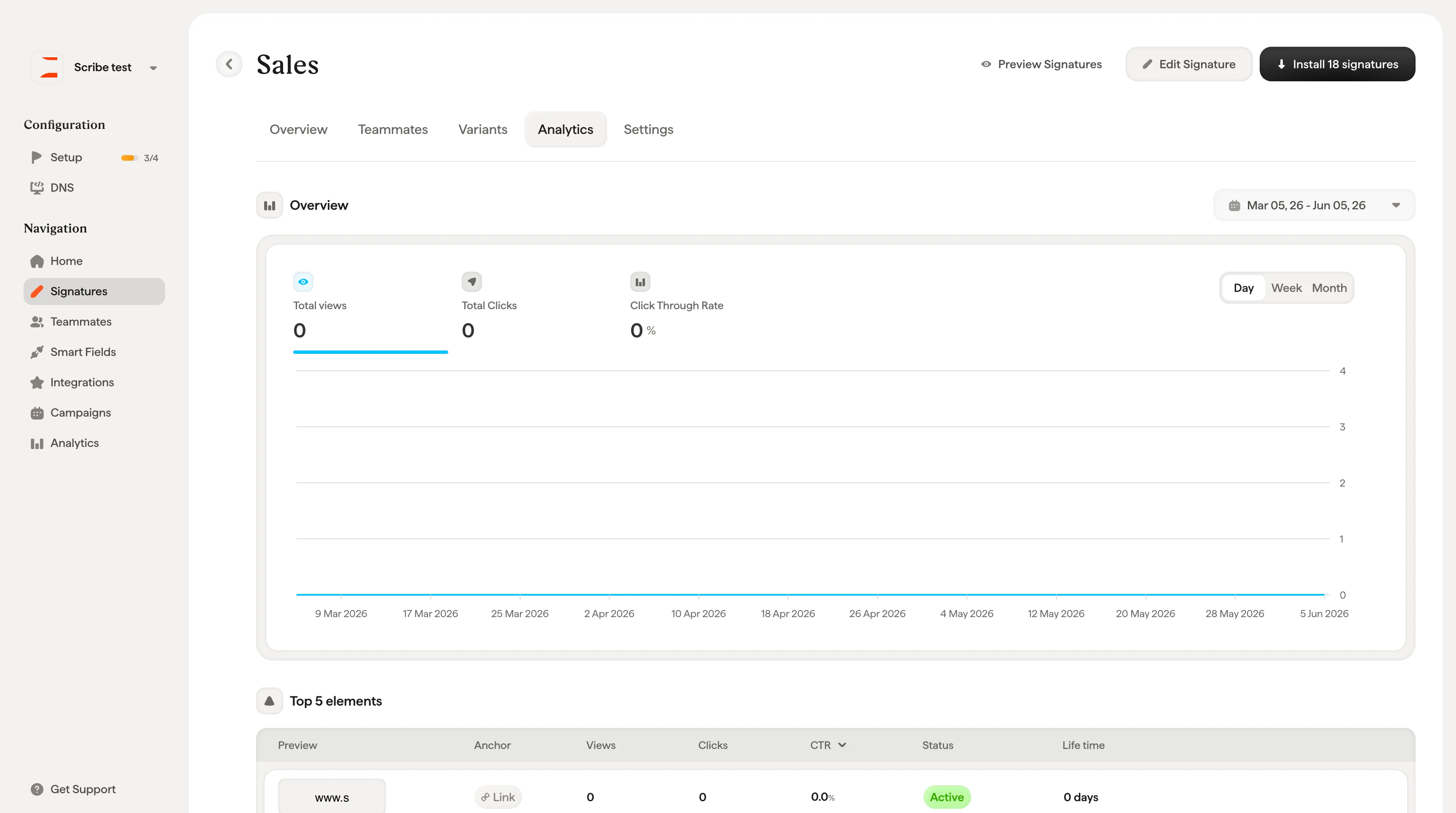
상단 섹션에는 세 가지 주요 지표가 시간 흐름에 따라 표시돼요.
* **총 조회수**: 이메일 수신자가 서명을 본 횟수
* **총 클릭수**: 수신자가 서명 안의 요소를 클릭한 횟수
* **클릭률**: 조회 중 클릭으로 이어진 비율
지표를 클릭하면 차트에서 해당 항목이 강조 표시돼요. 오른쪽 상단의 날짜 선택기로 기간을 조정하고 **일**, **주**, **월** 단위 보기를 전환할 수 있어요.
 ## 상위 5개 요소
서명에서 가장 많이 클릭된 요소 5개를 보여주는 표예요. 각 행에는 요소의 미리보기, 유형(예: 소셜, 배너, 링크), 링크, 조회수, 클릭수, CTR, 상태, 사용 기간이 표시돼요.
## 상위 5명 팀원
어떤 팀원이 가장 많은 참여를 이끌어내는지 보여줘요. 각 행에는 팀원 이름, 이메일, 총 조회수, 클릭수, CTR이 표시돼요.
가장 활발하게 이메일을 보내는 팀원을 파악하고, 어떤 팀원이 서명 참여를 가장 많이 이끌어내는지 이해하는 데 도움이 돼요.
## 상위 5개 국가
서명 조회수를 기반으로 이메일 수신자가 어느 지역에 있는지 보여줘요. 열에는 국가, 조회수, 클릭수, CTR이 포함돼요.
분석 데이터를 보려면 추적이 활성화되어 있어야 해요. "No data available yet"이 표시되면 워크스페이스 설정에서 추적이 켜져 있는지 확인하세요.
## 상위 5개 요소
서명에서 가장 많이 클릭된 요소 5개를 보여주는 표예요. 각 행에는 요소의 미리보기, 유형(예: 소셜, 배너, 링크), 링크, 조회수, 클릭수, CTR, 상태, 사용 기간이 표시돼요.
## 상위 5명 팀원
어떤 팀원이 가장 많은 참여를 이끌어내는지 보여줘요. 각 행에는 팀원 이름, 이메일, 총 조회수, 클릭수, CTR이 표시돼요.
가장 활발하게 이메일을 보내는 팀원을 파악하고, 어떤 팀원이 서명 참여를 가장 많이 이끌어내는지 이해하는 데 도움이 돼요.
## 상위 5개 국가
서명 조회수를 기반으로 이메일 수신자가 어느 지역에 있는지 보여줘요. 열에는 국가, 조회수, 클릭수, CTR이 포함돼요.
분석 데이터를 보려면 추적이 활성화되어 있어야 해요. "No data available yet"이 표시되면 워크스페이스 설정에서 추적이 켜져 있는지 확인하세요.