> ## Documentation Index
> Fetch the complete documentation index at: https://help.scribe-mail.com/llms.txt
> Use this file to discover all available pages before exploring further.
# 서명 설정
> 설정 탭에서 개별 서명을 관리해요. 내부용 이름을 변경하거나, 마케팅 캠페인 배너를 켜고 끄거나, 영구 삭제할 수 있어요.
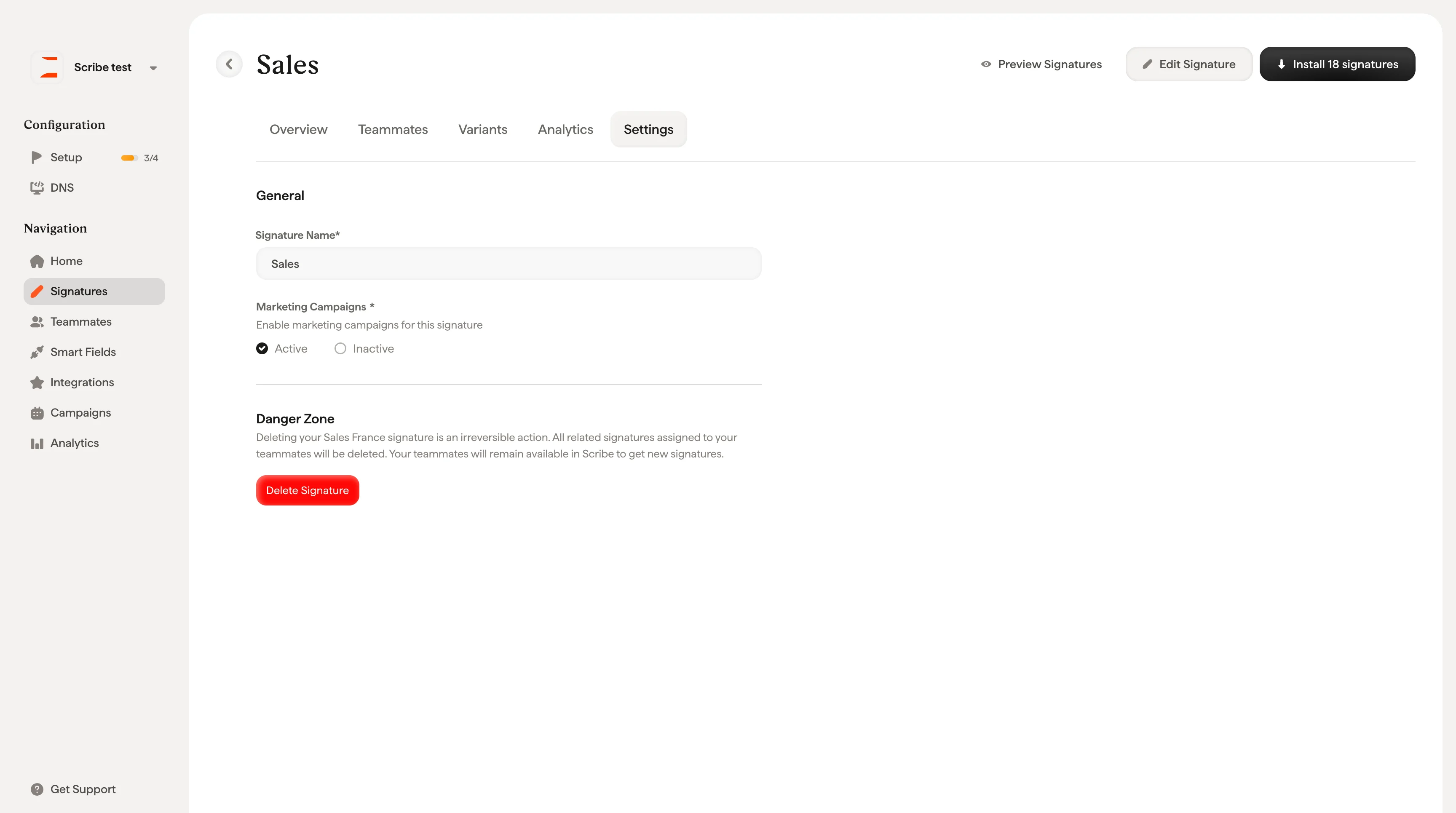
[서명 상세 페이지](/ko/signature-detail-page)에서 **설정** 탭을 클릭하면 이 서명의 일반 설정을 관리할 수 있어요.
## 일반
**Signature Name**: 서명의 이름을 변경해요(2\~20자). 내부 식별용이므로 팀원이나 이메일 수신자에게는 표시되지 않아요.
**마케팅 캠페인**: 이 서명에 [마케팅 캠페인 배너](/ko/marketing-overview)를 사용할지 설정해요. **활성**으로 설정하면 캠페인이 이 서명에 표시되고, **비활성**으로 설정하면 표시되지 않아요. **변경 사항 저장**을 클릭하면 적용돼요.
## 위험 영역
**Delete Signature**: 이 서명을 영구 삭제해요. 이 작업은 되돌릴 수 없어요. 팀원에게 할당된 관련 서명도 모두 제거돼요. 팀원 자체는 Scribe에 그대로 남아 새 서명을 할당받을 수 있어요.
 서명을 삭제해도 팀원의 이메일 클라이언트에서 자동으로 제거되지는 않아요. 이미 설치된 서명이라면 팀원의 이메일 클라이언트에 고아 서명이 남지 않도록 [먼저 제거](/ko/install-signatures)한 뒤에 삭제하세요.
## 관련 문서
* [서명 개요](/ko/signatures-overview): 설정이 서명 관리에서 어떤 역할을 하는지 알아봐요.
* [서명 만들기 및 관리](/ko/create-and-manage-signatures): 라이브러리에서 서명의 이름 변경, 복제, 삭제를 진행해요.
* [서명 변형](/ko/signature-variants): 회신과 내부 이메일에 적용할 캠페인 배너를 따로 관리해요.
서명을 삭제해도 팀원의 이메일 클라이언트에서 자동으로 제거되지는 않아요. 이미 설치된 서명이라면 팀원의 이메일 클라이언트에 고아 서명이 남지 않도록 [먼저 제거](/ko/install-signatures)한 뒤에 삭제하세요.
## 관련 문서
* [서명 개요](/ko/signatures-overview): 설정이 서명 관리에서 어떤 역할을 하는지 알아봐요.
* [서명 만들기 및 관리](/ko/create-and-manage-signatures): 라이브러리에서 서명의 이름 변경, 복제, 삭제를 진행해요.
* [서명 변형](/ko/signature-variants): 회신과 내부 이메일에 적용할 캠페인 배너를 따로 관리해요.