> ## Documentation Index
> Fetch the complete documentation index at: https://help.scribe-mail.com/llms.txt
> Use this file to discover all available pages before exploring further.
# Smartfields
> Scribe 서명을 채우는 Smartfields를 관리하세요. 데이터 소스를 선택하고, 팀원의 작성 현황을 확인하고, 누락된 정보를 입력할 수 있어요.
Smartfields는 이메일 서명에 들어가는 데이터 필드예요. 팀원의 정보를 일일이 입력하지 않아도, Smartfields가 디렉터리나 HRIS 같은 기존 도구에서 데이터를 자동으로 가져와 서명을 항상 정확하게 유지해 줘요. 각 Smartfield는 팀원 정보(이름, 직책, 회사 전화번호 등) 한 항목과 연결되며, 연동된 데이터 소스에서 값을 동기화해요. Smartfields 페이지에서는 이 필드들을 관리하고, 데이터 완성도를 확인하고, 서명을 배포하기 전에 누락된 부분을 채울 수 있어요.
 ## 상태 표시줄
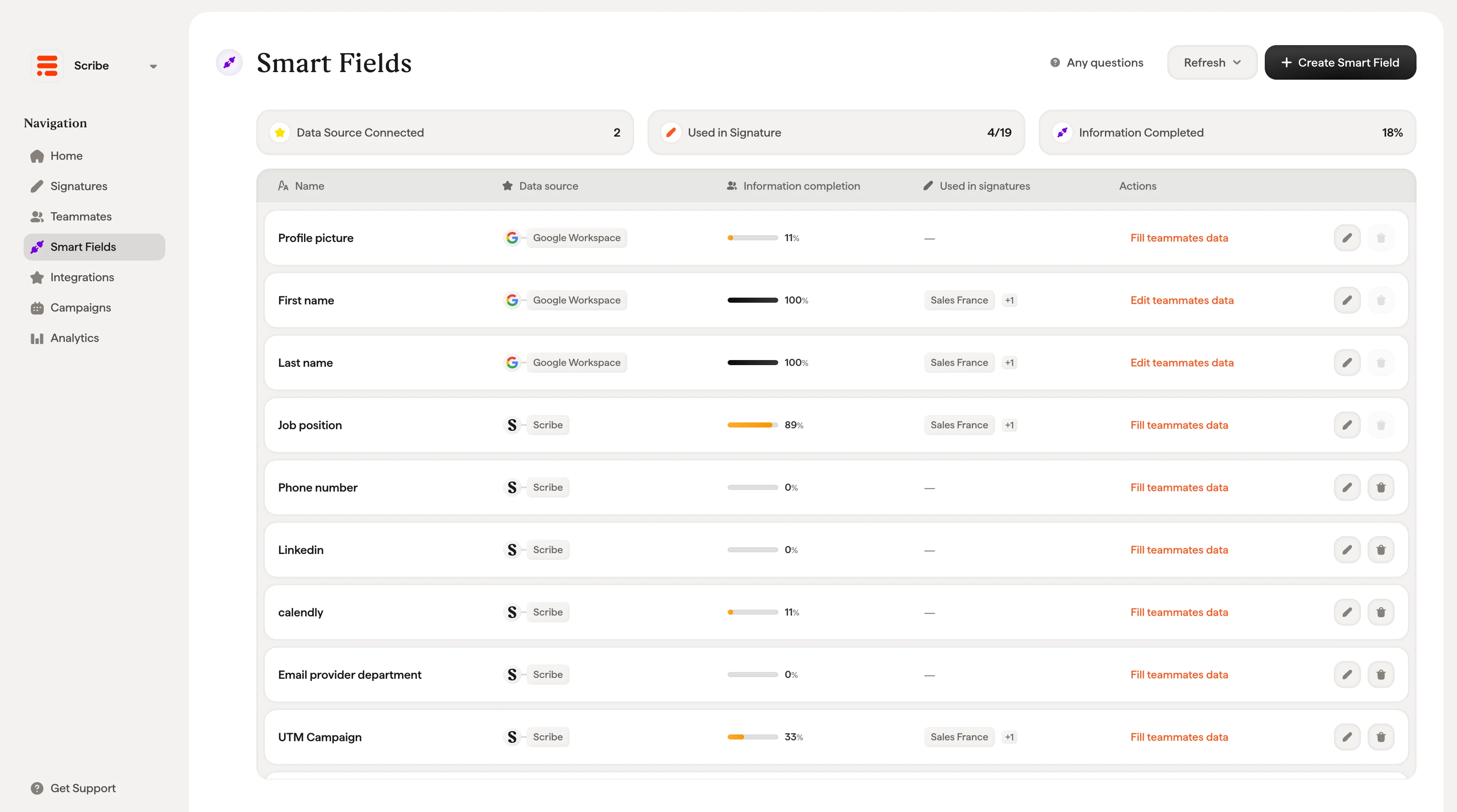
페이지 상단의 세 가지 지표로 한눈에 현황을 파악할 수 있어요.
* **연결된 데이터 소스**: 현재 연결되어 Smartfields에 데이터를 동기화하고 있는 데이터 소스의 개수예요(예: Google Workspace의 경우 1).
* **서명에 사용됨**: Smartfields 중 하나 이상의 서명 템플릿에서 실제로 사용되고 있는 필드의 개수예요(예: 0/7은 아직 어떤 필드도 서명에 삽입되지 않았다는 뜻이에요).
* **정보 완성도**: 모든 팀원과 모든 Smartfields에 걸친 데이터 입력 완성도의 평균을 백분율로 표시해요.
## Smartfields 표
각 행은 하나의 Smartfield를 나타내며, 다음 열로 구성돼요.
**이름**: 필드 라벨이에요(예: 프로필 사진, 이름, 직책). 서명 편집기에서 동적 필드를 삽입할 때 표시되는 이름이에요.
**데이터 소스**: 이 필드가 데이터를 가져오는 출처예요. 각 필드에는 소스를 나타내는 아이콘과 라벨이 표시돼요(예: Google Workspace, Microsoft Entra ID, BambooHR, Scribe). 데이터 소스 아이콘 위에 마우스를 올리면 마지막으로 새로고침된 시점을 확인할 수 있어요(예: "Refreshed a day ago").
**정보 입력률**: 이 필드가 입력된 팀원의 비율을 진행 막대와 백분율로 보여줘요. 백분율 위에 마우스를 올리면 정확한 인원 수를 확인할 수 있어요(예: "2/9 teammates have Profile picture data").
**서명에 사용 중**: 이 필드가 현재 하나 이상의 서명 템플릿에 삽입되어 있는지를 나타내요. 어떤 서명에도 사용되지 않으면 대시(-)로 표시돼요.
**작업**: 각 행에는 작업 버튼과 함께, 필드의 데이터 소스와 입력 상태에 따라 달라지는 컨텍스트 링크가 있어요:
* **Fill teammates data** 또는 **Edit teammates data**: 모든 팀원의 이 필드 데이터를 한 번에 입력하거나 수정할 수 있는 드롭다운이나 모달을 열어요(아래 [Filling Smart Field data](#filling-smart-field-data) 참고).
* **Edit Smart Field**(연필 아이콘): Edit Smart Field 모달을 열어 필드 설정을 변경할 수 있어요(아래 [Editing a Smart Field](#editing-a-smart-field) 참고).
* **Delete**(휴지통 아이콘): 사용자 지정 Smartfield를 삭제해요. 기본 Smartfield(Profile picture, First name, Last name, Job Position)는 삭제할 수 없어요. 비활성화된 휴지통 아이콘 위에 마우스를 올리면 "Default smart field can't be deleted"가 표시돼요.
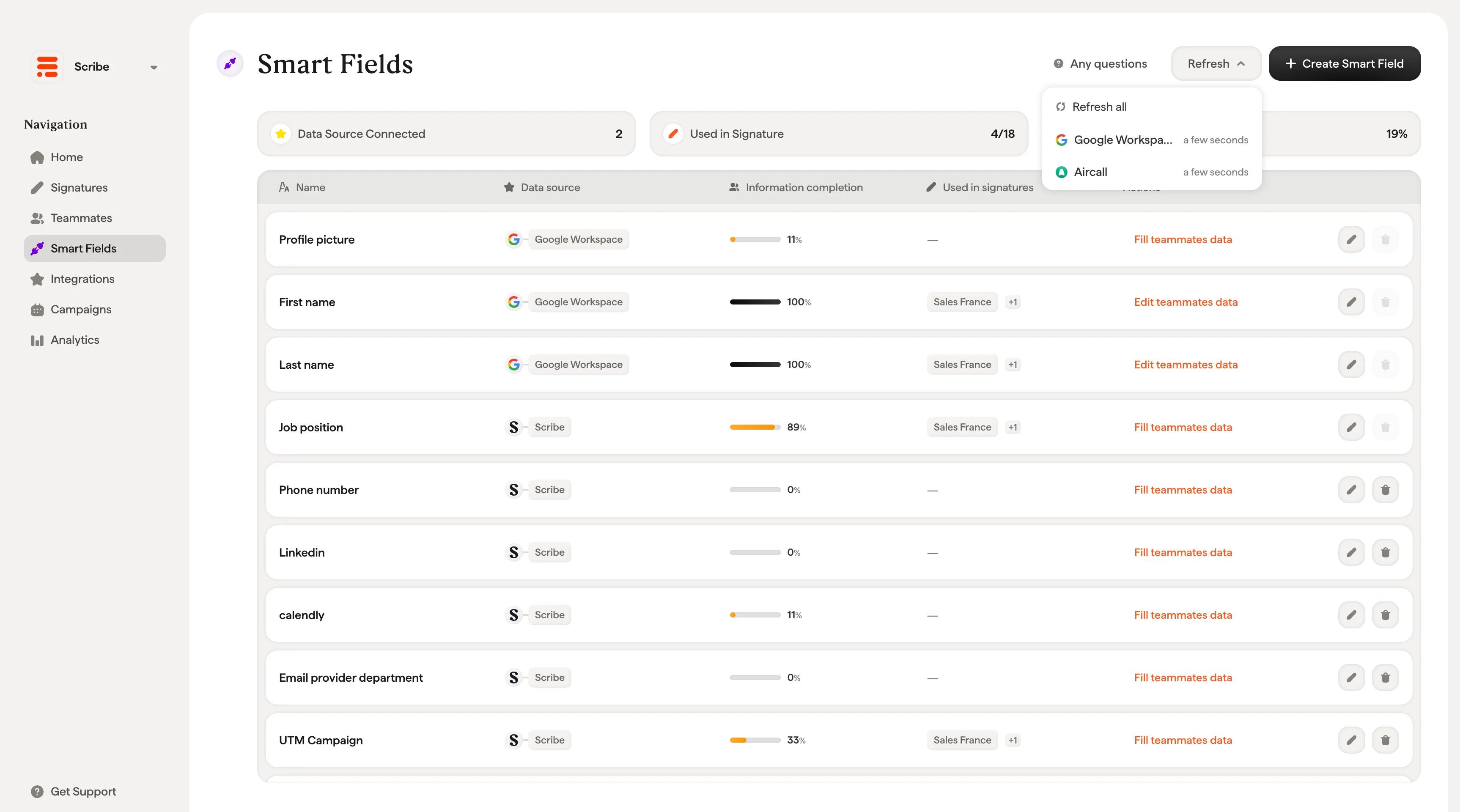
## 데이터 새로고침
오른쪽 위의 **Refresh**를 클릭하면 연결된 모든 소스의 데이터를 수동으로 동기화할 수 있어요. 새로고침이 끝나면 버튼 아래에 소스 이름과 동기화된 시점을 알리는 알림이 표시돼요(예: "Google Workspace, a few seconds").
또한 Scribe는 연결된 데이터 소스를 시간대 기준으로 하루에 한 번 자동으로 동기화해요.
## 상태 표시줄
페이지 상단의 세 가지 지표로 한눈에 현황을 파악할 수 있어요.
* **연결된 데이터 소스**: 현재 연결되어 Smartfields에 데이터를 동기화하고 있는 데이터 소스의 개수예요(예: Google Workspace의 경우 1).
* **서명에 사용됨**: Smartfields 중 하나 이상의 서명 템플릿에서 실제로 사용되고 있는 필드의 개수예요(예: 0/7은 아직 어떤 필드도 서명에 삽입되지 않았다는 뜻이에요).
* **정보 완성도**: 모든 팀원과 모든 Smartfields에 걸친 데이터 입력 완성도의 평균을 백분율로 표시해요.
## Smartfields 표
각 행은 하나의 Smartfield를 나타내며, 다음 열로 구성돼요.
**이름**: 필드 라벨이에요(예: 프로필 사진, 이름, 직책). 서명 편집기에서 동적 필드를 삽입할 때 표시되는 이름이에요.
**데이터 소스**: 이 필드가 데이터를 가져오는 출처예요. 각 필드에는 소스를 나타내는 아이콘과 라벨이 표시돼요(예: Google Workspace, Microsoft Entra ID, BambooHR, Scribe). 데이터 소스 아이콘 위에 마우스를 올리면 마지막으로 새로고침된 시점을 확인할 수 있어요(예: "Refreshed a day ago").
**정보 입력률**: 이 필드가 입력된 팀원의 비율을 진행 막대와 백분율로 보여줘요. 백분율 위에 마우스를 올리면 정확한 인원 수를 확인할 수 있어요(예: "2/9 teammates have Profile picture data").
**서명에 사용 중**: 이 필드가 현재 하나 이상의 서명 템플릿에 삽입되어 있는지를 나타내요. 어떤 서명에도 사용되지 않으면 대시(-)로 표시돼요.
**작업**: 각 행에는 작업 버튼과 함께, 필드의 데이터 소스와 입력 상태에 따라 달라지는 컨텍스트 링크가 있어요:
* **Fill teammates data** 또는 **Edit teammates data**: 모든 팀원의 이 필드 데이터를 한 번에 입력하거나 수정할 수 있는 드롭다운이나 모달을 열어요(아래 [Filling Smart Field data](#filling-smart-field-data) 참고).
* **Edit Smart Field**(연필 아이콘): Edit Smart Field 모달을 열어 필드 설정을 변경할 수 있어요(아래 [Editing a Smart Field](#editing-a-smart-field) 참고).
* **Delete**(휴지통 아이콘): 사용자 지정 Smartfield를 삭제해요. 기본 Smartfield(Profile picture, First name, Last name, Job Position)는 삭제할 수 없어요. 비활성화된 휴지통 아이콘 위에 마우스를 올리면 "Default smart field can't be deleted"가 표시돼요.
## 데이터 새로고침
오른쪽 위의 **Refresh**를 클릭하면 연결된 모든 소스의 데이터를 수동으로 동기화할 수 있어요. 새로고침이 끝나면 버튼 아래에 소스 이름과 동기화된 시점을 알리는 알림이 표시돼요(예: "Google Workspace, a few seconds").
또한 Scribe는 연결된 데이터 소스를 시간대 기준으로 하루에 한 번 자동으로 동기화해요.
 ## Smartfield 만들기
새 필드를 추가하려면 오른쪽 상단의 **+ Create Smart Field**를 클릭하세요. 생성 모달에는 다음 설정이 있어요:
## Smartfield 만들기
새 필드를 추가하려면 오른쪽 상단의 **+ Create Smart Field**를 클릭하세요. 생성 모달에는 다음 설정이 있어요:
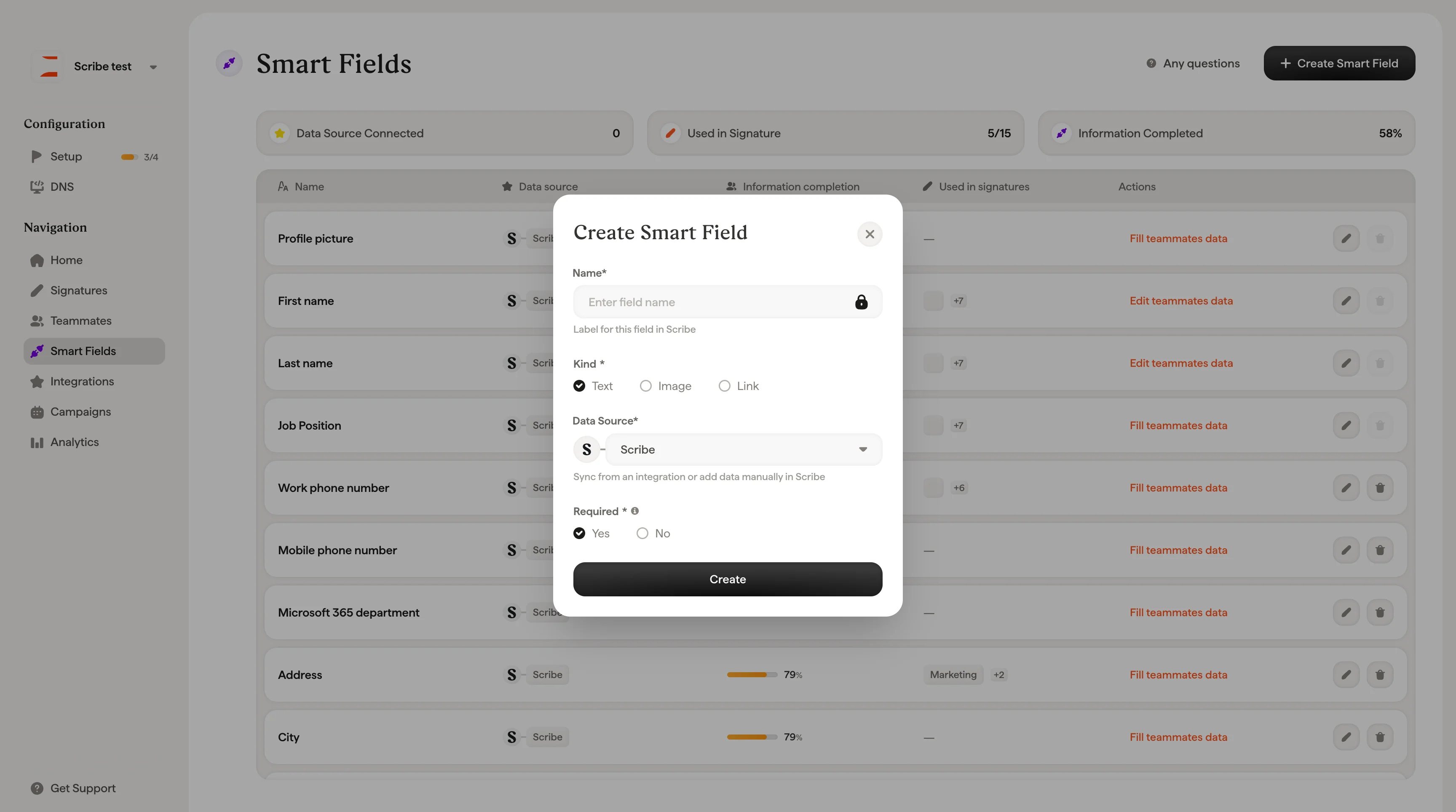 **Name**(필수): Scribe에 표시될 이 필드의 라벨이에요. 25자 이하여야 해요.
**Kind**(필수): 이 필드가 담는 데이터의 유형이에요:
* **Text**: 전화번호, 직함, 부서 등 일반 텍스트 값
* **Image**: 프로필 사진이나 회사 로고 같은 이미지 필드
* **Link**: 개인 웹사이트나 일정 예약 링크 같은 URL 필드
**Data Source**(필수): 이 필드가 데이터를 가져오는 출처예요. 드롭다운은 두 가지로 나뉘어요:
* **Automated**: 연결된 연동에서 데이터를 동기화해요. 새로 고침할 때마다 필드가 자동으로 동기화 상태를 유지해요. 사용 가능한 연동에는 Google Workspace, Microsoft Entra ID, 그리고 [Integrations](/ko/integrations-overview) 페이지에서 연결한 모든 HRIS, 비즈니스 전화 시스템, 캘린더, 영업 도구가 포함돼요(아래 [Supported integrations](#supported-integrations) 참고).
* **Manual**: 데이터를 Scribe에 직접 저장해요. 직접 입력하거나, CSV로 가져오거나, 팀원을 초대해 입력하도록 할 수 있어요.
**Source field**(필수): 선택한 데이터 소스 안에서 이 Smartfield와 매핑할 특정 필드예요. 예를 들어 데이터 소스가 Google Workspace라면 이름, 성, 직책, 휴대 전화, 집 전화, 직장 전화 같은 필드 중에서 고를 수 있어요. 데이터 소스가 Scribe라면 사용 가능한 소스 필드는 Scribe에 저장된 수동 필드와 일치해요. 이 드롭다운의 옵션은 선택한 데이터 소스에 따라 달라져요.
**필수**(required): 이 필드를 프로필 완성도 계산에 포함할지 여부. **예**로 설정하면, 이 필드가 비어 있는 팀원은 미완료로 표시돼요. **아니요**로 설정하면 선택 항목이 되어 정보 완료율(Information Completed)에 영향을 주지 않아요.
필수 필드는 전략적으로 사용하세요. 서명 템플릿에서 실제로 쓰이는 필드만 필수로 지정하세요. 그렇지 않으면 완료율이 실제보다 낮게 보여서, 정말 중요한 데이터가 빠진 팀원을 찾기 어려워져요.
## Smartfield 편집하기
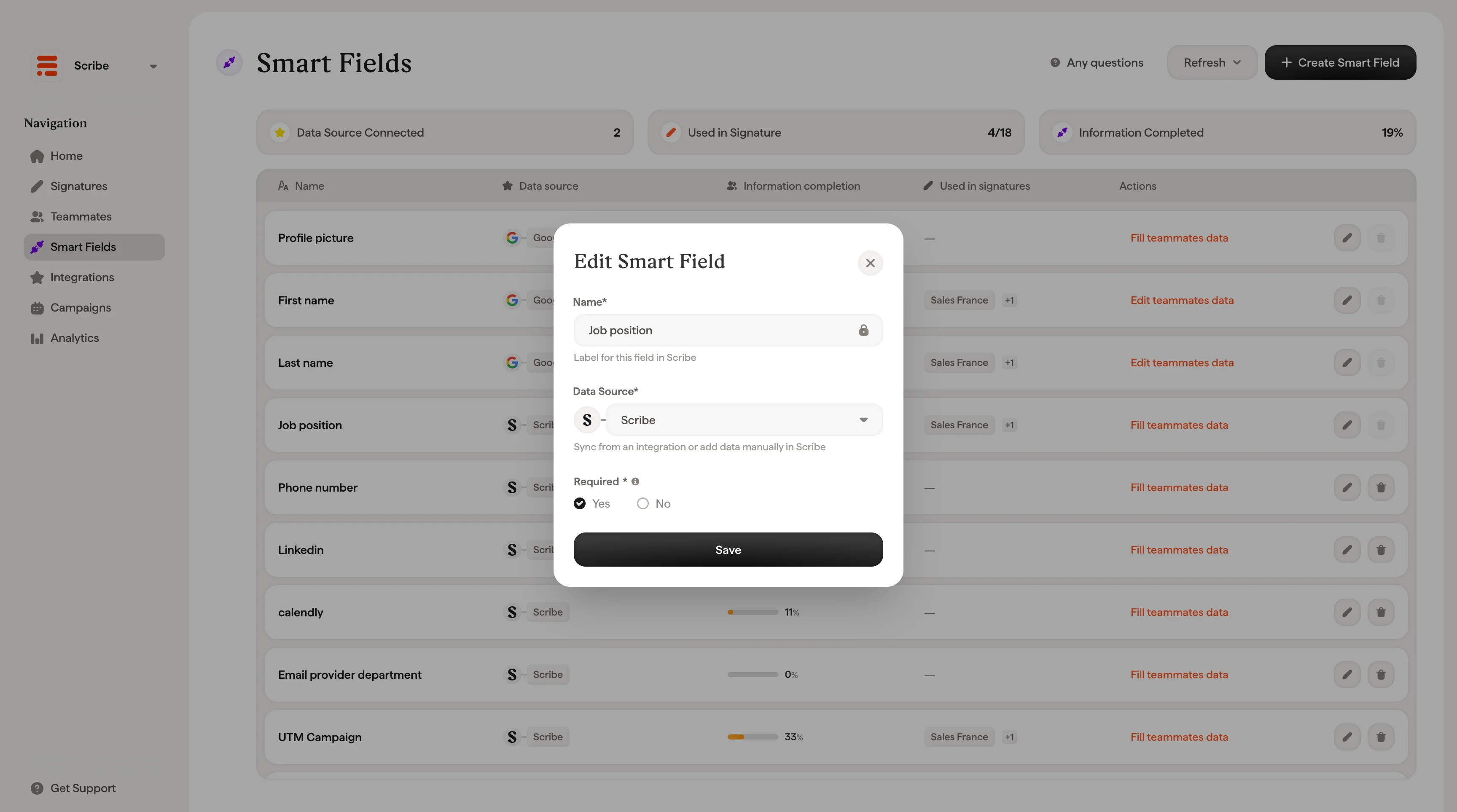
Smartfield 행의 연필 아이콘을 클릭하면 Smartfield 편집 모달이 열려요. 모달에서 다음 항목을 변경할 수 있어요:
**이름**: Scribe에서 보이는 필드 라벨이에요. 기본 Smartfields(프로필 사진, 이름, 성, 직책, 회사 전화번호, 휴대폰 번호)는 이름이 잠겨 있어 변경할 수 없어요. 잠금 아이콘에 마우스를 올리면 "Default Smartfield can't be edited." 메시지가 표시돼요.
**데이터 소스**: 생성 모달과 동일한 Automated / Manual 드롭다운을 사용해 자동 연동과 수동(Scribe) 저장 사이를 전환할 수 있어요.
**소스 필드**: 선택한 데이터 소스 안에서 매핑할 구체적인 필드를 선택해요. 자동 소스의 경우 연동된 서비스의 필드(예: Surname, Job position, Mobile phone)에 매핑되고, Scribe의 경우 해당하는 수동 필드에 매핑돼요.
**필수**: 이 필드를 프로필 완성도 계산에 포함할지 여부를 전환해요.
**Name**(필수): Scribe에 표시될 이 필드의 라벨이에요. 25자 이하여야 해요.
**Kind**(필수): 이 필드가 담는 데이터의 유형이에요:
* **Text**: 전화번호, 직함, 부서 등 일반 텍스트 값
* **Image**: 프로필 사진이나 회사 로고 같은 이미지 필드
* **Link**: 개인 웹사이트나 일정 예약 링크 같은 URL 필드
**Data Source**(필수): 이 필드가 데이터를 가져오는 출처예요. 드롭다운은 두 가지로 나뉘어요:
* **Automated**: 연결된 연동에서 데이터를 동기화해요. 새로 고침할 때마다 필드가 자동으로 동기화 상태를 유지해요. 사용 가능한 연동에는 Google Workspace, Microsoft Entra ID, 그리고 [Integrations](/ko/integrations-overview) 페이지에서 연결한 모든 HRIS, 비즈니스 전화 시스템, 캘린더, 영업 도구가 포함돼요(아래 [Supported integrations](#supported-integrations) 참고).
* **Manual**: 데이터를 Scribe에 직접 저장해요. 직접 입력하거나, CSV로 가져오거나, 팀원을 초대해 입력하도록 할 수 있어요.
**Source field**(필수): 선택한 데이터 소스 안에서 이 Smartfield와 매핑할 특정 필드예요. 예를 들어 데이터 소스가 Google Workspace라면 이름, 성, 직책, 휴대 전화, 집 전화, 직장 전화 같은 필드 중에서 고를 수 있어요. 데이터 소스가 Scribe라면 사용 가능한 소스 필드는 Scribe에 저장된 수동 필드와 일치해요. 이 드롭다운의 옵션은 선택한 데이터 소스에 따라 달라져요.
**필수**(required): 이 필드를 프로필 완성도 계산에 포함할지 여부. **예**로 설정하면, 이 필드가 비어 있는 팀원은 미완료로 표시돼요. **아니요**로 설정하면 선택 항목이 되어 정보 완료율(Information Completed)에 영향을 주지 않아요.
필수 필드는 전략적으로 사용하세요. 서명 템플릿에서 실제로 쓰이는 필드만 필수로 지정하세요. 그렇지 않으면 완료율이 실제보다 낮게 보여서, 정말 중요한 데이터가 빠진 팀원을 찾기 어려워져요.
## Smartfield 편집하기
Smartfield 행의 연필 아이콘을 클릭하면 Smartfield 편집 모달이 열려요. 모달에서 다음 항목을 변경할 수 있어요:
**이름**: Scribe에서 보이는 필드 라벨이에요. 기본 Smartfields(프로필 사진, 이름, 성, 직책, 회사 전화번호, 휴대폰 번호)는 이름이 잠겨 있어 변경할 수 없어요. 잠금 아이콘에 마우스를 올리면 "Default Smartfield can't be edited." 메시지가 표시돼요.
**데이터 소스**: 생성 모달과 동일한 Automated / Manual 드롭다운을 사용해 자동 연동과 수동(Scribe) 저장 사이를 전환할 수 있어요.
**소스 필드**: 선택한 데이터 소스 안에서 매핑할 구체적인 필드를 선택해요. 자동 소스의 경우 연동된 서비스의 필드(예: Surname, Job position, Mobile phone)에 매핑되고, Scribe의 경우 해당하는 수동 필드에 매핑돼요.
**필수**: 이 필드를 프로필 완성도 계산에 포함할지 여부를 전환해요.
 Smartfield의 **종류**(텍스트, 이미지, 링크)는 생성 후에는 변경할 수 없어요. 다른 종류가 필요하다면 새 Smartfield를 만들고 기존 항목을 삭제하세요.
## Smartfield 데이터 입력
Smartfield 입력 방법은 데이터 소스에 따라 달라요. 사용 가능한 옵션을 보려면 작업 열의 작업 링크(예: "Fill teammates data")를 클릭하세요.
### 자동 필드 (Google Workspace, Microsoft Entra ID, HRIS)
연동에 연결된 필드의 드롭다운에는 다음 항목이 표시돼요.
* **\[연동 이름]에서 데이터 업데이트**: 해당 연동의 관리자 콘솔로 이동해 소스 데이터를 직접 업데이트할 수 있어요. 업데이트한 내용은 다음 동기화 또는 수동 새로 고침 이후 Scribe에 반영돼요.
* **+ 새 데이터 소스 연결**: 연동 페이지로 이동해 추가 데이터 소스를 연결할 수 있어요.
자동 필드는 연동에서 동기화되므로 Scribe에서 직접 편집할 수 없어요. 데이터는 소스에서 업데이트하세요.
Smartfield의 **종류**(텍스트, 이미지, 링크)는 생성 후에는 변경할 수 없어요. 다른 종류가 필요하다면 새 Smartfield를 만들고 기존 항목을 삭제하세요.
## Smartfield 데이터 입력
Smartfield 입력 방법은 데이터 소스에 따라 달라요. 사용 가능한 옵션을 보려면 작업 열의 작업 링크(예: "Fill teammates data")를 클릭하세요.
### 자동 필드 (Google Workspace, Microsoft Entra ID, HRIS)
연동에 연결된 필드의 드롭다운에는 다음 항목이 표시돼요.
* **\[연동 이름]에서 데이터 업데이트**: 해당 연동의 관리자 콘솔로 이동해 소스 데이터를 직접 업데이트할 수 있어요. 업데이트한 내용은 다음 동기화 또는 수동 새로 고침 이후 Scribe에 반영돼요.
* **+ 새 데이터 소스 연결**: 연동 페이지로 이동해 추가 데이터 소스를 연결할 수 있어요.
자동 필드는 연동에서 동기화되므로 Scribe에서 직접 편집할 수 없어요. 데이터는 소스에서 업데이트하세요.
 ### 수동 필드 (Scribe)
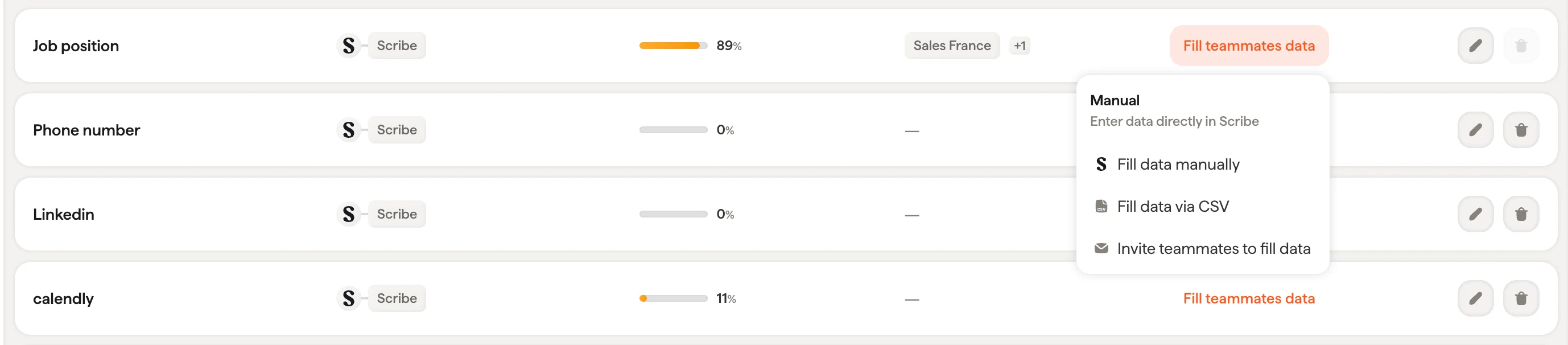
Scribe에 저장된 필드의 드롭다운에서는 데이터를 입력하는 세 가지 방법을 제공해요.
* **데이터 수동 입력**: **Fill teammates data** 모달이 열리고, 팀원별 필드 값을 한 번에 편집할 수 있어요. 모달에는 팀원 이름, 상태(입력 완료 또는 누락), 데이터 입력란이 포함된 검색 가능한 목록이 표시되고, 상단의 진행 표시기로 전체 완료율을 확인할 수 있어요. 완료하면 **저장**을 클릭하세요.
* **CSV로 데이터 입력**: CSV 파일을 사용해 여러 팀원의 필드 값을 한 번에 가져올 수 있어요.
* **팀원에게 데이터 입력 요청**: **Invite Teammates** 모달이 열리고, 팀원을 선택해 이메일 초대를 보낼 수 있어요. 초대받은 팀원은 자신의 프로필에 접속해 정보를 입력하고 서명을 설치할 수 있어요. Scribe 워크스페이스의 다른 영역에는 접근할 수 없어요.
### 수동 필드 (Scribe)
Scribe에 저장된 필드의 드롭다운에서는 데이터를 입력하는 세 가지 방법을 제공해요.
* **데이터 수동 입력**: **Fill teammates data** 모달이 열리고, 팀원별 필드 값을 한 번에 편집할 수 있어요. 모달에는 팀원 이름, 상태(입력 완료 또는 누락), 데이터 입력란이 포함된 검색 가능한 목록이 표시되고, 상단의 진행 표시기로 전체 완료율을 확인할 수 있어요. 완료하면 **저장**을 클릭하세요.
* **CSV로 데이터 입력**: CSV 파일을 사용해 여러 팀원의 필드 값을 한 번에 가져올 수 있어요.
* **팀원에게 데이터 입력 요청**: **Invite Teammates** 모달이 열리고, 팀원을 선택해 이메일 초대를 보낼 수 있어요. 초대받은 팀원은 자신의 프로필에 접속해 정보를 입력하고 서명을 설치할 수 있어요. Scribe 워크스페이스의 다른 영역에는 접근할 수 없어요.
 팀원 초대는 휴대폰 번호나 개인 소셜 미디어 링크처럼 디렉터리에서 다루지 않는 항목에 특히 유용해요. 이런 데이터를 직접 수집하는 대신, 팀원이 직접 입력하도록 할 수 있어요.
## 기본 Smartfield와 커스텀 Smartfield
Scribe에는 기본 Smartfields가 제공돼요: **프로필 사진**, **이름**, **성**, **직책**, **회사 전화번호**, **휴대폰 번호**. 이 항목은 삭제하거나 이름을 바꿀 수 없지만, 데이터 소스, 소스 필드 매핑, 필수 여부는 변경할 수 있어요.
직접 만든 커스텀 Smartfields(부서명, 예약 링크, 회사 로고 등)는 자유롭게 편집하고 삭제할 수 있어요.
## 지원되는 연동
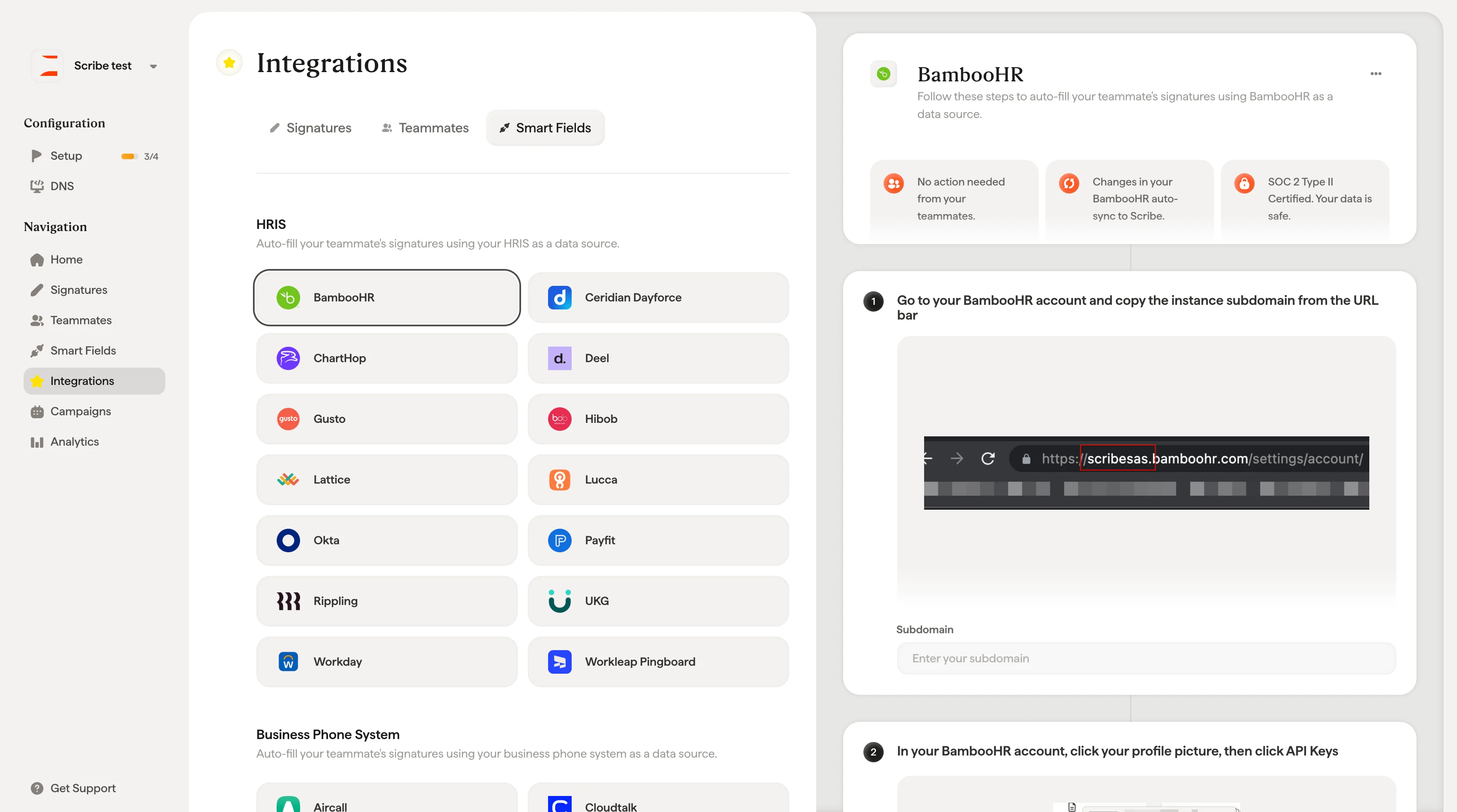
Scribe는 다양한 도구와 연결해 팀원 데이터를 Smartfields로 자동 동기화해요. 연동은 [연동](/ko/integrations-overview) 페이지에서 연결할 수 있어요. 사용할 수 있는 연동은 다음 카테고리로 묶여 있어요:
**HRIS**: BambooHR, Ceridian Dayforce, ChartHop, Deel, Gusto, Hibob, Lattice, Lucca, Okta, Payfit, Rippling, UKG, Workday, Workleap Pingboard.
**비즈니스 전화 시스템**: Aircall, Cloudtalk, Dialpad, Nextiva.
**캘린더**: Cal.com, Calendly, Chili Piper.
**세일즈 실행**: Outreach.
각 연동은 특정 필드(이름, 직책, 전화번호, 부서 등)를 동기화하며, 소스 필드 선택기를 통해 Smartfields에 매핑할 수 있어요. 연결되면 데이터는 하루에 한 번 자동으로 동기화되며, 언제든지 수동으로 새로 고칠 수도 있어요.
팀원 초대는 휴대폰 번호나 개인 소셜 미디어 링크처럼 디렉터리에서 다루지 않는 항목에 특히 유용해요. 이런 데이터를 직접 수집하는 대신, 팀원이 직접 입력하도록 할 수 있어요.
## 기본 Smartfield와 커스텀 Smartfield
Scribe에는 기본 Smartfields가 제공돼요: **프로필 사진**, **이름**, **성**, **직책**, **회사 전화번호**, **휴대폰 번호**. 이 항목은 삭제하거나 이름을 바꿀 수 없지만, 데이터 소스, 소스 필드 매핑, 필수 여부는 변경할 수 있어요.
직접 만든 커스텀 Smartfields(부서명, 예약 링크, 회사 로고 등)는 자유롭게 편집하고 삭제할 수 있어요.
## 지원되는 연동
Scribe는 다양한 도구와 연결해 팀원 데이터를 Smartfields로 자동 동기화해요. 연동은 [연동](/ko/integrations-overview) 페이지에서 연결할 수 있어요. 사용할 수 있는 연동은 다음 카테고리로 묶여 있어요:
**HRIS**: BambooHR, Ceridian Dayforce, ChartHop, Deel, Gusto, Hibob, Lattice, Lucca, Okta, Payfit, Rippling, UKG, Workday, Workleap Pingboard.
**비즈니스 전화 시스템**: Aircall, Cloudtalk, Dialpad, Nextiva.
**캘린더**: Cal.com, Calendly, Chili Piper.
**세일즈 실행**: Outreach.
각 연동은 특정 필드(이름, 직책, 전화번호, 부서 등)를 동기화하며, 소스 필드 선택기를 통해 Smartfields에 매핑할 수 있어요. 연결되면 데이터는 하루에 한 번 자동으로 동기화되며, 언제든지 수동으로 새로 고칠 수도 있어요.