> ## Documentation Index
> Fetch the complete documentation index at: https://help.scribe-mail.com/llms.txt
> Use this file to discover all available pages before exploring further.
# 팀원 개요
> Scribe 팀원을 확인하고 관리하고 모니터링하세요. 동기화된 디렉터리 데이터와 서명 할당부터 사용자별 서명 설치 상태까지 한눈에.
팀원 페이지는 이메일 서명을 받을 모든 사람을 관리하는 중심 허브예요. 각 팀원의 데이터 완성도, 서명 할당, 연동 상태, 설치 진행 상황을 한곳에서 확인할 수 있어요.
 ## 상태 바
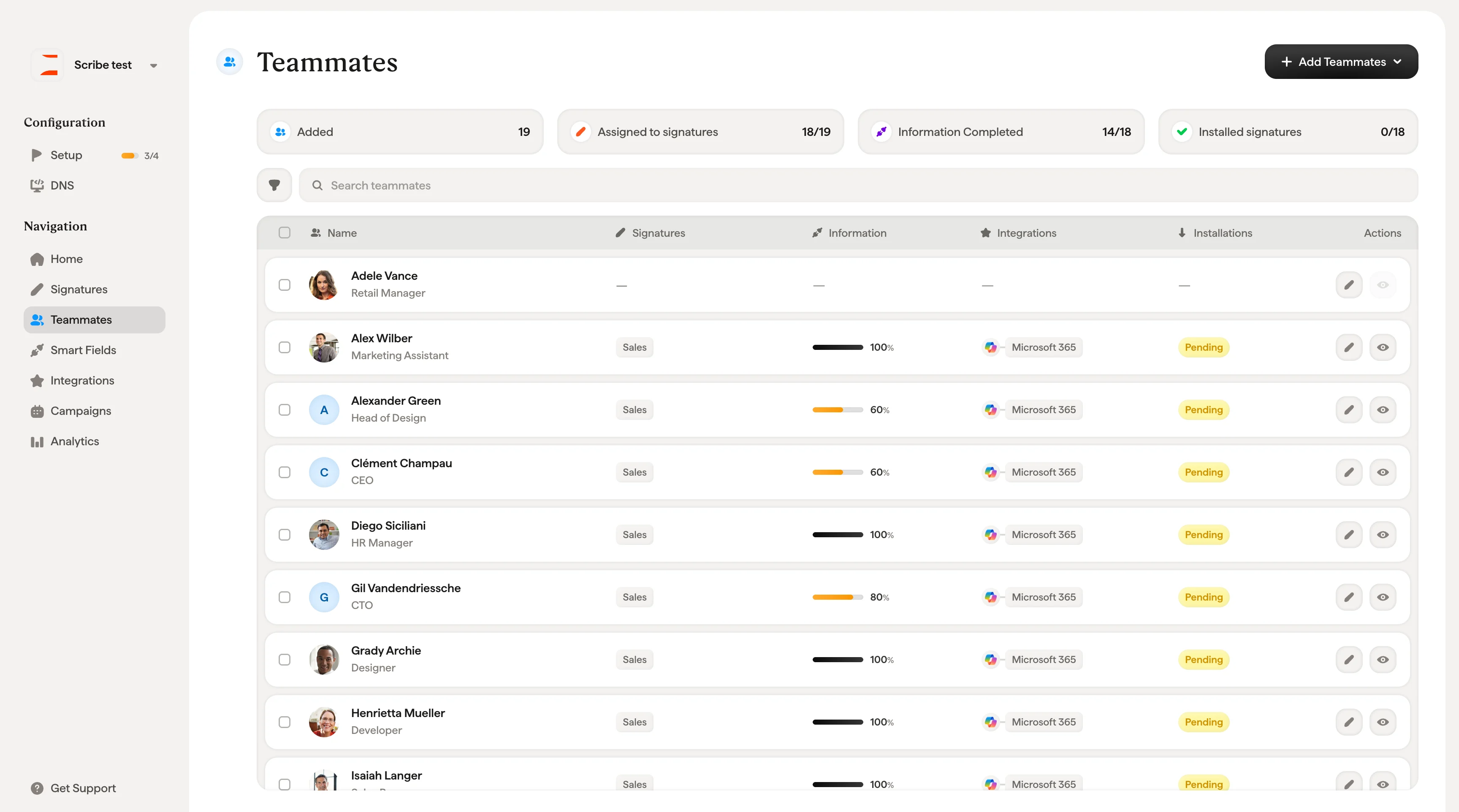
페이지 상단의 네 가지 상태 지표를 통해 배포 진행 상황을 한눈에 파악할 수 있어요.
* **동기화됨**: 연결된 디렉터리에서 동기화된 팀원 수(예: 19/20)
* **서명에 할당됨**: 서명 템플릿이 할당된 팀원 수
* **정보 입력 완료**: 모든 Smartfield 데이터가 입력된 팀원 수
* **서명 설치됨**: 이메일 클라이언트에 서명이 실제로 설치된 팀원 수
이 카운터를 통해 어느 부분에 주의가 필요한지 빠르게 파악할 수 있어요. 예를 들어 "정보 입력 완료"가 뒤처져 있다면 일부 팀원의 데이터가 비어 있어 서명에 빈 필드가 남을 수 있어요.
## 검색과 필터링
**검색창**을 사용해 이름으로 팀원을 찾을 수 있어요. 더 정밀하게 보려면 **필터 아이콘**을 클릭해 네 가지 카테고리의 필터 패널을 열어 보세요.
* **이메일**: 이메일 별칭이 있는 팀원과 없는 팀원으로 필터링
* **정보**: 데이터가 모두 입력된 팀원(입력 완료) 또는 누락된 필드가 있는 팀원(누락)만 표시
* **연동**: 연결된 플랫폼으로 필터링(예: Microsoft 365)
* **설치**: 배포 상태로 필터링 — 설치됨, 설치 안 됨, 대기 중, 부분 설치, 실패
## 상태 바
페이지 상단의 네 가지 상태 지표를 통해 배포 진행 상황을 한눈에 파악할 수 있어요.
* **동기화됨**: 연결된 디렉터리에서 동기화된 팀원 수(예: 19/20)
* **서명에 할당됨**: 서명 템플릿이 할당된 팀원 수
* **정보 입력 완료**: 모든 Smartfield 데이터가 입력된 팀원 수
* **서명 설치됨**: 이메일 클라이언트에 서명이 실제로 설치된 팀원 수
이 카운터를 통해 어느 부분에 주의가 필요한지 빠르게 파악할 수 있어요. 예를 들어 "정보 입력 완료"가 뒤처져 있다면 일부 팀원의 데이터가 비어 있어 서명에 빈 필드가 남을 수 있어요.
## 검색과 필터링
**검색창**을 사용해 이름으로 팀원을 찾을 수 있어요. 더 정밀하게 보려면 **필터 아이콘**을 클릭해 네 가지 카테고리의 필터 패널을 열어 보세요.
* **이메일**: 이메일 별칭이 있는 팀원과 없는 팀원으로 필터링
* **정보**: 데이터가 모두 입력된 팀원(입력 완료) 또는 누락된 필드가 있는 팀원(누락)만 표시
* **연동**: 연결된 플랫폼으로 필터링(예: Microsoft 365)
* **설치**: 배포 상태로 필터링 — 설치됨, 설치 안 됨, 대기 중, 부분 설치, 실패
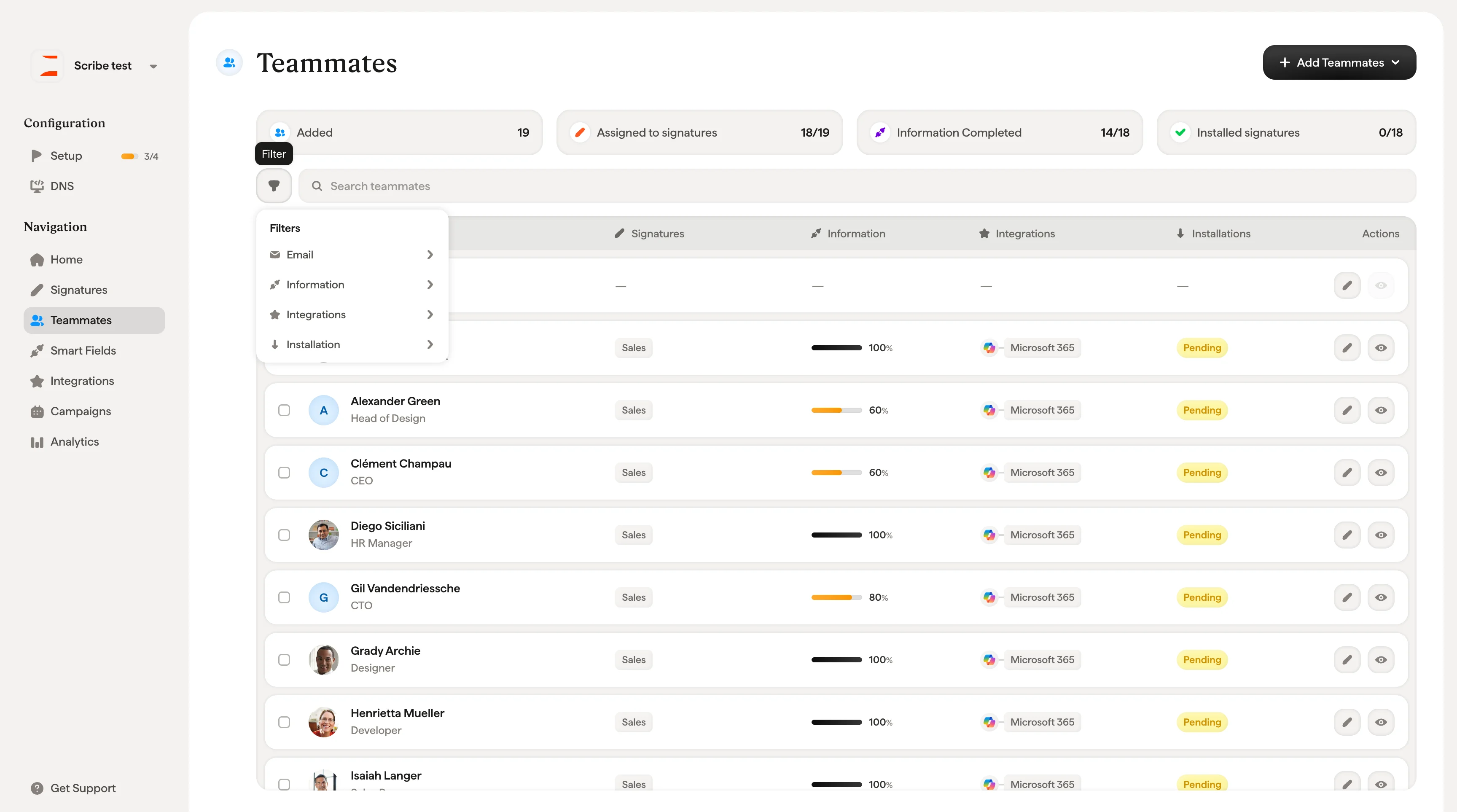 "Information → Missing" 필터를 사용하면 서명을 게시하기 전에 프로필 데이터를 아직 완성하지 않은 팀원을 빠르게 찾을 수 있어요.
## 팀원 테이블
테이블의 각 행은 한 명의 팀원을 나타내며 다음 열을 표시합니다.
**Name**: 팀원의 이름, 직책, 프로필 사진(있는 경우). 일부 팀원에게는 이메일 별칭이 있음을 나타내는 "+1" 배지가 표시됩니다. 팀원 이름 옆의 화살표를 클릭하면 펼쳐서 별칭 이메일 주소를 확인할 수 있습니다.
**Signatures**: 이 팀원에게 할당된 서명 템플릿. 클릭하면 펼쳐져 이메일 주소, 서명 이름, 출처(수동 또는 자동), 할당된 시점 등의 세부 정보를 확인할 수 있습니다.
**Information**: 팀원의 Smartfield 데이터 완성도를 백분율로 보여주는 진행률 막대. 클릭하면 펼쳐져 각 Smartfield의 상태(Filled 또는 Missing), 연결된 데이터 출처, 마지막 업데이트 시점을 확인할 수 있습니다.
**Integrations**: 이 팀원이 연결된 이메일 플랫폼(예: Microsoft 365, Google Workspace).
**Installations**: 이 팀원 서명의 현재 배포 상태. 클릭하면 펼쳐져 각 이메일 주소에 대한 플랫폼, 연동, 날짜, 상태 등의 세부 정보를 확인할 수 있습니다. 서명에 "Not activated"가 표시되면 해당 서명의 개요 페이지로 이동해 **Install signatures**를 클릭해 배포를 트리거해야 합니다. 서명은 그곳에서 명시적으로 활성화하기 전까지 자동으로 설치되지 않습니다.
**Actions**: 각 팀원에 대한 두 가지 빠른 작업 버튼.
* **Edit**(연필 아이콘): 팀원 프로필을 열어 정보를 편집합니다
* **Preview Signature**(눈 아이콘): 실제 데이터가 반영된 이 팀원 서명의 실시간 미리보기를 엽니다
## 서명 미리 보기
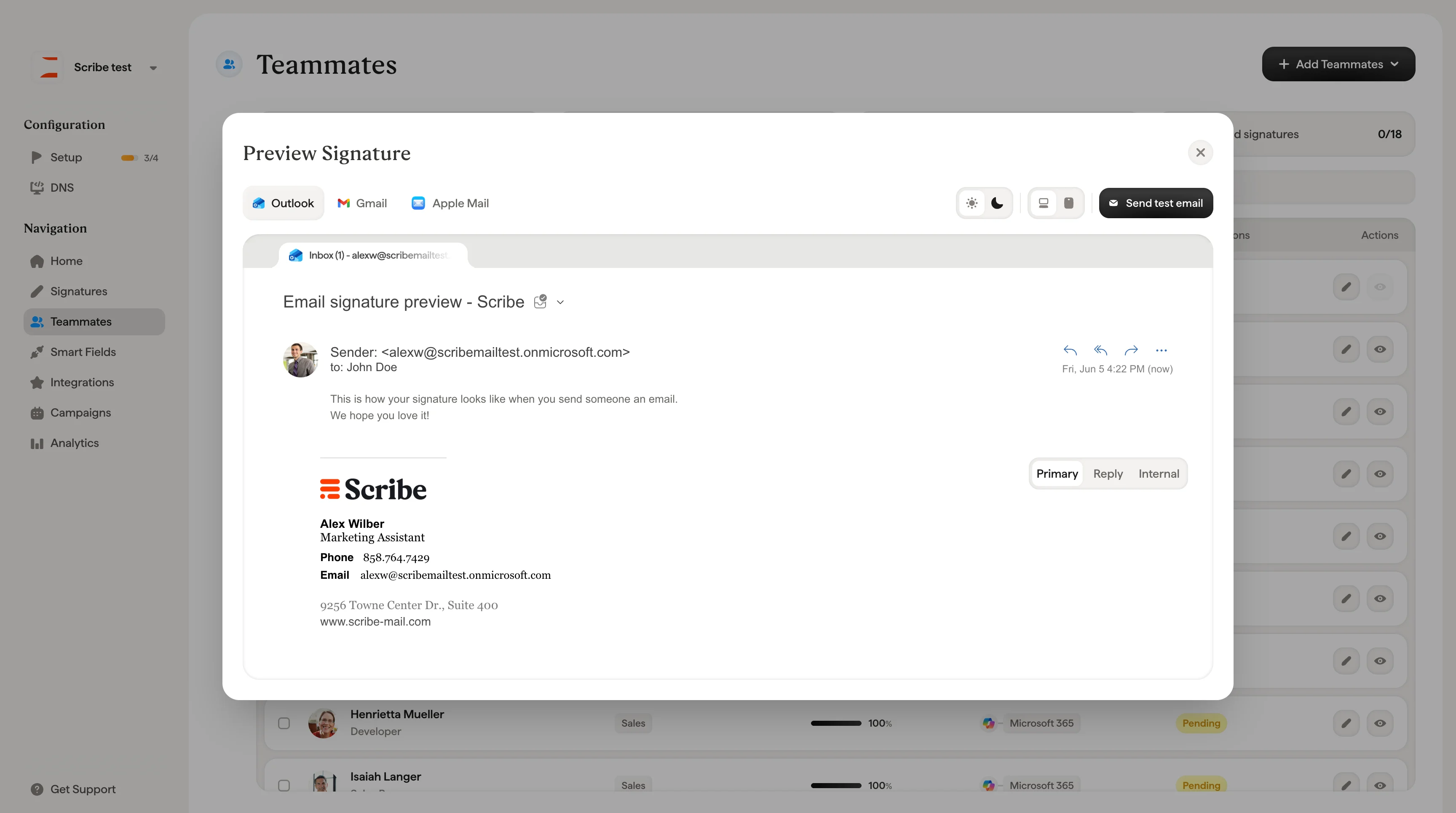
팀원 행에서 눈 모양 아이콘을 클릭하면 **서명 미리 보기** 모달이 열려요. 배포하기 전에 팀원의 서명이 이메일 클라이언트에서 어떻게 보일지 그대로 확인할 수 있어요.
"Information → Missing" 필터를 사용하면 서명을 게시하기 전에 프로필 데이터를 아직 완성하지 않은 팀원을 빠르게 찾을 수 있어요.
## 팀원 테이블
테이블의 각 행은 한 명의 팀원을 나타내며 다음 열을 표시합니다.
**Name**: 팀원의 이름, 직책, 프로필 사진(있는 경우). 일부 팀원에게는 이메일 별칭이 있음을 나타내는 "+1" 배지가 표시됩니다. 팀원 이름 옆의 화살표를 클릭하면 펼쳐서 별칭 이메일 주소를 확인할 수 있습니다.
**Signatures**: 이 팀원에게 할당된 서명 템플릿. 클릭하면 펼쳐져 이메일 주소, 서명 이름, 출처(수동 또는 자동), 할당된 시점 등의 세부 정보를 확인할 수 있습니다.
**Information**: 팀원의 Smartfield 데이터 완성도를 백분율로 보여주는 진행률 막대. 클릭하면 펼쳐져 각 Smartfield의 상태(Filled 또는 Missing), 연결된 데이터 출처, 마지막 업데이트 시점을 확인할 수 있습니다.
**Integrations**: 이 팀원이 연결된 이메일 플랫폼(예: Microsoft 365, Google Workspace).
**Installations**: 이 팀원 서명의 현재 배포 상태. 클릭하면 펼쳐져 각 이메일 주소에 대한 플랫폼, 연동, 날짜, 상태 등의 세부 정보를 확인할 수 있습니다. 서명에 "Not activated"가 표시되면 해당 서명의 개요 페이지로 이동해 **Install signatures**를 클릭해 배포를 트리거해야 합니다. 서명은 그곳에서 명시적으로 활성화하기 전까지 자동으로 설치되지 않습니다.
**Actions**: 각 팀원에 대한 두 가지 빠른 작업 버튼.
* **Edit**(연필 아이콘): 팀원 프로필을 열어 정보를 편집합니다
* **Preview Signature**(눈 아이콘): 실제 데이터가 반영된 이 팀원 서명의 실시간 미리보기를 엽니다
## 서명 미리 보기
팀원 행에서 눈 모양 아이콘을 클릭하면 **서명 미리 보기** 모달이 열려요. 배포하기 전에 팀원의 서명이 이메일 클라이언트에서 어떻게 보일지 그대로 확인할 수 있어요.
 ### 이메일 클라이언트 탭
모달 상단의 세 개 탭으로 이메일 클라이언트 미리 보기를 전환할 수 있어요.
* **Outlook**: Microsoft Outlook에서 보이는 그대로의 서명
* **Gmail**: Gmail에서 보이는 그대로의 서명
* **Apple Mail**: Apple Mail에서 보이는 그대로의 서명
각 탭은 실제 이메일 클라이언트와 비슷한 목업 안에서 서명을 렌더링하므로, 보낸 사람 이름, 제목, 본문까지 수신자가 보는 그대로 전체 맥락을 확인할 수 있어요.
### 표시 옵션
모달 오른쪽 상단에는 미리 보기를 조정하는 컨트롤이 있어요.
* **라이트 / 다크 모드**(해·달 아이콘): 라이트와 다크 이메일 테마를 전환해 두 모드에서 서명이 어떻게 렌더링되는지 확인할 수 있어요.
* **기기 아이콘**(데스크톱, 태블릿, 모바일): 화면 크기를 전환해 서명이 반응형으로 동작하고 모든 기기에서 잘 보이는지 확인할 수 있어요.
* **테스트 이메일 보내기**: 서명이 적용된 실제 테스트 이메일을 보내 받은편지함에서 결과를 바로 확인할 수 있어요.
### 서명·슬롯 선택기
미리 보기 오른쪽 하단의 두 컨트롤로 서명 변형 사이를 이동할 수 있어요.
* **서명 드롭다운**: 팀원에게 여러 이메일 주소가 있거나 여러 서명이 할당된 경우, 드롭다운으로 전환할 수 있어요(예: "Marketing UK"). 드롭다운에는 각 이메일 주소와 그에 할당된 서명이 표시돼요.
* **Primary / Reply / Internal 탭**: Microsoft 사용자의 경우, 이 탭은 Outlook에서 사용할 수 있는 세 가지 서명 슬롯과 동일하므로 이메일 유형별로 팀원에게 보이는 모습을 미리 볼 수 있어요.
## 팀원 동기화
Scribe는 연결된 모든 디렉터리 소스를 시간대에 맞춰 하루에 한 번 자동으로 동기화해요. **새로 고침**을 클릭하면 언제든지 수동으로 동기화할 수도 있어요. 동기화 후에는 소스와 최근 새로 고침 시점을 알리는 알림이 표시돼요(예: "Microsoft Entra ID, 몇 초 전").
### 이메일 클라이언트 탭
모달 상단의 세 개 탭으로 이메일 클라이언트 미리 보기를 전환할 수 있어요.
* **Outlook**: Microsoft Outlook에서 보이는 그대로의 서명
* **Gmail**: Gmail에서 보이는 그대로의 서명
* **Apple Mail**: Apple Mail에서 보이는 그대로의 서명
각 탭은 실제 이메일 클라이언트와 비슷한 목업 안에서 서명을 렌더링하므로, 보낸 사람 이름, 제목, 본문까지 수신자가 보는 그대로 전체 맥락을 확인할 수 있어요.
### 표시 옵션
모달 오른쪽 상단에는 미리 보기를 조정하는 컨트롤이 있어요.
* **라이트 / 다크 모드**(해·달 아이콘): 라이트와 다크 이메일 테마를 전환해 두 모드에서 서명이 어떻게 렌더링되는지 확인할 수 있어요.
* **기기 아이콘**(데스크톱, 태블릿, 모바일): 화면 크기를 전환해 서명이 반응형으로 동작하고 모든 기기에서 잘 보이는지 확인할 수 있어요.
* **테스트 이메일 보내기**: 서명이 적용된 실제 테스트 이메일을 보내 받은편지함에서 결과를 바로 확인할 수 있어요.
### 서명·슬롯 선택기
미리 보기 오른쪽 하단의 두 컨트롤로 서명 변형 사이를 이동할 수 있어요.
* **서명 드롭다운**: 팀원에게 여러 이메일 주소가 있거나 여러 서명이 할당된 경우, 드롭다운으로 전환할 수 있어요(예: "Marketing UK"). 드롭다운에는 각 이메일 주소와 그에 할당된 서명이 표시돼요.
* **Primary / Reply / Internal 탭**: Microsoft 사용자의 경우, 이 탭은 Outlook에서 사용할 수 있는 세 가지 서명 슬롯과 동일하므로 이메일 유형별로 팀원에게 보이는 모습을 미리 볼 수 있어요.
## 팀원 동기화
Scribe는 연결된 모든 디렉터리 소스를 시간대에 맞춰 하루에 한 번 자동으로 동기화해요. **새로 고침**을 클릭하면 언제든지 수동으로 동기화할 수도 있어요. 동기화 후에는 소스와 최근 새로 고침 시점을 알리는 알림이 표시돼요(예: "Microsoft Entra ID, 몇 초 전").
 동기화된 데이터는 디렉터리에서 Scribe로 단방향으로 흐릅니다. 이름이나 직책 같은 동기화 필드의 변경은 디렉터리 소스에서 진행해야 하며, 다음 동기화 또는 수동 새로 고침 후에 Scribe에 반영돼요.
## 일괄 작업
동기화된 데이터는 디렉터리에서 Scribe로 단방향으로 흐릅니다. 이름이나 직책 같은 동기화 필드의 변경은 디렉터리 소스에서 진행해야 하며, 다음 동기화 또는 수동 새로 고침 후에 Scribe에 반영돼요.
## 일괄 작업
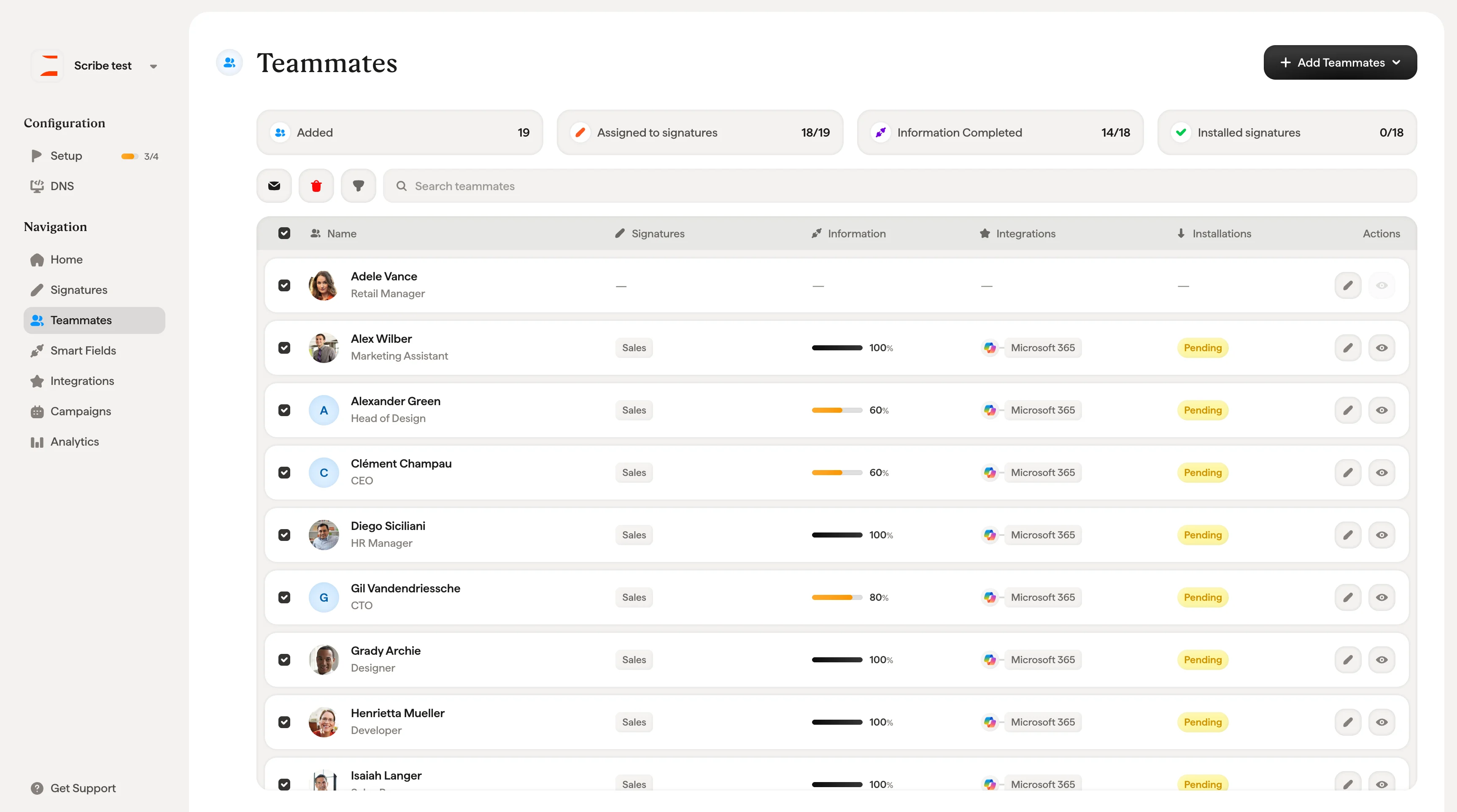 표 왼쪽의 체크박스를 사용해 여러 팀원을 선택해요. 열 상단의 체크박스를 선택하면 보이는 팀원이 모두 선택돼요. 팀원이 선택되면 두 가지 일괄 작업 버튼이 나타나요:
* **팀원 초대**(봉투 아이콘): 초대 이메일을 보내면 팀원이 자신의 서명에 접근하고, 개인 정보를 추가하고, 직접 설치할 수 있어요. 초대된 팀원은 자신의 서명만 볼 수 있고 Scribe 워크스페이스의 다른 영역에는 접근할 수 없어요. 초대된 팀원은 Scribe 설정의 Members 탭에서 관리할 수 있어요.
* **팀원 이메일 삭제**(휴지통 아이콘): 선택한 팀원의 이메일을 Scribe 팀원 목록에서 제거해요. 해당 팀원의 서명은 사라지지만 연결된 디렉터리(예: Entra ID)에는 그대로 남아요. 삭제 전에 확인 대화상자가 표시돼요.
## 팀원 추가
Scribe 워크스페이스에 사람을 추가하려면 오른쪽 상단의 **+ Add Teammates**를 클릭하세요. 드롭다운에서는 두 가지 범주로 나뉜 네 가지 방식을 제공합니다:
표 왼쪽의 체크박스를 사용해 여러 팀원을 선택해요. 열 상단의 체크박스를 선택하면 보이는 팀원이 모두 선택돼요. 팀원이 선택되면 두 가지 일괄 작업 버튼이 나타나요:
* **팀원 초대**(봉투 아이콘): 초대 이메일을 보내면 팀원이 자신의 서명에 접근하고, 개인 정보를 추가하고, 직접 설치할 수 있어요. 초대된 팀원은 자신의 서명만 볼 수 있고 Scribe 워크스페이스의 다른 영역에는 접근할 수 없어요. 초대된 팀원은 Scribe 설정의 Members 탭에서 관리할 수 있어요.
* **팀원 이메일 삭제**(휴지통 아이콘): 선택한 팀원의 이메일을 Scribe 팀원 목록에서 제거해요. 해당 팀원의 서명은 사라지지만 연결된 디렉터리(예: Entra ID)에는 그대로 남아요. 삭제 전에 확인 대화상자가 표시돼요.
## 팀원 추가
Scribe 워크스페이스에 사람을 추가하려면 오른쪽 상단의 **+ Add Teammates**를 클릭하세요. 드롭다운에서는 두 가지 범주로 나뉜 네 가지 방식을 제공합니다:
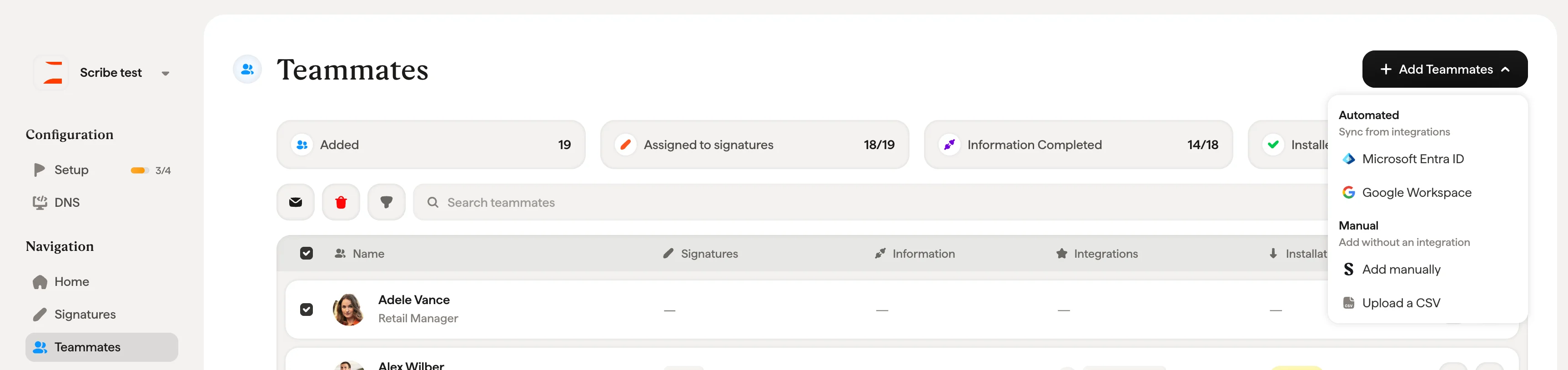 **자동화**: 연동을 통한 동기화. 이 팀원은 연결된 디렉터리에서 가져오며 자동으로 동기화 상태가 유지됩니다:
* **[Google Workspace](/ko/integrations/teammates/google-workspace-teammates)**: Google Workspace 디렉터리에서 사용자를 가져옵니다
* **[Microsoft Entra ID](/ko/integrations/teammates/microsoft-entra-id-teammates)**: Microsoft Entra ID(이전 Azure AD) 디렉터리에서 사용자를 가져옵니다
**수동**: 연동 없이 추가합니다. 프리랜서, 외주 인력, 또는 디렉터리를 사용하지 않는 소규모 팀에 유용합니다:
* **[직접 추가](/ko/teammates/add-teammates-manually)**: 팀원의 이름, 성, 직책, 이메일(모두 필수 입력 항목)을 입력하는 양식이 열립니다. "Add another teammate"를 켜 두면 추가 후에도 양식이 열려 있어 여러 명을 연속으로 추가할 수 있어요.
* **[CSV 업로드](/ko/teammates/upload-csv)**: CSV 파일에서 팀원을 일괄 가져옵니다
직원이 250명 이상인 대부분의 기업에는 디렉터리 연동을 연결하는 방식을 권장해요. 팀원 데이터가 자동으로 동기화되어 수동 관리 부담이 줄어듭니다. 수동 추가는 소규모 팀이거나 디렉터리에 없는 몇몇 사람을 추가해야 할 때 적합해요.
## 팀원 선택 편집
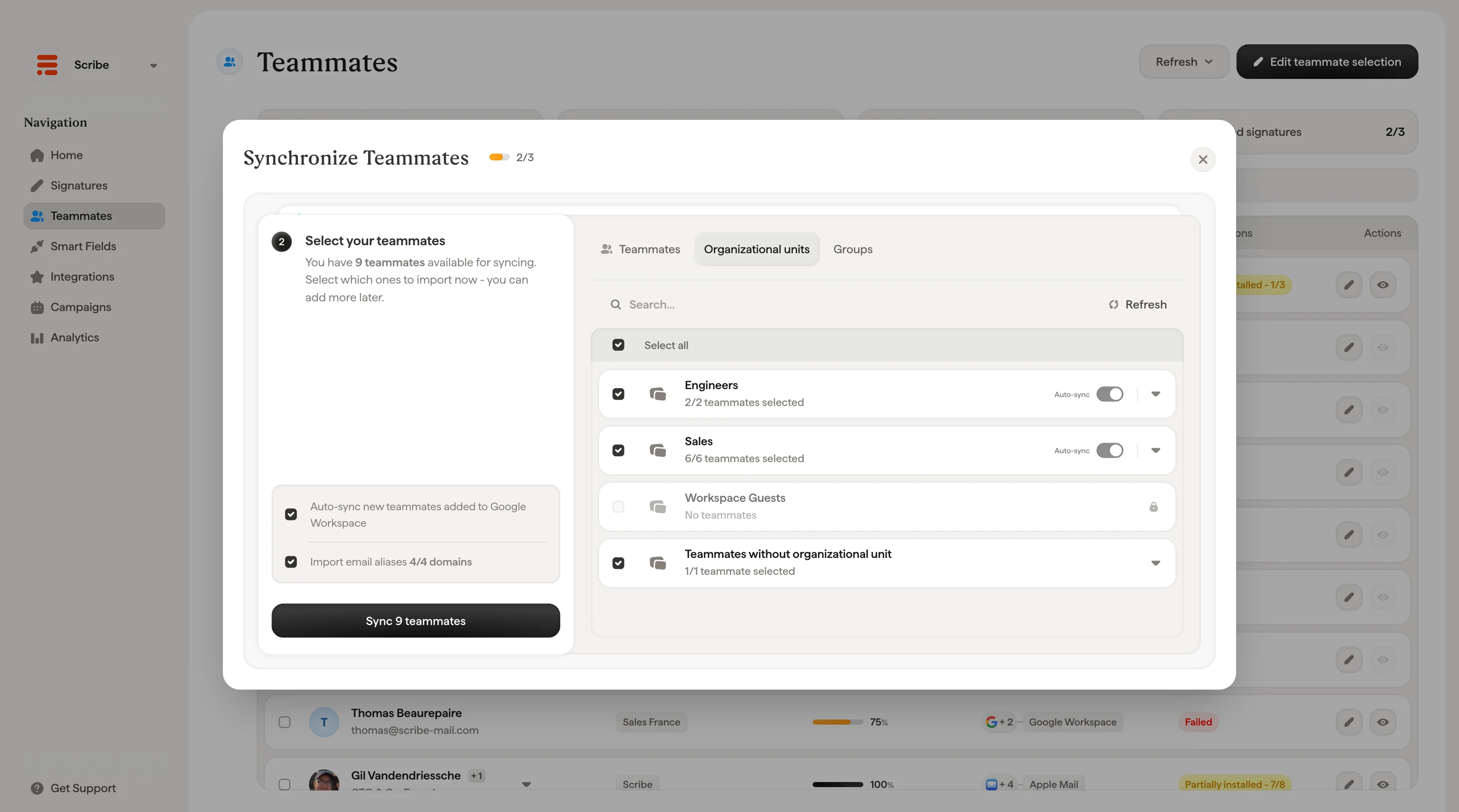
연결된 디렉터리의 사용자 중 Scribe에 팀원으로 포함할 대상을 관리하려면 오른쪽 상단의 **Edit teammate selection**을 클릭하세요. 여기에서 누구에게 서명을 적용할지 제어합니다. 디렉터리의 모든 사용자를 포함할 필요는 없어요.
**자동화**: 연동을 통한 동기화. 이 팀원은 연결된 디렉터리에서 가져오며 자동으로 동기화 상태가 유지됩니다:
* **[Google Workspace](/ko/integrations/teammates/google-workspace-teammates)**: Google Workspace 디렉터리에서 사용자를 가져옵니다
* **[Microsoft Entra ID](/ko/integrations/teammates/microsoft-entra-id-teammates)**: Microsoft Entra ID(이전 Azure AD) 디렉터리에서 사용자를 가져옵니다
**수동**: 연동 없이 추가합니다. 프리랜서, 외주 인력, 또는 디렉터리를 사용하지 않는 소규모 팀에 유용합니다:
* **[직접 추가](/ko/teammates/add-teammates-manually)**: 팀원의 이름, 성, 직책, 이메일(모두 필수 입력 항목)을 입력하는 양식이 열립니다. "Add another teammate"를 켜 두면 추가 후에도 양식이 열려 있어 여러 명을 연속으로 추가할 수 있어요.
* **[CSV 업로드](/ko/teammates/upload-csv)**: CSV 파일에서 팀원을 일괄 가져옵니다
직원이 250명 이상인 대부분의 기업에는 디렉터리 연동을 연결하는 방식을 권장해요. 팀원 데이터가 자동으로 동기화되어 수동 관리 부담이 줄어듭니다. 수동 추가는 소규모 팀이거나 디렉터리에 없는 몇몇 사람을 추가해야 할 때 적합해요.
## 팀원 선택 편집
연결된 디렉터리의 사용자 중 Scribe에 팀원으로 포함할 대상을 관리하려면 오른쪽 상단의 **Edit teammate selection**을 클릭하세요. 여기에서 누구에게 서명을 적용할지 제어합니다. 디렉터리의 모든 사용자를 포함할 필요는 없어요.
 ## 관련 문서
* [팀원 프로필](/ko/teammates/teammate-profile)
* [멤버](/ko/members)
* [Smartfields](/ko/smart-fields)
## 관련 문서
* [팀원 프로필](/ko/teammates/teammate-profile)
* [멤버](/ko/members)
* [Smartfields](/ko/smart-fields)