> ## Documentation Index
> Fetch the complete documentation index at: https://help.scribe-mail.com/llms.txt
> Use this file to discover all available pages before exploring further.
# Google 부가기능 인증이 되지 않을 때
> Google Workspace 검증 과정이 너무 오래 걸리거나 멈추거나 정상적으로 완료되지 않을 때 Scribe Google 부가 기능 문제를 해결하세요.
[Google 부가기능](/ko/integrations/signatures/google-workspace-client-side)이 검증되기까지 30분 넘게 기다리고 있다면 다음 항목을 확인해 보세요.
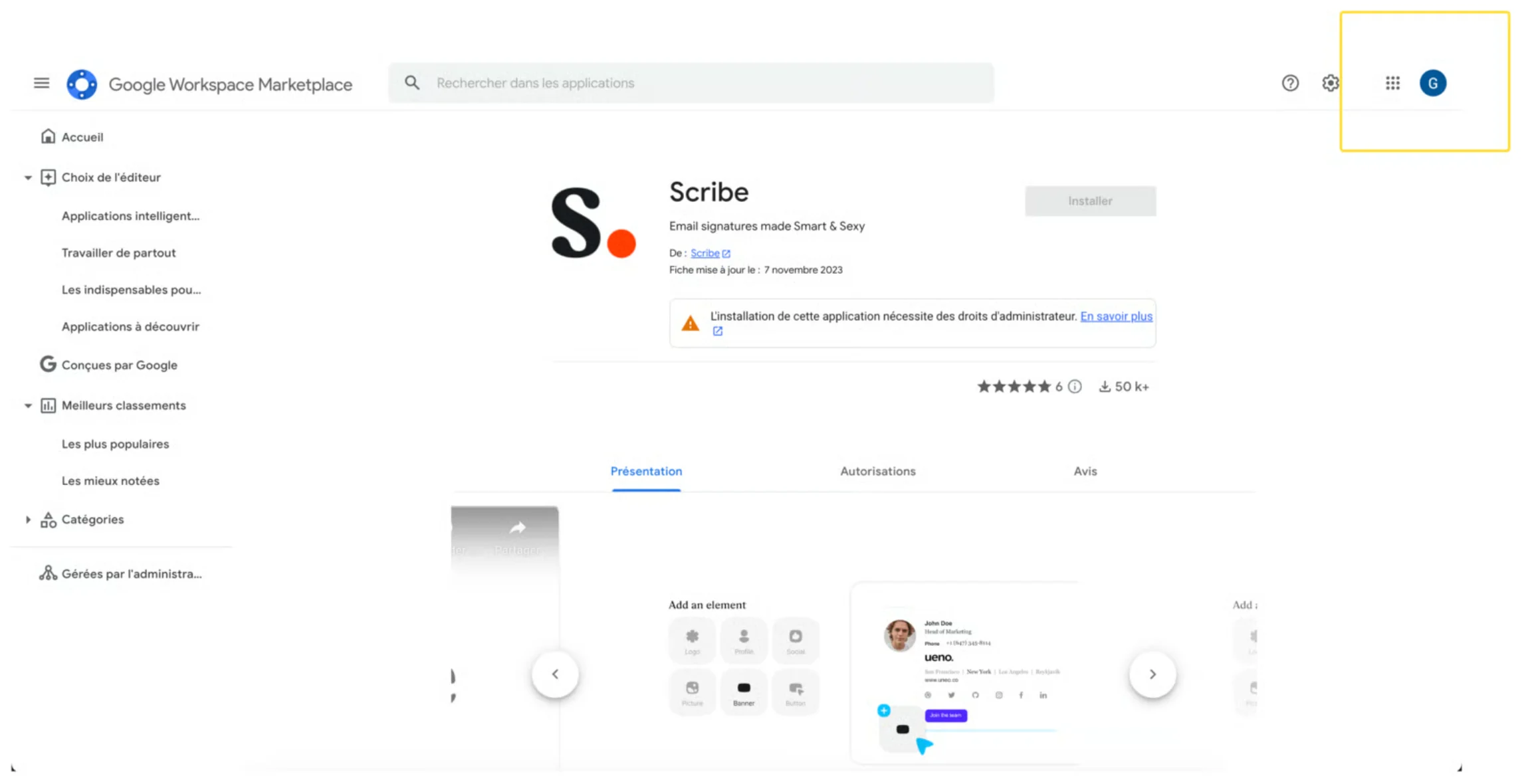
[Google Workspace Marketplace](https://workspace.google.com/marketplace/app/scribe/456495922678)에서 부가기능을 설치할 때 올바른 Google 계정을 선택했는지 확인하세요. 간혹 Google 계정에서 다른 도메인을 선택하는 경우가 있어요.
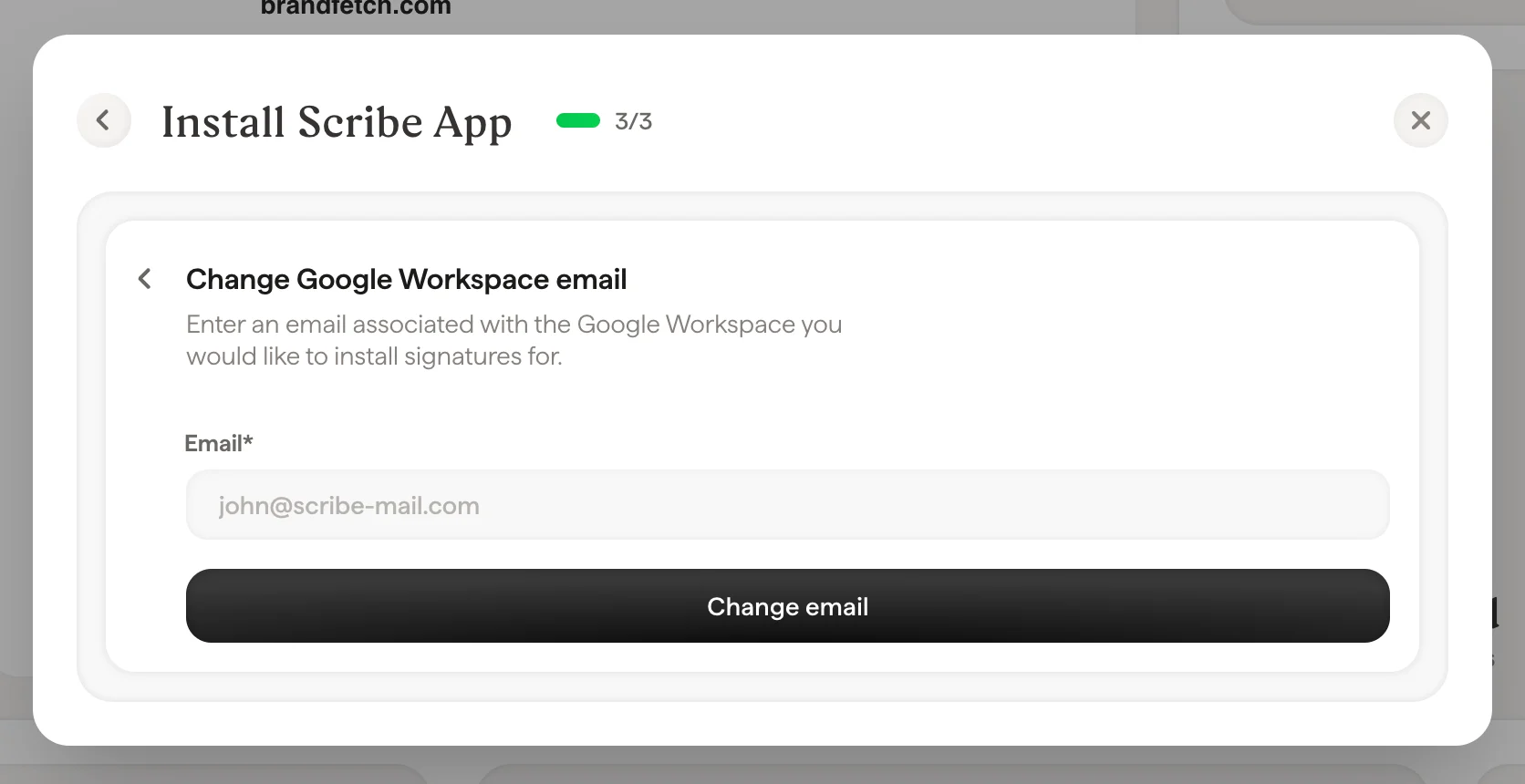
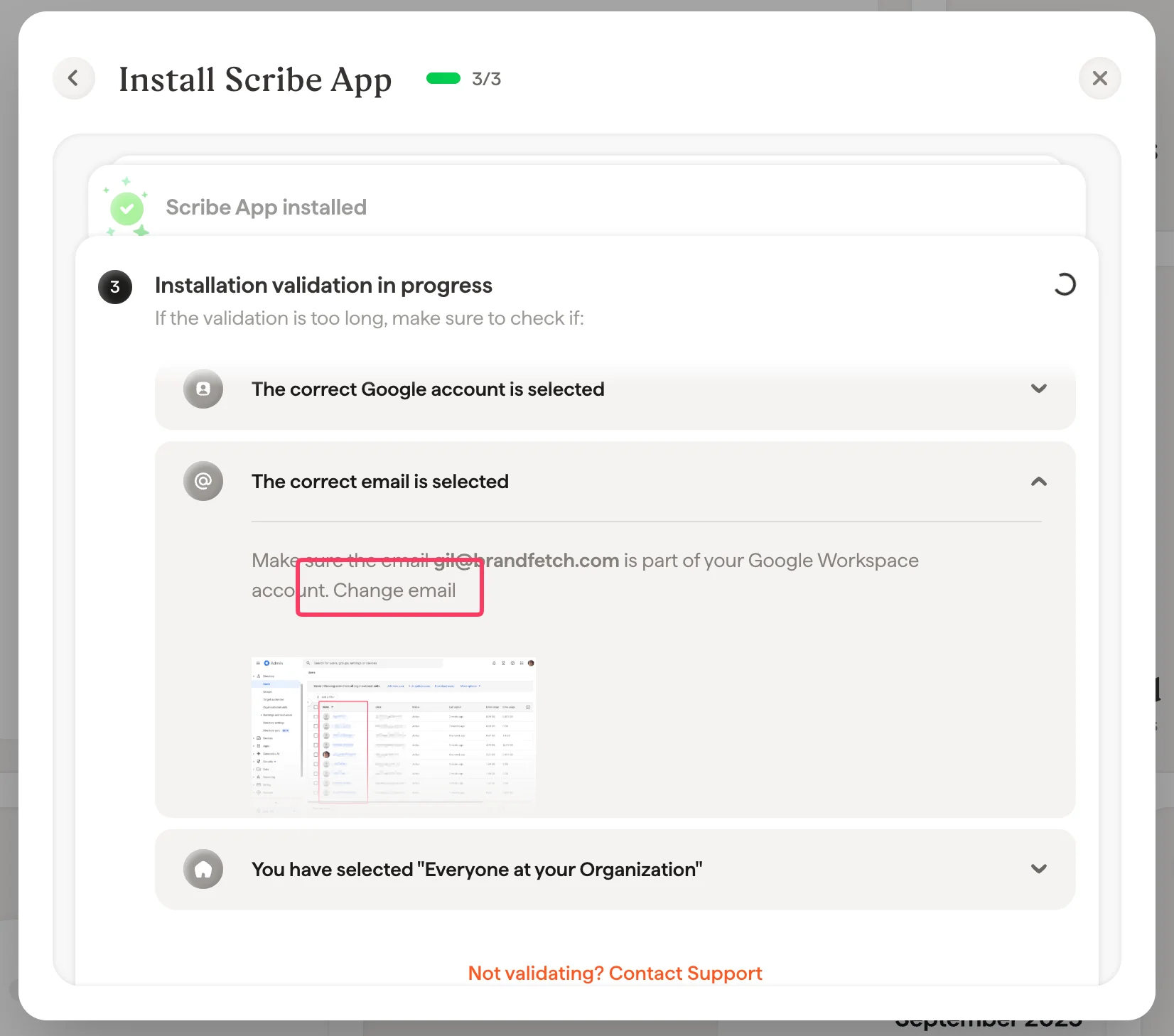
 부가기능을 설치하려고 선택한 이메일이 Google Workspace 계정에 속해 있는지 확인하세요. Scribe에서 [연동 페이지](/ko/integrations-overview)로 이동해 Google Workspace 연동을 열면 이 이메일을 변경할 수 있어요.
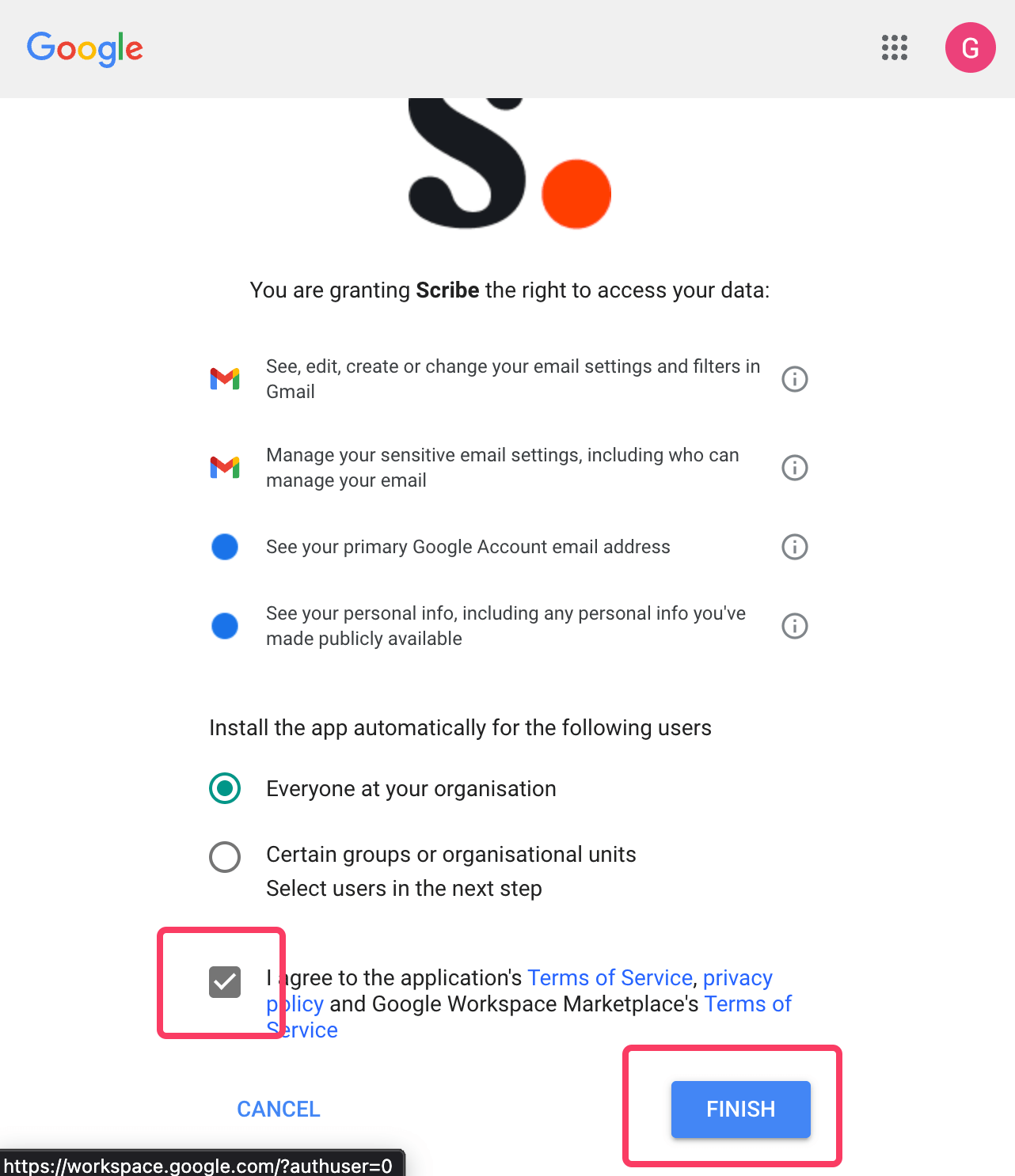
 앱을 설치할 때 "Everyone at your organization" 옵션을 선택하세요.
 Scribe에 필요한 권한을 부여하려면 Google Workspace의 슈퍼 관리자여야 해요. 슈퍼 관리자가 아니라면 IT 담당자를 초대하세요.
이 연동은 Google Workspace 사용자용이며, 개인 Gmail 계정에서는 작동하지 않아요.
## 관련 문서
* [관리자 정책이 적용됨](/ko/troubleshooting/admin-policy-enforced)
* [Google Workspace 접근 권한 상실](/ko/troubleshooting/google-workspace-access-lost)
* [Outlook 부가기능 설치가 검증되지 않음](/ko/troubleshooting/outlook-add-in-installation-not-validating)
Scribe에 필요한 권한을 부여하려면 Google Workspace의 슈퍼 관리자여야 해요. 슈퍼 관리자가 아니라면 IT 담당자를 초대하세요.
이 연동은 Google Workspace 사용자용이며, 개인 Gmail 계정에서는 작동하지 않아요.
## 관련 문서
* [관리자 정책이 적용됨](/ko/troubleshooting/admin-policy-enforced)
* [Google Workspace 접근 권한 상실](/ko/troubleshooting/google-workspace-access-lost)
* [Outlook 부가기능 설치가 검증되지 않음](/ko/troubleshooting/outlook-add-in-installation-not-validating)