> ## Documentation Index
> Fetch the complete documentation index at: https://help.scribe-mail.com/llms.txt
> Use this file to discover all available pages before exploring further.
# Outlook 추가 기능 설치가 검증되지 않을 때
> Microsoft 검증 과정이 예상보다 오래 걸리거나 멈추거나 설치를 완료하지 못할 때 Scribe Outlook 추가 기능 문제를 해결하세요.
Scribe [add-in](/ko/integrations/signatures/microsoft-365-client-side)이 Microsoft에 의해 72시간 이내에 검증되지 않는 경우 다음 사항을 확인하세요.
## 올바른 Microsoft 계정이 선택되어 있는지 확인
Scribe에서 사용할 Microsoft 계정을 선택했는지 확인하세요. 다른 도메인의 계정을 실수로 선택하는 경우가 있어요. [Microsoft AppSource](https://appsource.microsoft.com/en-us/product/office/WA200004057)에서 확인할 수 있어요.
 ## 올바른 이메일이 선택되어 있는지 확인
계정에 연결된 이메일이 Microsoft 365 조직에 속해 있는지 확인하세요. 이 이메일은 Scribe에서 변경할 수 있어요.
## 올바른 이메일이 선택되어 있는지 확인
계정에 연결된 이메일이 Microsoft 365 조직에 속해 있는지 확인하세요. 이 이메일은 Scribe에서 변경할 수 있어요.
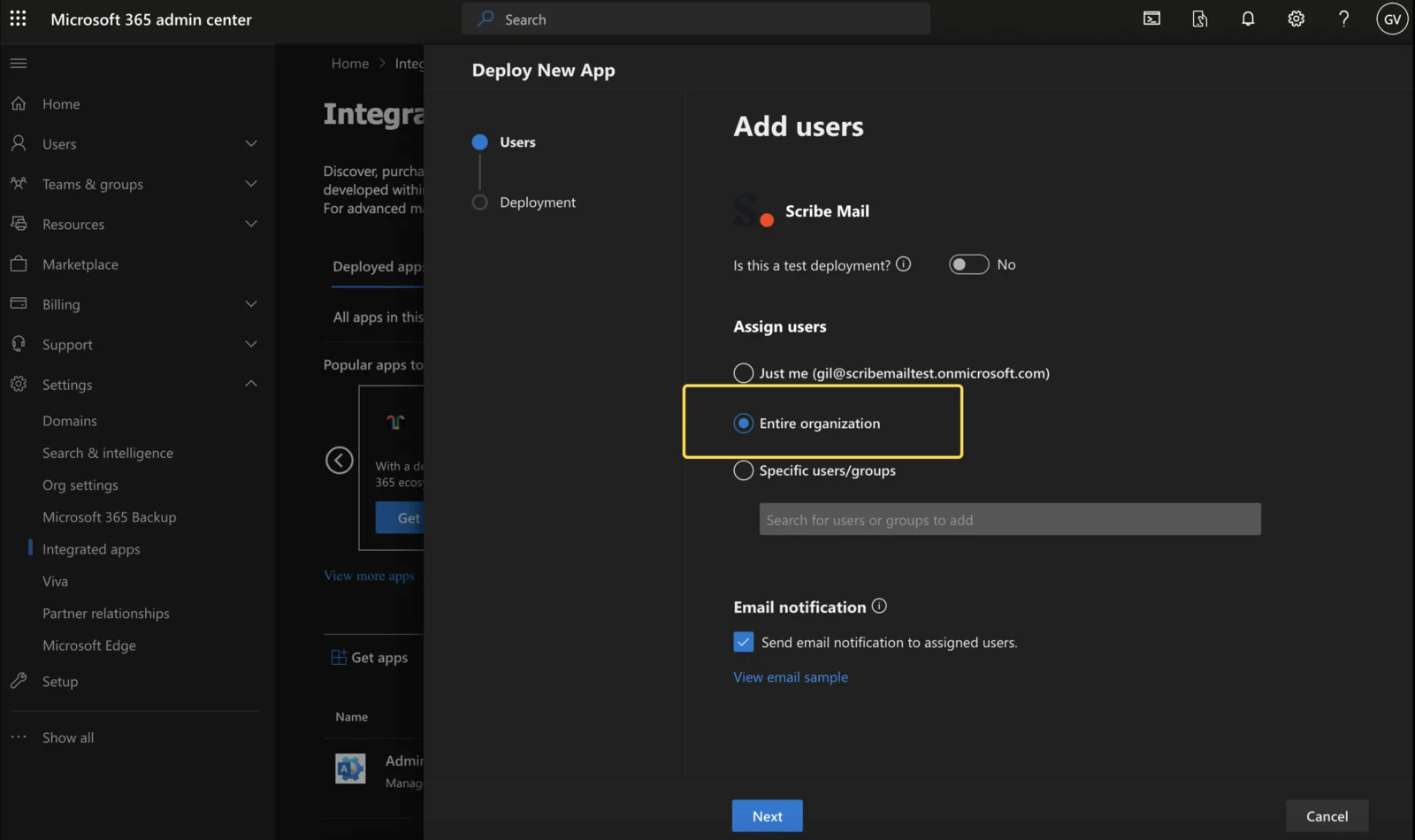
 ## 전체 조직을 선택했는지 확인
앱을 설치할 때 "entire organization" 옵션을 선택했는지 확인하세요.
## 전체 조직을 선택했는지 확인
앱을 설치할 때 "entire organization" 옵션을 선택했는지 확인하세요.
 ## 추가 기능이 통합 앱으로 설치되어 있는지 확인
Scribe 추가 기능이 Outlook 계정뿐 아니라 [Microsoft 365 관리 센터](https://admin.microsoft.com/Adminportal/Home#/Settings/IntegratedApps)의 통합 앱으로도 설치되어 있는지 확인하세요. 필요하면 IT 부서에 문의하세요.
## 추가 기능이 통합 앱으로 설치되어 있는지 확인
Scribe 추가 기능이 Outlook 계정뿐 아니라 [Microsoft 365 관리 센터](https://admin.microsoft.com/Adminportal/Home#/Settings/IntegratedApps)의 통합 앱으로도 설치되어 있는지 확인하세요. 필요하면 IT 부서에 문의하세요.
 ## Outlook 호환성 확인
사용자는 Outlook Desktop이 포함된 활성 Microsoft 365 구독이 필요해요. Scribe Outlook 추가 기능은 다음 Outlook 버전과 호환됩니다.
### Windows
호환되는 최소 버전은 다음과 같아요.
* 현재 채널 사용자: v16.0.14026.20000
* 월간 채널 사용자: v16.0.14131.20000
* 반기 채널 사용자: v16.0.14326.10000
**Office 365 업데이트 채널은 어디에서 확인하나요?**
Outlook 데스크톱에서 파일을 클릭한 다음 Office 계정을 클릭하세요. "About Outlook" 섹션에서 업데이트 채널을 확인할 수 있어요.
## Outlook 호환성 확인
사용자는 Outlook Desktop이 포함된 활성 Microsoft 365 구독이 필요해요. Scribe Outlook 추가 기능은 다음 Outlook 버전과 호환됩니다.
### Windows
호환되는 최소 버전은 다음과 같아요.
* 현재 채널 사용자: v16.0.14026.20000
* 월간 채널 사용자: v16.0.14131.20000
* 반기 채널 사용자: v16.0.14326.10000
**Office 365 업데이트 채널은 어디에서 확인하나요?**
Outlook 데스크톱에서 파일을 클릭한 다음 Office 계정을 클릭하세요. "About Outlook" 섹션에서 업데이트 채널을 확인할 수 있어요.
 **Windows용 Outlook 버전은 어디에서 확인하나요?**
Outlook 데스크톱에서 파일, Office 계정, About Outlook 순으로 이동하세요. Outlook 버전이 표시된 창이 열려요.
**Windows용 Outlook 버전은 어디에서 확인하나요?**
Outlook 데스크톱에서 파일, Office 계정, About Outlook 순으로 이동하세요. Outlook 버전이 표시된 창이 열려요.
 ### macOS
Outlook 부가 기능은 새 버전의 Mac용 Outlook(V16.54(21101001) 이상)에서만 호환돼요.
**Mac용 [new version of Outlook](/ko/troubleshooting/switch-to-new-outlook-version)을 어떻게 활성화하나요?**
오른쪽 상단의 토글로 새 Outlook 버전을 활성화하세요. "Open the new Outlook"을 클릭하면 Outlook이 새 버전으로 다시 시작돼요.
### macOS
Outlook 부가 기능은 새 버전의 Mac용 Outlook(V16.54(21101001) 이상)에서만 호환돼요.
**Mac용 [new version of Outlook](/ko/troubleshooting/switch-to-new-outlook-version)을 어떻게 활성화하나요?**
오른쪽 상단의 토글로 새 Outlook 버전을 활성화하세요. "Open the new Outlook"을 클릭하면 Outlook이 새 버전으로 다시 시작돼요.
 **Mac용 Outlook 버전은 어떻게 확인하나요?**
왼쪽 상단의 Outlook 메뉴를 클릭한 다음 "About Outlook"을 선택하세요.
**Mac용 Outlook 버전은 어떻게 확인하나요?**
왼쪽 상단의 Outlook 메뉴를 클릭한 다음 "About Outlook"을 선택하세요.
 Scribe Outlook 추가 기능을 설치하려면 Microsoft 365 전역 관리자로 연결되어 있어야 해요.
이 연동은 라이선스가 있는 Microsoft 365 사용자에게 적용되며, 개인 Outlook 계정에는 적용되지 않아요.
이 연동을 통해 Microsoft 365 PC 및 Apple 데스크톱 앱은 물론 Microsoft 365 웹 버전에도 Scribe 서명이 설치돼요.
## 관련 문서
* [How to update the Scribe Microsoft add-in](/ko/troubleshooting/how-to-update-the-scribe-microsoft-add-in)
* [Outlook Web add-in signatures not being installed](/ko/troubleshooting/outlook-web-add-in-signatures-not-being-installed)
* [Google add-in not validating](/ko/troubleshooting/google-add-in-not-validating)
Scribe Outlook 추가 기능을 설치하려면 Microsoft 365 전역 관리자로 연결되어 있어야 해요.
이 연동은 라이선스가 있는 Microsoft 365 사용자에게 적용되며, 개인 Outlook 계정에는 적용되지 않아요.
이 연동을 통해 Microsoft 365 PC 및 Apple 데스크톱 앱은 물론 Microsoft 365 웹 버전에도 Scribe 서명이 설치돼요.
## 관련 문서
* [How to update the Scribe Microsoft add-in](/ko/troubleshooting/how-to-update-the-scribe-microsoft-add-in)
* [Outlook Web add-in signatures not being installed](/ko/troubleshooting/outlook-web-add-in-signatures-not-being-installed)
* [Google add-in not validating](/ko/troubleshooting/google-add-in-not-validating)