> ## Documentation Index
> Fetch the complete documentation index at: https://help.scribe-mail.com/llms.txt
> Use this file to discover all available pages before exploring further.
# 워크스페이스
> 하나의 Scribe 계정으로 여러 워크스페이스를 만들고 관리해 클라이언트, 브랜드, 자회사, 여러 회사별로 이메일 서명을 정리하세요.
워크스페이스는 Scribe 계정 안의 독립된 환경이에요. 각 워크스페이스는 고유의 [서명](/ko/signatures-overview), 팀원, 연동, 캠페인, 분석을 가져요. 필요한 만큼 워크스페이스를 만들 수 있고, 모두 단일 계정에서 [결제](/ko/billing)가 일원화되어 관리돼요.
 ## 여러 워크스페이스를 사용하는 이유
워크스페이스를 사용하면 둘 이상의 그룹에서 이메일 서명을 관리할 때 깔끔하게 정리할 수 있어요. 대표적인 활용 사례는 다음과 같아요:
* **에이전시.** 하나의 Scribe 계정에서 여러 클라이언트의 이메일 서명을 각자의 워크스페이스로 관리하세요.
* **컨설턴트.** 별도의 계정으로 전환하지 않고 여러 클라이언트의 이메일 서명을 관리하세요.
* **모회사.** 서로 다른 브랜드나 자회사의 서명 관리를 하나의 환경에서 통합하세요.
각 워크스페이스는 자체 이메일 제공업체와 동기화할 수 있으므로, 서로 다른 팀이나 클라이언트가 서로 간섭 없이 각기 다른 설정을 사용할 수 있어요.
## 워크스페이스 만들기
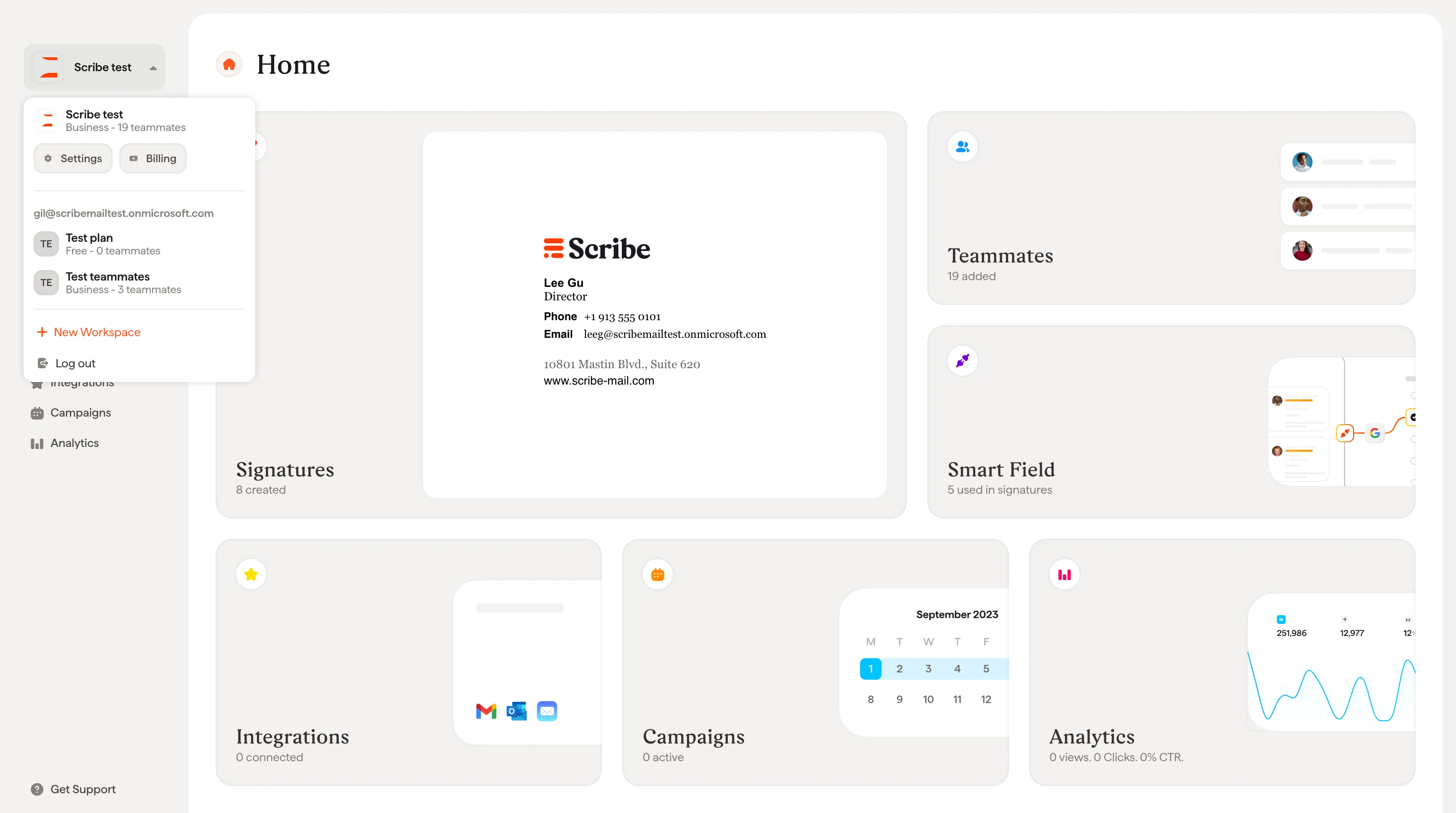
사이드바 왼쪽 상단의 워크스페이스 이름을 클릭하세요. 기존 워크스페이스 목록과 **+ New Workspace** 옵션이 있는 드롭다운이 열려요.
**+ New Workspace**를 클릭하세요.
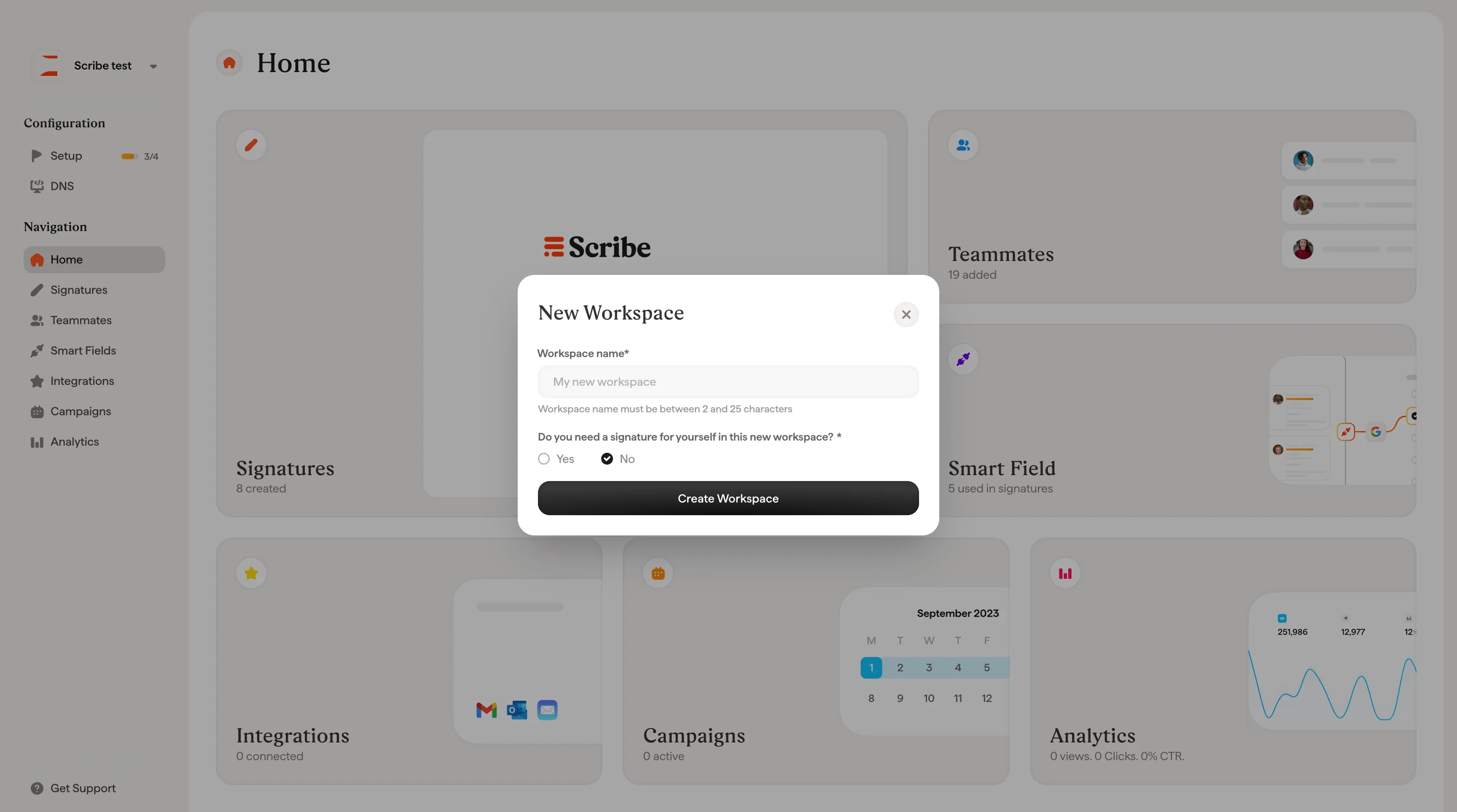
**New Workspace** 모달에서 **Workspace name** 필드에 이름을 입력하세요. 이름은 2자 이상 25자 이하여야 해요.
"Do you need a signature for yourself in this new workspace?" 질문에 **Yes** 또는 **No**를 선택하세요.
* **아니요**를 선택하면 **워크스페이스 생성**을 클릭해 마무리하세요.
* **예**를 선택하면 **이메일 주소** 필드가 추가로 나타나요. 새 워크스페이스에서 팀원 프로필에 할당될 이메일 주소를 입력한 뒤 **워크스페이스 생성**을 클릭하세요.
## 여러 워크스페이스를 사용하는 이유
워크스페이스를 사용하면 둘 이상의 그룹에서 이메일 서명을 관리할 때 깔끔하게 정리할 수 있어요. 대표적인 활용 사례는 다음과 같아요:
* **에이전시.** 하나의 Scribe 계정에서 여러 클라이언트의 이메일 서명을 각자의 워크스페이스로 관리하세요.
* **컨설턴트.** 별도의 계정으로 전환하지 않고 여러 클라이언트의 이메일 서명을 관리하세요.
* **모회사.** 서로 다른 브랜드나 자회사의 서명 관리를 하나의 환경에서 통합하세요.
각 워크스페이스는 자체 이메일 제공업체와 동기화할 수 있으므로, 서로 다른 팀이나 클라이언트가 서로 간섭 없이 각기 다른 설정을 사용할 수 있어요.
## 워크스페이스 만들기
사이드바 왼쪽 상단의 워크스페이스 이름을 클릭하세요. 기존 워크스페이스 목록과 **+ New Workspace** 옵션이 있는 드롭다운이 열려요.
**+ New Workspace**를 클릭하세요.
**New Workspace** 모달에서 **Workspace name** 필드에 이름을 입력하세요. 이름은 2자 이상 25자 이하여야 해요.
"Do you need a signature for yourself in this new workspace?" 질문에 **Yes** 또는 **No**를 선택하세요.
* **아니요**를 선택하면 **워크스페이스 생성**을 클릭해 마무리하세요.
* **예**를 선택하면 **이메일 주소** 필드가 추가로 나타나요. 새 워크스페이스에서 팀원 프로필에 할당될 이메일 주소를 입력한 뒤 **워크스페이스 생성**을 클릭하세요.
 생성이 완료되면 새 워크스페이스가 워크스페이스 드롭다운에 나타나요. 언제든지 클릭해서 전환할 수 있어요.
## 워크스페이스 간 전환
사이드바 왼쪽 상단의 워크스페이스 이름을 클릭하면 드롭다운이 열려요. 모든 워크스페이스가 여기에 표시되며, 원하는 워크스페이스를 클릭하면 바로 전환할 수 있어요. 각 워크스페이스는 서명, 팀원, Smartfields, 연동, 캠페인, 분석을 각각 따로 관리해요.
## 워크스페이스 설정
워크스페이스를 설정하려면 사이드바에서 **워크스페이스 설정**을 열고 **설정**을 클릭하세요. 여기에서 변경한 내용은 현재 사용 중인 워크스페이스에만 적용돼요.
생성이 완료되면 새 워크스페이스가 워크스페이스 드롭다운에 나타나요. 언제든지 클릭해서 전환할 수 있어요.
## 워크스페이스 간 전환
사이드바 왼쪽 상단의 워크스페이스 이름을 클릭하면 드롭다운이 열려요. 모든 워크스페이스가 여기에 표시되며, 원하는 워크스페이스를 클릭하면 바로 전환할 수 있어요. 각 워크스페이스는 서명, 팀원, Smartfields, 연동, 캠페인, 분석을 각각 따로 관리해요.
## 워크스페이스 설정
워크스페이스를 설정하려면 사이드바에서 **워크스페이스 설정**을 열고 **설정**을 클릭하세요. 여기에서 변경한 내용은 현재 사용 중인 워크스페이스에만 적용돼요.
 ### 아이콘과 이름
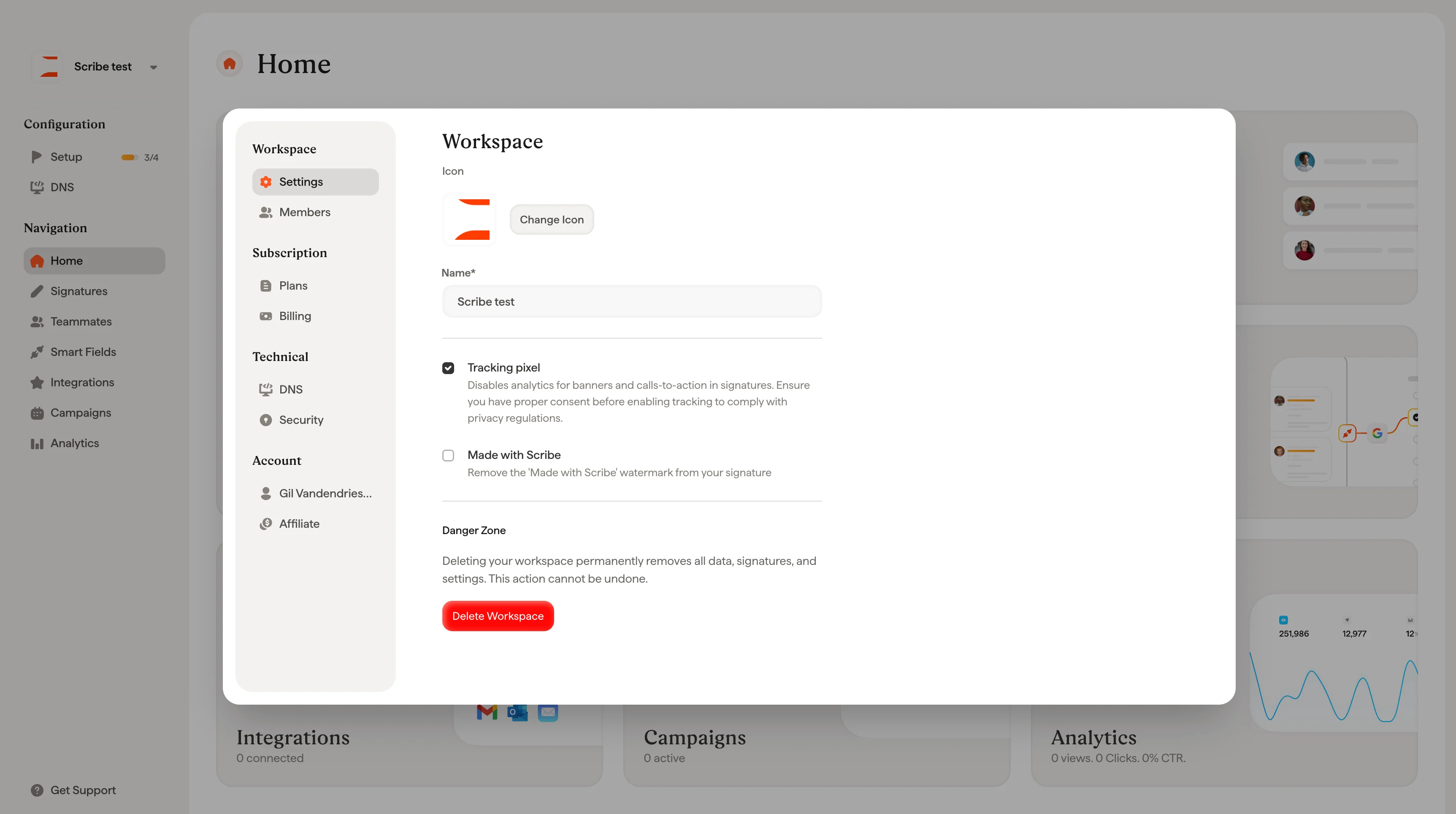
모든 워크스페이스에는 아이콘과 이름이 있어요. **아이콘 변경**을 클릭해 새 아이콘을 업로드하고, **이름** 필드에서 워크스페이스 이름을 바꿀 수 있어요. 아이콘은 사이드바에 표시되며, 여러 워크스페이스를 관리할 때 구분하는 데 도움이 돼요.
### 트래킹 픽셀
서명의 [배너 및 행동 유도 분석](/ko/analytics-overview)을 추적하려면 이 옵션을 켜세요. 끄면 추적 데이터가 수집되지 않아요. 개인정보 보호 규정을 준수하려면 추적을 켜기 전에 적절한 동의를 받았는지 확인하세요.
### Made with Scribe
이 토글은 서명에 "Made with Scribe" 워터마크를 표시할지 여부를 제어해요. 워터마크를 제거하려면 [유료 요금제](/ko/plans)가 필요해요.
### 워크스페이스 삭제
설정 페이지 하단의 **Danger Zone**에 **Delete Workspace** 버튼이 있어요. 워크스페이스를 삭제하면 서명, 팀원, 설정을 포함한 모든 데이터가 영구적으로 제거돼요. 이 작업은 되돌릴 수 없으며, 워크스페이스 소유자만 사용할 수 있어요.
**Delete Workspace**를 클릭하면 확인 대화상자가 나타나 사유를 선택하고 필요하면 의견을 남긴 뒤 진행하도록 안내해요.
워크스페이스 삭제는 영구적이에요. 모든 서명과 팀원이 Scribe 서버에서 제거돼요.
## 관련 문서
* [멤버](/ko/members): 워크스페이스를 관리할 사람을 초대하고 역할을 설정하세요.
* [팀원 개요](/ko/teammates/teammates-overview): 워크스페이스에 서명이 등록되는 사람들이에요.
* [연동 개요](/ko/integrations-overview): 각 워크스페이스를 고유의 이메일 제공자와 연결하세요.
### 아이콘과 이름
모든 워크스페이스에는 아이콘과 이름이 있어요. **아이콘 변경**을 클릭해 새 아이콘을 업로드하고, **이름** 필드에서 워크스페이스 이름을 바꿀 수 있어요. 아이콘은 사이드바에 표시되며, 여러 워크스페이스를 관리할 때 구분하는 데 도움이 돼요.
### 트래킹 픽셀
서명의 [배너 및 행동 유도 분석](/ko/analytics-overview)을 추적하려면 이 옵션을 켜세요. 끄면 추적 데이터가 수집되지 않아요. 개인정보 보호 규정을 준수하려면 추적을 켜기 전에 적절한 동의를 받았는지 확인하세요.
### Made with Scribe
이 토글은 서명에 "Made with Scribe" 워터마크를 표시할지 여부를 제어해요. 워터마크를 제거하려면 [유료 요금제](/ko/plans)가 필요해요.
### 워크스페이스 삭제
설정 페이지 하단의 **Danger Zone**에 **Delete Workspace** 버튼이 있어요. 워크스페이스를 삭제하면 서명, 팀원, 설정을 포함한 모든 데이터가 영구적으로 제거돼요. 이 작업은 되돌릴 수 없으며, 워크스페이스 소유자만 사용할 수 있어요.
**Delete Workspace**를 클릭하면 확인 대화상자가 나타나 사유를 선택하고 필요하면 의견을 남긴 뒤 진행하도록 안내해요.
워크스페이스 삭제는 영구적이에요. 모든 서명과 팀원이 Scribe 서버에서 제거돼요.
## 관련 문서
* [멤버](/ko/members): 워크스페이스를 관리할 사람을 초대하고 역할을 설정하세요.
* [팀원 개요](/ko/teammates/teammates-overview): 워크스페이스에 서명이 등록되는 사람들이에요.
* [연동 개요](/ko/integrations-overview): 각 워크스페이스를 고유의 이메일 제공자와 연결하세요.