> ## Documentation Index
> Fetch the complete documentation index at: https://help.scribe-mail.com/llms.txt
> Use this file to discover all available pages before exploring further.
# Verbind je AI-assistent met Scribe
> Verbind Claude, ChatGPT, Cursor en meer met de Scribe MCP-server via OAuth. Stapsgewijze configuratie voor chat- en codeerassistenten.
Verbind elke MCP-compatibele assistent binnen een paar minuten met Scribe. Het endpoint is overal hetzelfde en je logt in met je Scribe-account (OAuth), dus je hoeft geen API-sleutel te plakken.
```text theme={null}
https://mcp.scribe-mail.com/mcp
```
Leesacties worden automatisch uitgevoerd zodra de verbinding tot stand is gebracht. Bij schrijfacties wordt eerst om bevestiging gevraagd. Voor wat de verbinding kan benaderen, zie de [FAQ](/nl/ai-agents/faq).
## Chatassistenten
### Claude verbinden met Scribe
Werkt op alle Claude-abonnementen.
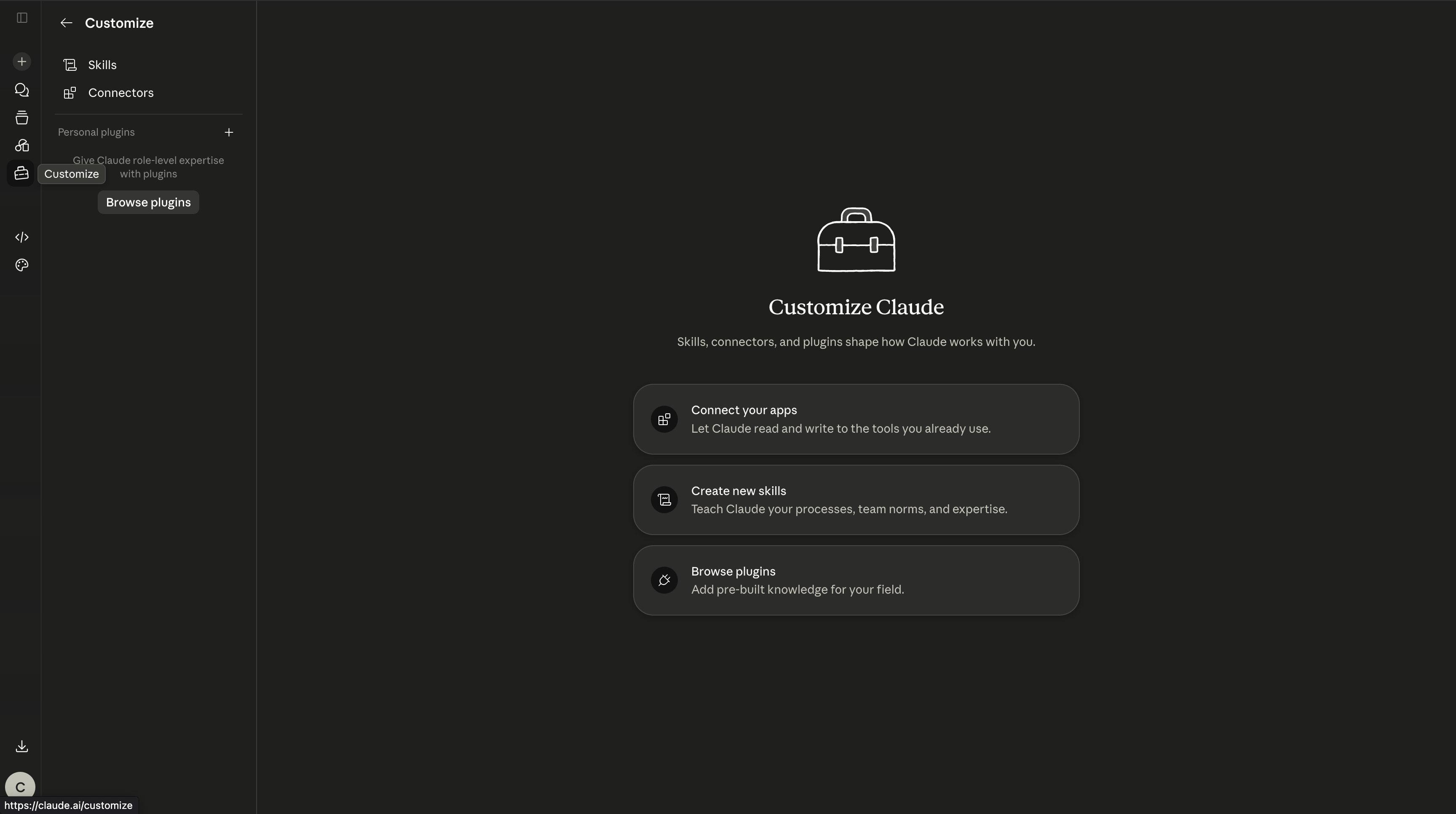
1. Open in Claude web of desktop **Customize** in het linkermenu.
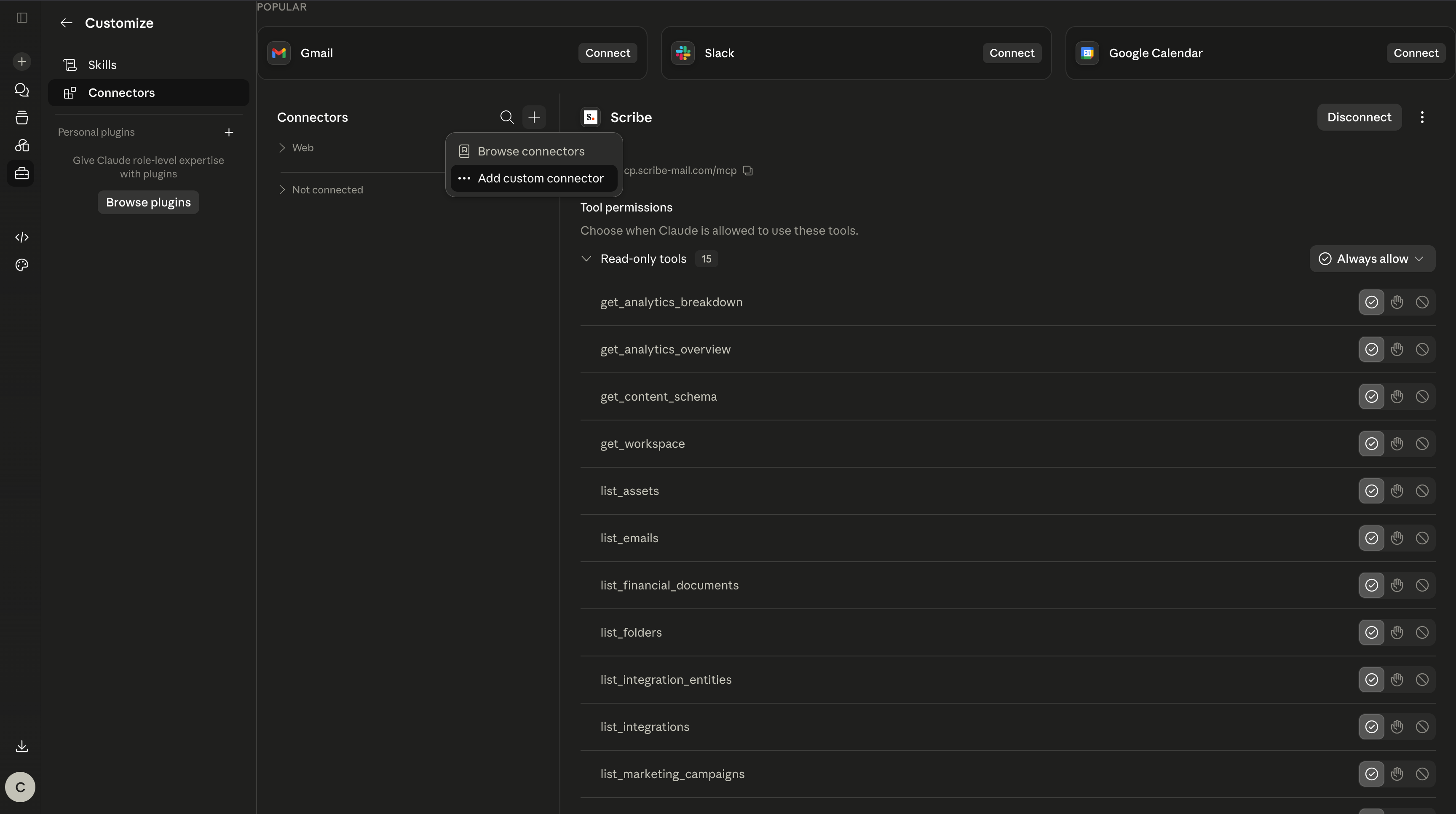
 2. Ga naar **Connectors**, klik op het plus-icoon en kies **Add custom connector**.
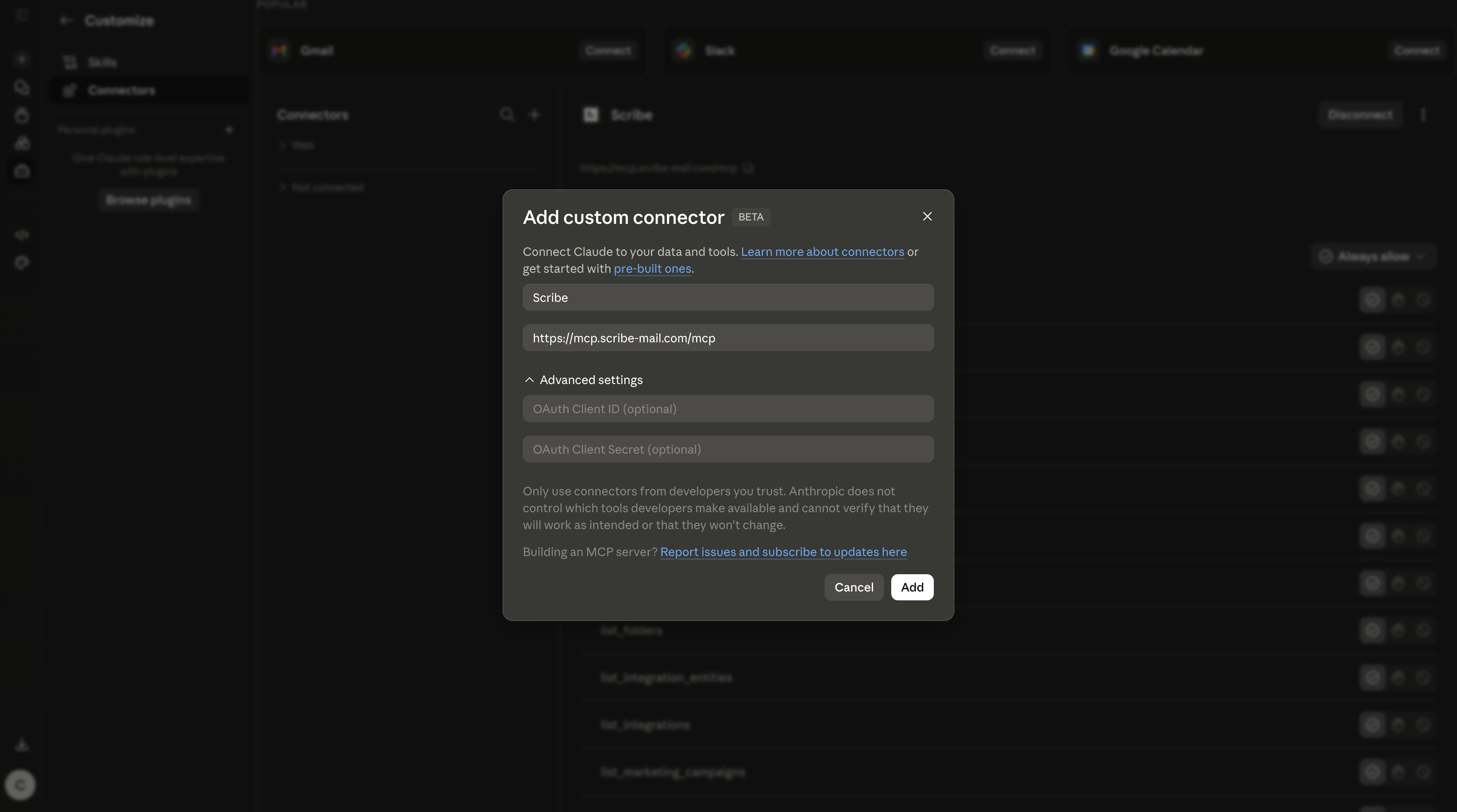
 3. Geef het de naam `Scribe`, plak de onderstaande URL en klik op **Add**:
```text theme={null}
https://mcp.scribe-mail.com/mcp
```
3. Geef het de naam `Scribe`, plak de onderstaande URL en klik op **Add**:
```text theme={null}
https://mcp.scribe-mail.com/mcp
```
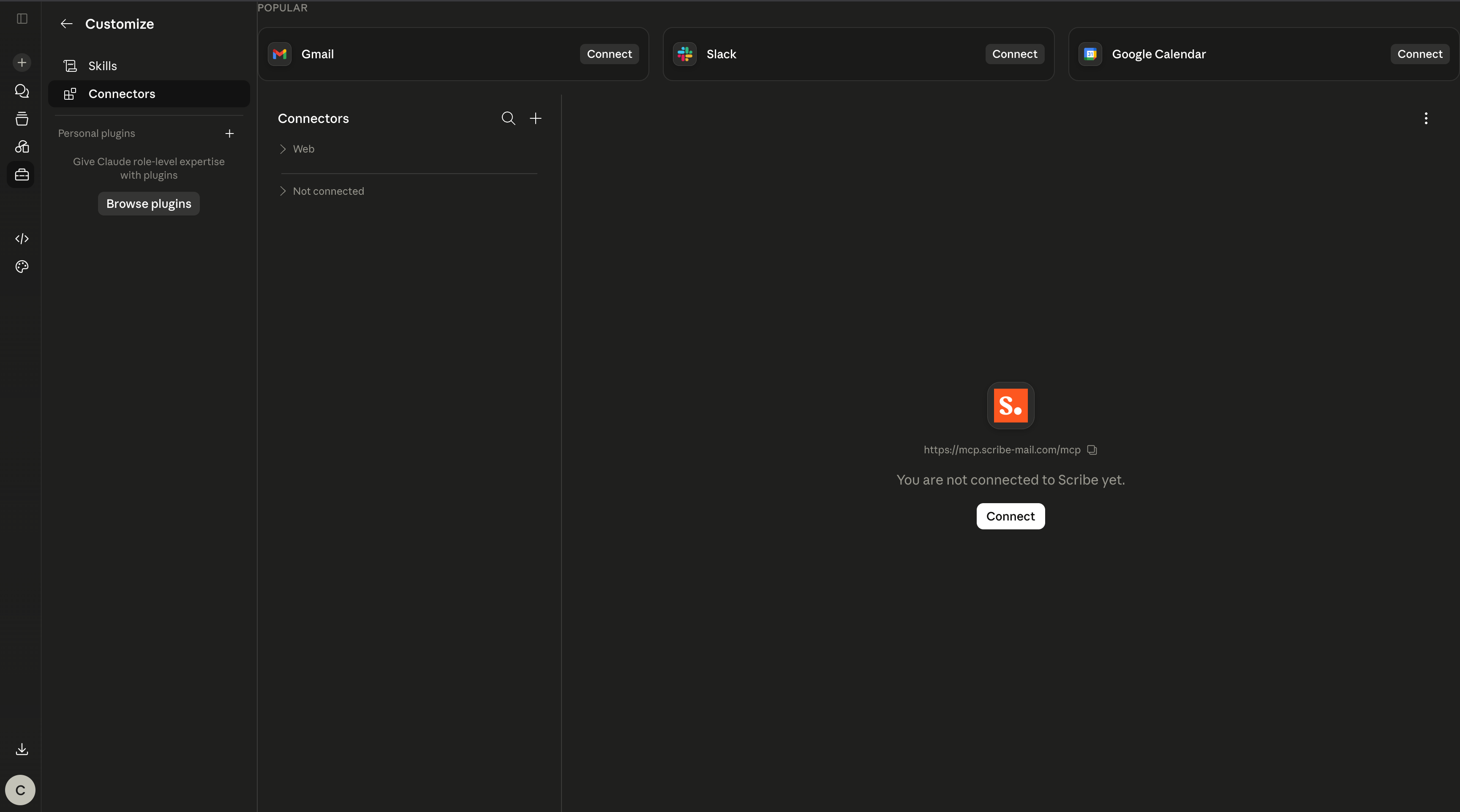
 4. Scribe verschijnt nu in je connectors. Klik op **Connect**.
 5. Log in met je Scribe-account wanneer daarom wordt gevraagd.
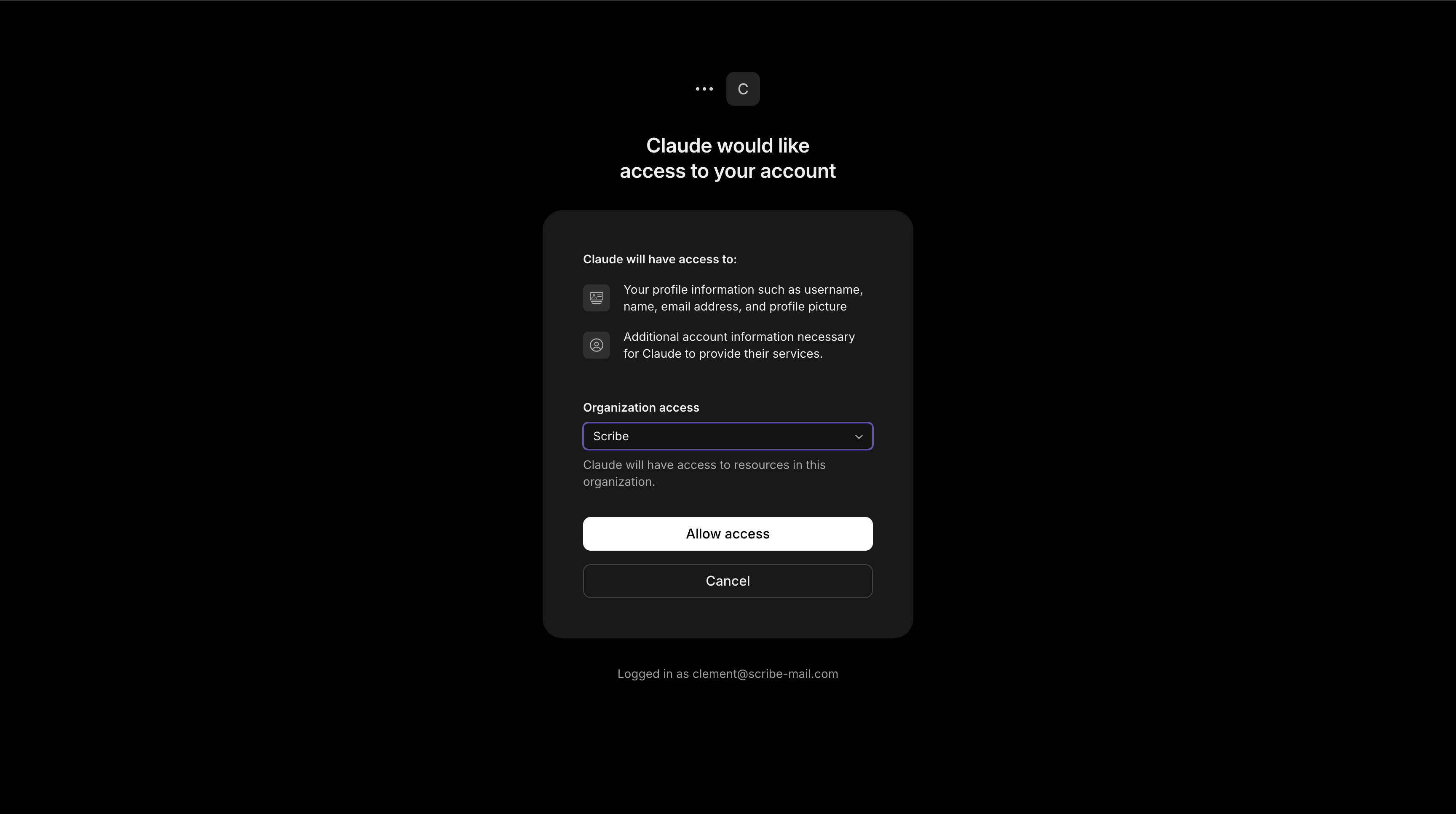
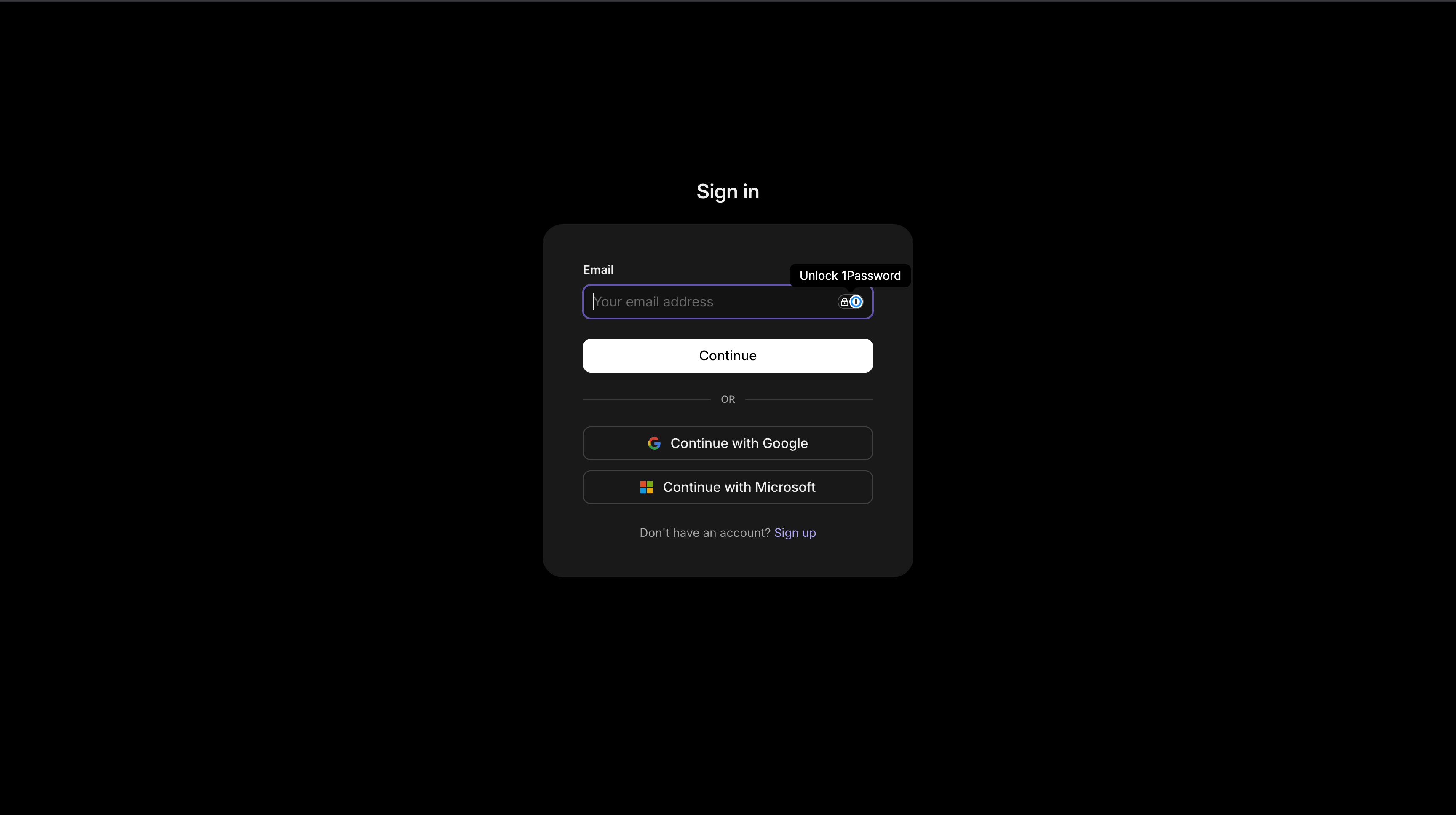 6. Controleer de toegang en klik op **Allow access**.
 7. Klaar. Scribe is verbonden en je kunt de rechten van elke tool aanpassen wanneer je wilt.
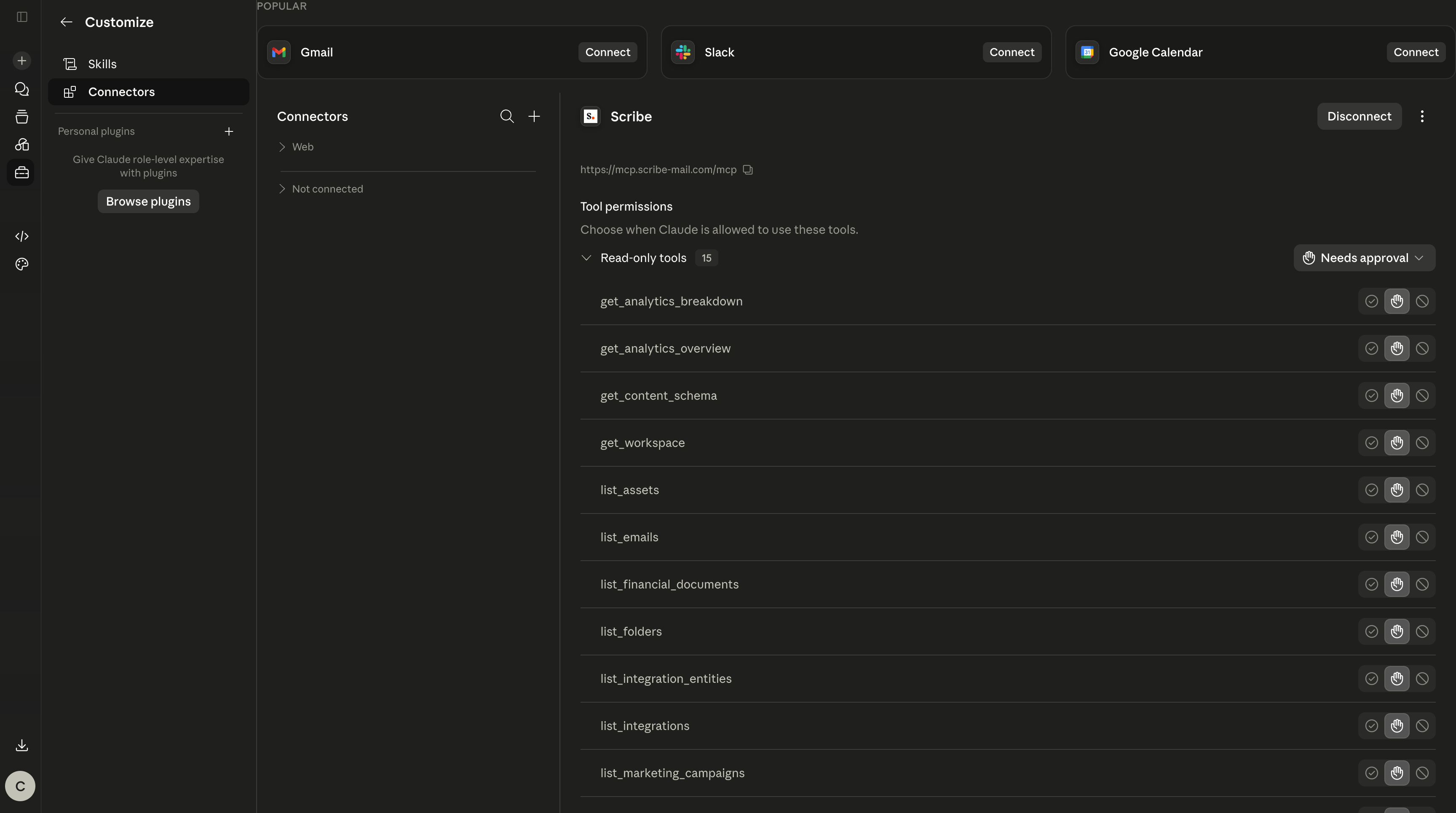 Open een nieuwe chat en vraag Claude om je account te beheren via de Scribe-connector, van het maken van een handtekening tot het ophalen van je analyses.
 ### ChatGPT koppelen aan Scribe
Vereist een Plus-, Pro-, Business- of Enterprise-abonnement met Developer Mode ingeschakeld, in de webversie.
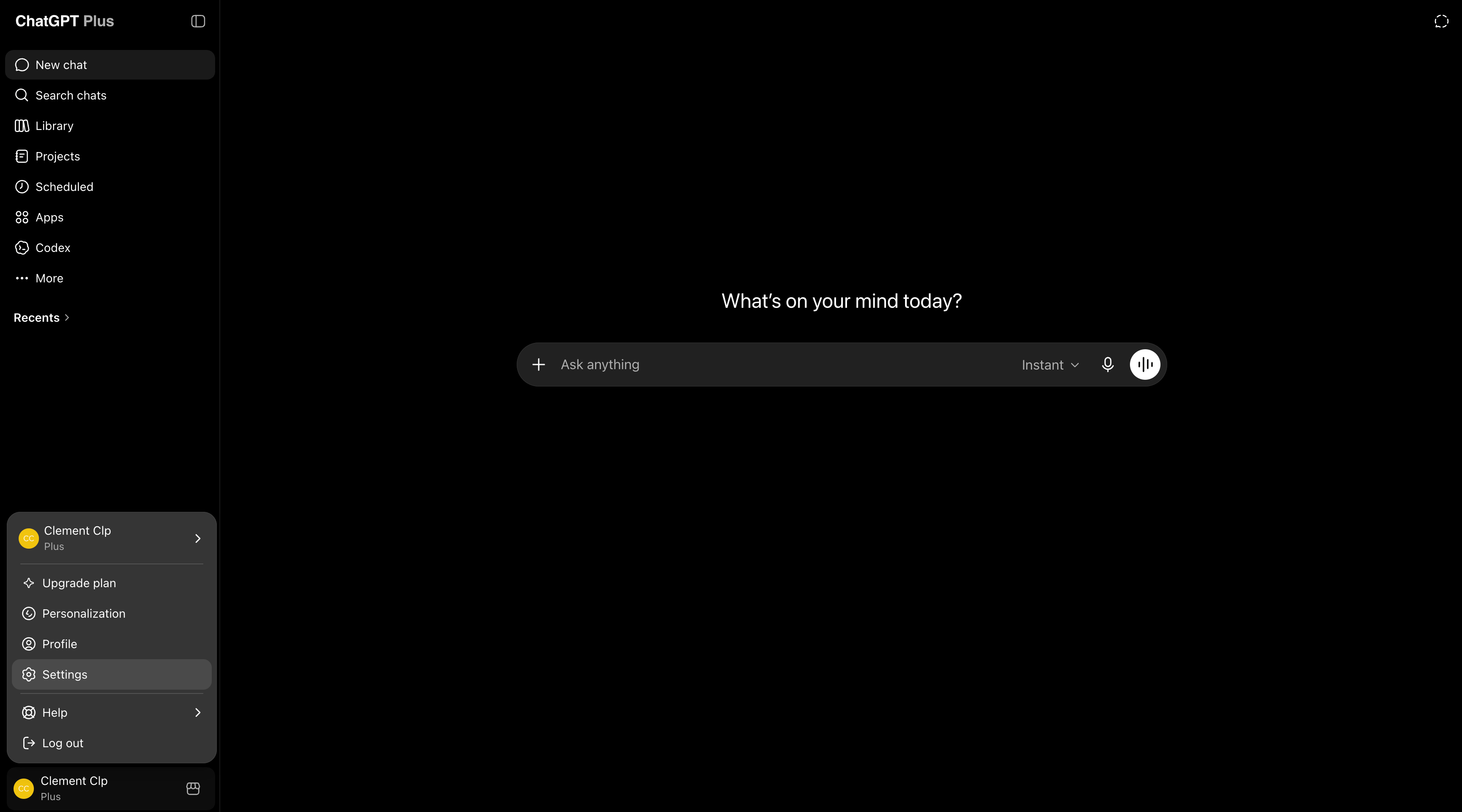
1. Klik op je profielpictogram en open **Settings**.
### ChatGPT koppelen aan Scribe
Vereist een Plus-, Pro-, Business- of Enterprise-abonnement met Developer Mode ingeschakeld, in de webversie.
1. Klik op je profielpictogram en open **Settings**.
 2. Open het tabblad **Apps** en klik in de rij **Advanced settings** op **Create app**.
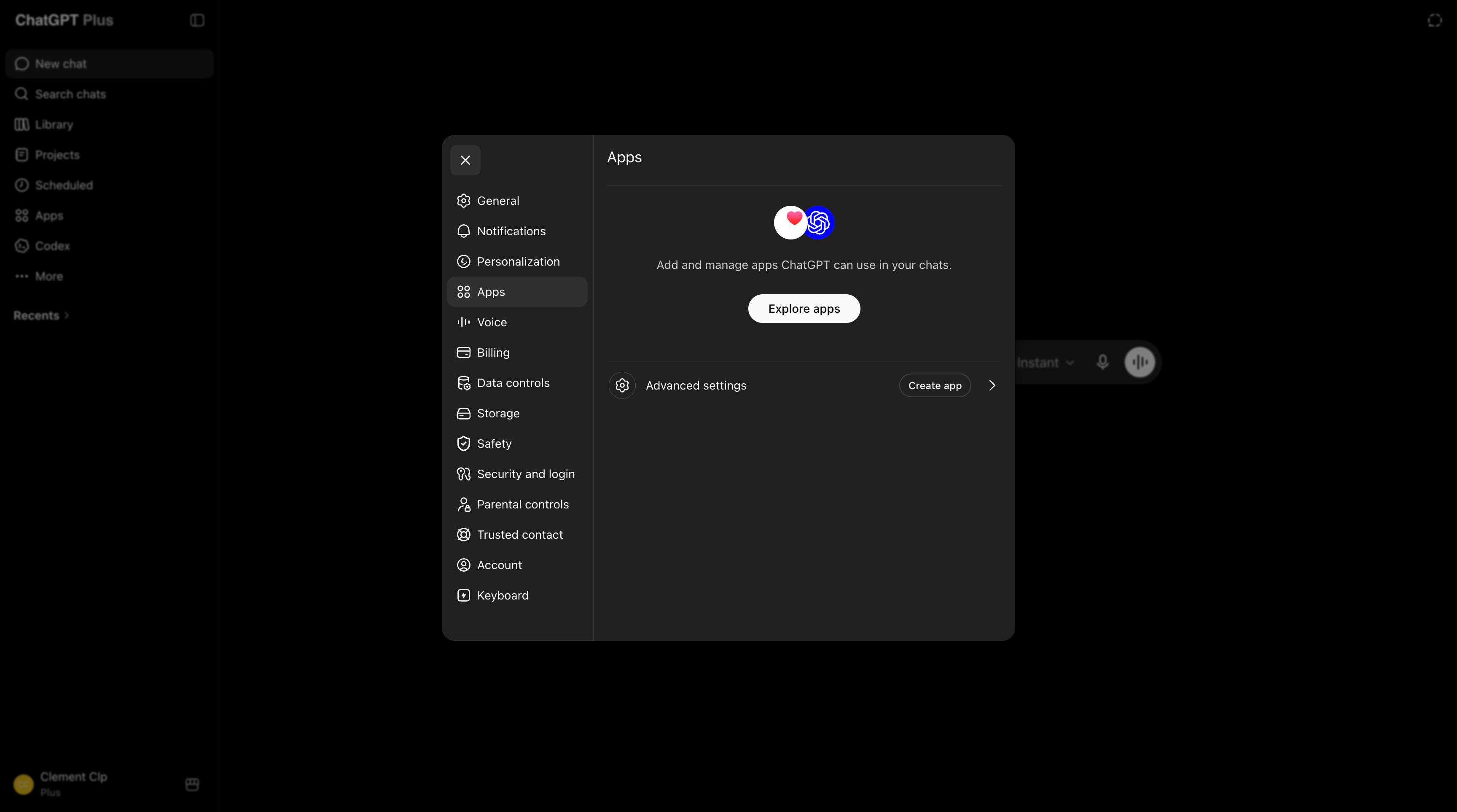 3. Schakel **Developer mode** in en klik bovenaan op **Create app**.
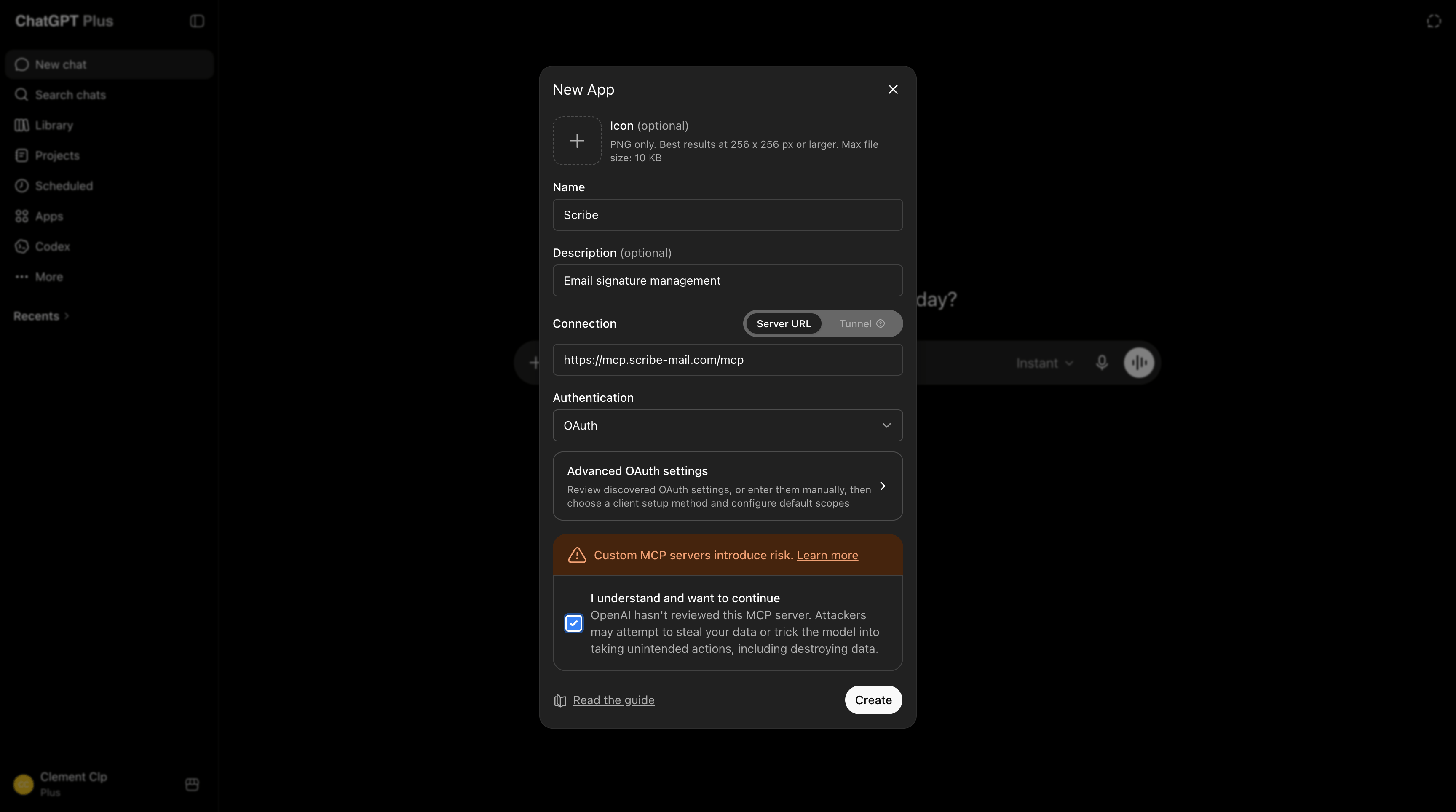
 4. Noem het `Scribe`, plak onderstaande URL in het verbindingsveld, vink **I understand and want to continue** aan en klik op **Create**:
```text theme={null}
https://mcp.scribe-mail.com/mcp
```
4. Noem het `Scribe`, plak onderstaande URL in het verbindingsveld, vink **I understand and want to continue** aan en klik op **Create**:
```text theme={null}
https://mcp.scribe-mail.com/mcp
```
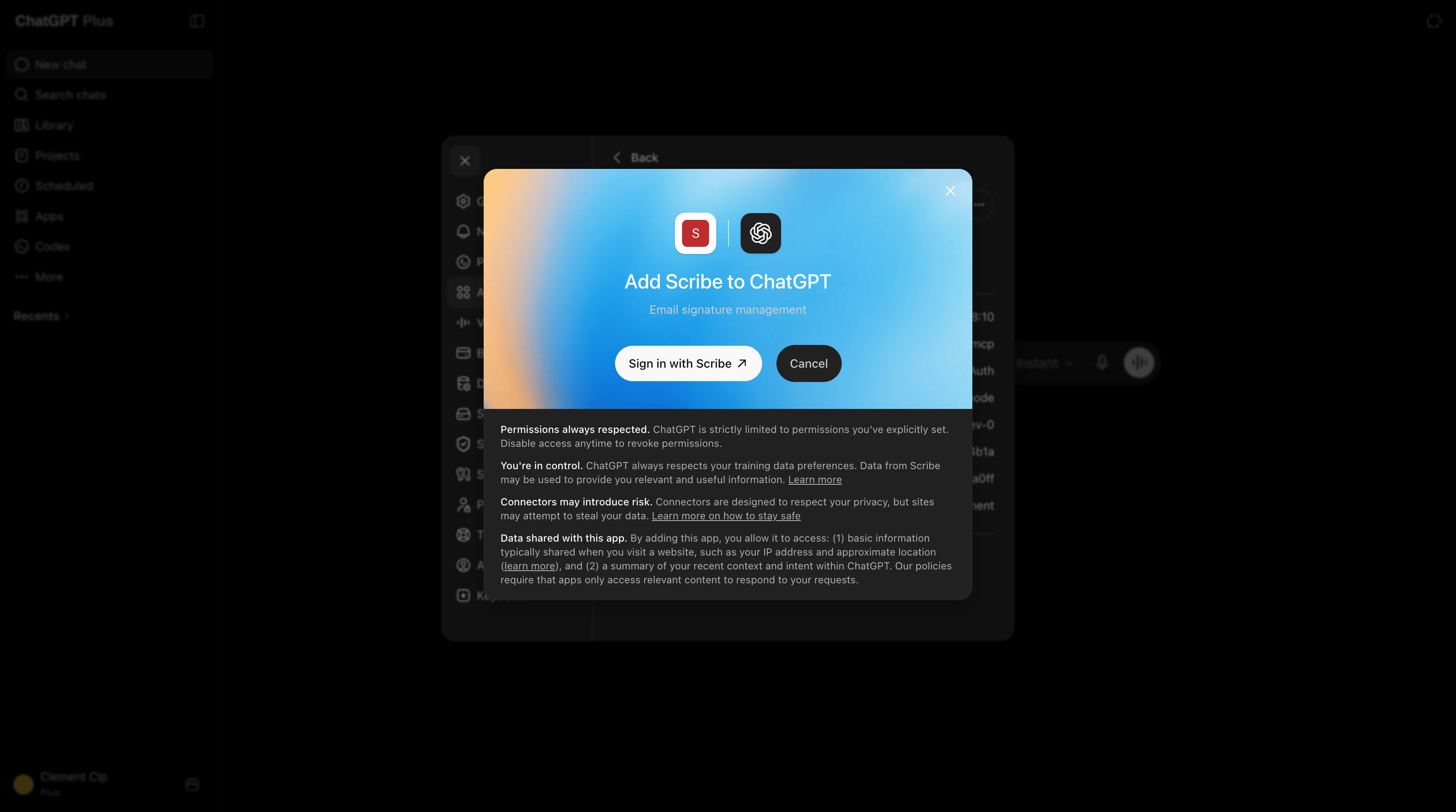
 5. Klik op **Sign in with Scribe**.
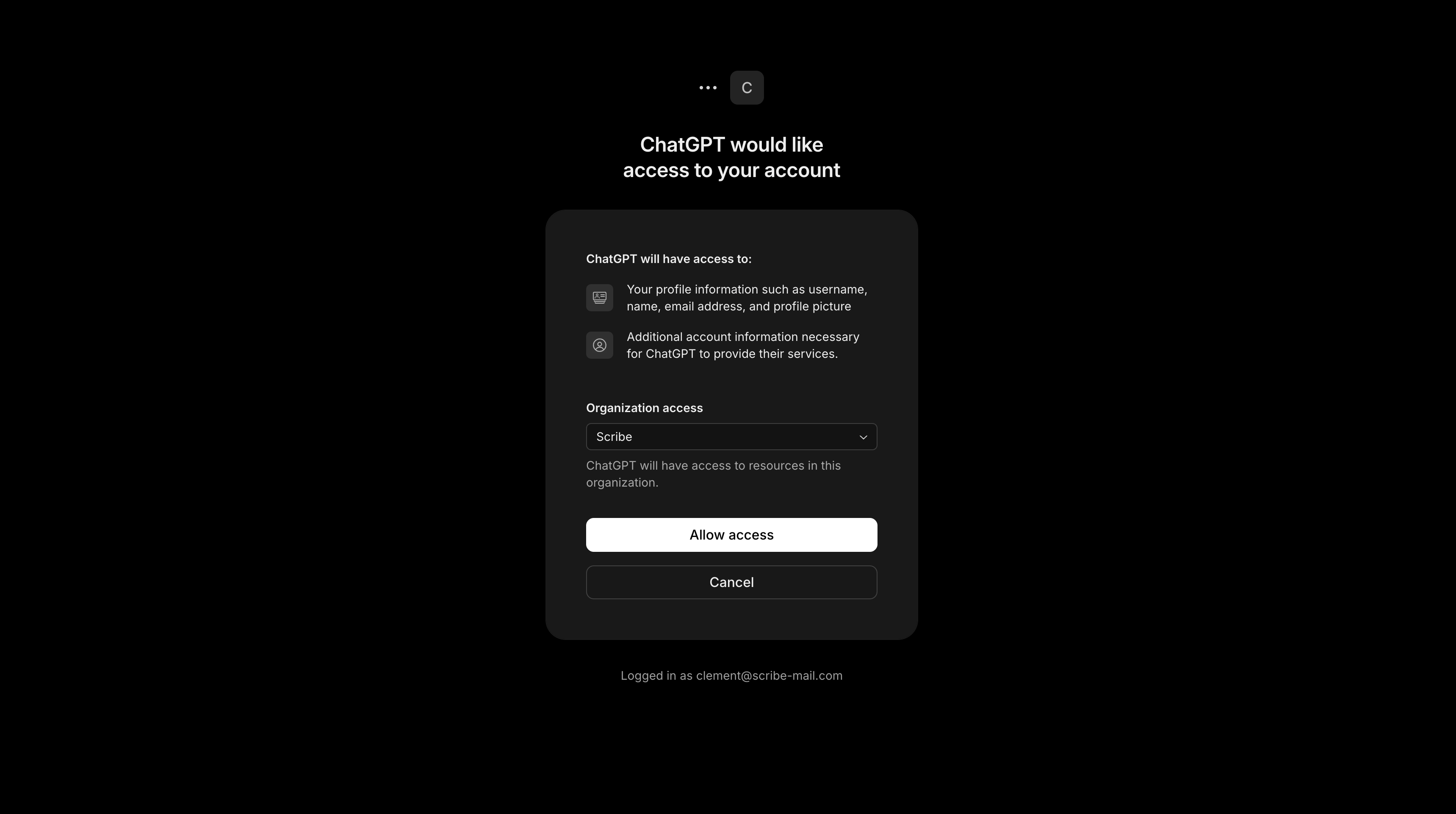
 6. Klik op **Allow access** om ChatGPT toegang te geven tot je Scribe-account.
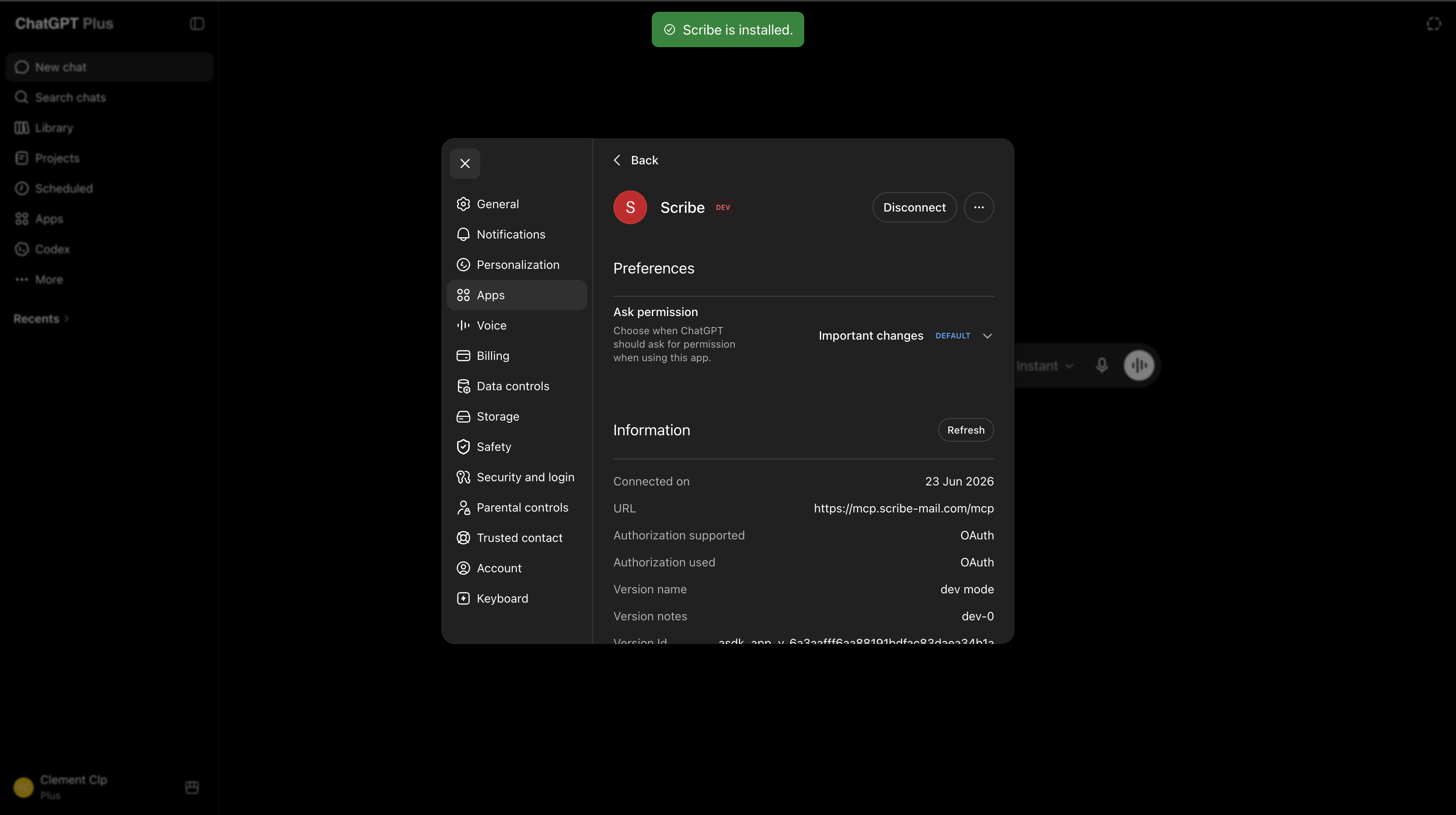
 7. Scribe is nu geïnstalleerd als ChatGPT-app.
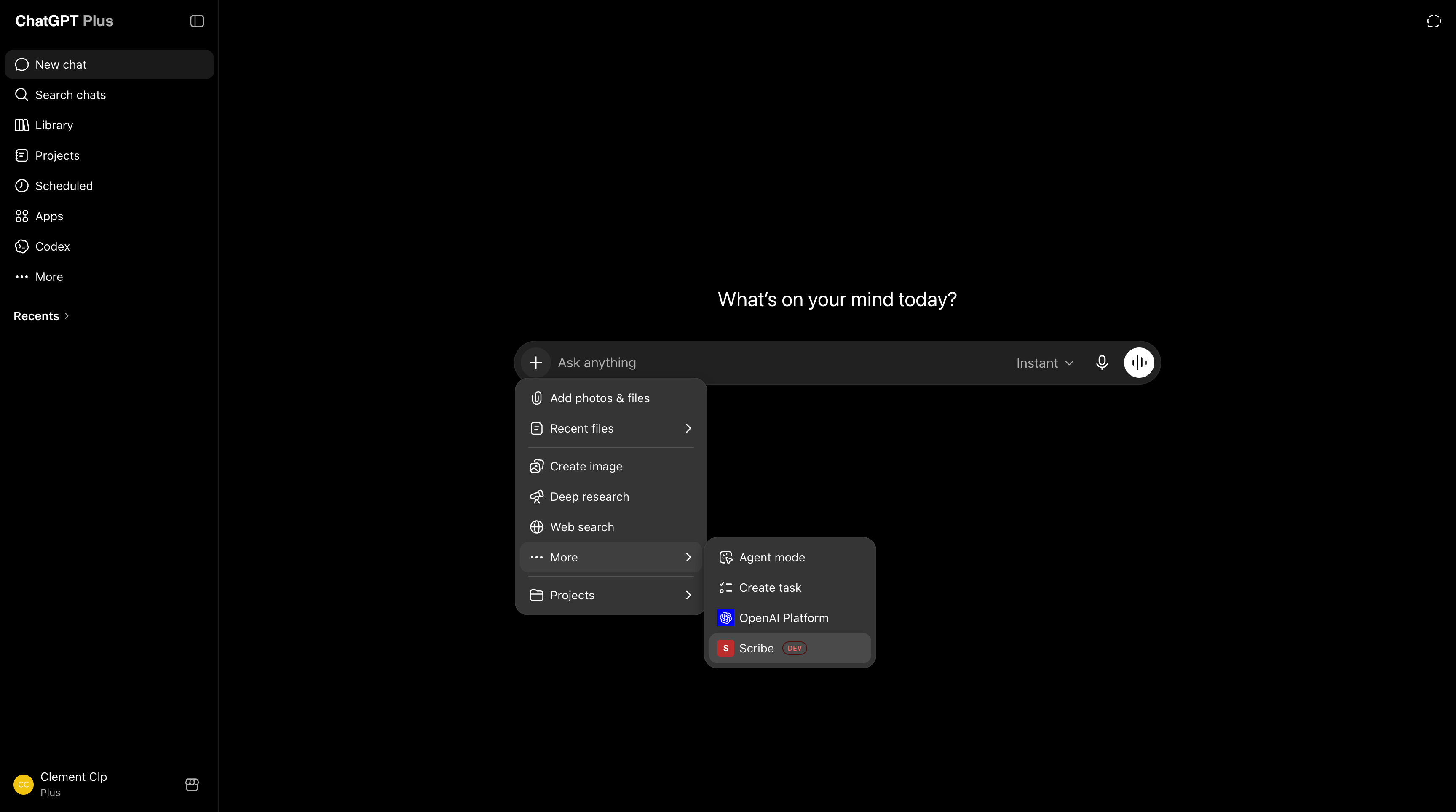
 8. Start een nieuwe chat, open het plusmenu en selecteer dan **Scribe** onder **More**.
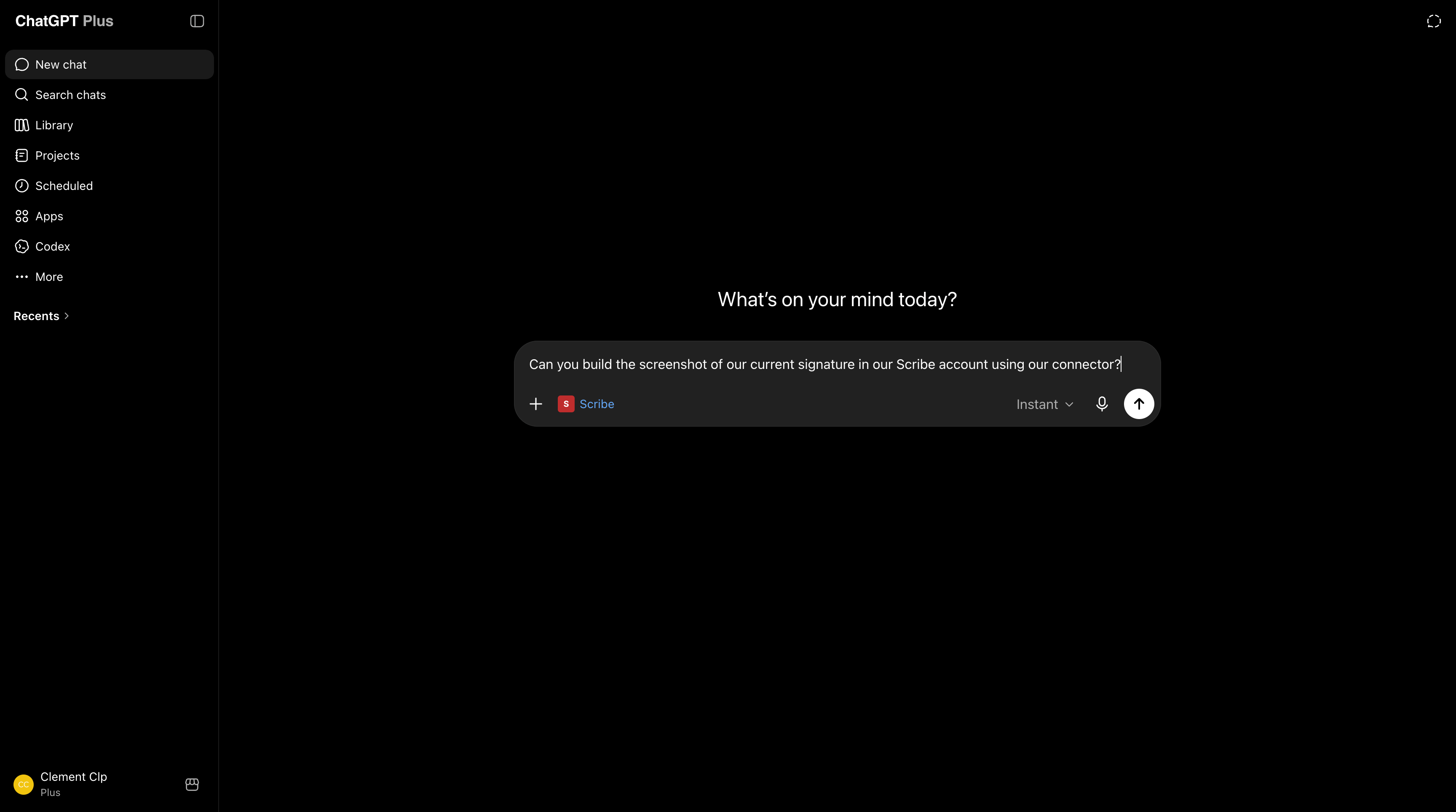
 9. Vraag ChatGPT om je Scribe-account te beheren, van het aanmaken van een handtekening tot het ophalen van je analytics.
 ### Mistral Vibe verbinden met Scribe
Werkt op het gratis abonnement.
1. Open in Mistral Vibe **Context**, ga naar **Connectors** en klik dan op **Add Connector**.
### Mistral Vibe verbinden met Scribe
Werkt op het gratis abonnement.
1. Open in Mistral Vibe **Context**, ga naar **Connectors** en klik dan op **Add Connector**.
 2. Open het tabblad **Custom MCP Connector**. Geef het de naam `Scribe`, plak de onderstaande URL in **Server**, laat de authenticatiemethode op **OAuth2.1** staan en klik dan op **Connect**:
```text theme={null}
https://mcp.scribe-mail.com/mcp
```
2. Open het tabblad **Custom MCP Connector**. Geef het de naam `Scribe`, plak de onderstaande URL in **Server**, laat de authenticatiemethode op **OAuth2.1** staan en klik dan op **Connect**:
```text theme={null}
https://mcp.scribe-mail.com/mcp
```
 3. Meld je aan met je Scribe-account als daarom wordt gevraagd, controleer de toegang en klik dan op **Allow access**.
 4. Klaar. Scribe is verbonden en je kunt de bijbehorende tools bekijken onder **Functions** wanneer je maar wilt.
 Open een nieuwe chat, selecteer de **Scribe**-connector en vraag Mistral Vibe dan om je account te beheren, van het aanmaken van een handtekening tot het ophalen van je analytics.
 ### Grok koppelen aan Scribe
Vereist een betaald account.
1. Open op grok.com het menu **+** in de berichtopsteller en klik op **Add connector**.
### Grok koppelen aan Scribe
Vereist een betaald account.
1. Open op grok.com het menu **+** in de berichtopsteller en klik op **Add connector**.
 2. Kies in het dialoogvenster **New Connector** voor **Custom** om je eigen connector toe te voegen.
 3. Geef de connector de naam `Scribe`, plak de onderstaande URL in **Server URL** en klik op **Add Connector**:
```text theme={null}
https://mcp.scribe-mail.com/mcp
```
3. Geef de connector de naam `Scribe`, plak de onderstaande URL in **Server URL** en klik op **Add Connector**:
```text theme={null}
https://mcp.scribe-mail.com/mcp
```
 4. Meld je aan met je Scribe-account als daarom wordt gevraagd, controleer de toegang en klik op **Allow access**.
 Scribe is gekoppeld. Open het menu **+**, ga naar **Connectors**, schakel **Scribe** in en laat Grok je account beheren — van het maken van een handtekening tot het ophalen van je analytics.
 ### Gemini koppelen aan Scribe
Wordt ingesteld door je Google Workspace-beheerder in Gemini Enterprise, vanuit de Google Cloud-console.
1. De beheerder voegt een aangepaste MCP-server-datastore toe en voert de URL in:
```text theme={null}
https://mcp.scribe-mail.com/mcp
```
2. De beheerder registreert een OAuth-client (een client-id en secret plus een redirect) en autoriseert deze.
3. De beheerder schakelt de Scribe-tools in voor gebruikers.
### Microsoft Copilot koppelen aan Scribe
Een opzet met twee rollen: een beheerder of maker bouwt eenmalig een Scribe-agent in `Copilot Studio`, en het team chat vervolgens met die gepubliceerde agent. Gewone Copilot-chat krijgt de Scribe-tools niet automatisch.
**Vereisten**
* Een `Microsoft 365 Copilot`-gebruiker voor iedereen die het gaat gebruiken
* `Copilot Studio`-capaciteit voor de persoon die de configuratie uitvoert
* Generatieve orkestratie ingeschakeld op de agent
**Configureren (beheerder of maker)**
Deze stappen volgen de Microsoft-handleiding [Add an existing MCP server to an agent](https://learn.microsoft.com/en-us/microsoft-copilot-studio/mcp-add-existing-server-to-agent), met de Scribe-waarden ingevuld.
1. Open of maak een agent in `Copilot Studio` en ga naar **Tools**, **Add a tool**, **New tool**, **Model Context Protocol**.
2. Stel in **Add a Model Context Protocol server** de **Server name** in op `Scribe`, voeg een korte **Server description** toe en plak vervolgens de URL als streamable endpoint in **Server URL**:
```text theme={null}
https://mcp.scribe-mail.com/mcp
```
3. Stel **Authentication** in op **OAuth 2.0** en kies daarna **Dynamic discovery**, zodat Copilot zichzelf automatisch registreert, aangezien Scribe OAuth dynamic client registration ondersteunt. Klik op **Create** en schakel de tool in.
4. Schakel generatieve orkestratie in als die nog niet aanstaat.
5. Publiceer de agent.
6. Maak hem onder **Channels** beschikbaar op de plek waar het team werkt: in Microsoft Teams of de `Microsoft 365 Copilot`-app.
**Hoe je team het gebruikt**
1. Open de gepubliceerde Scribe-agent in Microsoft Teams of de `Microsoft 365 Copilot`-app.
2. Beheer Scribe door ermee te chatten.
Voor schrijfacties wordt om bevestiging gevraagd voordat er iets verandert.
Een tenant-brede federated connector maakt Scribe vindbaar voor retrieval en grounding in Copilot-chat. De route via de gepubliceerde agent hierboven is wat acties mogelijk maakt, zoals handtekeningen maken en installeren bij het team.
### DeepSeek koppelen aan Scribe
De DeepSeek-app heeft geen ingebouwde connector. Gebruik Scribe via een MCP-compatibele client, zoals Claude of Cursor, met DeepSeek als geselecteerd model.
### Qwen koppelen aan Scribe
Gebruik Qwen Code, de opdrachtregeltool. De Qwen-chatapp heeft geen connector.
Voeg Scribe toe aan `settings.json` onder `mcpServers` en rond bij de eerste verbinding het inloggen af:
```json theme={null}
{
"mcpServers": {
"scribe": {
"type": "http",
"url": "https://mcp.scribe-mail.com/mcp"
}
}
}
```
## Programmeerassistenten
### Claude Code koppelen aan Scribe
Voeg de server toe en verifieer deze vervolgens:
```bash theme={null}
claude mcp add --transport http scribe https://mcp.scribe-mail.com/mcp
claude mcp list
```
Log bij het eerste gebruik in bij Scribe.
### Cursor koppelen aan Scribe
Voeg Scribe toe aan `~/.cursor/mcp.json` voor alle projecten, of aan `.cursor/mcp.json` voor één project. Laad het venster opnieuw en log in bij het verbinden:
```json theme={null}
{
"mcpServers": {
"scribe": {
"type": "http",
"url": "https://mcp.scribe-mail.com/mcp"
}
}
}
```
Of voeg het in één klik toe:
### Codex koppelen aan Scribe
Voeg de server toe — hiermee wordt `~/.codex/config.toml` weggeschreven — en log vervolgens in met OAuth:
```bash theme={null}
codex mcp add scribe --url https://mcp.scribe-mail.com/mcp
```
### Hermes verbinden met Scribe
Voeg de server toe via OAuth. Bij de eerste verbinding opent een browser om in te loggen:
```bash theme={null}
hermes mcp add scribe --url https://mcp.scribe-mail.com/mcp
```
### OpenClaw verbinden met Scribe
Voeg een `mcpServers`-vermelding toe aan `~/.openclaw/openclaw.json`, of gebruik `mcporter`:
```json theme={null}
{
"mcpServers": {
"scribe": {
"type": "http",
"url": "https://mcp.scribe-mail.com/mcp"
}
}
}
```
## Volgende stappen
Geef je assistent de volledige Scribe-workflow
Alle Scribe MCP-tools, gegroepeerd per gebied
Los verbindings- en toolproblemen op
Toegang, gegevensbeveiliging, ondersteunde assistenten
### Gemini koppelen aan Scribe
Wordt ingesteld door je Google Workspace-beheerder in Gemini Enterprise, vanuit de Google Cloud-console.
1. De beheerder voegt een aangepaste MCP-server-datastore toe en voert de URL in:
```text theme={null}
https://mcp.scribe-mail.com/mcp
```
2. De beheerder registreert een OAuth-client (een client-id en secret plus een redirect) en autoriseert deze.
3. De beheerder schakelt de Scribe-tools in voor gebruikers.
### Microsoft Copilot koppelen aan Scribe
Een opzet met twee rollen: een beheerder of maker bouwt eenmalig een Scribe-agent in `Copilot Studio`, en het team chat vervolgens met die gepubliceerde agent. Gewone Copilot-chat krijgt de Scribe-tools niet automatisch.
**Vereisten**
* Een `Microsoft 365 Copilot`-gebruiker voor iedereen die het gaat gebruiken
* `Copilot Studio`-capaciteit voor de persoon die de configuratie uitvoert
* Generatieve orkestratie ingeschakeld op de agent
**Configureren (beheerder of maker)**
Deze stappen volgen de Microsoft-handleiding [Add an existing MCP server to an agent](https://learn.microsoft.com/en-us/microsoft-copilot-studio/mcp-add-existing-server-to-agent), met de Scribe-waarden ingevuld.
1. Open of maak een agent in `Copilot Studio` en ga naar **Tools**, **Add a tool**, **New tool**, **Model Context Protocol**.
2. Stel in **Add a Model Context Protocol server** de **Server name** in op `Scribe`, voeg een korte **Server description** toe en plak vervolgens de URL als streamable endpoint in **Server URL**:
```text theme={null}
https://mcp.scribe-mail.com/mcp
```
3. Stel **Authentication** in op **OAuth 2.0** en kies daarna **Dynamic discovery**, zodat Copilot zichzelf automatisch registreert, aangezien Scribe OAuth dynamic client registration ondersteunt. Klik op **Create** en schakel de tool in.
4. Schakel generatieve orkestratie in als die nog niet aanstaat.
5. Publiceer de agent.
6. Maak hem onder **Channels** beschikbaar op de plek waar het team werkt: in Microsoft Teams of de `Microsoft 365 Copilot`-app.
**Hoe je team het gebruikt**
1. Open de gepubliceerde Scribe-agent in Microsoft Teams of de `Microsoft 365 Copilot`-app.
2. Beheer Scribe door ermee te chatten.
Voor schrijfacties wordt om bevestiging gevraagd voordat er iets verandert.
Een tenant-brede federated connector maakt Scribe vindbaar voor retrieval en grounding in Copilot-chat. De route via de gepubliceerde agent hierboven is wat acties mogelijk maakt, zoals handtekeningen maken en installeren bij het team.
### DeepSeek koppelen aan Scribe
De DeepSeek-app heeft geen ingebouwde connector. Gebruik Scribe via een MCP-compatibele client, zoals Claude of Cursor, met DeepSeek als geselecteerd model.
### Qwen koppelen aan Scribe
Gebruik Qwen Code, de opdrachtregeltool. De Qwen-chatapp heeft geen connector.
Voeg Scribe toe aan `settings.json` onder `mcpServers` en rond bij de eerste verbinding het inloggen af:
```json theme={null}
{
"mcpServers": {
"scribe": {
"type": "http",
"url": "https://mcp.scribe-mail.com/mcp"
}
}
}
```
## Programmeerassistenten
### Claude Code koppelen aan Scribe
Voeg de server toe en verifieer deze vervolgens:
```bash theme={null}
claude mcp add --transport http scribe https://mcp.scribe-mail.com/mcp
claude mcp list
```
Log bij het eerste gebruik in bij Scribe.
### Cursor koppelen aan Scribe
Voeg Scribe toe aan `~/.cursor/mcp.json` voor alle projecten, of aan `.cursor/mcp.json` voor één project. Laad het venster opnieuw en log in bij het verbinden:
```json theme={null}
{
"mcpServers": {
"scribe": {
"type": "http",
"url": "https://mcp.scribe-mail.com/mcp"
}
}
}
```
Of voeg het in één klik toe:
### Codex koppelen aan Scribe
Voeg de server toe — hiermee wordt `~/.codex/config.toml` weggeschreven — en log vervolgens in met OAuth:
```bash theme={null}
codex mcp add scribe --url https://mcp.scribe-mail.com/mcp
```
### Hermes verbinden met Scribe
Voeg de server toe via OAuth. Bij de eerste verbinding opent een browser om in te loggen:
```bash theme={null}
hermes mcp add scribe --url https://mcp.scribe-mail.com/mcp
```
### OpenClaw verbinden met Scribe
Voeg een `mcpServers`-vermelding toe aan `~/.openclaw/openclaw.json`, of gebruik `mcporter`:
```json theme={null}
{
"mcpServers": {
"scribe": {
"type": "http",
"url": "https://mcp.scribe-mail.com/mcp"
}
}
}
```
## Volgende stappen
Geef je assistent de volledige Scribe-workflow
Alle Scribe MCP-tools, gegroepeerd per gebied
Los verbindings- en toolproblemen op
Toegang, gegevensbeveiliging, ondersteunde assistenten