> ## Documentation Index
> Fetch the complete documentation index at: https://help.scribe-mail.com/llms.txt
> Use this file to discover all available pages before exploring further.
# Je DNS configureren
> Stel een eigen verzenddomein in binnen Scribe voor betere e-mailaflevering en minder spamfilters. In 5 minuten geregeld, zonder ontwikkelaar.
Je DNS configureren is een belangrijke stap om te voorkomen dat je e-mailhandtekeningen spamfilters activeren. Het duurt ongeveer 5 minuten en je hebt er geen ontwikkelaar voor nodig. De setupwizard van Scribe regelt het meeste automatisch.
## Waarom DNS configureren?
Je e-mailhandtekeningen van Scribe bevatten meerdere URL's: logo's, profielfoto's, social icons, websitelinks, campagnebanners en trackinglinks. Standaard verwijzen deze URL's naar het domein van Scribe (`sendassets.io`).
Het probleem: spamfilters markeren e-mails met veel URL's die verwijzen naar een ander domein dan het e-mailhandelsdomein van de afzender. Als je team verzendt vanaf `@yourcompany.com` maar alle handtekeninglinks verwijzen naar `sendassets.io`, kan dat de bezorgbaarheid schaden.
De oplossing: vervang het standaarddomein van Scribe door een subdomein van jezelf, zoals `signature.yourcompany.com`. Dit heet een **verzenddomein**. Het vertelt spamfilters dat de links in je e-mails bij je organisatie horen, zodat je e-mails uit de spammap blijven.
Bijvoorbeeld: als je team verzendt vanaf `joe@my-company.com`, configureer je een verzenddomein als `signature.my-company.com`.
## Zo stel je het in
Ga in je Scribe-dashboard naar **Instellingen → DNS**. Als je je e-mailprovider al hebt gesynchroniseerd, verschijnt je domein automatisch. Klik op **Configureren**. Klik anders op **Een domein toevoegen**.
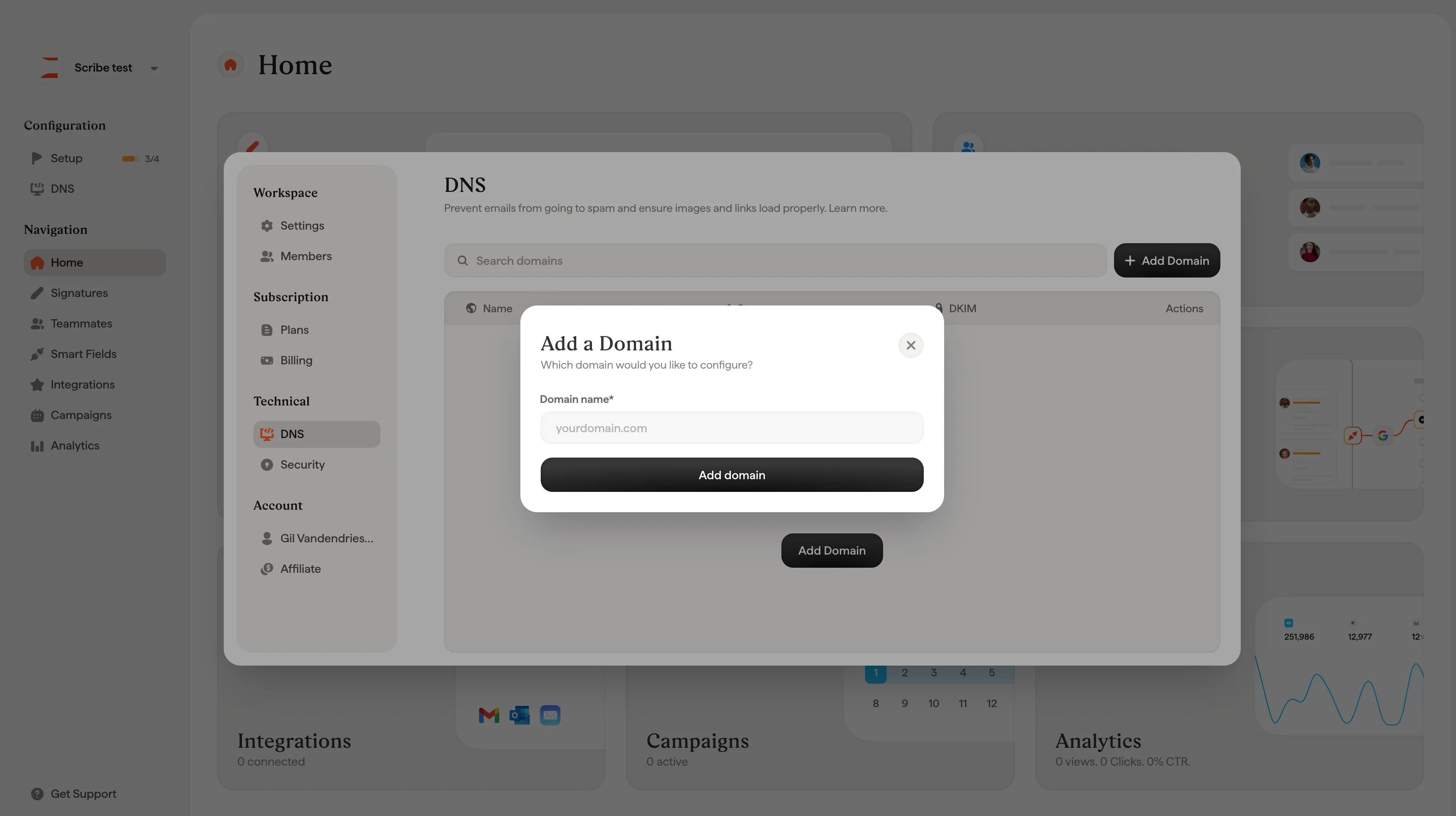 Typ het hoofddomein van je bedrijf. Bijvoorbeeld `mycompany.com`.
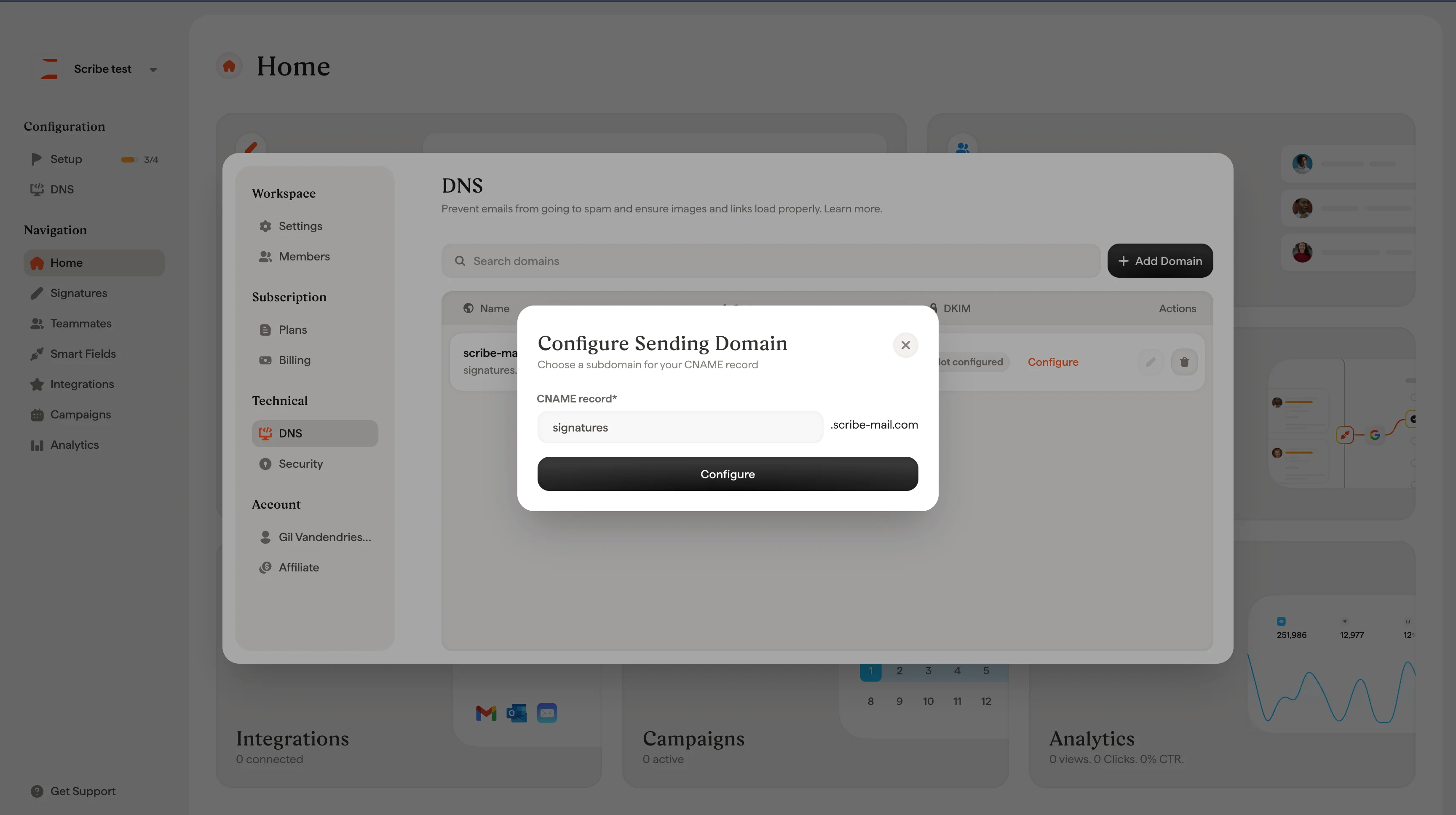
Kies een subdomeinprefix voor je verzenddomein. Bijvoorbeeld `signature` maakt `signature.mycompany.com`. Andere veelgebruikte keuzes zijn `email` of `mail-assets`.
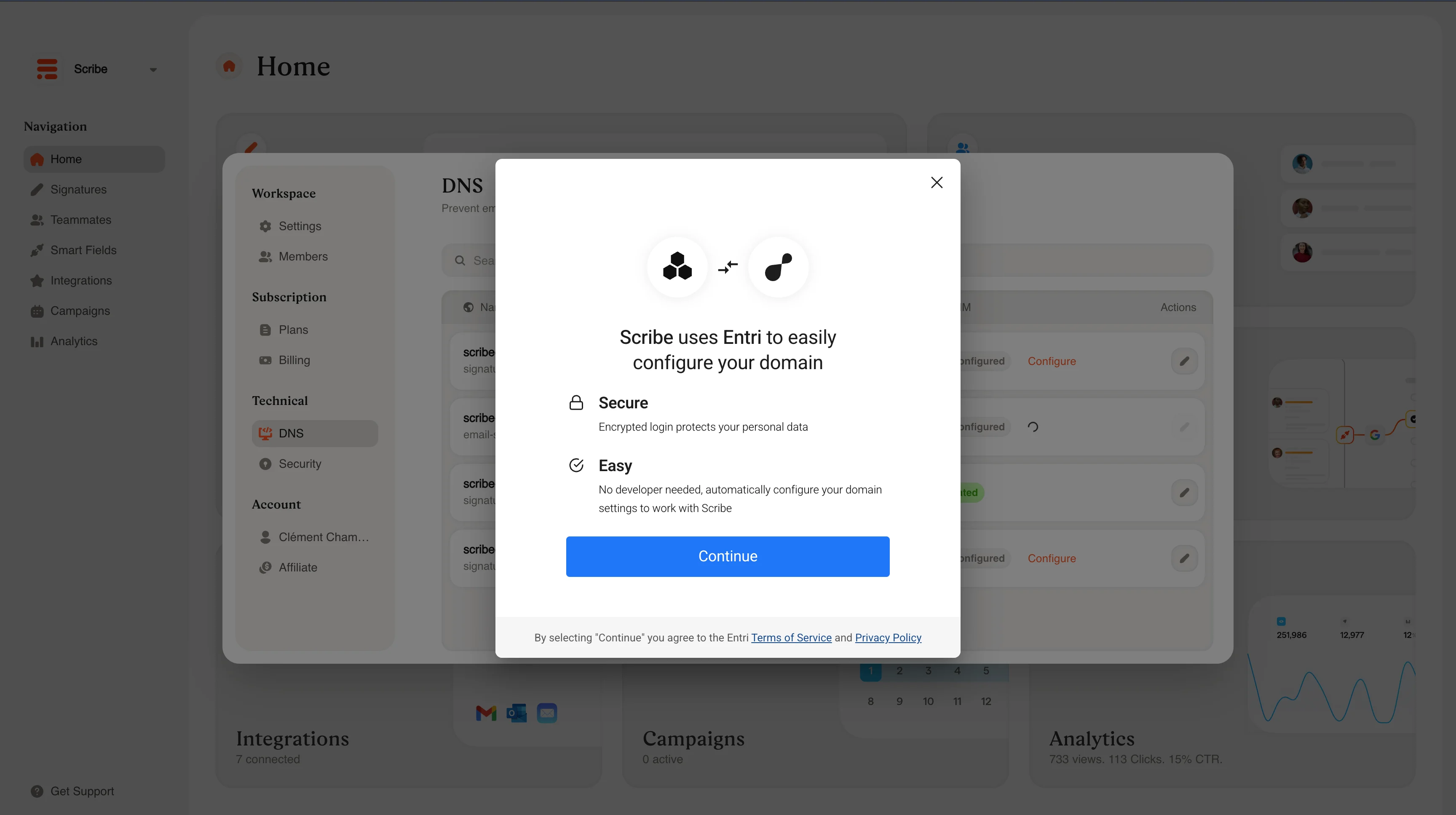
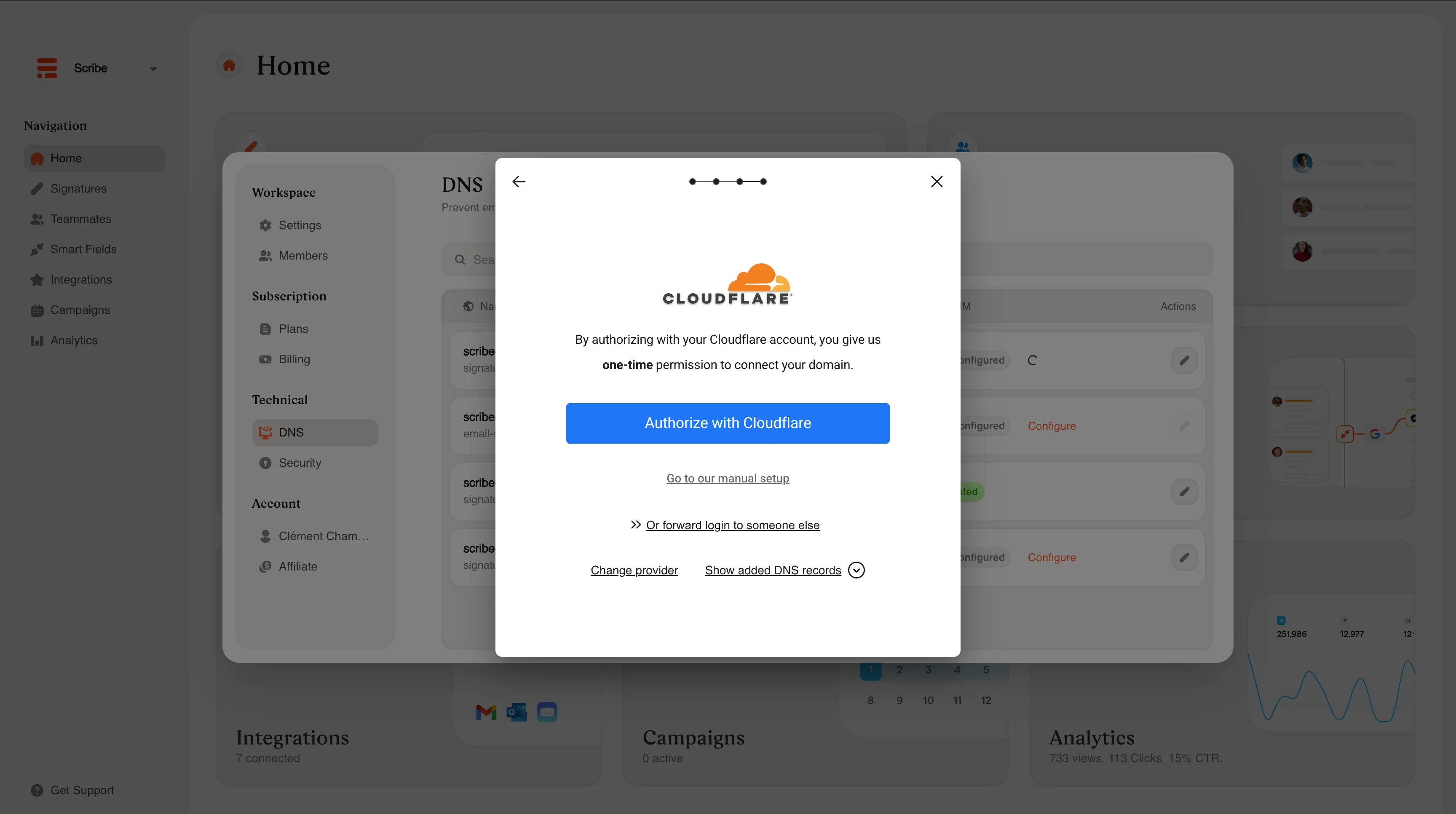
De wizard van Scribe configureert de DNS-instellingen automatisch bij je domeinprovider. Geen ontwikkelaar of handmatige DNS-aanpassingen nodig. Volg gewoon de stappen.
Typ het hoofddomein van je bedrijf. Bijvoorbeeld `mycompany.com`.
Kies een subdomeinprefix voor je verzenddomein. Bijvoorbeeld `signature` maakt `signature.mycompany.com`. Andere veelgebruikte keuzes zijn `email` of `mail-assets`.
De wizard van Scribe configureert de DNS-instellingen automatisch bij je domeinprovider. Geen ontwikkelaar of handmatige DNS-aanpassingen nodig. Volg gewoon de stappen.
 ## Na de installatie
Na de configuratie kan DNS-propagatie tot 24 uur duren. Je controleert de status op twee manieren:
* In je Scribe-dashboard onder **Instellingen → DNS**, waar de status verandert in **Gevalideerd** zodra de propagatie is voltooid
* Met een externe tool zoals [dnschecker.org](https://dnschecker.org/#CNAME/signature-assets.scribe-mail.com)
**Als je Cloudflare gebruikt**, moeten twee instellingen worden aangepast:
* Stel de Proxy Status in op **DNS only** (niet geproxyd)
* **Schakel CNAME flattening uit**
Zonder deze aanpassingen mislukt de DNS-validatie.
Je kunt je DNS op elk moment configureren, voor of na het installeren van handtekeningen. We raden aan dit vroeg te doen, idealiter direct na de eerste setup, voor een goede afleverbaarheid vanaf dag één.
Volledige DNS-configuratiedetails en probleemoplossing
## Na de installatie
Na de configuratie kan DNS-propagatie tot 24 uur duren. Je controleert de status op twee manieren:
* In je Scribe-dashboard onder **Instellingen → DNS**, waar de status verandert in **Gevalideerd** zodra de propagatie is voltooid
* Met een externe tool zoals [dnschecker.org](https://dnschecker.org/#CNAME/signature-assets.scribe-mail.com)
**Als je Cloudflare gebruikt**, moeten twee instellingen worden aangepast:
* Stel de Proxy Status in op **DNS only** (niet geproxyd)
* **Schakel CNAME flattening uit**
Zonder deze aanpassingen mislukt de DNS-validatie.
Je kunt je DNS op elk moment configureren, voor of na het installeren van handtekeningen. We raden aan dit vroeg te doen, idealiter direct na de eerste setup, voor een goede afleverbaarheid vanaf dag één.
Volledige DNS-configuratiedetails en probleemoplossing