> ## Documentation Index
> Fetch the complete documentation index at: https://help.scribe-mail.com/llms.txt
> Use this file to discover all available pages before exploring further.
# Je verzenddomein configureren
> Stel een aangepast verzenddomein in Scribe in zodat handtekeninglinks je eigen bedrijfsdomein gebruiken: voeg twee CNAME-records toe en verifieer ze zodra DNS is gepropageerd.
Deze handleiding helpt je bij het configureren van een aangepast verzenddomein, zodat al je handtekening-URL's je eigen bedrijfsdomein gebruiken in plaats van het standaarddomein van Scribe (sendassets.io).
Weet je niet zeker waarom dit belangrijk is? Lees eerst [Waarom een verzenddomein configureren?](/nl/why-configure-a-sending-domain).
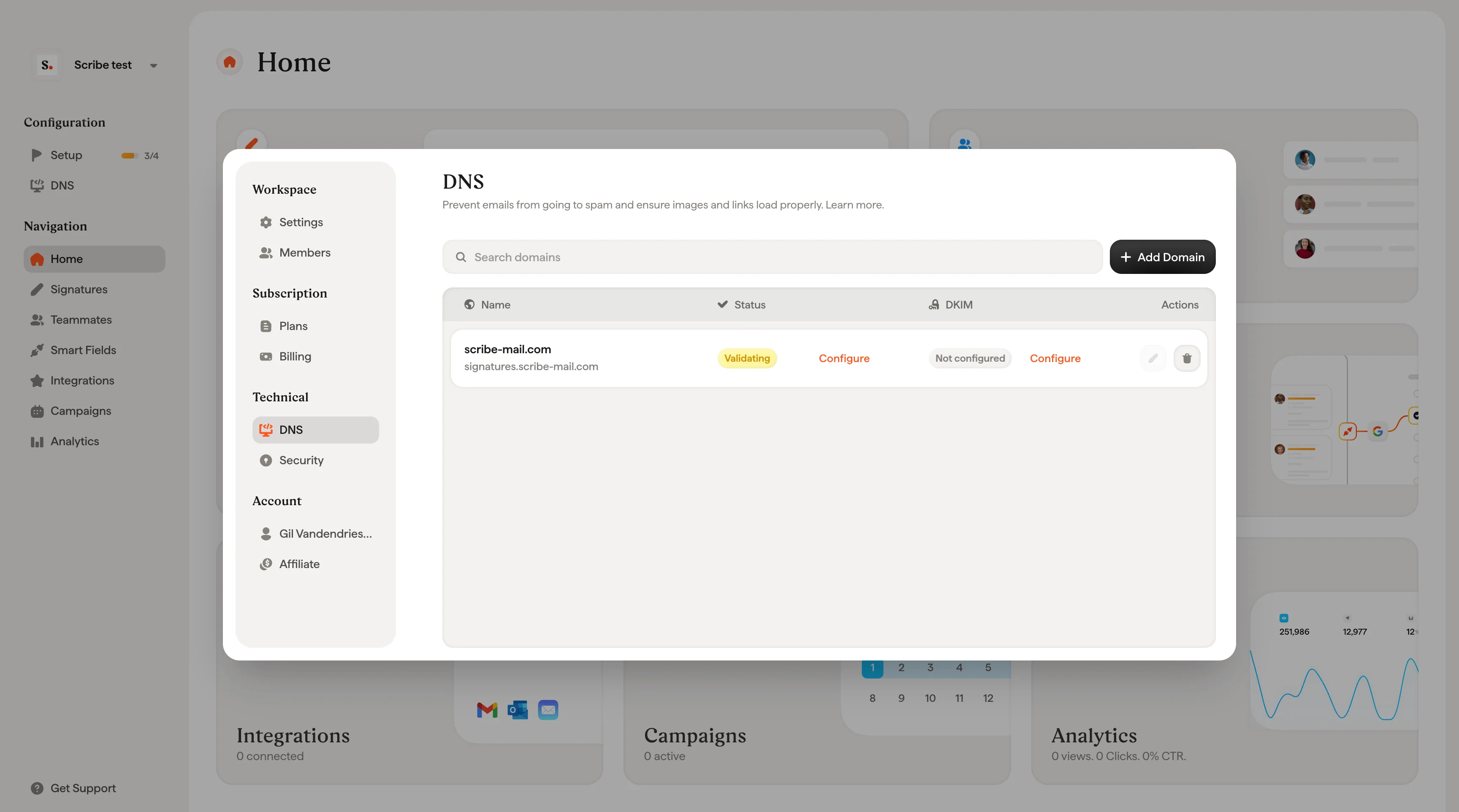 ## Je verzenddomein instellen
Ga naar **Configuratie → DNS** in de linkerzijbalk.
Heb je je e-mailprovider (Google Workspace of Microsoft 365) al met Scribe gesynchroniseerd? Dan verschijnt je domein automatisch. Klik op **Configure** om verder te gaan.
Staat je domein er niet bij? Klik dan op **Add a domain** en voer je bedrijfsdomein in (bijv. `mycompany.com`).
Kies een voorvoegsel voor je verzenddomein. Dit wordt gecombineerd met je bedrijfsdomein tot het volledige verzenddomein.
Voer je bijvoorbeeld `signature` in en is je domein `mycompany.com`, dan wordt je verzenddomein `signature.mycompany.com`.
Veelgekozen voorvoegsels:
* `signature`
* `email-signature`
* `sig`
* `mail`
Scribe toont **twee CNAME-records** die je moet toevoegen in de DNS-instellingen van je domeinprovider.
| Recordtype | Hostnaam | Vereiste waarde |
| ---------- | ------------------------------------------------- | ------------------------------------------------------ |
| CNAME | Door jou gekozen prefix (bijv. `email-signature`) | `custom-hostname-ass...` (aangeleverd door Scribe) |
| CNAME | `_acm...` (aangeleverd door Scribe) | `email-signature.scribe-...` (aangeleverd door Scribe) |
Gebruik de knop **Copy** naast elke waarde om deze exact te kopiëren.
Je hebt twee opties om ze te configureren:
**Optie A: automatische installatie (aanbevolen)**
Volg de installatiewizard van Scribe om de DNS-records automatisch te configureren bij je domeinprovider. Geen developer nodig. Scribe regelt de configuratie voor je.
**Optie B: handmatige installatie**
Als automatische installatie niet beschikbaar is voor je provider, zie je de twee CNAME-records met kopieerknoppen. Voeg beide records handmatig toe in het DNS-beheerpaneel van je domeinprovider (bijv. GoDaddy, Cloudflare, Google Domains, OVH, Namecheap, enz.).
Zodra je beide records hebt toegevoegd, klik je op **I have copied 2/2 records** om door te gaan.
**Hulp nodig?** Klik op **Forward instructions to a colleague** om een deelbare link te genereren. Stuur deze link naar je IT-team of naar wie je domein beheert; zij kunnen de DNS-installatie afronden zonder toegang tot Scribe nodig te hebben.
DNS-propagatie kan tot 48 uur duren. Zodra de DNS-records zijn gepropageerd, verandert de status in Scribe automatisch in **Validated**.
Je kunt de propagatiestatus op elk moment controleren:
* Op je DNS-instellingenpagina in Scribe
* Met een externe tool zoals [DNS Checker](https://dnschecker.org/#CNAME/)
Zodra het domein is gevalideerd, gebruiken alle handtekening-URL's in je Workspace automatisch je eigen verzenddomein in plaats van sendassets.io. Je hoeft afzonderlijke handtekeningen niet bij te werken.
**Cloudflare-gebruikers**: als je domein via Cloudflare wordt beheerd, let dan op het volgende:
* Zet de proxystatus op **DNS only** (grijs wolkje, niet oranje).
* **Schakel CNAME flattening uit** in je Cloudflare DNS-instellingen.
Anders kan Scribe je verzenddomein niet verifiëren.
***
## Veelgestelde vragen
Je kunt elk gewenst subdomein gebruiken, zolang het nog niet in gebruik is. We raden iets beschrijvends aan zoals `signature.your-company.com` of `email-signature.your-company.com`. Gebruik niet je hoofddomein (bijv. `your-company.com`). Gebruik altijd een subdomein.
DNS-wijzigingen worden meestal binnen enkele minuten tot een paar uur doorgevoerd, maar in zeldzame gevallen kan het tot 48 uur duren. Als de verificatie na 48 uur nog niet is voltooid, controleer dan of beide CNAME-records correct zijn geconfigureerd.
Ja. Je kunt je verzenddomein op elk moment bijwerken via de DNS-instellingenpagina. Je voegt nieuwe DNS-records toe en verifieert deze. Alle handtekening-URL's schakelen automatisch over naar het nieuwe domein zodra het is gevalideerd.
Ja. Klik tijdens de installatie op **Forward instructions to a colleague** om een deelbare link te genereren. Stuur deze link naar je IT-team of domeinbeheerder. Zij zien de exacte records die moeten worden toegevoegd, zonder dat ze een Scribe-account nodig hebben.
Nee. Het verzenddomein wordt gebruikt voor de URL's van handtekeningassets en trackinglinks, niet voor e-mailauthenticatie. DKIM en SPF zijn aparte configuraties die je via je e-mailprovider beheert. Scribe biedt ook DKIM-ondertekening voor marketingbanners. Zie de [Vergelijking van abonnementen](/nl/plans) voor de beschikbaarheid.
## Je verzenddomein instellen
Ga naar **Configuratie → DNS** in de linkerzijbalk.
Heb je je e-mailprovider (Google Workspace of Microsoft 365) al met Scribe gesynchroniseerd? Dan verschijnt je domein automatisch. Klik op **Configure** om verder te gaan.
Staat je domein er niet bij? Klik dan op **Add a domain** en voer je bedrijfsdomein in (bijv. `mycompany.com`).
Kies een voorvoegsel voor je verzenddomein. Dit wordt gecombineerd met je bedrijfsdomein tot het volledige verzenddomein.
Voer je bijvoorbeeld `signature` in en is je domein `mycompany.com`, dan wordt je verzenddomein `signature.mycompany.com`.
Veelgekozen voorvoegsels:
* `signature`
* `email-signature`
* `sig`
* `mail`
Scribe toont **twee CNAME-records** die je moet toevoegen in de DNS-instellingen van je domeinprovider.
| Recordtype | Hostnaam | Vereiste waarde |
| ---------- | ------------------------------------------------- | ------------------------------------------------------ |
| CNAME | Door jou gekozen prefix (bijv. `email-signature`) | `custom-hostname-ass...` (aangeleverd door Scribe) |
| CNAME | `_acm...` (aangeleverd door Scribe) | `email-signature.scribe-...` (aangeleverd door Scribe) |
Gebruik de knop **Copy** naast elke waarde om deze exact te kopiëren.
Je hebt twee opties om ze te configureren:
**Optie A: automatische installatie (aanbevolen)**
Volg de installatiewizard van Scribe om de DNS-records automatisch te configureren bij je domeinprovider. Geen developer nodig. Scribe regelt de configuratie voor je.
**Optie B: handmatige installatie**
Als automatische installatie niet beschikbaar is voor je provider, zie je de twee CNAME-records met kopieerknoppen. Voeg beide records handmatig toe in het DNS-beheerpaneel van je domeinprovider (bijv. GoDaddy, Cloudflare, Google Domains, OVH, Namecheap, enz.).
Zodra je beide records hebt toegevoegd, klik je op **I have copied 2/2 records** om door te gaan.
**Hulp nodig?** Klik op **Forward instructions to a colleague** om een deelbare link te genereren. Stuur deze link naar je IT-team of naar wie je domein beheert; zij kunnen de DNS-installatie afronden zonder toegang tot Scribe nodig te hebben.
DNS-propagatie kan tot 48 uur duren. Zodra de DNS-records zijn gepropageerd, verandert de status in Scribe automatisch in **Validated**.
Je kunt de propagatiestatus op elk moment controleren:
* Op je DNS-instellingenpagina in Scribe
* Met een externe tool zoals [DNS Checker](https://dnschecker.org/#CNAME/)
Zodra het domein is gevalideerd, gebruiken alle handtekening-URL's in je Workspace automatisch je eigen verzenddomein in plaats van sendassets.io. Je hoeft afzonderlijke handtekeningen niet bij te werken.
**Cloudflare-gebruikers**: als je domein via Cloudflare wordt beheerd, let dan op het volgende:
* Zet de proxystatus op **DNS only** (grijs wolkje, niet oranje).
* **Schakel CNAME flattening uit** in je Cloudflare DNS-instellingen.
Anders kan Scribe je verzenddomein niet verifiëren.
***
## Veelgestelde vragen
Je kunt elk gewenst subdomein gebruiken, zolang het nog niet in gebruik is. We raden iets beschrijvends aan zoals `signature.your-company.com` of `email-signature.your-company.com`. Gebruik niet je hoofddomein (bijv. `your-company.com`). Gebruik altijd een subdomein.
DNS-wijzigingen worden meestal binnen enkele minuten tot een paar uur doorgevoerd, maar in zeldzame gevallen kan het tot 48 uur duren. Als de verificatie na 48 uur nog niet is voltooid, controleer dan of beide CNAME-records correct zijn geconfigureerd.
Ja. Je kunt je verzenddomein op elk moment bijwerken via de DNS-instellingenpagina. Je voegt nieuwe DNS-records toe en verifieert deze. Alle handtekening-URL's schakelen automatisch over naar het nieuwe domein zodra het is gevalideerd.
Ja. Klik tijdens de installatie op **Forward instructions to a colleague** om een deelbare link te genereren. Stuur deze link naar je IT-team of domeinbeheerder. Zij zien de exacte records die moeten worden toegevoegd, zonder dat ze een Scribe-account nodig hebben.
Nee. Het verzenddomein wordt gebruikt voor de URL's van handtekeningassets en trackinglinks, niet voor e-mailauthenticatie. DKIM en SPF zijn aparte configuraties die je via je e-mailprovider beheert. Scribe biedt ook DKIM-ondertekening voor marketingbanners. Zie de [Vergelijking van abonnementen](/nl/plans) voor de beschikbaarheid.