> ## Documentation Index
> Fetch the complete documentation index at: https://help.scribe-mail.com/llms.txt
> Use this file to discover all available pages before exploring further.
# Canvas
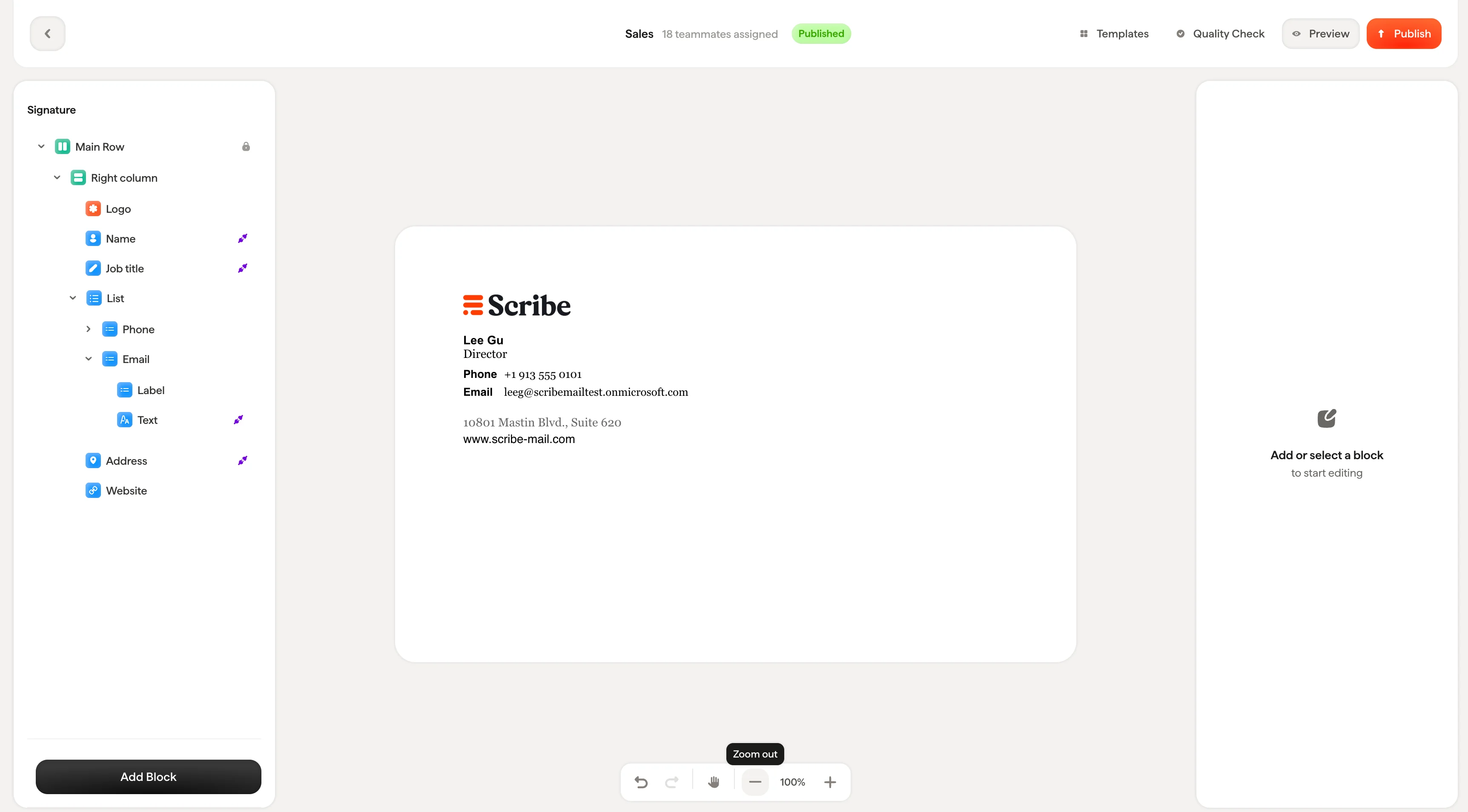
> Selecteer, bewerk, herschik en pas de grootte aan van blokken rechtstreeks op het canvas, de visuele Workspace in de handtekeningeditor van Scribe waarin je handtekeningen ontwerpt.
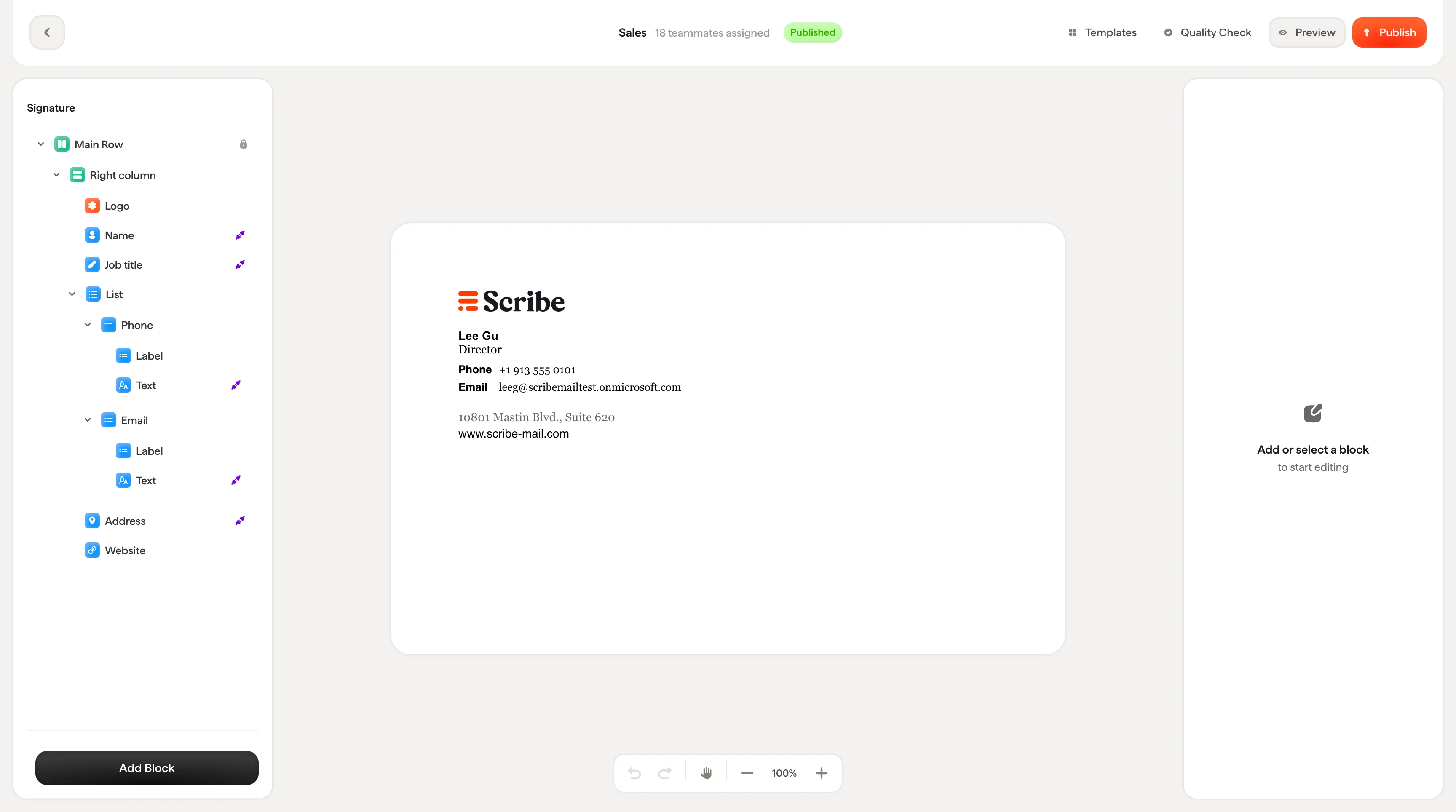
Het canvas is het centrale gedeelte van de editor waar je je handtekening ziet en ermee werkt terwijl die vorm krijgt. Het werkt als een visuele ontwerptool: klik om te selecteren, sleep om te herschikken en bewerk tekst direct in het canvas — terwijl het boompaneel en het stijlpaneel synchroon blijven.
 ## Blokken selecteren
Klik op een willekeurig blok op het canvas om het te selecteren. Er verschijnt een blauwe rand rond het geselecteerde blok, en:
* Het bijbehorende item wordt gemarkeerd in het **boompaneel**
* Het **stijlpaneel** rechts toont de instellingen van dat blok
Dit werkt in beide richtingen. Als je in het boompaneel op een blok klikt, wordt het ook op het canvas geselecteerd en in beeld gescrolld.
## Blokken selecteren
Klik op een willekeurig blok op het canvas om het te selecteren. Er verschijnt een blauwe rand rond het geselecteerde blok, en:
* Het bijbehorende item wordt gemarkeerd in het **boompaneel**
* Het **stijlpaneel** rechts toont de instellingen van dat blok
Dit werkt in beide richtingen. Als je in het boompaneel op een blok klikt, wordt het ook op het canvas geselecteerd en in beeld gescrolld.
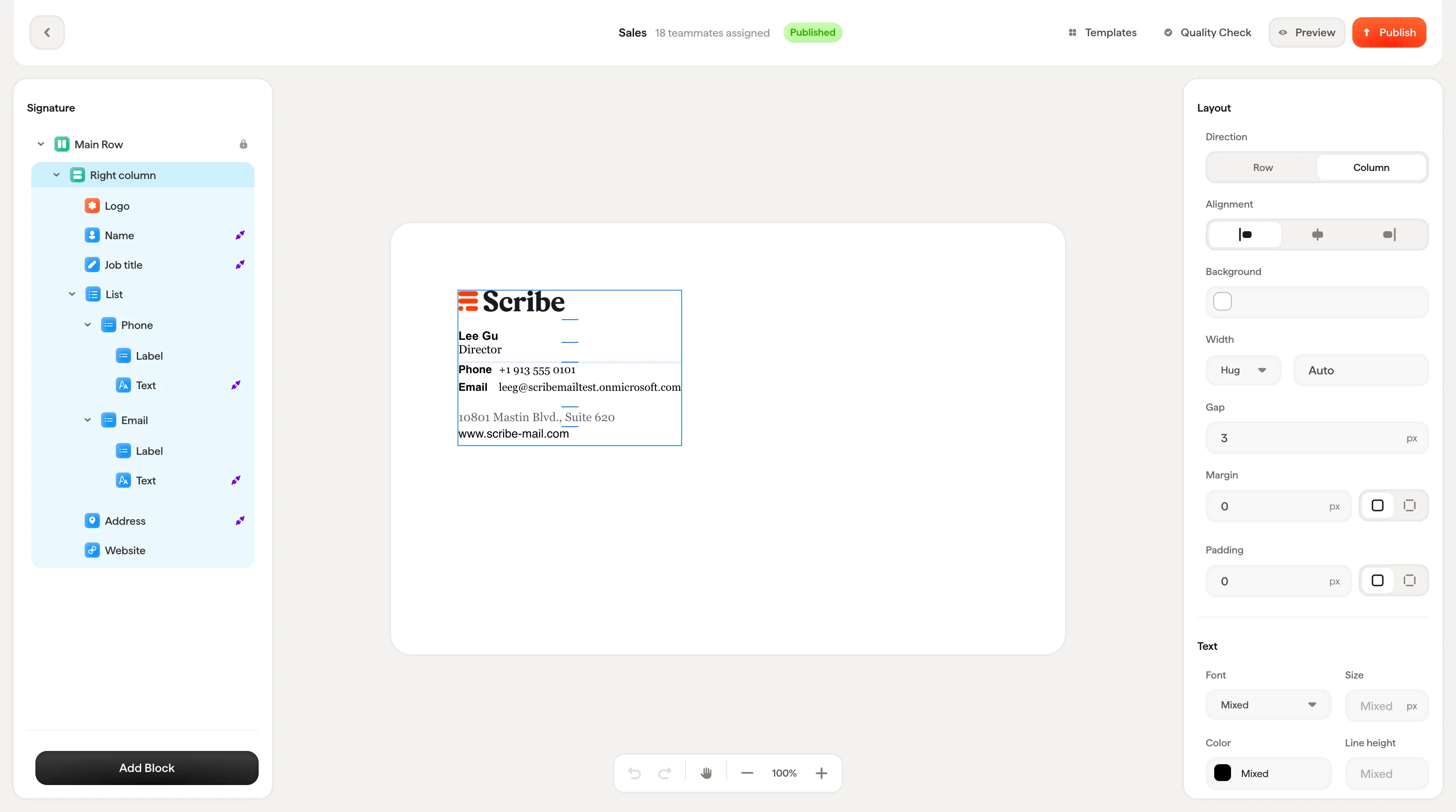 Voor geneste blokken (zoals een tekstelement binnen een kolom) klik je één keer om de bovenliggende container te selecteren, en daarna nog een keer om het onderliggende blok erin te selecteren.
## Tekst direct bewerken
Voor tekstblokken kun je de inhoud rechtstreeks op het canvas bewerken. Klik op een tekstblok om het te selecteren, klik dan nog een keer om de cursor te plaatsen en begin met typen. Selecteer woorden of zinnen om opmaak toe te passen vanuit het stijlpaneel.
Tijdens het direct bewerken van tekst toont het stijlpaneel de tekstopties: lettertype, grootte, kleur, regelhoogte en opmaakopties (vet, cursief, hoofdletters, doorhalen, onderstrepen).
Voor geneste blokken (zoals een tekstelement binnen een kolom) klik je één keer om de bovenliggende container te selecteren, en daarna nog een keer om het onderliggende blok erin te selecteren.
## Tekst direct bewerken
Voor tekstblokken kun je de inhoud rechtstreeks op het canvas bewerken. Klik op een tekstblok om het te selecteren, klik dan nog een keer om de cursor te plaatsen en begin met typen. Selecteer woorden of zinnen om opmaak toe te passen vanuit het stijlpaneel.
Tijdens het direct bewerken van tekst toont het stijlpaneel de tekstopties: lettertype, grootte, kleur, regelhoogte en opmaakopties (vet, cursief, hoofdletters, doorhalen, onderstrepen).
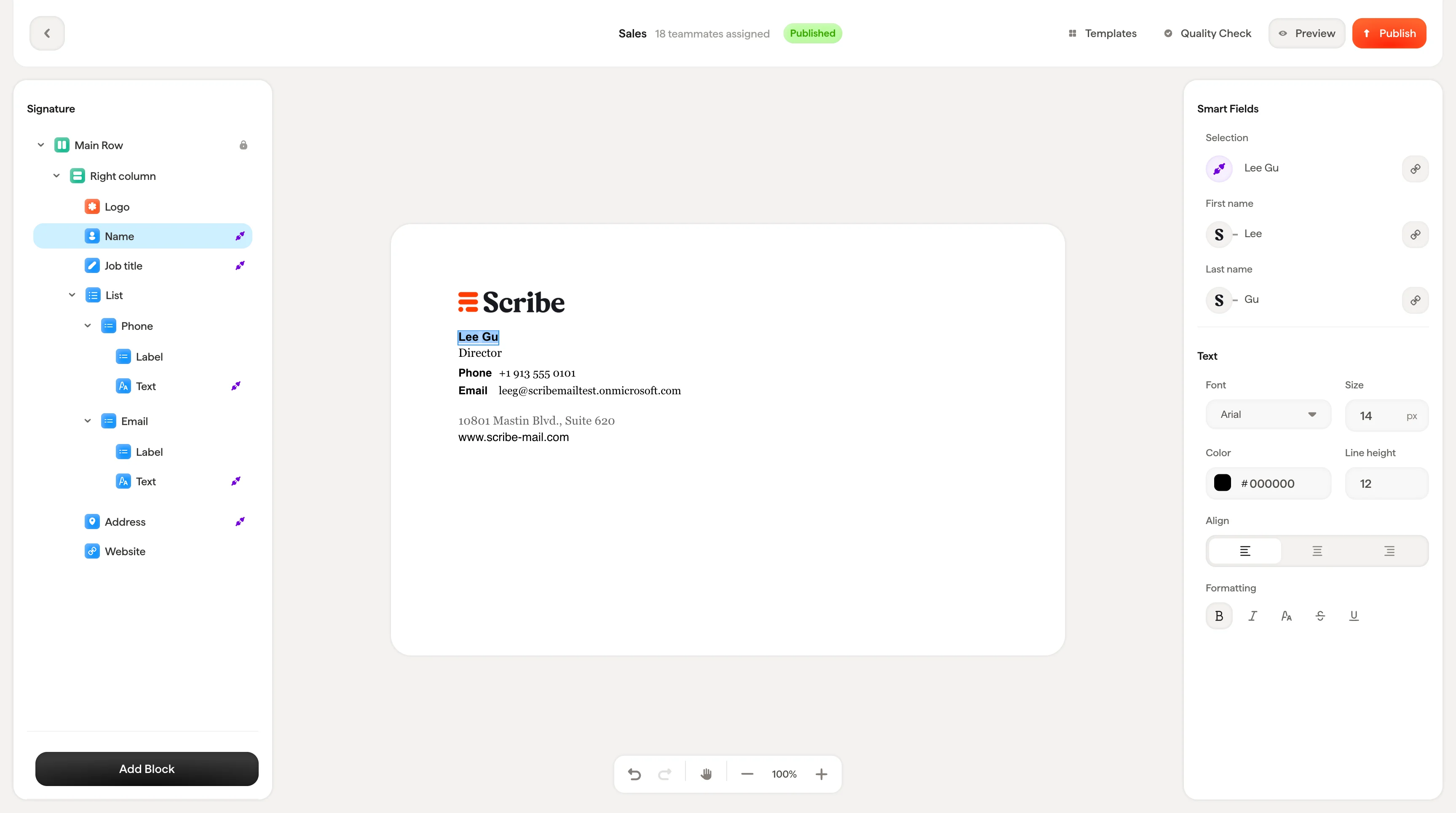 Tekstblokken die zijn gekoppeld aan een Smartfield (zoals Naam of Functietitel) tonen de waarde van het Smartfield op het canvas. Je kunt de waarde zelf hier niet bewerken, omdat deze uit je gegevensbron komt. Je kunt wel nog steeds bepalen hoe de waarde eruitziet.
## Rijen en kolommen toevoegen
Klik met de rechtermuisknop op een blok op het canvas om een contextmenu met twee opties te openen: **Rij toevoegen** en **Kolom toevoegen**. Zo groepeer je snel blokken zonder het canvas te verlaten.
Tekstblokken die zijn gekoppeld aan een Smartfield (zoals Naam of Functietitel) tonen de waarde van het Smartfield op het canvas. Je kunt de waarde zelf hier niet bewerken, omdat deze uit je gegevensbron komt. Je kunt wel nog steeds bepalen hoe de waarde eruitziet.
## Rijen en kolommen toevoegen
Klik met de rechtermuisknop op een blok op het canvas om een contextmenu met twee opties te openen: **Rij toevoegen** en **Kolom toevoegen**. Zo groepeer je snel blokken zonder het canvas te verlaten.
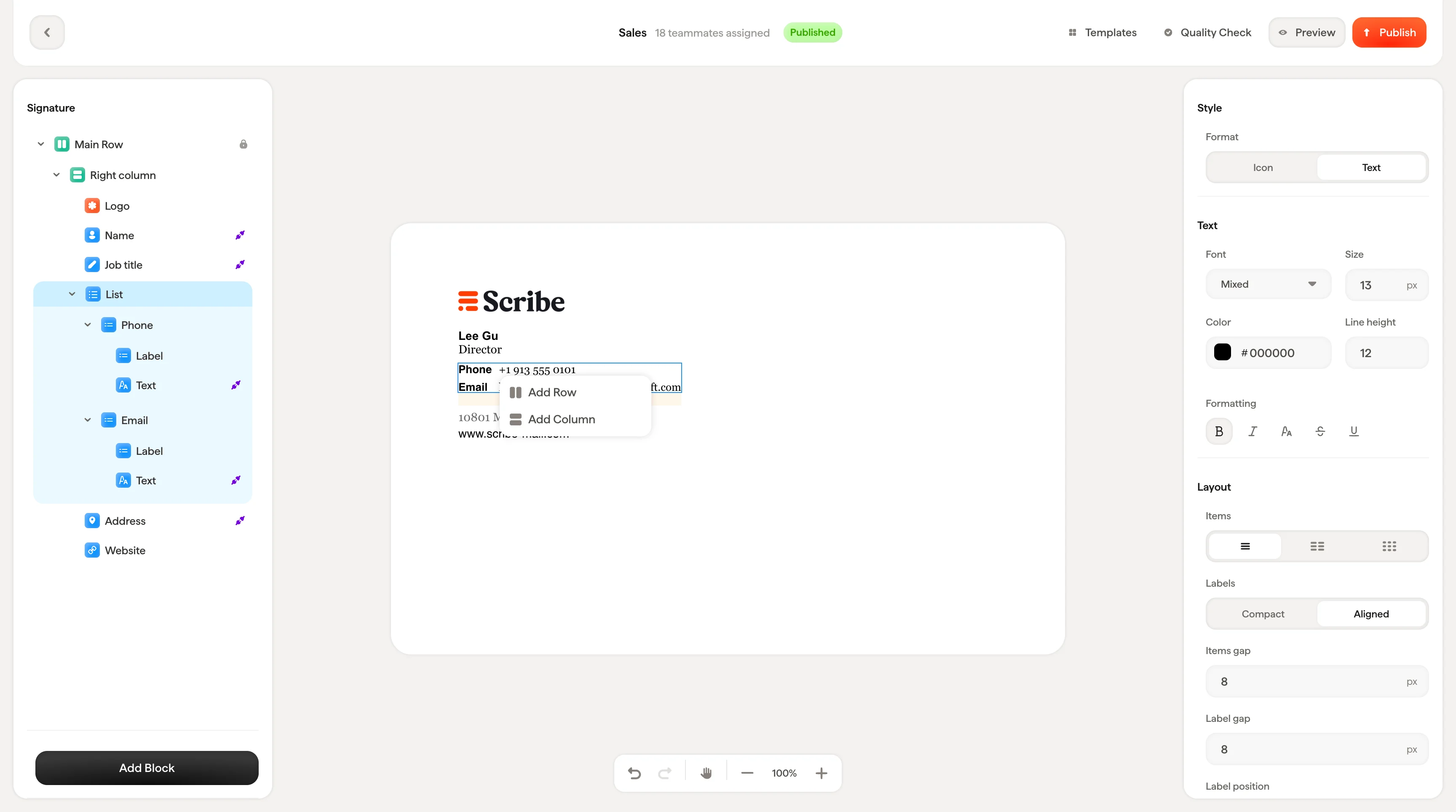 Wil je bijvoorbeeld twee knoppen naast elkaar plaatsen, selecteer er dan één, klik met de rechtermuisknop en kies **Kolom toevoegen**. Het geselecteerde blok komt dan in een nieuwe kolomcontainer te staan, waarna je er eenvoudig een ander blok naast plaatst. Kies **Rij toevoegen** als je elementen verticaal wilt stapelen binnen één container.
Dit is vooral handig voor lay-outs zoals een rij social-media-iconen, twee call-to-action-knoppen naast elkaar of een sectie waarin meerdere blokken samen gegroepeerd en uitgelijnd moeten worden.
## Blokken opnieuw ordenen
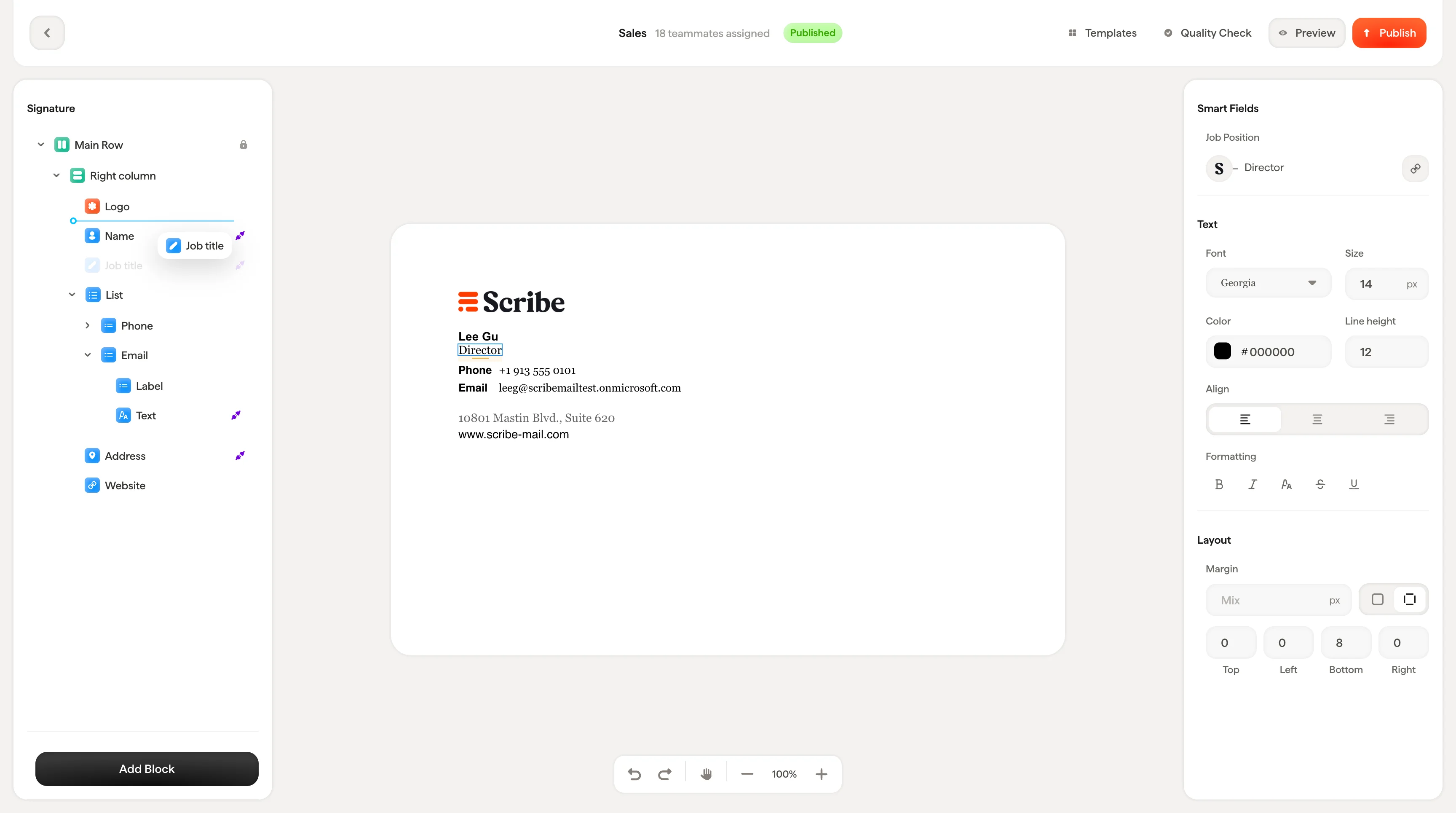
Sleep een blok op het canvas om het binnen zijn container opnieuw te ordenen. Tijdens het slepen geeft een blauwe stippellijn aan waar het blok terechtkomt zodra je loslaat.
Je kunt blokken ook opnieuw ordenen door ze in het structuurpaneel te slepen. Het resultaat is hetzelfde.
Wil je bijvoorbeeld twee knoppen naast elkaar plaatsen, selecteer er dan één, klik met de rechtermuisknop en kies **Kolom toevoegen**. Het geselecteerde blok komt dan in een nieuwe kolomcontainer te staan, waarna je er eenvoudig een ander blok naast plaatst. Kies **Rij toevoegen** als je elementen verticaal wilt stapelen binnen één container.
Dit is vooral handig voor lay-outs zoals een rij social-media-iconen, twee call-to-action-knoppen naast elkaar of een sectie waarin meerdere blokken samen gegroepeerd en uitgelijnd moeten worden.
## Blokken opnieuw ordenen
Sleep een blok op het canvas om het binnen zijn container opnieuw te ordenen. Tijdens het slepen geeft een blauwe stippellijn aan waar het blok terechtkomt zodra je loslaat.
Je kunt blokken ook opnieuw ordenen door ze in het structuurpaneel te slepen. Het resultaat is hetzelfde.
 ## Formaat aanpassen
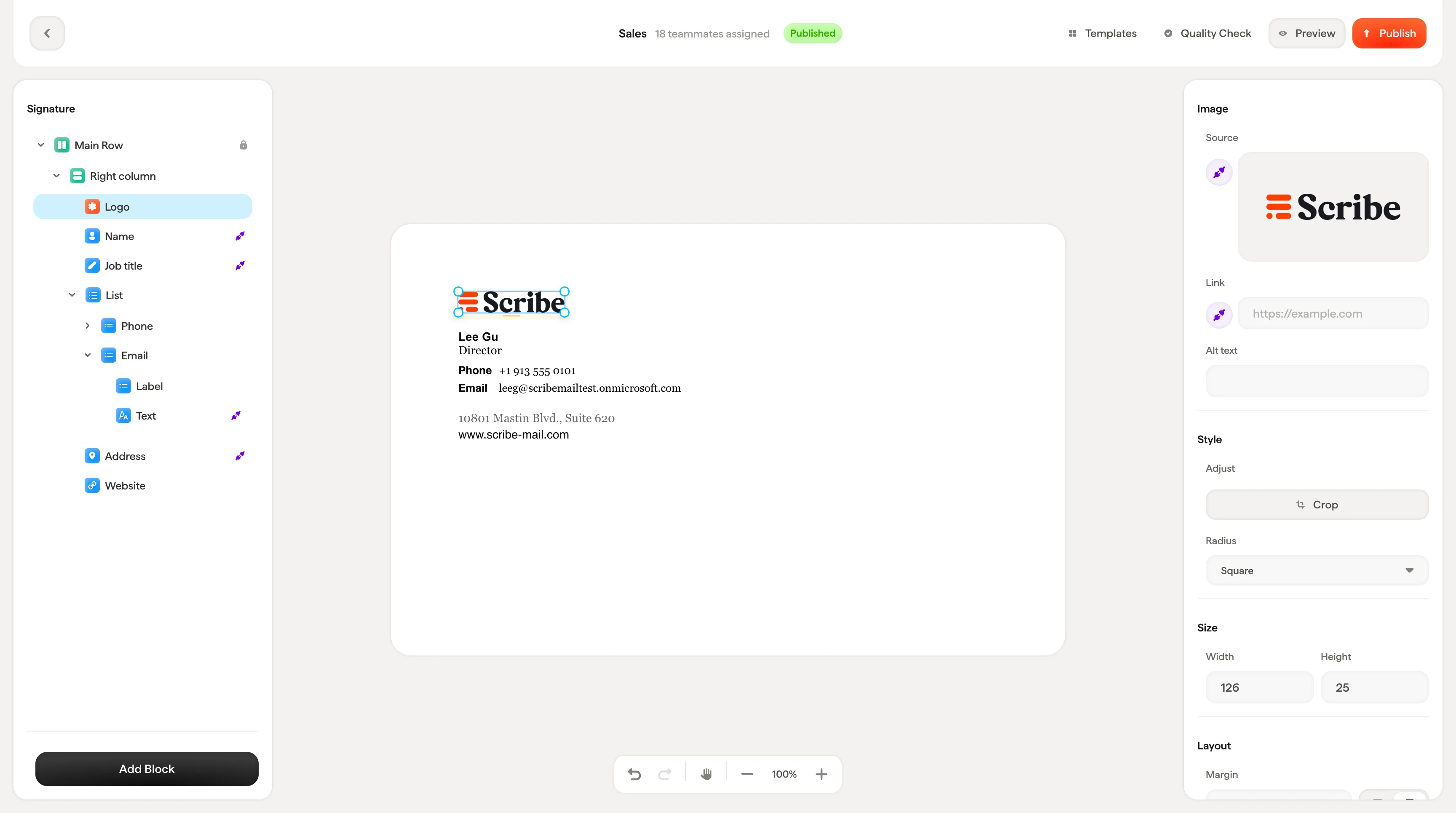
Sommige blokken (zoals afbeeldingen) tonen formaathandvatten (kleine blauwe vierkantjes) aan de randen en hoeken wanneer ze geselecteerd zijn. Sleep deze handvatten om het blok direct op het canvas te vergroten of verkleinen. De exacte afmetingen worden in realtime bijgewerkt in het stijlpaneel.
## Formaat aanpassen
Sommige blokken (zoals afbeeldingen) tonen formaathandvatten (kleine blauwe vierkantjes) aan de randen en hoeken wanneer ze geselecteerd zijn. Sleep deze handvatten om het blok direct op het canvas te vergroten of verkleinen. De exacte afmetingen worden in realtime bijgewerkt in het stijlpaneel.
 ## Navigeren op het canvas
Het canvas is een oneindige Workspace. Gebruik de [actiebalk](/nl/editor/action-bar) onderaan om in en uit te zoomen, of activeer de handtool om rond te pannen zonder per ongeluk blokken te selecteren.
## Navigeren op het canvas
Het canvas is een oneindige Workspace. Gebruik de [actiebalk](/nl/editor/action-bar) onderaan om in en uit te zoomen, of activeer de handtool om rond te pannen zonder per ongeluk blokken te selecteren.