> ## Documentation Index
> Fetch the complete documentation index at: https://help.scribe-mail.com/llms.txt
> Use this file to discover all available pages before exploring further.
# Overzicht van de editor
> Ontdek de handtekeningeditor van Scribe en zie hoe het structuurpaneel, canvas, opmaakpaneel, de bovenbalk en de actiebalk samenwerken om handtekeningen te bouwen.
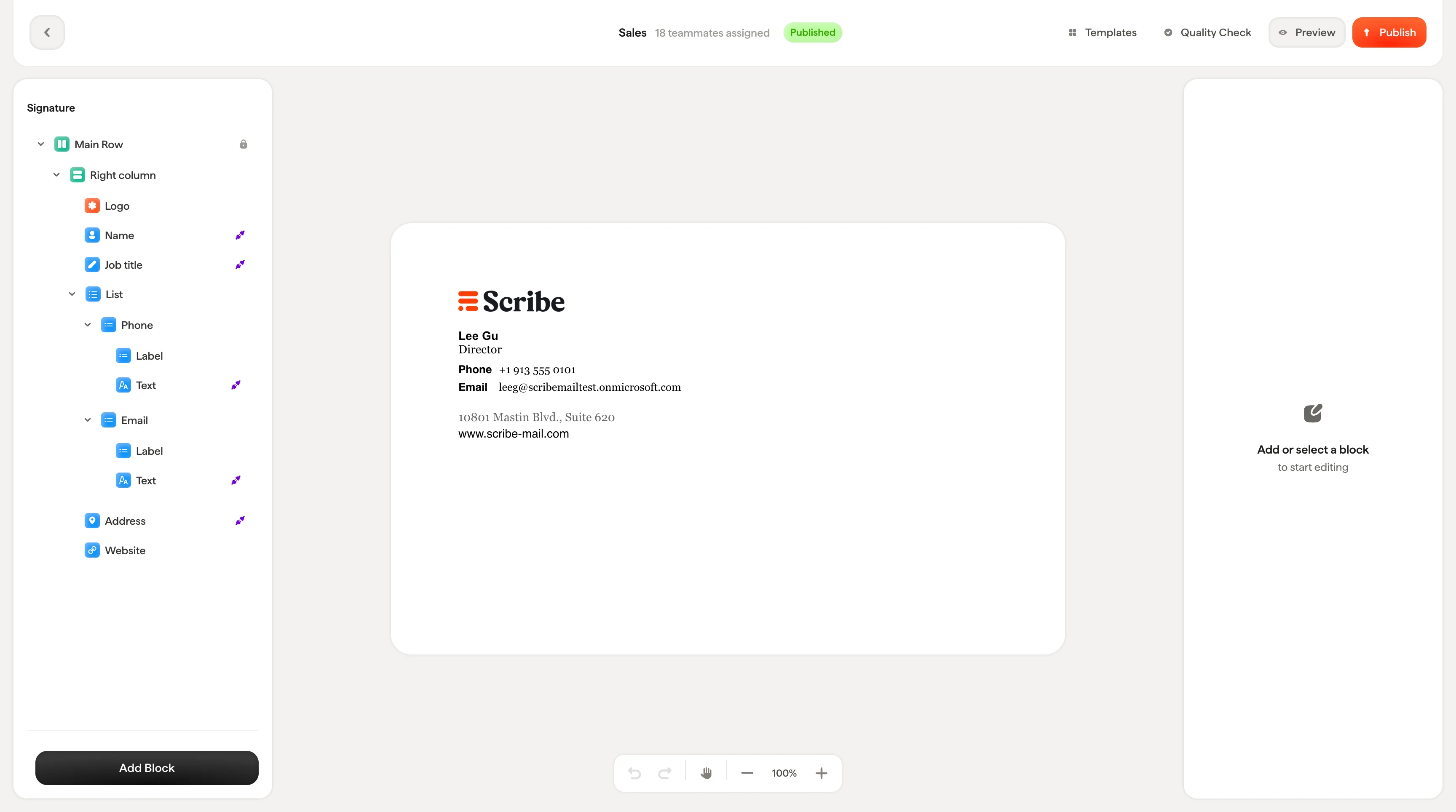
In de Scribe-editor ontwerp je je e-mailhandtekeningen. De editor volgt een indeling met drie panelen, vergelijkbaar met designtools als Figma of Framer: een [boomstructuurpaneel](/nl/editor/tree-panel) links, een [canvas](/nl/editor/canvas) in het midden en een [opmaakpaneel](/nl/editor/styling-panel) rechts.
 ## Indeling
**Boompaneel (links)**: toont de hiërarchische structuur van je handtekening als een inklapbare boom. Elk blok in je handtekening verschijnt hier: kolommen, tekstblokken, afbeeldingen, banners. Vanuit dit paneel selecteer, herorden, dupliceer, verberg en verwijder je blokken.
## Indeling
**Boompaneel (links)**: toont de hiërarchische structuur van je handtekening als een inklapbare boom. Elk blok in je handtekening verschijnt hier: kolommen, tekstblokken, afbeeldingen, banners. Vanuit dit paneel selecteer, herorden, dupliceer, verberg en verwijder je blokken.
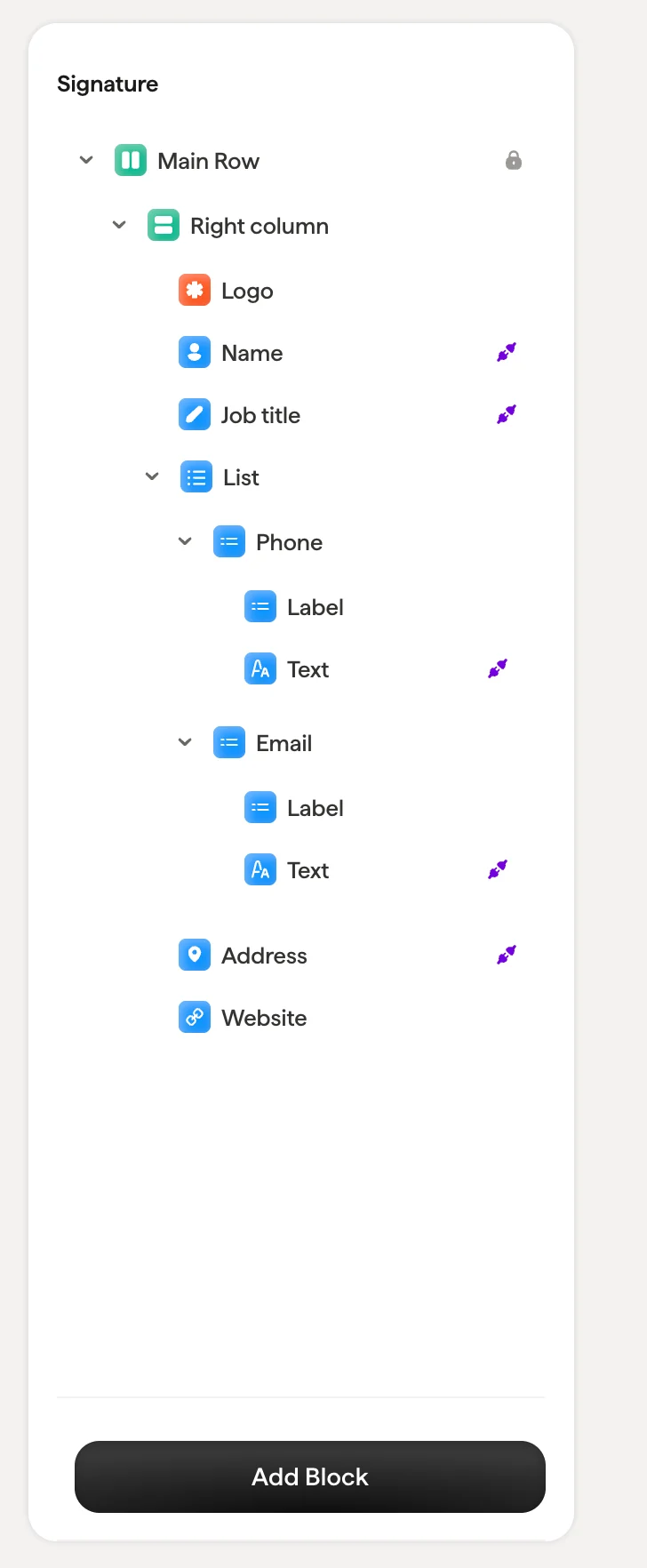 **Canvas (midden)**: een live voorbeeld van je handtekening dat in realtime wordt bijgewerkt terwijl je wijzigingen aanbrengt. Klik direct op een blok in het canvas om het te selecteren, of gebruik het boompaneel. Het canvas toont echte teamlidgegevens uit Smartfields, zodat je ziet hoe de handtekening er werkelijk uit zal zien.
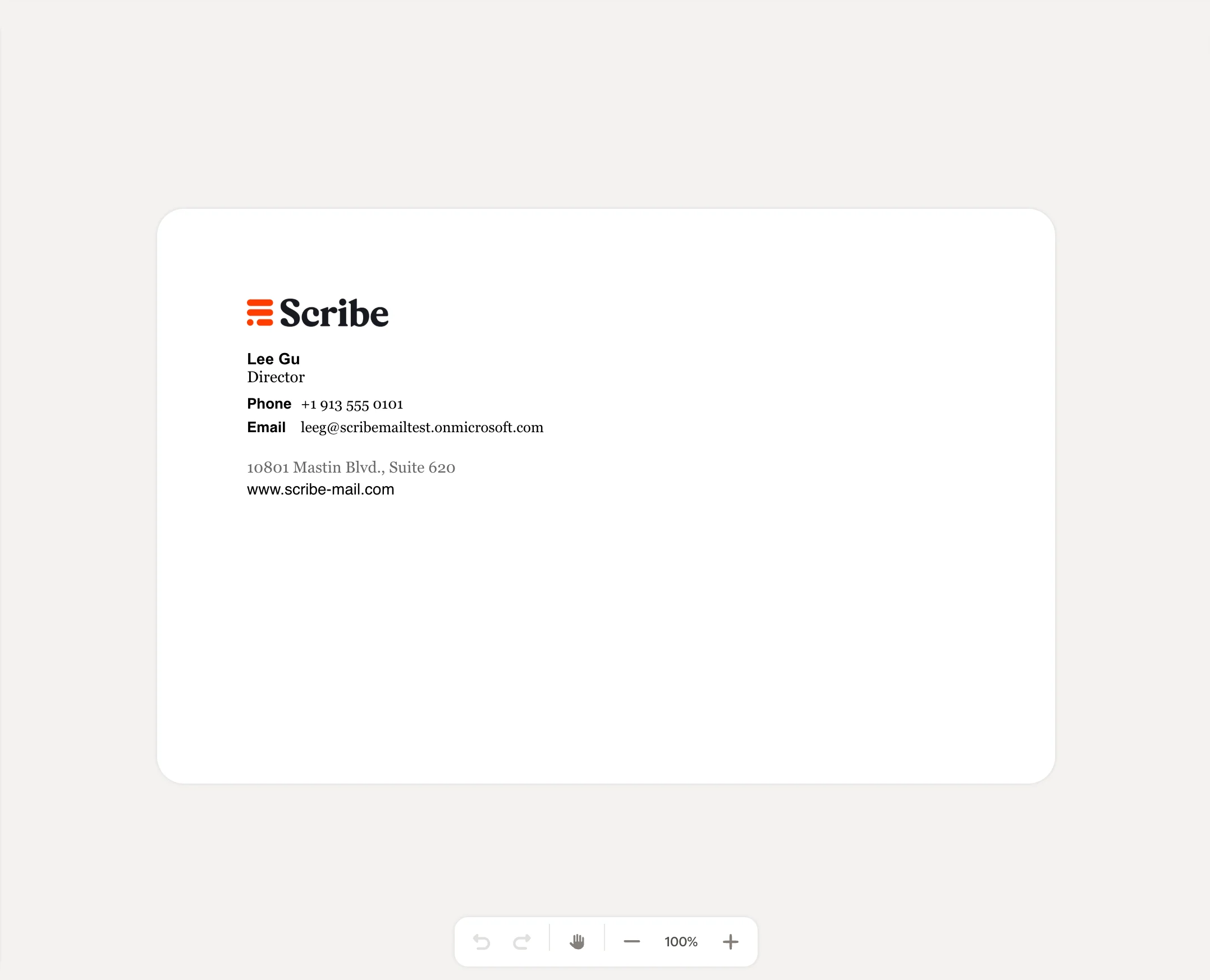 **Stijlpaneel (rechts)**: verschijnt zodra je een blok selecteert. Toont alle stijlopties voor dat blok, waaronder lay-outeigenschappen, tekstopmaak, kleuren, afstanden en Smartfield-koppelingen. De opties veranderen afhankelijk van het type blok dat je hebt geselecteerd.
 ## Bovenbalk
De [bovenbalk](/nl/editor/editor-top-bar) toont belangrijke informatie en acties:
* **Pijl terug**: terug naar de detailpagina van de handtekening
* **Naam en status van de handtekening**: toont de naam van de handtekening, het aantal toegewezen teamleden en de huidige status (Concept of Gepubliceerd)
* **Sjablonen**: blader door de sjablonenbibliotheek om te starten vanaf een kant-en-klaar ontwerp
* **Kwaliteitscontrole**: voert een compatibiliteitscontrole uit op je handtekeningontwerp. Klik om een checklist te zien die controleert of je handtekening responsief meeschaalt met alle schermformaten, werkt met alle e-mailclients en browsers, functioneert op desktop, mobiel en tablet, snel laadt dankzij lichte HTML, correct wordt weergegeven bij het opstellen van e-mails en de beeldverhoudingen op alle platforms behoudt. Alle controles moeten groen zijn voordat je publiceert.
* **Voorbeeld**: open het voorbeeldvenster om te zien hoe de handtekening eruitziet voor elk teamlid
* **Publiceren**: zet je ontwerpwijzigingen live. Na publicatie worden updates automatisch verzonden naar alle teamleden met de installatie.
## Bovenbalk
De [bovenbalk](/nl/editor/editor-top-bar) toont belangrijke informatie en acties:
* **Pijl terug**: terug naar de detailpagina van de handtekening
* **Naam en status van de handtekening**: toont de naam van de handtekening, het aantal toegewezen teamleden en de huidige status (Concept of Gepubliceerd)
* **Sjablonen**: blader door de sjablonenbibliotheek om te starten vanaf een kant-en-klaar ontwerp
* **Kwaliteitscontrole**: voert een compatibiliteitscontrole uit op je handtekeningontwerp. Klik om een checklist te zien die controleert of je handtekening responsief meeschaalt met alle schermformaten, werkt met alle e-mailclients en browsers, functioneert op desktop, mobiel en tablet, snel laadt dankzij lichte HTML, correct wordt weergegeven bij het opstellen van e-mails en de beeldverhoudingen op alle platforms behoudt. Alle controles moeten groen zijn voordat je publiceert.
* **Voorbeeld**: open het voorbeeldvenster om te zien hoe de handtekening eruitziet voor elk teamlid
* **Publiceren**: zet je ontwerpwijzigingen live. Na publicatie worden updates automatisch verzonden naar alle teamleden met de installatie.
 ## Actiebalk
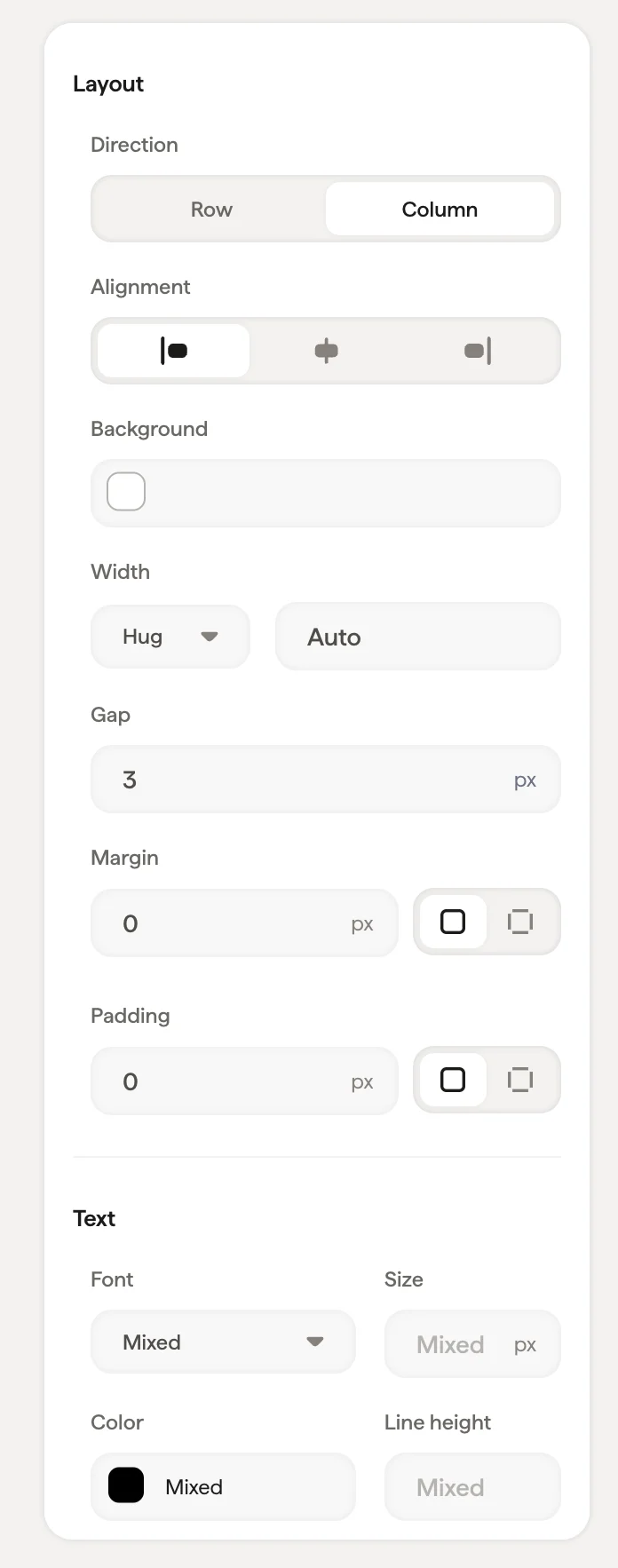
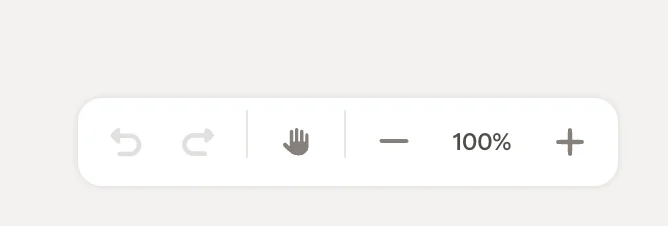
Onderaan het canvas biedt de actiebalk:
* **Ongedaan maken / Opnieuw**: ga stap voor stap terug of vooruit door je wijzigingen
* **Sleephendel**: verplaats het canvasoverzicht
* **Zoombediening**: in- (+) of uitzoomen (−), of een specifiek zoomniveau instellen (bijv. 100%)
## Actiebalk
Onderaan het canvas biedt de actiebalk:
* **Ongedaan maken / Opnieuw**: ga stap voor stap terug of vooruit door je wijzigingen
* **Sleephendel**: verplaats het canvasoverzicht
* **Zoombediening**: in- (+) of uitzoomen (−), of een specifiek zoomniveau instellen (bijv. 100%)
 ## Gerelateerde artikelen
* [Actiebalk](/nl/editor/action-bar)
* [Blokken toevoegen](/nl/editor/add-blocks)
* [Lay-outs bouwen met kolommen en rijen](/nl/editor/building-layouts-with-columns-and-rows)
## Gerelateerde artikelen
* [Actiebalk](/nl/editor/action-bar)
* [Blokken toevoegen](/nl/editor/add-blocks)
* [Lay-outs bouwen met kolommen en rijen](/nl/editor/building-layouts-with-columns-and-rows)