> ## Documentation Index
> Fetch the complete documentation index at: https://help.scribe-mail.com/llms.txt
> Use this file to discover all available pages before exploring further.
# Links personaliseren met Smartfields
> Voeg de gegevens van elk teamlid toe — zoals de naam, het e-mailadres of de functie — aan elke link in je e-mailhandtekening. Vul boekingspagina's en formulieren automatisch vooraf in, of voeg UTM-parameters toe om te meten wie kliks oplevert.
Elke link in een Scribe-e-mailhandtekening (een knop, een afbeelding, een social-icoon of een tekstlink) kan gepersonaliseerde gegevens meedragen over het teamlid dat de e-mail verstuurt. Scribe voegt die gegevens toe aan het einde van de URL en vult ze voor elk teamlid automatisch in op basis van de [Smartfields](/nl/smart-fields)-gegevens. Ideaal om boekingspagina's en formulieren vooraf in te vullen, of om te meten wie kliks oplevert.
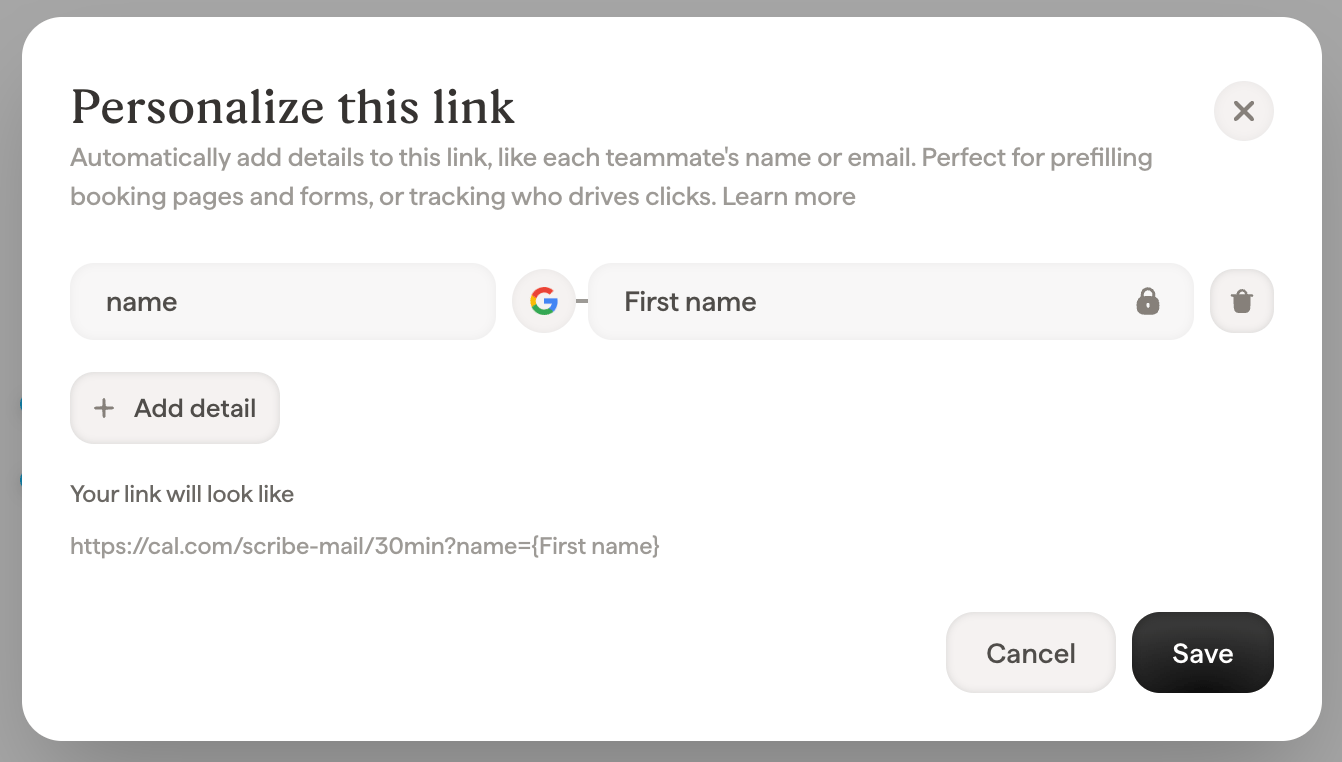 ## Een link personaliseren
1. Selecteer in de editor het blok met de link (een knop, een afbeelding, een social-icoon of een tekstselectie) en open het veld **Link**.
2. Klik onder de URL op **Deze link personaliseren**.
3. Voeg een of meer details toe. Elk detail heeft een **naam** (wat de bestemmingspagina ontvangt, bijv. `name` of `utm_content`) en een **waarde**: vaste tekst of een Smartfield die per teamlid wordt ingevuld.
4. Controleer bij **Je link ziet er zo uit** de definitieve URL, waarin Smartfields worden getoond als placeholders zoals `{First name}`.
5. Klik op **Opslaan**.
De basis-URL van de link kan zelf een vaste URL of een Smartfield zijn (zoals een persoonlijke boekingslink). Gepersonaliseerde details werken met beide.
## Voorbeeld: een boekingspagina of formulier vooraf invullen
Stel: de handtekeningen van je salesteam bevatten een knop **Plan een gesprek** die naar je planningspagina wijst. Voeg deze details toe zodat het boekingsformulier al vooraf ingevuld opent met de gegevens van de afzender:
| Naam detail | Waarde |
| ----------- | ------------------------- |
| `name` | Smartfield → **Voornaam** |
| `email` | Smartfield → **E-mail** |
Je link ziet er zo uit: `https://cal.example.com/acme?name={First name}&email={Email}`. Wanneer een prospect op de knop in de e-mail van Jane klikt, weet de boekingspagina al dat het gesprek met Jane was: één formulier minder om in te vullen, minder afhakers, en de meeting komt bij de juiste persoon terecht. Dezelfde aanpak vult contactformulieren, demoaanvragen en enquêtetools vooraf in die URL-parameters accepteren (de meeste planning- en formulierproducten doen dat).
## Voorbeeld: meet wie klikken oplevert met UTM-parameters
Om in je analysetool te zien welke handtekening van welk teamlid verkeer oplevert, voeg je standaard UTM-parameters toe:
| Naam van detail | Waarde |
| --------------- | ------------------------- |
| `utm_source` | Tekst → `email-signature` |
| `utm_medium` | Tekst → `email` |
| `utm_content` | Smartfield → **Voornaam** |
Elke klik komt nu binnen met een tag voor de campagnebron en het teamlid dat de e-mail heeft verzonden, zodat je analysetool antwoord geeft op de vraag „welke handtekeningen leveren conversies op?".
## Wat is het verschil met de ingebouwde tracking van Scribe?
Gepersonaliseerde linkdetails en de analytics van Scribe zijn **twee verschillende datasets**. Scribe meet je handtekeningen en rapporteert binnen Scribe; gepersonaliseerde details worden naar je eigen tools gestuurd en daar gerapporteerd. Ze vervangen of wijzigen elkaar niet.
Gepersonaliseerde details en de eigen tracking van Scribe produceren twee gescheiden, aanvullende datasets:
| | Ingebouwde tracking van Scribe | Gepersonaliseerde linkdetails (UTM enz.) |
| ---------------------- | --------------------------------------------------------------------------------------------------------------------- | ------------------------------------------------------------------------------------- |
| **Waar de data staan** | Je Scribe-dashboard: [handtekeninganalytics](/nl/signature-analytics) en [conversietracking](/nl/conversion-tracking) | Je eigen tools: webanalytics, CRM, planning- of formulierproduct |
| **Wat het meet** | Weergaven en kliks op je handtekeningen, per handtekening, link en ontvanger | Wat je tool doet met URL-parameters: sessies, campagnes, vooraf ingevulde formulieren |
| **Benodigde setup** | Geen, werkt direct | Voeg de details toe die je bestemmingstool verwacht |
Gepersonaliseerde details wijzigen of vervangen de tracking van Scribe nooit: beide blijven werken op dezelfde links, elk met een eigen rapportage. Gebruik Scribe-analytics om handtekeningen en campagnes binnen Scribe te vergelijken, en gepersonaliseerde details om verkeer via je handtekeningen zichtbaar te maken in de tools die je team al gebruikt.
Omdat elke kant met zijn eigen regels telt, moet je niet verwachten dat de twee rapporten identieke cijfers laten zien. Scribe telt elke klik op de handtekeninglink zelf, terwijl je analysetool zijn eigen sessies, filters en toestemmingsafhandeling toepast. Behandel elk rapport als een eigen bron van waarheid voor wat het meet.
## Goed om te weten
* **Ontbrekende gegevens breken nooit een link.** Als het Smartfield van een teamlid leeg is, wordt dat gegeven simpelweg weggelaten uit hun link, en de link blijft gewoon werken.
* **Bestaande URL-parameters blijven behouden.** Als de bestemmings-URL al parameters bevat, worden je gegevens samengevoegd, en een gegeven met dezelfde naam vervangt de waarde van de URL zelf.
* **Alles wordt automatisch gecodeerd.** Spaties, accenten en speciale tekens in waarden worden veilig gecodeerd, dus je hoeft niets voor te bereiden.
* **E-mail- en telefoonlinks kunnen niet worden gepersonaliseerd.** Links naar een e-mailadres (`mailto:`) of telefoonnummer (`tel:`) bevatten geen gegevens.
## Veelgestelde vragen
### Kan ik UTM-parameters toevoegen aan de links in mijn e-mailhandtekening?
Ja. Open de optie **Deze link personaliseren** en voeg je UTM-parameters toe als gegevens: vaste tekst voor `utm_source` en `utm_medium`, en een Smartfield (zoals Voornaam) voor `utm_content` om het teamlid te identificeren. Elke handtekening krijgt automatisch de juiste waarden.
### Kan ik een pagina van Calendly, HubSpot of Typeform vooraf invullen vanuit een e-mailhandtekening?
Ja. Voeg gegevens toe waarvan de namen overeenkomen met de parameters die je planning- of formuliertool accepteert (bijvoorbeeld `name` en `email`), en koppel hun waarden aan Smartfields. De link van elk teamlid opent de pagina dan vooraf ingevuld met zijn eigen gegevens.
### Verandert of dupliceert het toevoegen van UTM-parameters de kliktracking van Scribe?
Nee. De kliktracking van Scribe blijft precies hetzelfde werken en je UTM-parameters gaan mee naar je eigen analysetool. Het zijn twee verschillende datasets: Scribe rapporteert de prestaties van je handtekening in je Scribe-dashboard, terwijl UTM-data verschijnen in je webanalyse. Hun cijfers kunnen terecht verschillen, omdat elke tool volgens eigen regels telt.
### Wat gebeurt er als een teamlid de gegevens nog niet heeft?
Het gepersonaliseerde detail wordt voor dat teamlid overgeslagen en de link verwijst nog steeds naar de basis-URL. Zodra hun Smartfield is ingevuld, handmatig of vanuit een gekoppelde databron, pikken hun links die automatisch op, zonder dat je iets opnieuw hoeft te publiceren.
## Gerelateerde artikelen
* [Smartfields](/nl/smart-fields)
* [Knopblokken](/nl/editor/button-blocks)
* [Handtekeninganalyse](/nl/signature-analytics)
* [Conversietracking](/nl/conversion-tracking)
## Een link personaliseren
1. Selecteer in de editor het blok met de link (een knop, een afbeelding, een social-icoon of een tekstselectie) en open het veld **Link**.
2. Klik onder de URL op **Deze link personaliseren**.
3. Voeg een of meer details toe. Elk detail heeft een **naam** (wat de bestemmingspagina ontvangt, bijv. `name` of `utm_content`) en een **waarde**: vaste tekst of een Smartfield die per teamlid wordt ingevuld.
4. Controleer bij **Je link ziet er zo uit** de definitieve URL, waarin Smartfields worden getoond als placeholders zoals `{First name}`.
5. Klik op **Opslaan**.
De basis-URL van de link kan zelf een vaste URL of een Smartfield zijn (zoals een persoonlijke boekingslink). Gepersonaliseerde details werken met beide.
## Voorbeeld: een boekingspagina of formulier vooraf invullen
Stel: de handtekeningen van je salesteam bevatten een knop **Plan een gesprek** die naar je planningspagina wijst. Voeg deze details toe zodat het boekingsformulier al vooraf ingevuld opent met de gegevens van de afzender:
| Naam detail | Waarde |
| ----------- | ------------------------- |
| `name` | Smartfield → **Voornaam** |
| `email` | Smartfield → **E-mail** |
Je link ziet er zo uit: `https://cal.example.com/acme?name={First name}&email={Email}`. Wanneer een prospect op de knop in de e-mail van Jane klikt, weet de boekingspagina al dat het gesprek met Jane was: één formulier minder om in te vullen, minder afhakers, en de meeting komt bij de juiste persoon terecht. Dezelfde aanpak vult contactformulieren, demoaanvragen en enquêtetools vooraf in die URL-parameters accepteren (de meeste planning- en formulierproducten doen dat).
## Voorbeeld: meet wie klikken oplevert met UTM-parameters
Om in je analysetool te zien welke handtekening van welk teamlid verkeer oplevert, voeg je standaard UTM-parameters toe:
| Naam van detail | Waarde |
| --------------- | ------------------------- |
| `utm_source` | Tekst → `email-signature` |
| `utm_medium` | Tekst → `email` |
| `utm_content` | Smartfield → **Voornaam** |
Elke klik komt nu binnen met een tag voor de campagnebron en het teamlid dat de e-mail heeft verzonden, zodat je analysetool antwoord geeft op de vraag „welke handtekeningen leveren conversies op?".
## Wat is het verschil met de ingebouwde tracking van Scribe?
Gepersonaliseerde linkdetails en de analytics van Scribe zijn **twee verschillende datasets**. Scribe meet je handtekeningen en rapporteert binnen Scribe; gepersonaliseerde details worden naar je eigen tools gestuurd en daar gerapporteerd. Ze vervangen of wijzigen elkaar niet.
Gepersonaliseerde details en de eigen tracking van Scribe produceren twee gescheiden, aanvullende datasets:
| | Ingebouwde tracking van Scribe | Gepersonaliseerde linkdetails (UTM enz.) |
| ---------------------- | --------------------------------------------------------------------------------------------------------------------- | ------------------------------------------------------------------------------------- |
| **Waar de data staan** | Je Scribe-dashboard: [handtekeninganalytics](/nl/signature-analytics) en [conversietracking](/nl/conversion-tracking) | Je eigen tools: webanalytics, CRM, planning- of formulierproduct |
| **Wat het meet** | Weergaven en kliks op je handtekeningen, per handtekening, link en ontvanger | Wat je tool doet met URL-parameters: sessies, campagnes, vooraf ingevulde formulieren |
| **Benodigde setup** | Geen, werkt direct | Voeg de details toe die je bestemmingstool verwacht |
Gepersonaliseerde details wijzigen of vervangen de tracking van Scribe nooit: beide blijven werken op dezelfde links, elk met een eigen rapportage. Gebruik Scribe-analytics om handtekeningen en campagnes binnen Scribe te vergelijken, en gepersonaliseerde details om verkeer via je handtekeningen zichtbaar te maken in de tools die je team al gebruikt.
Omdat elke kant met zijn eigen regels telt, moet je niet verwachten dat de twee rapporten identieke cijfers laten zien. Scribe telt elke klik op de handtekeninglink zelf, terwijl je analysetool zijn eigen sessies, filters en toestemmingsafhandeling toepast. Behandel elk rapport als een eigen bron van waarheid voor wat het meet.
## Goed om te weten
* **Ontbrekende gegevens breken nooit een link.** Als het Smartfield van een teamlid leeg is, wordt dat gegeven simpelweg weggelaten uit hun link, en de link blijft gewoon werken.
* **Bestaande URL-parameters blijven behouden.** Als de bestemmings-URL al parameters bevat, worden je gegevens samengevoegd, en een gegeven met dezelfde naam vervangt de waarde van de URL zelf.
* **Alles wordt automatisch gecodeerd.** Spaties, accenten en speciale tekens in waarden worden veilig gecodeerd, dus je hoeft niets voor te bereiden.
* **E-mail- en telefoonlinks kunnen niet worden gepersonaliseerd.** Links naar een e-mailadres (`mailto:`) of telefoonnummer (`tel:`) bevatten geen gegevens.
## Veelgestelde vragen
### Kan ik UTM-parameters toevoegen aan de links in mijn e-mailhandtekening?
Ja. Open de optie **Deze link personaliseren** en voeg je UTM-parameters toe als gegevens: vaste tekst voor `utm_source` en `utm_medium`, en een Smartfield (zoals Voornaam) voor `utm_content` om het teamlid te identificeren. Elke handtekening krijgt automatisch de juiste waarden.
### Kan ik een pagina van Calendly, HubSpot of Typeform vooraf invullen vanuit een e-mailhandtekening?
Ja. Voeg gegevens toe waarvan de namen overeenkomen met de parameters die je planning- of formuliertool accepteert (bijvoorbeeld `name` en `email`), en koppel hun waarden aan Smartfields. De link van elk teamlid opent de pagina dan vooraf ingevuld met zijn eigen gegevens.
### Verandert of dupliceert het toevoegen van UTM-parameters de kliktracking van Scribe?
Nee. De kliktracking van Scribe blijft precies hetzelfde werken en je UTM-parameters gaan mee naar je eigen analysetool. Het zijn twee verschillende datasets: Scribe rapporteert de prestaties van je handtekening in je Scribe-dashboard, terwijl UTM-data verschijnen in je webanalyse. Hun cijfers kunnen terecht verschillen, omdat elke tool volgens eigen regels telt.
### Wat gebeurt er als een teamlid de gegevens nog niet heeft?
Het gepersonaliseerde detail wordt voor dat teamlid overgeslagen en de link verwijst nog steeds naar de basis-URL. Zodra hun Smartfield is ingevuld, handmatig of vanuit een gekoppelde databron, pikken hun links die automatisch op, zonder dat je iets opnieuw hoeft te publiceren.
## Gerelateerde artikelen
* [Smartfields](/nl/smart-fields)
* [Knopblokken](/nl/editor/button-blocks)
* [Handtekeninganalyse](/nl/signature-analytics)
* [Conversietracking](/nl/conversion-tracking)