> ## Documentation Index
> Fetch the complete documentation index at: https://help.scribe-mail.com/llms.txt
> Use this file to discover all available pages before exploring further.
# Stijlpaneel
> Geef elk handtekeningblok vorm via het stijlpaneel aan de rechterkant, met secties voor inhoud, stijl, grootte en lay-out, plus instellingen voor opvulling, merkkleuren en links.
In het stijlpaneel bepaal je hoe je e-mailhandtekening eruitziet. Selecteer een blok op het canvas en het paneel rechts toont alle beschikbare opties voor dat element.
Zie het als een ontwerptool: klik op iets en geef het rechts vorm.
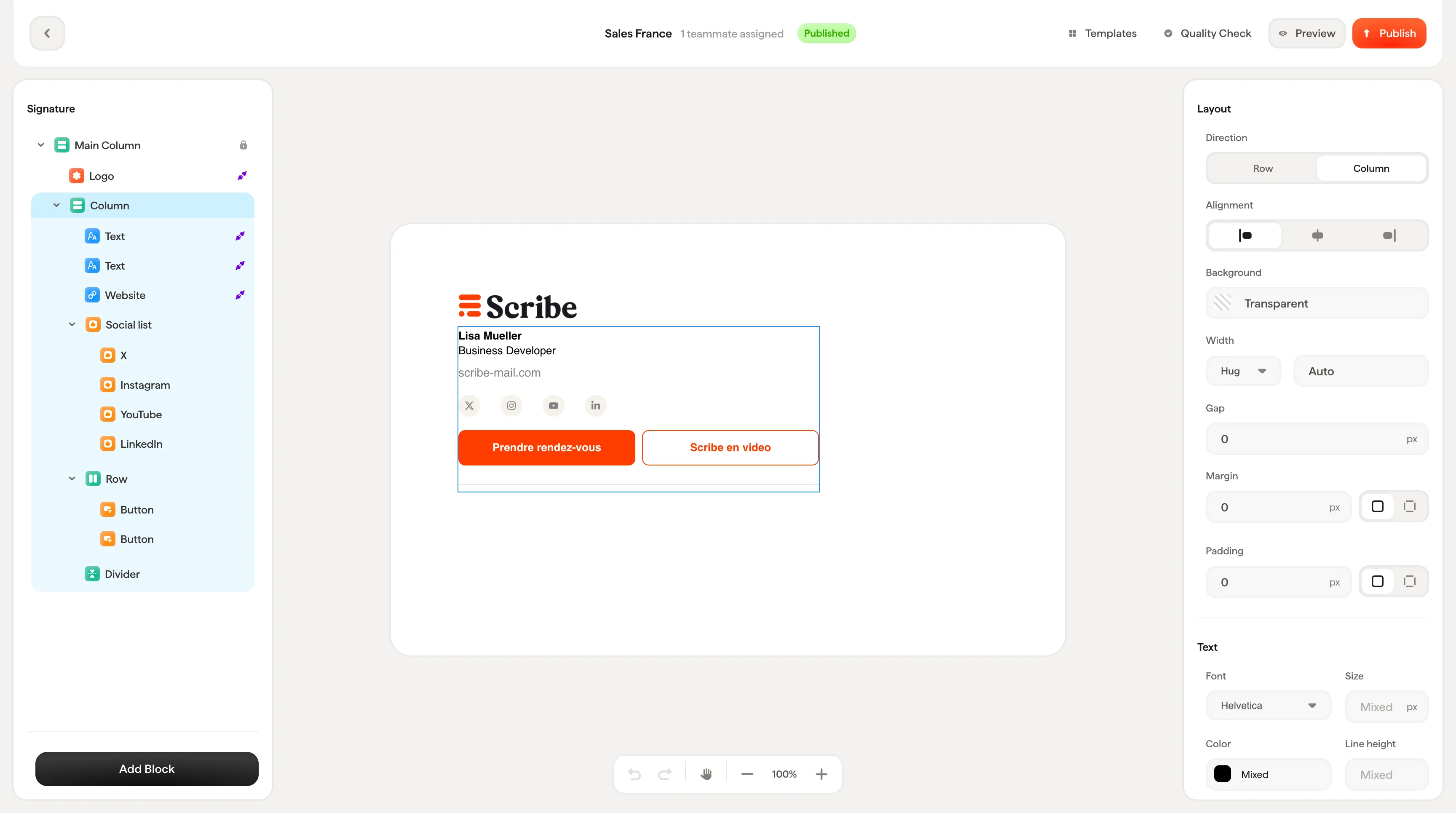 De opties die je ziet, hangen af van het blok dat je hebt geselecteerd. Een tekstblok toont lettertype- en kleurinstellingen. Een [afbeeldingsblok](/nl/editor/image-blocks) toont formaat- en bijsnijdopties. Elk bloktype heeft zijn eigen besturingselementen.
## Hoe het werkt
Het stijlpaneel is ingedeeld in vaste secties die verschijnen afhankelijk van het bloktype:
* **Inhoudsinstellingen**: wat het blok bevat (tekstwaarden, Smartfield-koppelingen, afbeeldingsbron, links)
* **Stijl**: hoe het eruitziet (kleuren, lettertypen, opmaak, pictogramvarianten)
* **Grootte**: afmetingen waar van toepassing (breedte, hoogte)
* **Lay-out**: hoe het in de handtekening staat (opvulling, tussenruimte, uitlijning, richting)
Niet elk blok heeft alle vier de secties. Een eenvoudig [tekstblok](/nl/editor/text-blocks) toont misschien alleen inhouds- en stijlinstellingen, terwijl een [containerblok](/nl/editor/containers-and-columns) zich richt op lay-out en uitlijning.
Wanneer geen blok geselecteerd is, toont het paneel "Add or select a block to start editing." Klik op een element op het canvas of voeg een nieuw blok toe via het linkerpaneel om te beginnen.
***
## Veelvoorkomende instellingen
Deze besturingselementen verschijnen bij meerdere bloktypes en werken overal op dezelfde manier.
### Opvulling
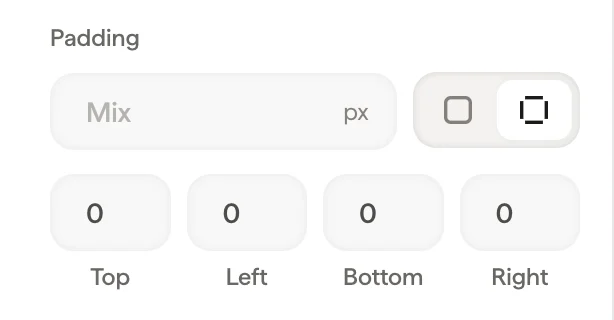
Elk blok heeft opvullingsinstellingen in de sectie Lay-out. Opvulling is de ruimte tussen de rand van het blok en de omliggende elementen.
Je kunt de opvulling globaal instellen (één waarde voor alle zijden) of de besturing uitvouwen om elke zijde apart in te stellen: boven, rechts, onder, links.
De opties die je ziet, hangen af van het blok dat je hebt geselecteerd. Een tekstblok toont lettertype- en kleurinstellingen. Een [afbeeldingsblok](/nl/editor/image-blocks) toont formaat- en bijsnijdopties. Elk bloktype heeft zijn eigen besturingselementen.
## Hoe het werkt
Het stijlpaneel is ingedeeld in vaste secties die verschijnen afhankelijk van het bloktype:
* **Inhoudsinstellingen**: wat het blok bevat (tekstwaarden, Smartfield-koppelingen, afbeeldingsbron, links)
* **Stijl**: hoe het eruitziet (kleuren, lettertypen, opmaak, pictogramvarianten)
* **Grootte**: afmetingen waar van toepassing (breedte, hoogte)
* **Lay-out**: hoe het in de handtekening staat (opvulling, tussenruimte, uitlijning, richting)
Niet elk blok heeft alle vier de secties. Een eenvoudig [tekstblok](/nl/editor/text-blocks) toont misschien alleen inhouds- en stijlinstellingen, terwijl een [containerblok](/nl/editor/containers-and-columns) zich richt op lay-out en uitlijning.
Wanneer geen blok geselecteerd is, toont het paneel "Add or select a block to start editing." Klik op een element op het canvas of voeg een nieuw blok toe via het linkerpaneel om te beginnen.
***
## Veelvoorkomende instellingen
Deze besturingselementen verschijnen bij meerdere bloktypes en werken overal op dezelfde manier.
### Opvulling
Elk blok heeft opvullingsinstellingen in de sectie Lay-out. Opvulling is de ruimte tussen de rand van het blok en de omliggende elementen.
Je kunt de opvulling globaal instellen (één waarde voor alle zijden) of de besturing uitvouwen om elke zijde apart in te stellen: boven, rechts, onder, links.
 ### Kleurkiezer
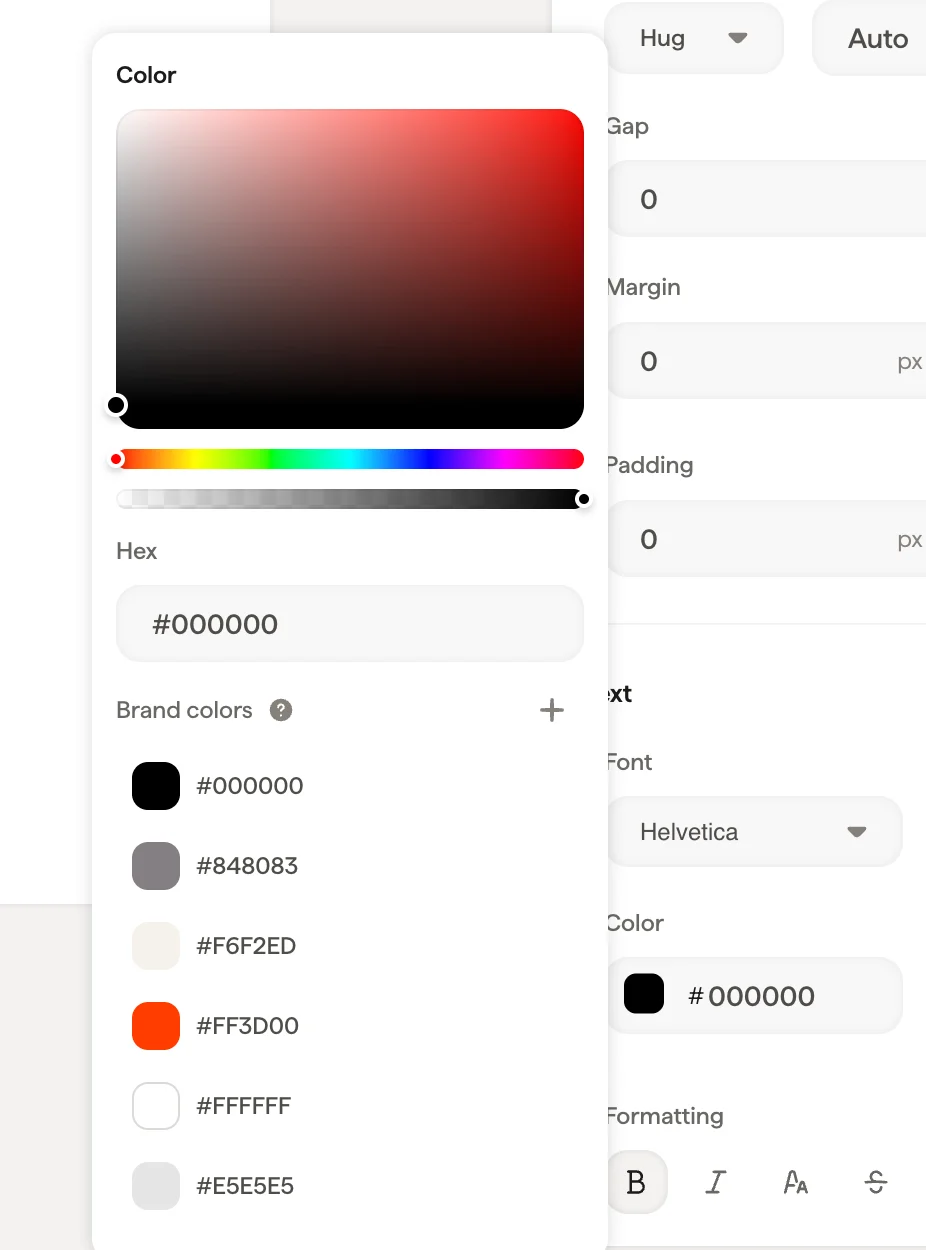
Overal waar je een kleurveld ziet, opent een klik erop de kleurkiezer met:
* Een kleurverloopselector om visueel te kiezen
* Een tintschuifregelaar om de basiskleur te selecteren
* Een hex-invoerveld om exacte kleurwaarden in te voeren
* Je **huisstijlkleuren** onderaan voor snelle toegang tot het kleurenpalet van je bedrijf
### Huisstijlkleuren
Huisstijlkleuren worden gedeeld in al je handtekeningsjablonen. Een huisstijlkleur bewerken werkt deze overal bij waar die wordt gebruikt. Wijzig je huisstijlblauw één keer en elke handtekening die deze kleur gebruikt, wordt automatisch bijgewerkt.
Je kunt nieuwe huisstijlkleuren toevoegen met de knop **+** rechtstreeks vanuit de kleurkiezer.
### Kleurkiezer
Overal waar je een kleurveld ziet, opent een klik erop de kleurkiezer met:
* Een kleurverloopselector om visueel te kiezen
* Een tintschuifregelaar om de basiskleur te selecteren
* Een hex-invoerveld om exacte kleurwaarden in te voeren
* Je **huisstijlkleuren** onderaan voor snelle toegang tot het kleurenpalet van je bedrijf
### Huisstijlkleuren
Huisstijlkleuren worden gedeeld in al je handtekeningsjablonen. Een huisstijlkleur bewerken werkt deze overal bij waar die wordt gebruikt. Wijzig je huisstijlblauw één keer en elke handtekening die deze kleur gebruikt, wordt automatisch bijgewerkt.
Je kunt nieuwe huisstijlkleuren toevoegen met de knop **+** rechtstreeks vanuit de kleurkiezer.
 ### Links
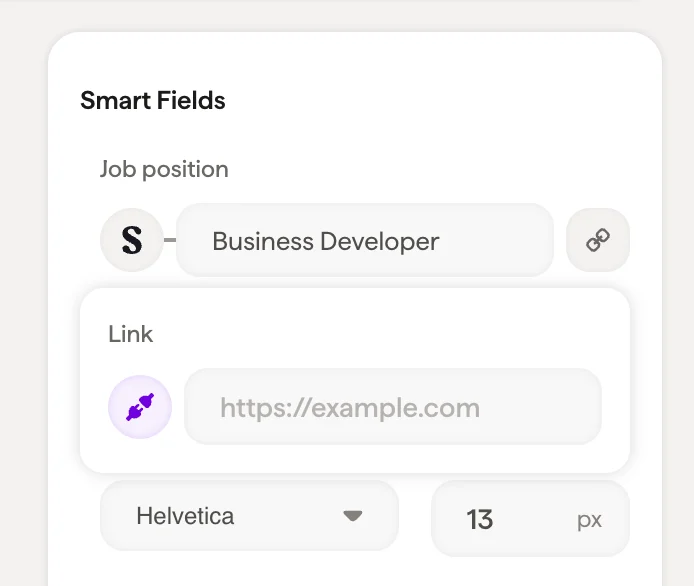
De meeste blokken ondersteunen links. Het linkveld accepteert elke URL en maakt het blok klikbaar in de uiteindelijke handtekening — handig om verkeer naar je website, boekingspagina of socialemediaprofielen te leiden.
### Links
De meeste blokken ondersteunen links. Het linkveld accepteert elke URL en maakt het blok klikbaar in de uiteindelijke handtekening — handig om verkeer naar je website, boekingspagina of socialemediaprofielen te leiden.
 ## Gerelateerde artikelen
* [Overzicht van de editor](/nl/editor/editor-overview)
* [Blokken toevoegen](/nl/editor/add-blocks)
* [Canvas](/nl/editor/canvas)
## Gerelateerde artikelen
* [Overzicht van de editor](/nl/editor/editor-overview)
* [Blokken toevoegen](/nl/editor/add-blocks)
* [Canvas](/nl/editor/canvas)