> ## Documentation Index
> Fetch the complete documentation index at: https://help.scribe-mail.com/llms.txt
> Use this file to discover all available pages before exploring further.
# Overzicht startpagina
> Je Scribe-dashboard in één oogopslag. Bekijk de status van je handtekeningen, teamleden, integraties, campagnes en analyses, allemaal vanaf één scherm.
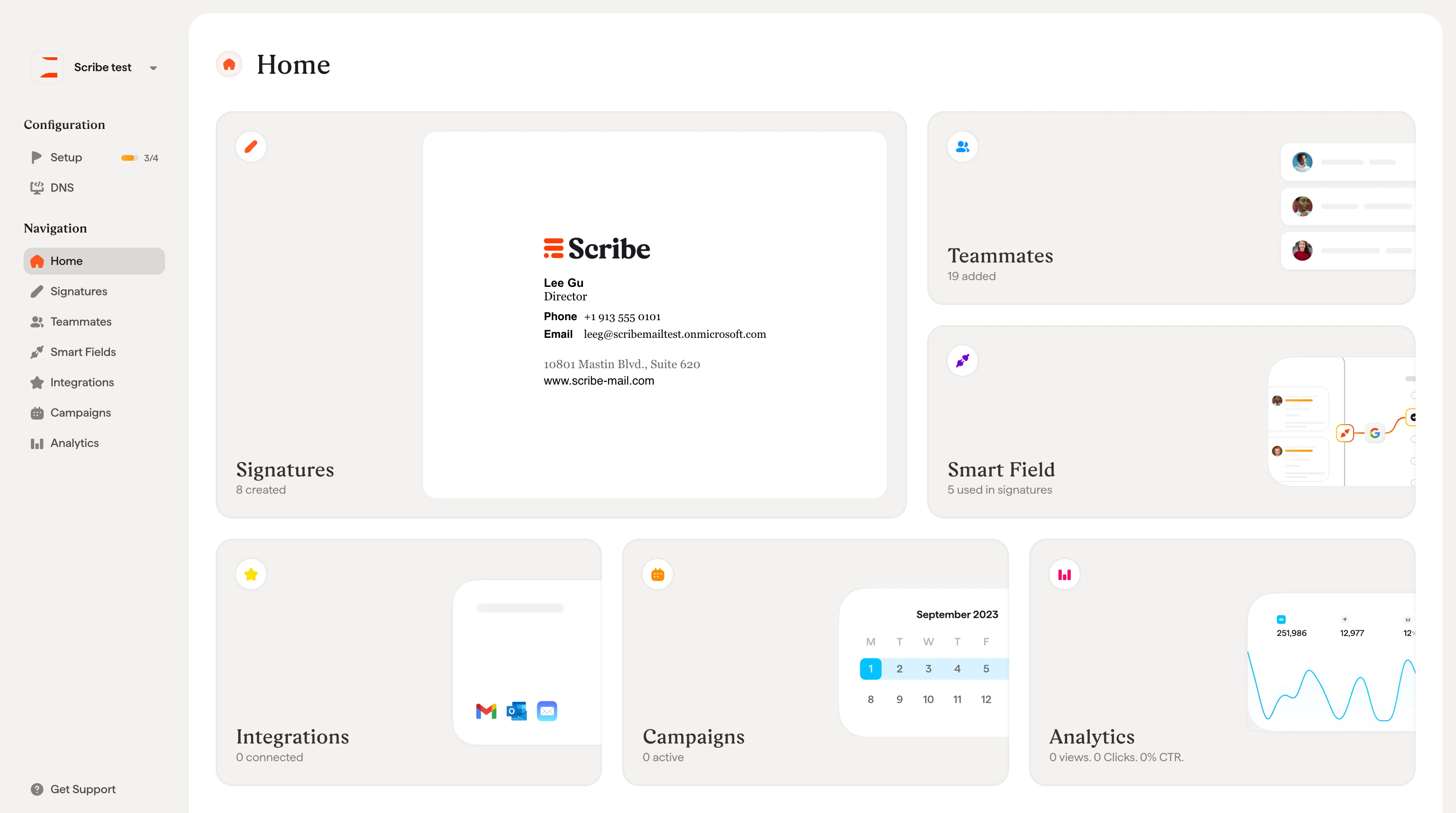
Het startscherm is je centrale dashboard in Scribe. Het geeft je een snel overzicht van alles wat er in je Workspace gebeurt: hoeveel handtekeningen je hebt gemaakt, hoeveel teamleden zijn verbonden, welke Smartfields in gebruik zijn, welke integraties actief zijn en hoe je campagnes presteren.
Elke kaart op het startscherm linkt rechtstreeks naar het bijbehorende onderdeel, zodat je met één klik naar elk deel van Scribe springt.
 ## Wat elke kaart toont
**Handtekeningen**: het aantal handtekeningen dat in je Workspace is gemaakt, met een voorbeeld van je meest recente. Klik om handtekeningen te maken, te bewerken of te beheren.
**Teamleden**: het aantal teamleden dat aan je Workspace is toegevoegd. Klik om nieuwe teamleden toe te voegen, te synchroniseren vanuit je e-mailprovider of bestaande profielen te beheren.
**Smartfields**: het aantal Smartfields dat momenteel in je handtekeningen wordt gebruikt. Smartfields zijn dynamische velden die elke handtekening automatisch personaliseren met de gegevens van het individuele teamlid, zoals naam, functietitel of telefoonnummer. De gegevens kunnen uit een externe bron komen (gesynchroniseerd vanuit je Google Workspace- of Microsoft Entra ID-directory) of intern worden beheerd met Scribe als database. Klik om ze te configureren.
**Integraties**: het aantal verbonden integraties (Google Workspace, Microsoft 365 of beide). Klik om een nieuwe integratie te verbinden of bestaande te beheren.
**Campagnes**: het aantal campagnes dat momenteel actief is. Met campagnes voeg je promotionele banners toe aan je handtekeningen en plan je deze in de tijd. Klik om campagnes te maken of te beheren.
**Analytics**: een overzicht van de prestaties van je handtekening: totaal aantal weergaven, klikken en klikratio (CTR). Klik voor gedetailleerde analytics en meet de impact van je handtekeningen en campagnes.
Maak en beheer je e-mailhandtekeningen
Voeg teamleden toe en beheer je team
Configureer dynamische handtekeningvelden
Verbind Google Workspace of Microsoft 365
Plan promotionele banners in
Meet de prestaties van je handtekening
## Wat elke kaart toont
**Handtekeningen**: het aantal handtekeningen dat in je Workspace is gemaakt, met een voorbeeld van je meest recente. Klik om handtekeningen te maken, te bewerken of te beheren.
**Teamleden**: het aantal teamleden dat aan je Workspace is toegevoegd. Klik om nieuwe teamleden toe te voegen, te synchroniseren vanuit je e-mailprovider of bestaande profielen te beheren.
**Smartfields**: het aantal Smartfields dat momenteel in je handtekeningen wordt gebruikt. Smartfields zijn dynamische velden die elke handtekening automatisch personaliseren met de gegevens van het individuele teamlid, zoals naam, functietitel of telefoonnummer. De gegevens kunnen uit een externe bron komen (gesynchroniseerd vanuit je Google Workspace- of Microsoft Entra ID-directory) of intern worden beheerd met Scribe als database. Klik om ze te configureren.
**Integraties**: het aantal verbonden integraties (Google Workspace, Microsoft 365 of beide). Klik om een nieuwe integratie te verbinden of bestaande te beheren.
**Campagnes**: het aantal campagnes dat momenteel actief is. Met campagnes voeg je promotionele banners toe aan je handtekeningen en plan je deze in de tijd. Klik om campagnes te maken of te beheren.
**Analytics**: een overzicht van de prestaties van je handtekening: totaal aantal weergaven, klikken en klikratio (CTR). Klik voor gedetailleerde analytics en meet de impact van je handtekeningen en campagnes.
Maak en beheer je e-mailhandtekeningen
Voeg teamleden toe en beheer je team
Configureer dynamische handtekeningvelden
Verbind Google Workspace of Microsoft 365
Plan promotionele banners in
Meet de prestaties van je handtekening