> ## Documentation Index
> Fetch the complete documentation index at: https://help.scribe-mail.com/llms.txt
> Use this file to discover all available pages before exploring further.
# Microsoft 365
> Installeer Scribe e-mailhandtekeningen voor je hele team in Microsoft 365 en Outlook met één klik door de Scribe-add-in als Global Admin uit te rollen.
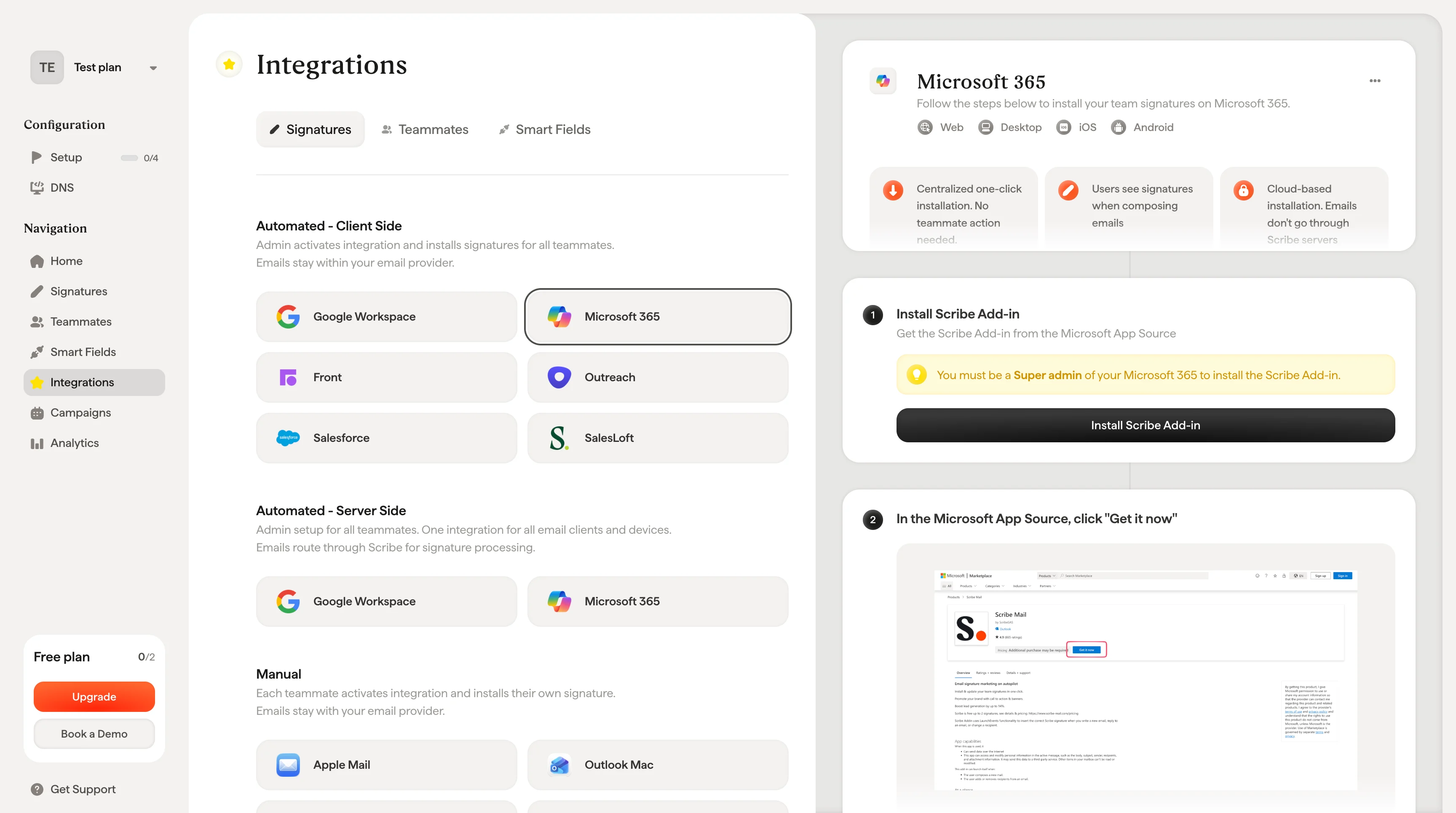
**Gecentraliseerde installatie met één klik.** Geen actie nodig van teamleden. Gebruikers zien handtekeningen bij het opstellen van e-mails. Cloudgebaseerde installatie: [e-mails gaan niet via Scribe-servers](/nl/integrations/signatures/microsoft-365-server-side).
**Ondersteunde platforms:** Web, desktop, iOS, Android
## Installatiehandleiding
Je moet **Global Admin** van je Microsoft 365 zijn om de Scribe-add-in te installeren.
Haal de Scribe-add-in op via de Microsoft App Source.
Klik in Scribe op **Install Scribe Add-in** om de Microsoft App Source te openen.
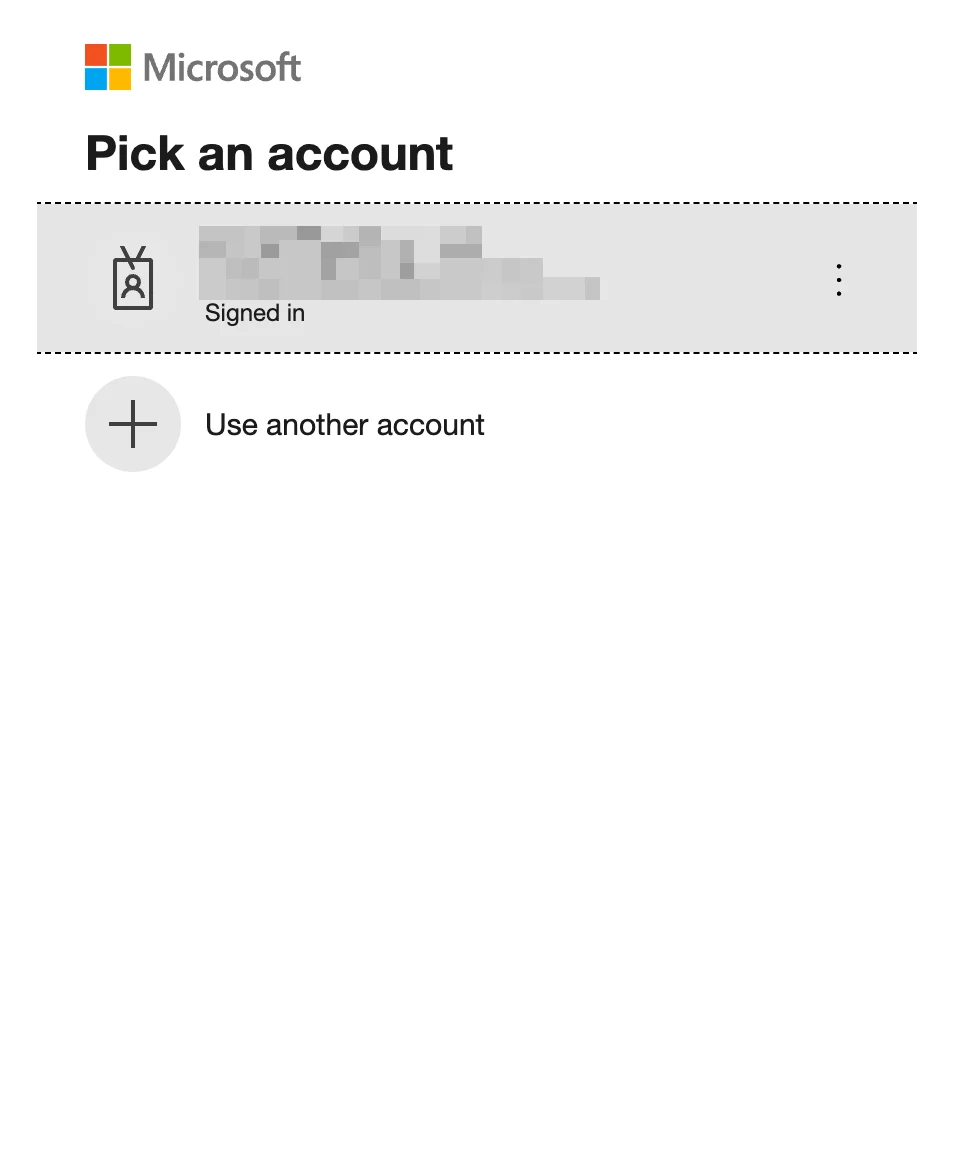
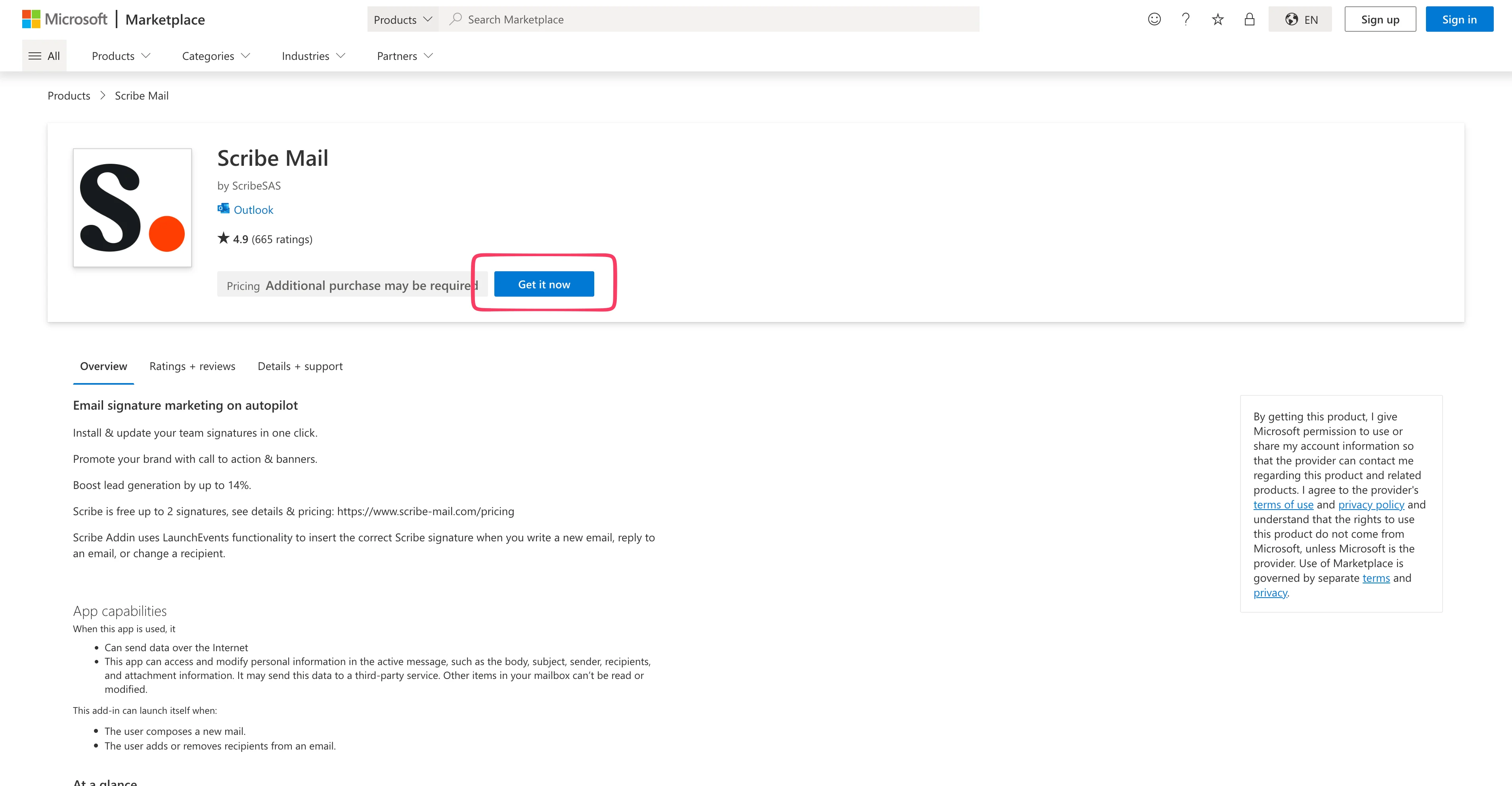 Je wordt doorgestuurd naar je Microsoft 365-beheerdashboard. Word je in plaats daarvan doorgestuurd naar je Outlook-inbox, dan ben je geen Global Admin en werkt de add-in niet.
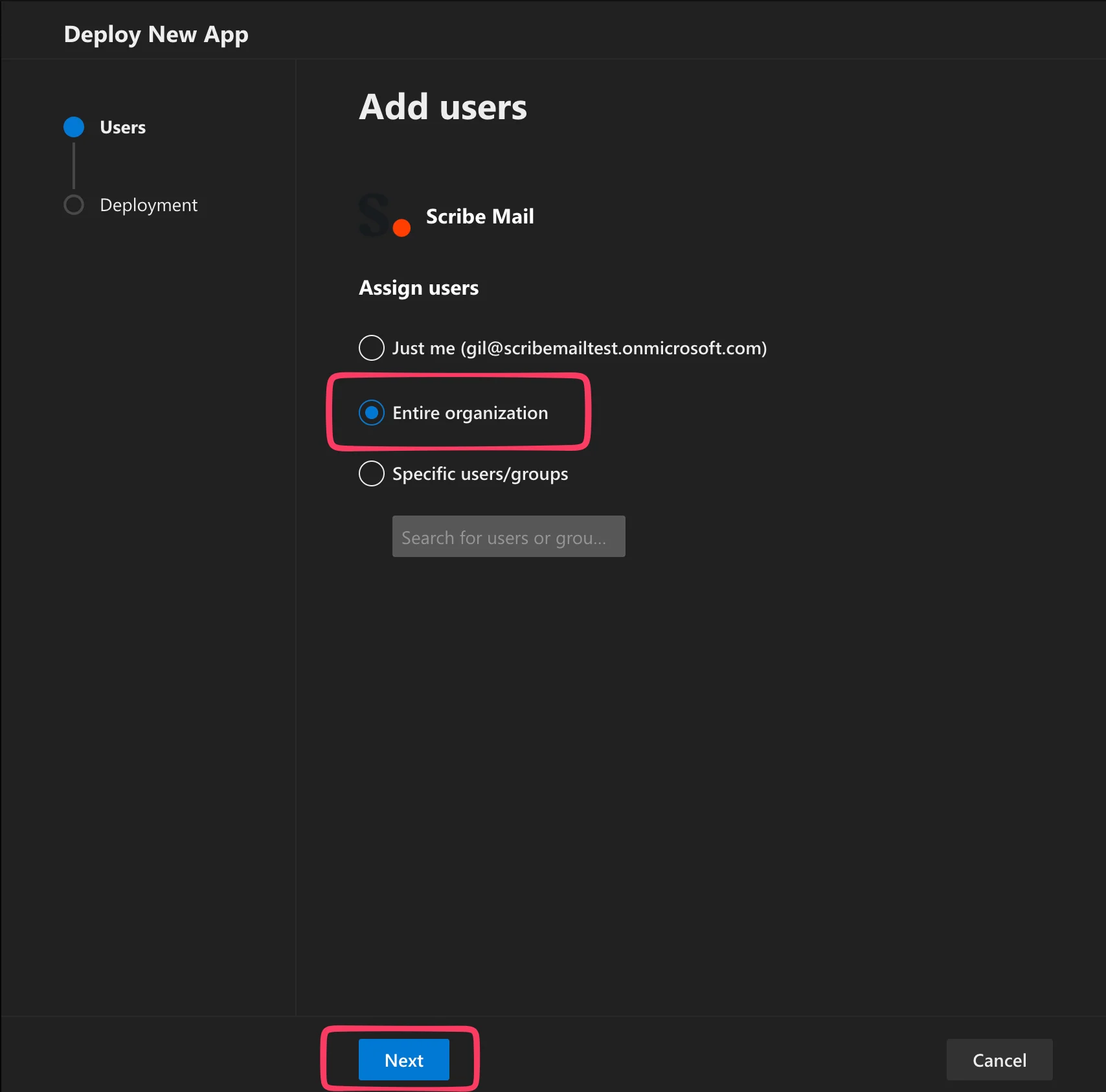
 Kies welke gebruikers de add-in krijgen. Selecteer "**Entire organization**", tenzij je eerst met een kleine groep wilt testen, en klik daarna op "Next".
 Accepteer de machtigingen in het pop-upvenster dat wordt geopend.
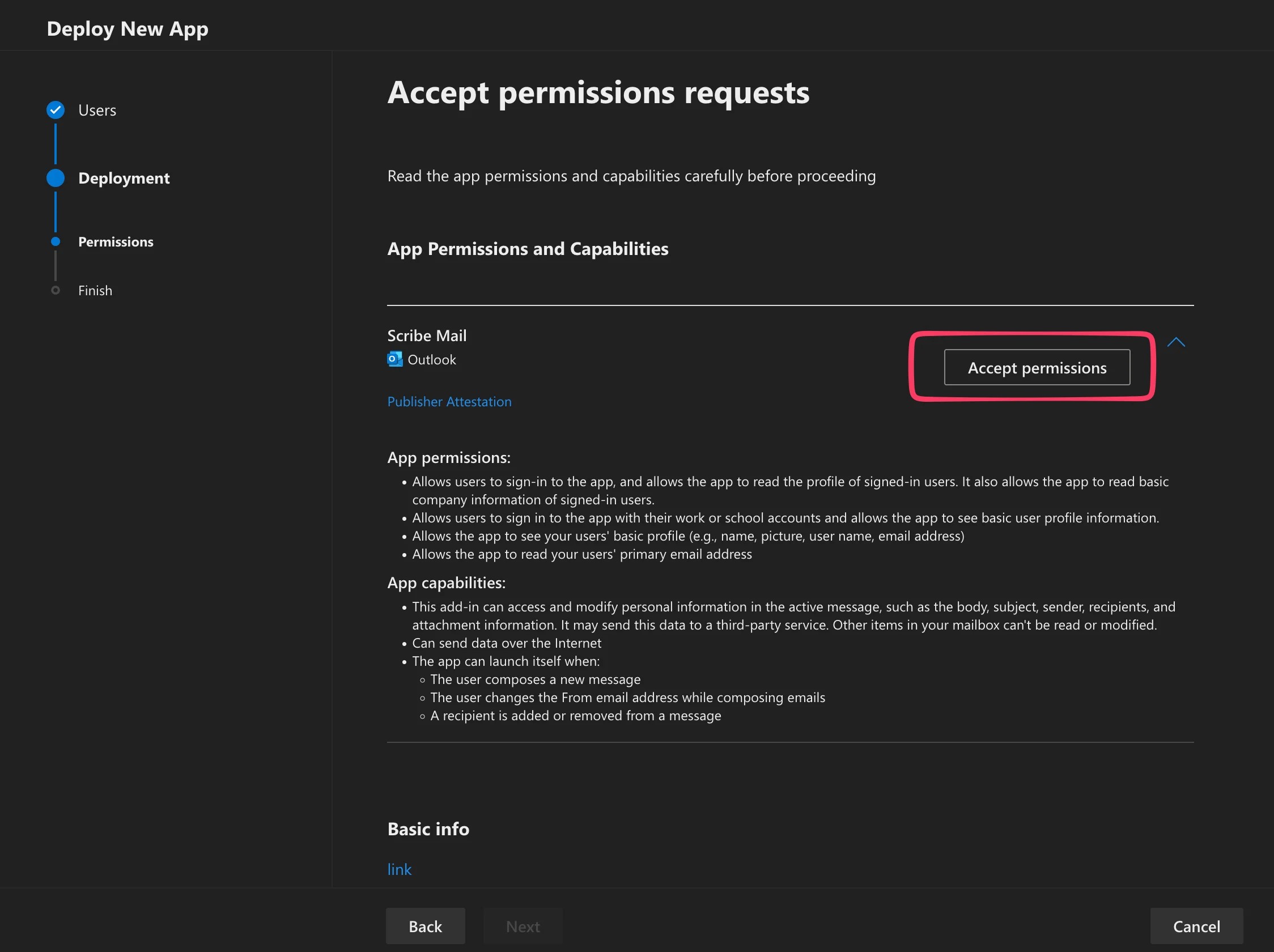 Klik na het verlenen van de machtigingen op "Next".
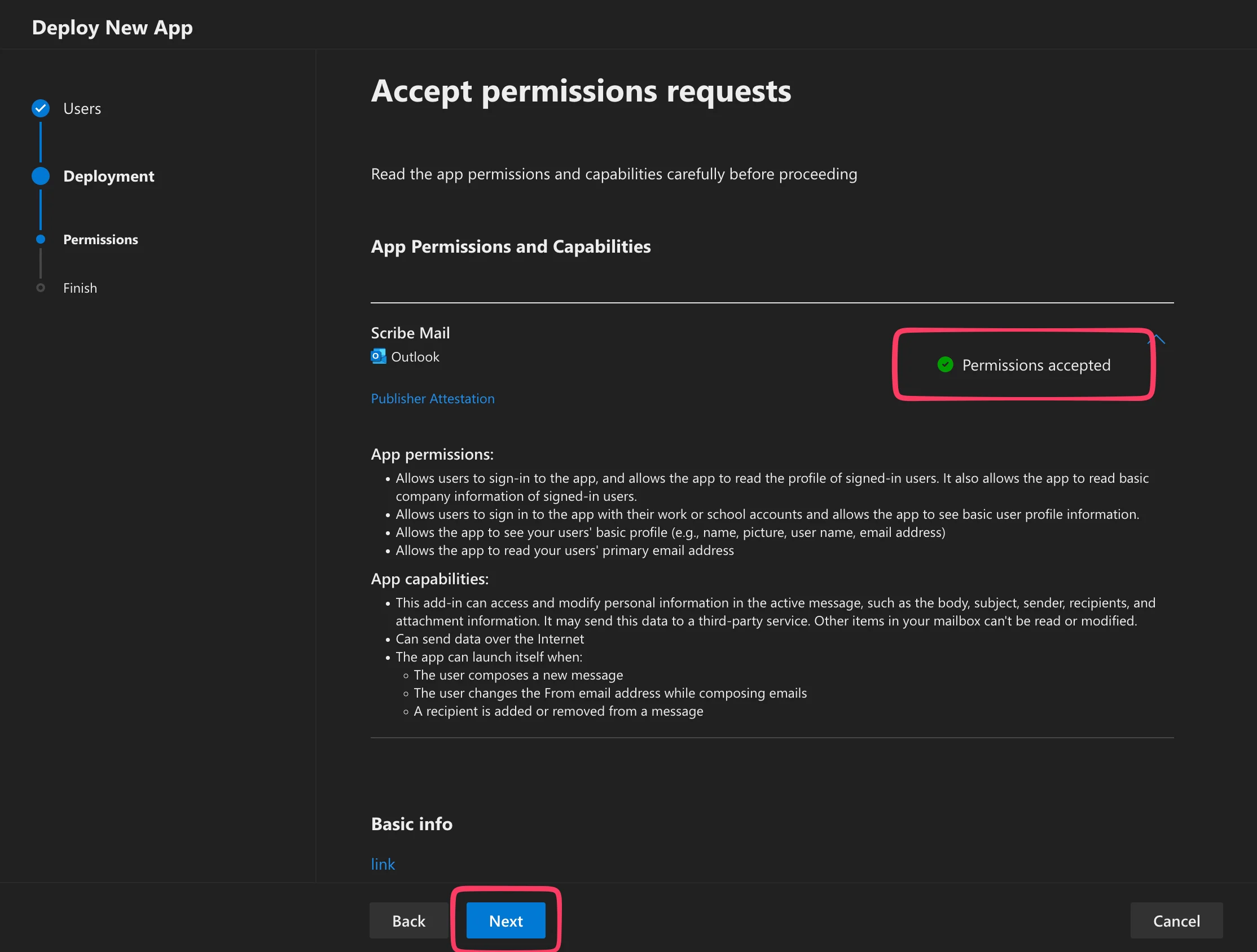 De invoegtoepassing wordt nu uitgerold in je Microsoft 365-account en op alle Outlook-instanties van je gebruikers.
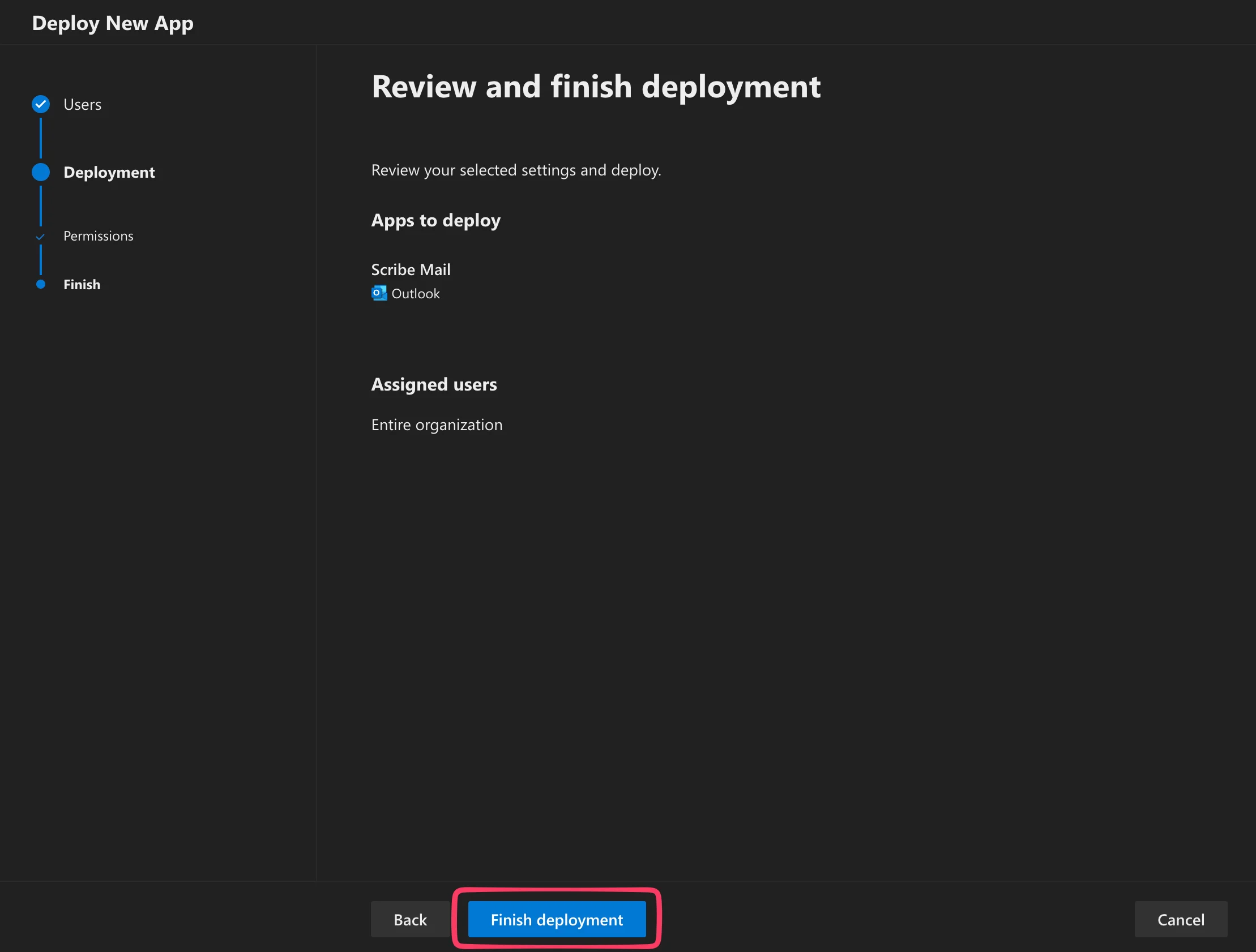
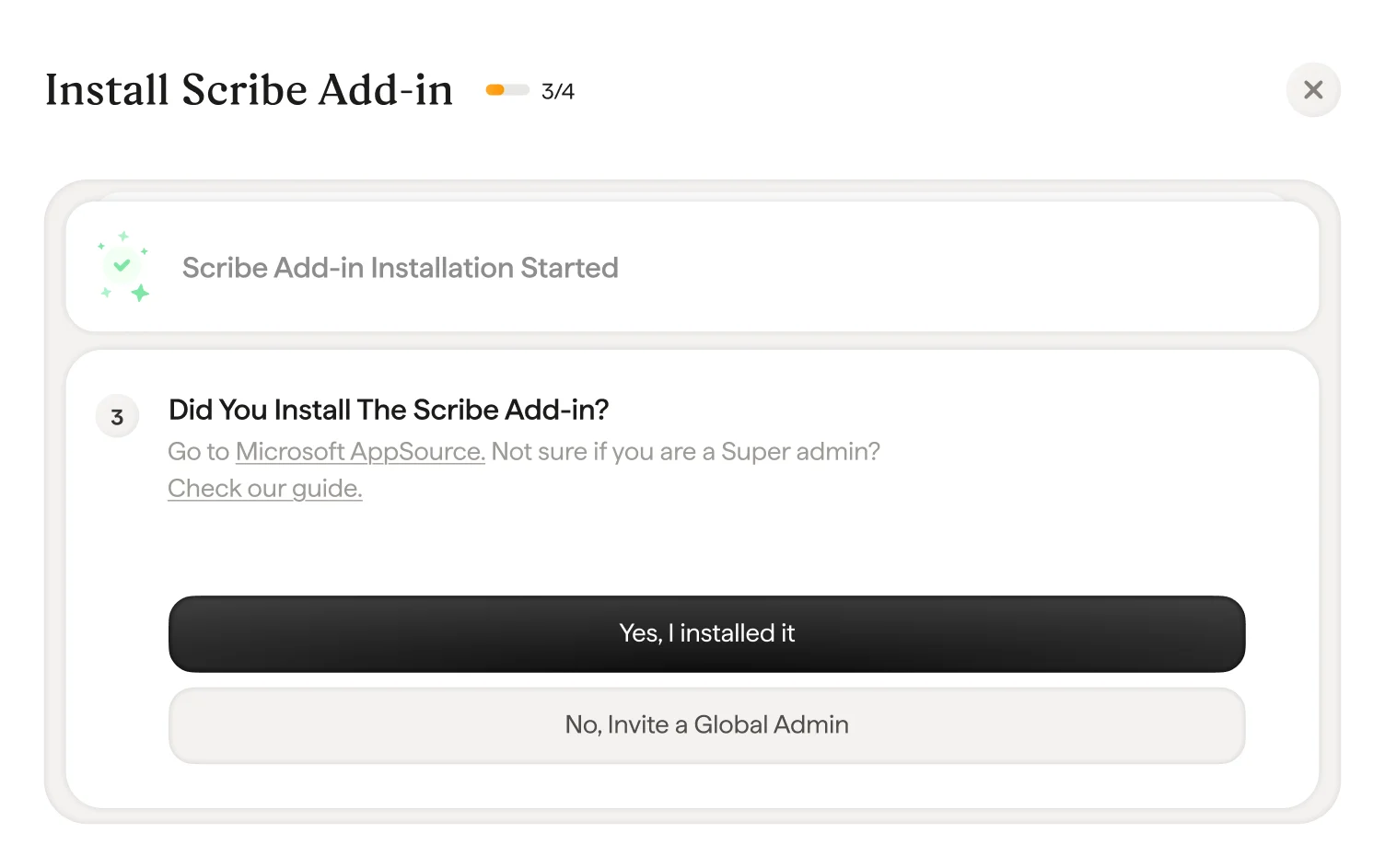 Microsoft kan tot 72 uur nodig hebben om de Scribe-invoegtoepassing in je organisatie te installeren. Je krijgt een e-mail zodra dit klaar is. Duurt de validatie te lang? Loop dan de probleemoplossingschecklist in het venster door.
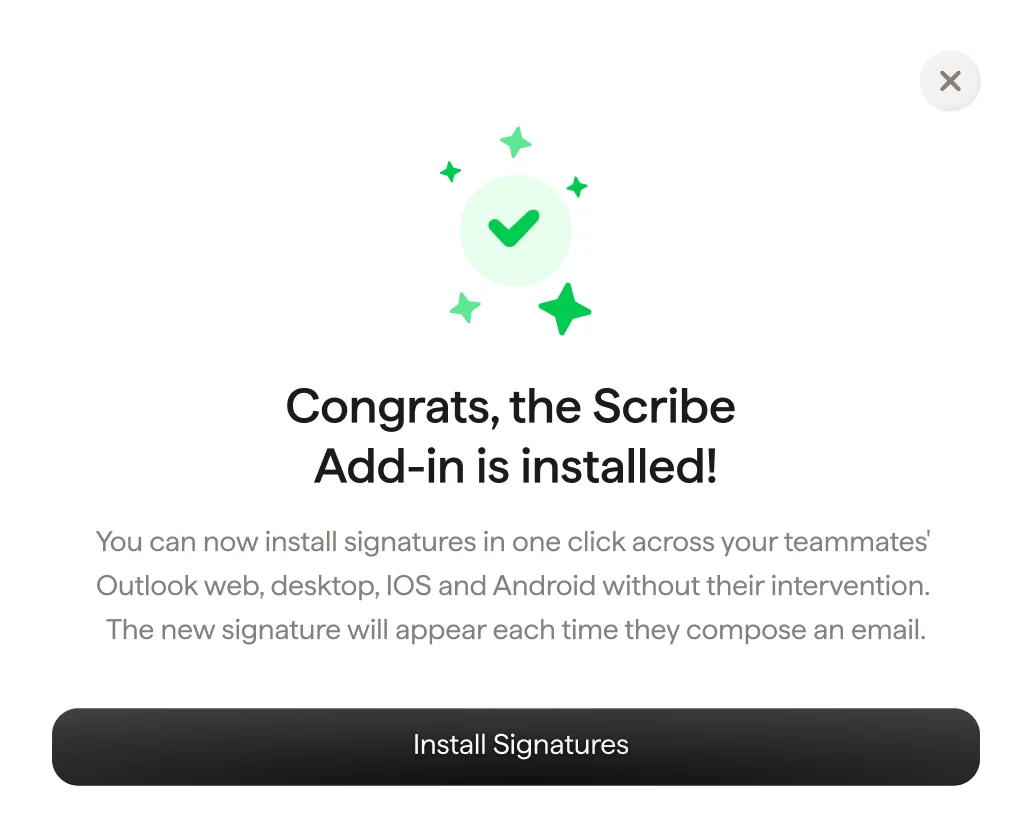
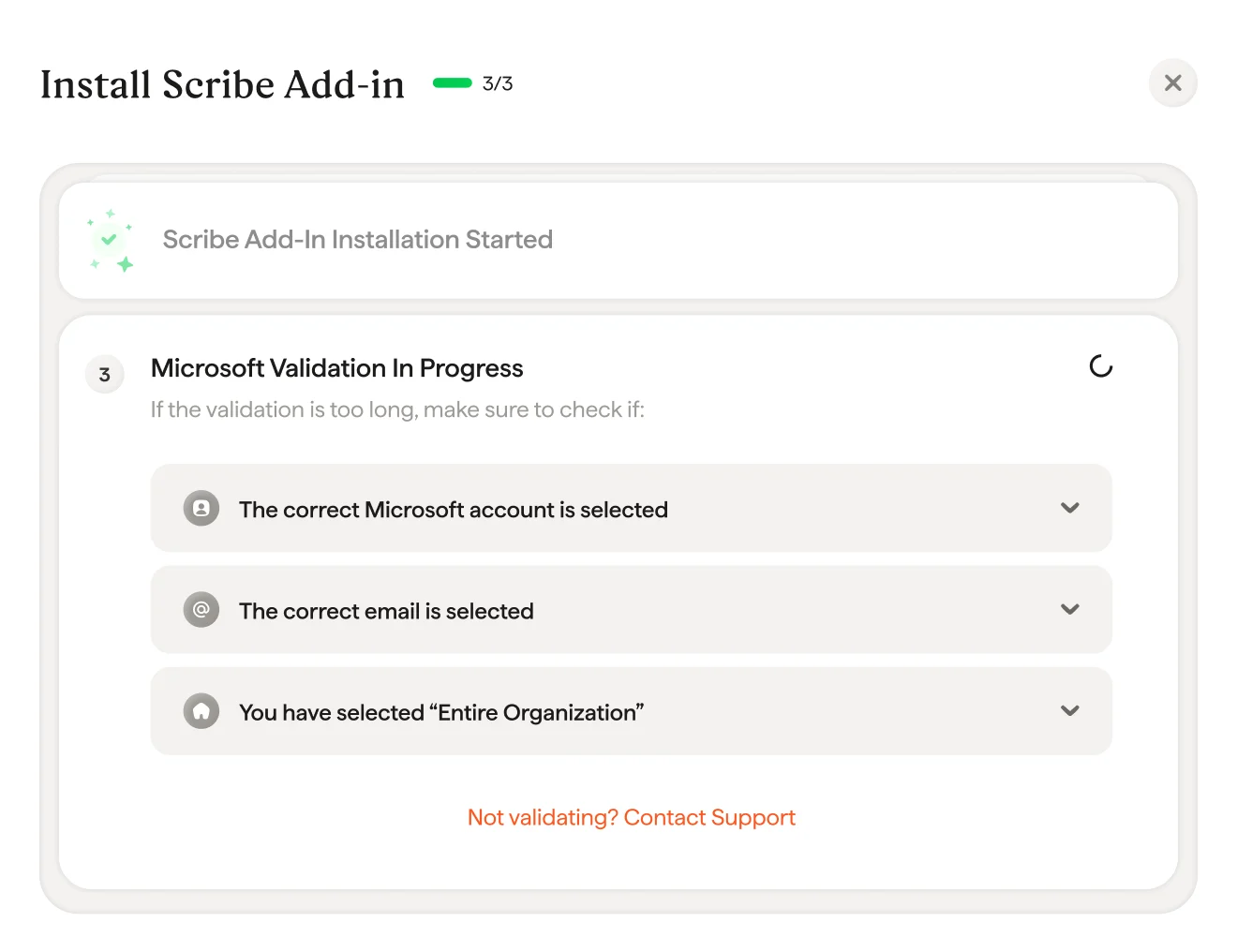 Zodra je het validatievenster ziet, klik je op "Install signature" om naar je lijst met Scribe-handtekeningen te gaan.
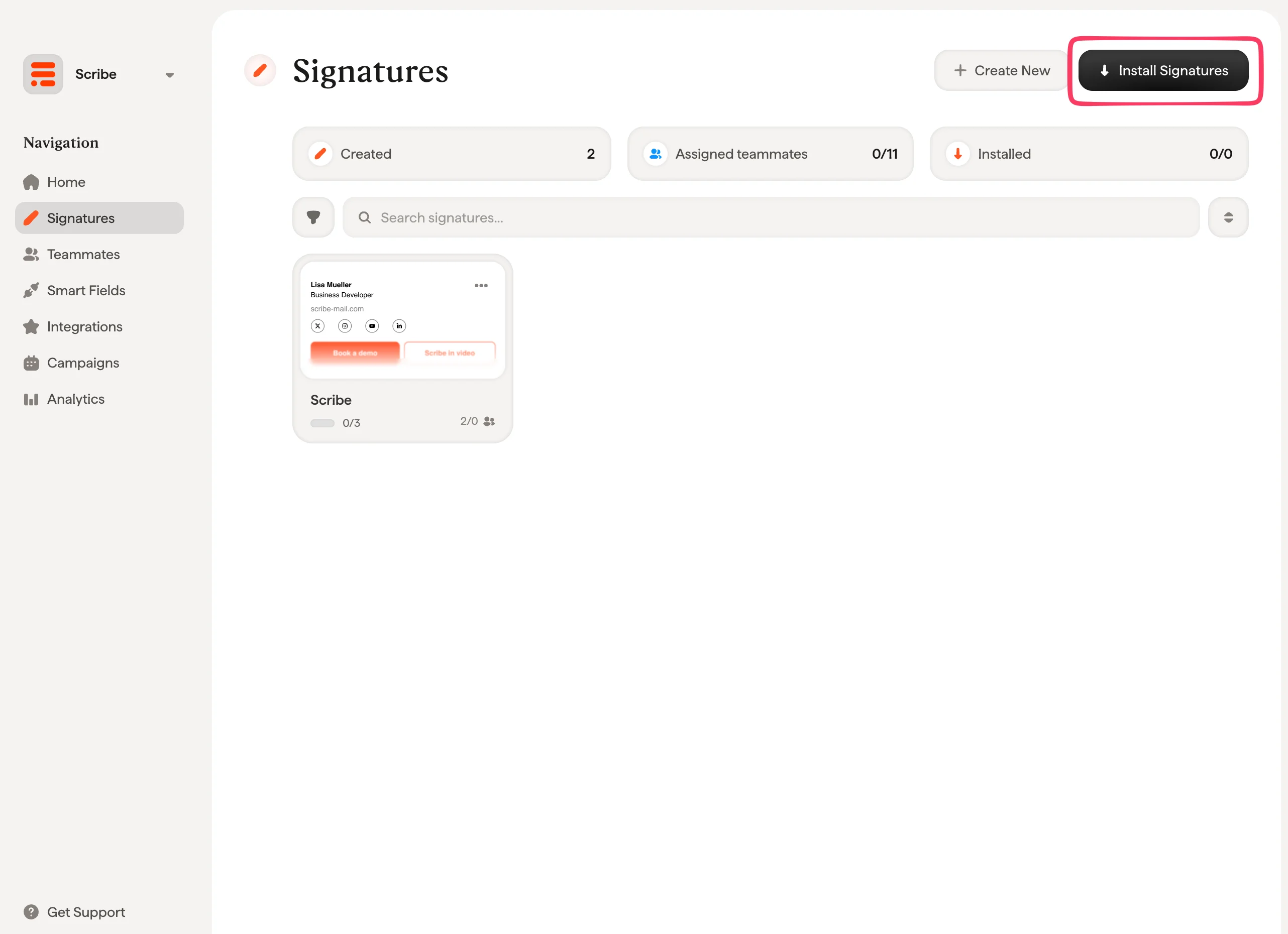
 Vanuit je handtekeningenlijst kun je [alle handtekeningen in één keer installeren voor je teamleden](/nl/install-signatures) of ze één voor één installeren voor een geleidelijke uitrol.
 ## Gerelateerde artikelen
* [Overzicht van integraties](/nl/integrations-overview): alle manieren om Scribe-handtekeningen uit te rollen, in de cloud of server-side.
* [Google Workspace](/nl/integrations/signatures/google-workspace-client-side): cloudinstallatie met één klik voor Google Workspace.
* [Handtekeningvarianten](/nl/signature-variants): varianten voor antwoorden en interne e-mails voor Outlook en server-side.
## Gerelateerde artikelen
* [Overzicht van integraties](/nl/integrations-overview): alle manieren om Scribe-handtekeningen uit te rollen, in de cloud of server-side.
* [Google Workspace](/nl/integrations/signatures/google-workspace-client-side): cloudinstallatie met één klik voor Google Workspace.
* [Handtekeningvarianten](/nl/signature-variants): varianten voor antwoorden en interne e-mails voor Outlook en server-side.