> ## Documentation Index
> Fetch the complete documentation index at: https://help.scribe-mail.com/llms.txt
> Use this file to discover all available pages before exploring further.
# Microsoft 365: serverzijde
> Stel server-side uitrol van e-mailhandtekeningen in voor Microsoft 365. E-mails worden via de beveiligde servers van Scribe gerouteerd om handtekeningen toe te voegen vanaf elk apparaat of elke client.
Server-side installatie voegt automatisch handtekeningen toe aan e-mails vanaf elk apparaat of elke client.
**Gecentraliseerde installatie met één klik.** Geen actie van teamleden nodig. Gebruikers zien geen handtekeningen tijdens het opstellen van e-mails. Je e-mails worden via de beveiligde servers van Scribe verwerkt om de handtekening toe te voegen.
**Ondersteunde platforms:** Web, Desktop, Apple Mail, iOS, Android
## Installatiehandleiding
Dit is een functie voor gevorderde gebruikers. IT-ondersteuning is vereist om deze integratie in te stellen.
* Gebruikers zien geen handtekeningen tijdens het opstellen van een e-mail.
* Je e-mails worden verwerkt via de beveiligde servers van Scribe om handtekeningen te installeren. Scribe kan je e-mails niet lezen of bewerken.
* Je kunt [cloudgebaseerde integratie](/nl/integrations/signatures/microsoft-365-client-side) combineren met server-side integratie. Als beide zijn verbonden, gebruikt Scribe standaard de cloudgebaseerde integratie, zodat gebruikers hun handtekeningen zien tijdens het opstellen van e-mails.
### Vereisten
* **Microsoft 365-beheerderstoegang** (Exchange-beheercentrum)
* Minstens één handtekening aangemaakt in Scribe
De configuratie bestaat uit vier onderdelen: een uitgaande connector aanmaken, een inkomende connector aanmaken, een e-mailstroomregel aanmaken en DKIM configureren.
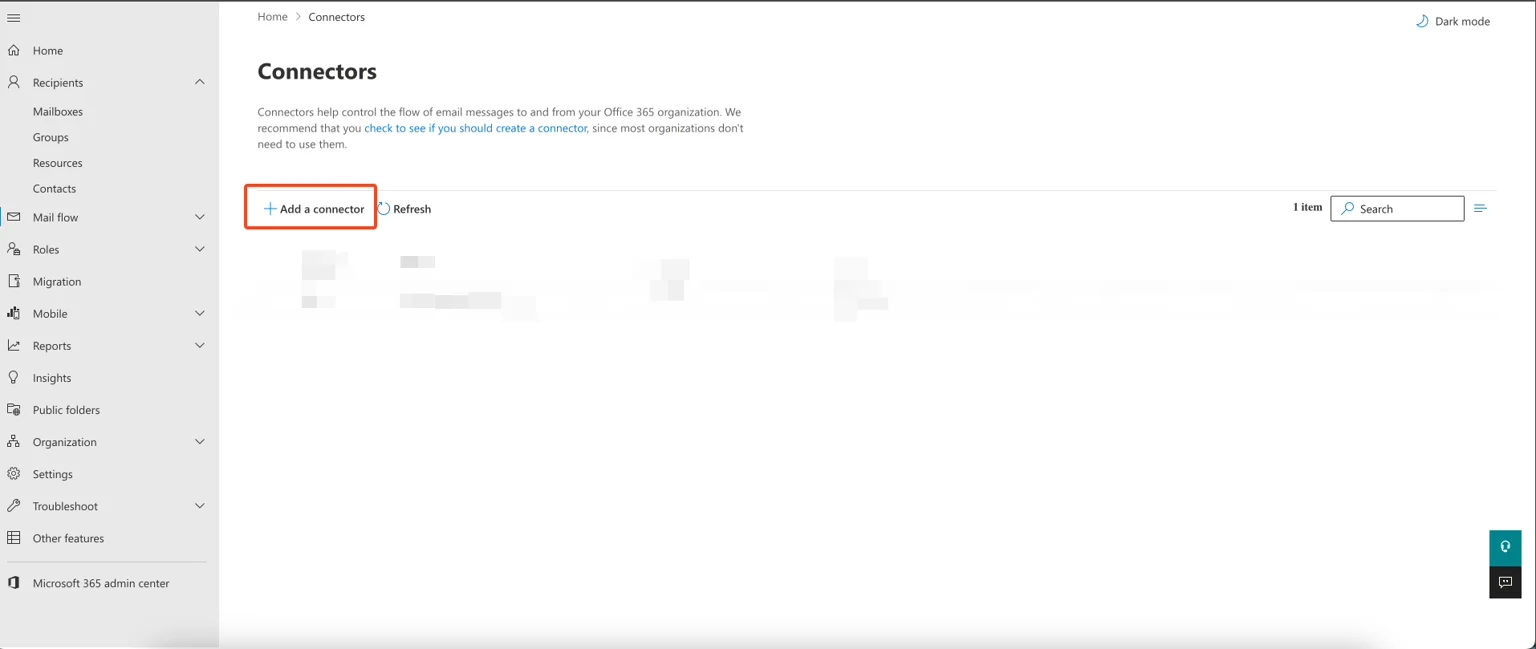
Om e-mails via de beveiligde servers van Scribe te routeren, maak je een uitgaande connector aan in je Exchange-beheercentrum. Ga in de Exchange-beheerinterface naar **Mail flow → Connectors** en klik op **"Add a connector."**
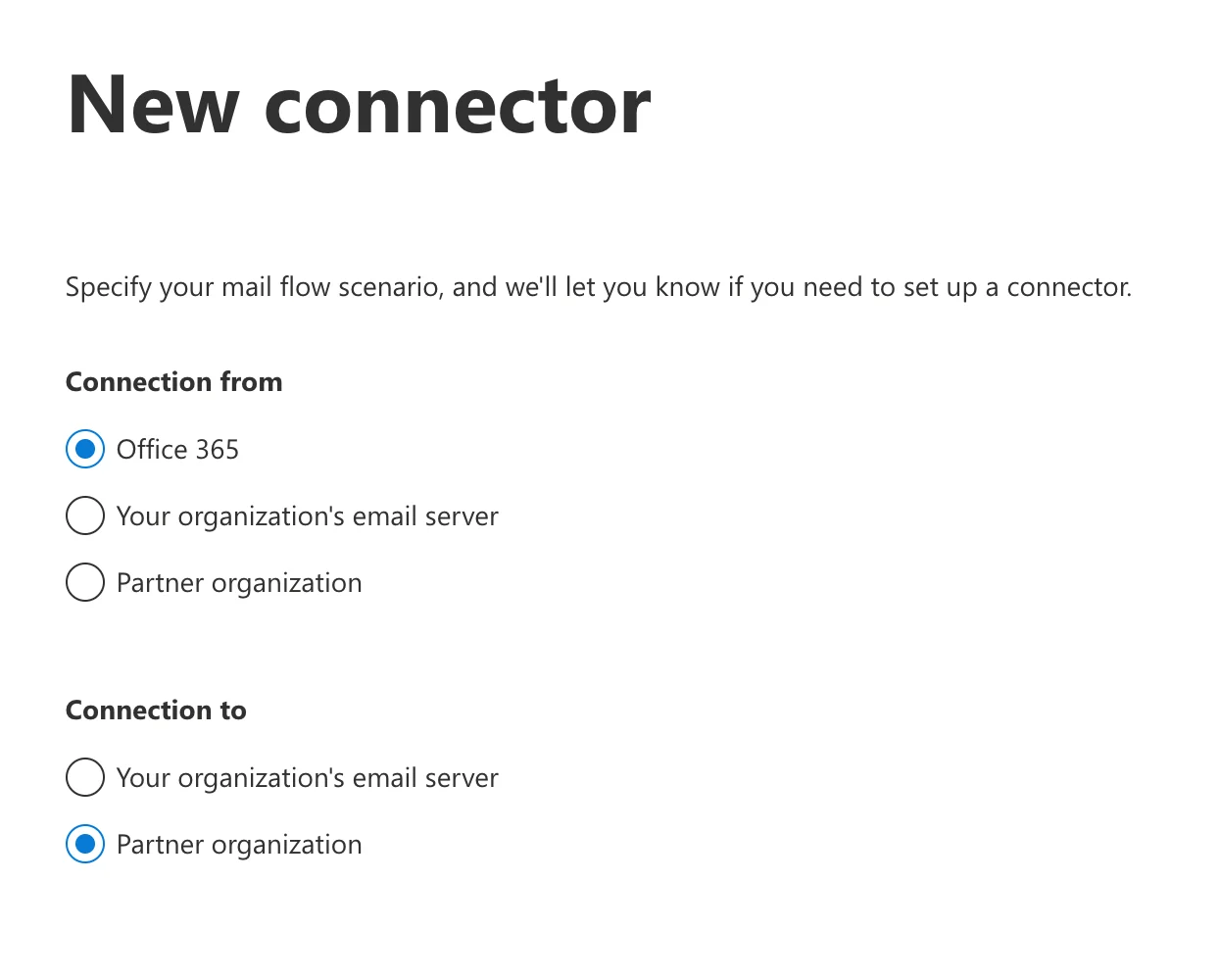
 Selecteer **"Office 365"** voor connection from en **"Partner organization"** voor connection to.
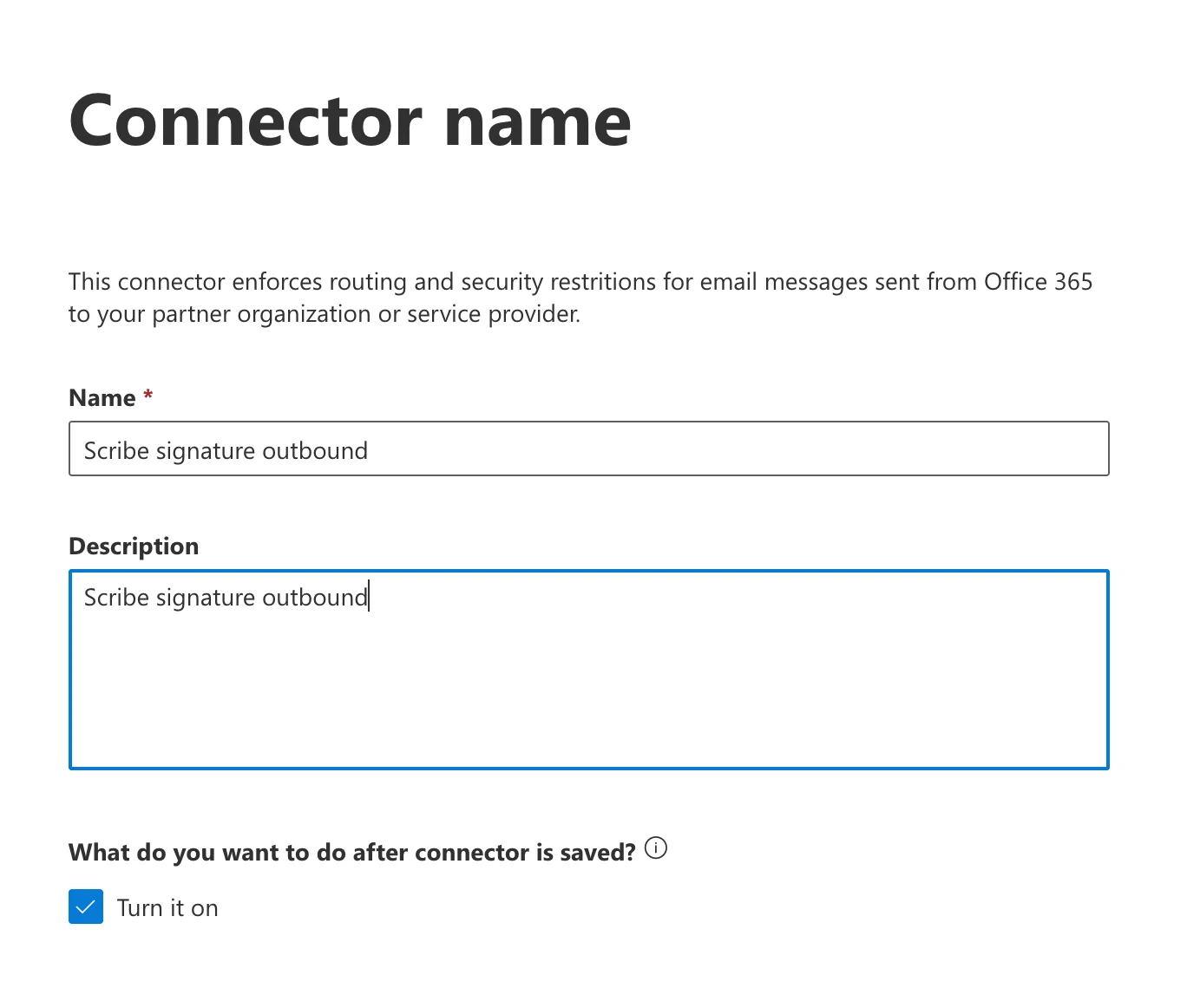
 Voer een naam en beschrijving voor de connector in. Vink optioneel **"Turn it on"** aan om de connector direct in te schakelen.
* **Naam:** `Scribe signature outbound`
* **Beschrijving:** `Scribe signature outbound`
Voer een naam en beschrijving voor de connector in. Vink optioneel **"Turn it on"** aan om de connector direct in te schakelen.
* **Naam:** `Scribe signature outbound`
* **Beschrijving:** `Scribe signature outbound`
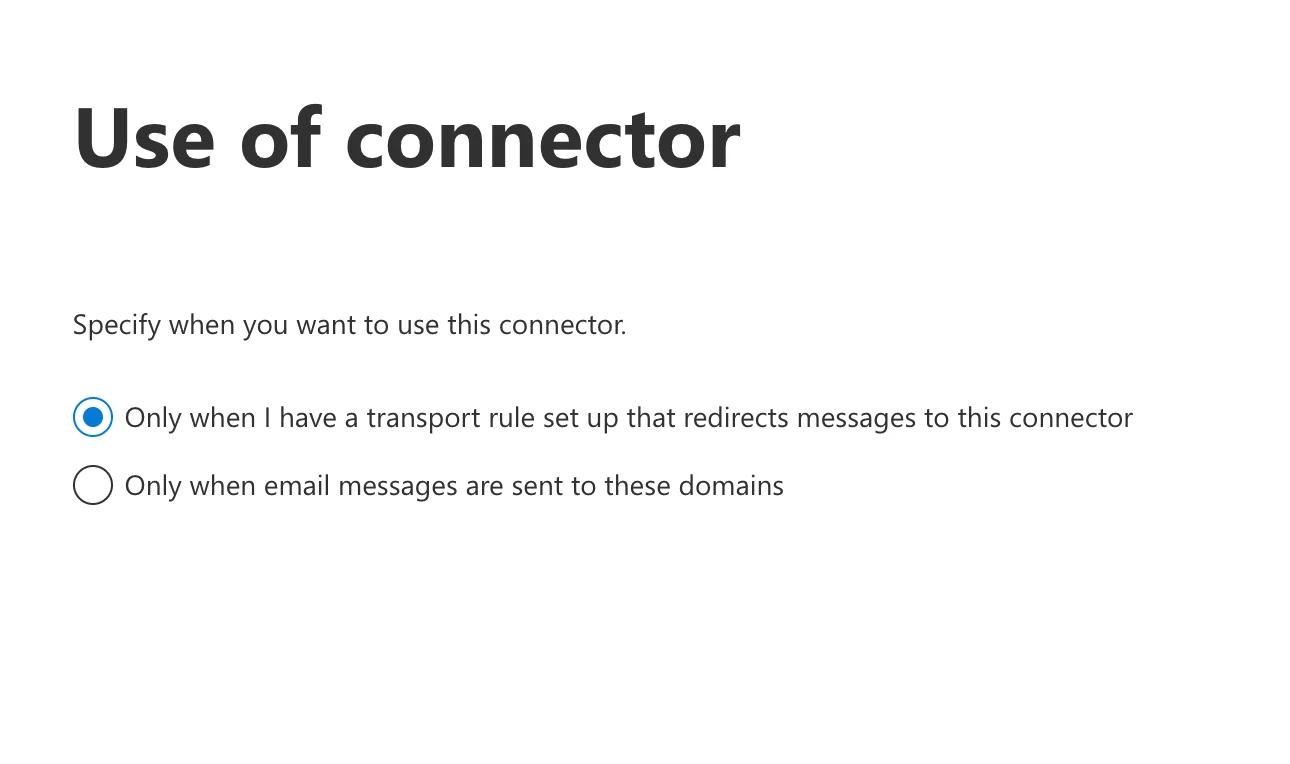
 Selecteer **"Only when I have a transport rule set up that redirects messages to this connector."**
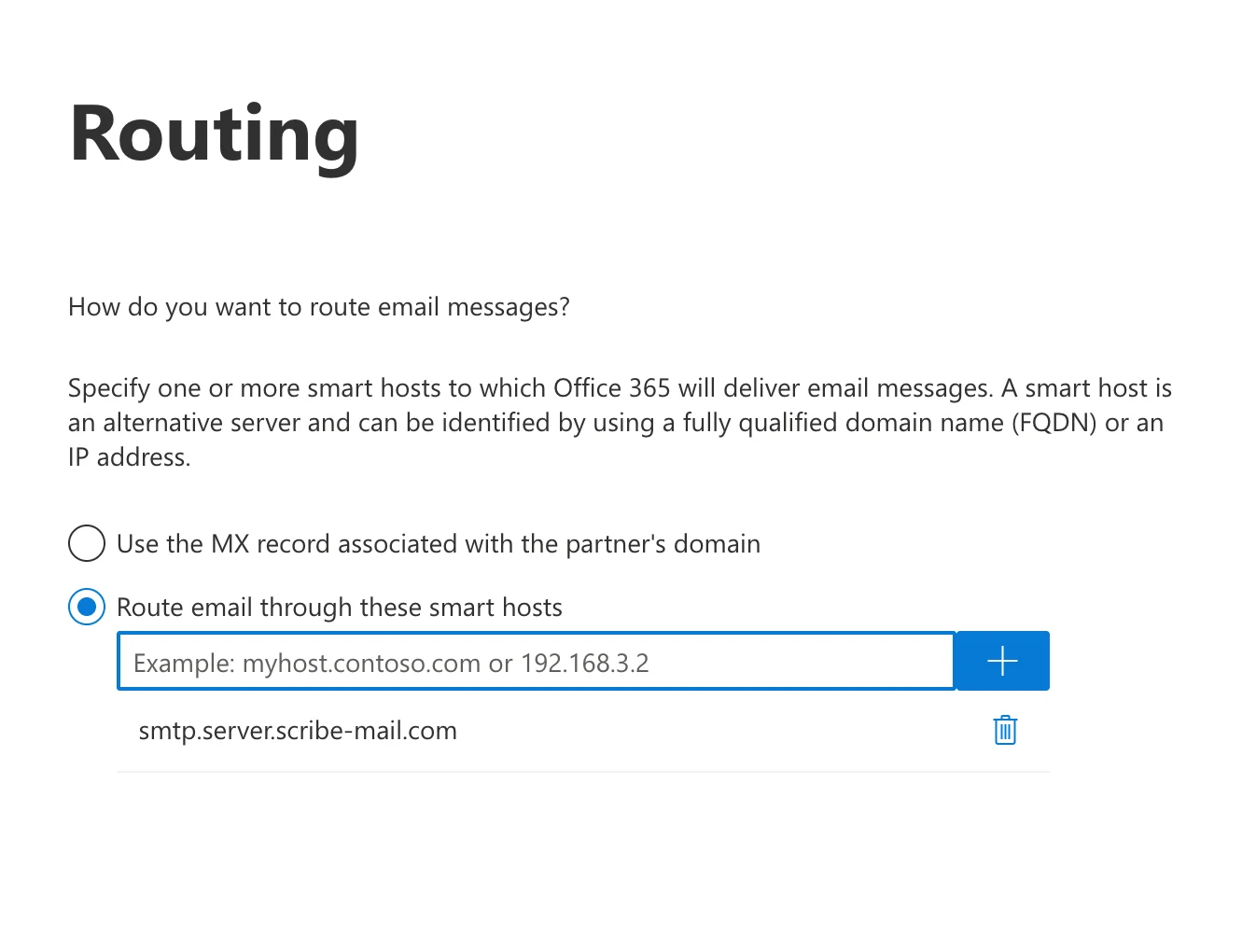
 Selecteer **"Route email through these smart hosts"** en voeg de volgende host toe aan de lijst:
```text theme={null}
smtp.server.scribe-mail.com
```
Selecteer **"Route email through these smart hosts"** en voeg de volgende host toe aan de lijst:
```text theme={null}
smtp.server.scribe-mail.com
```
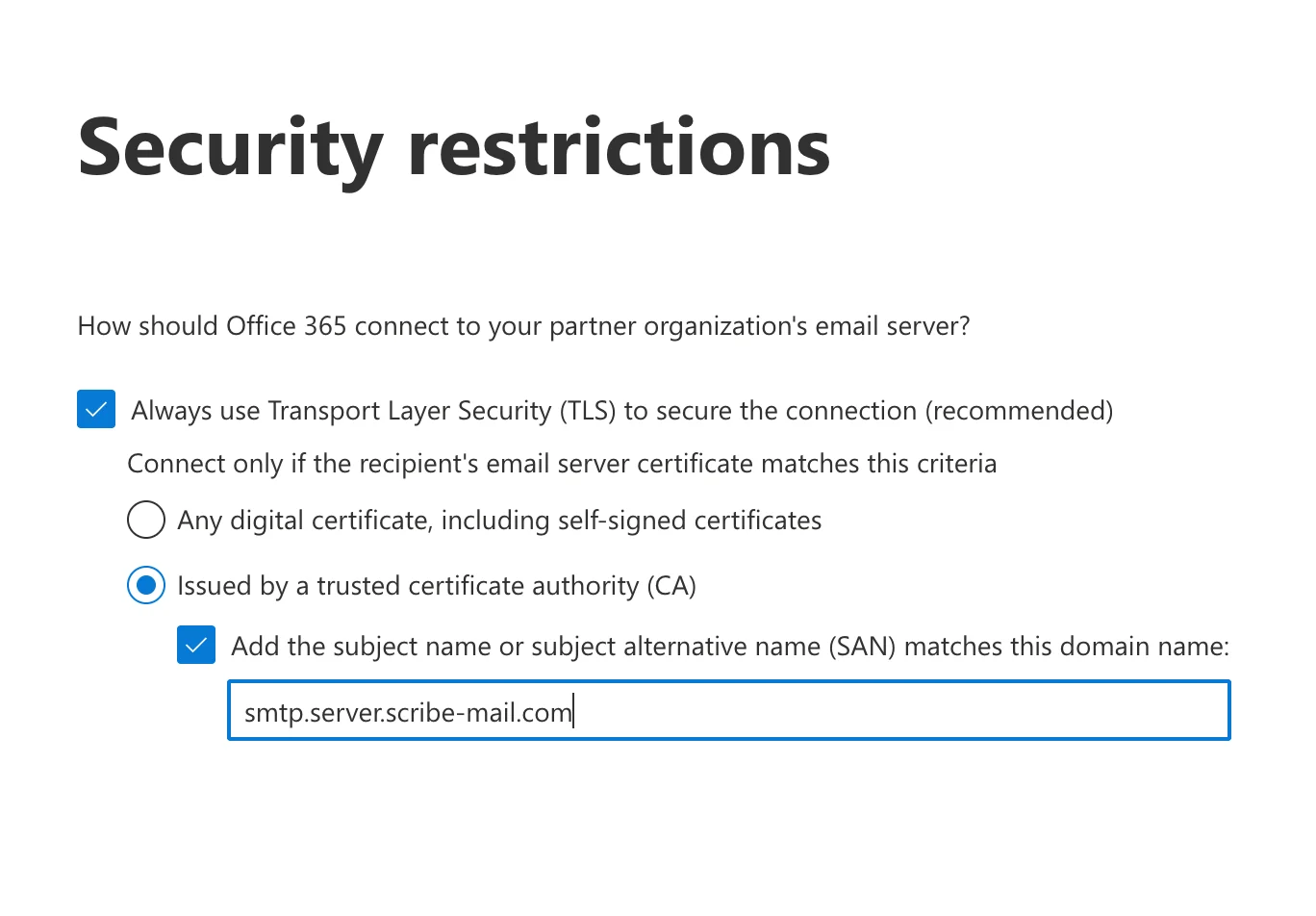
 Selecteer **"Always use Transport Layer Security (TLS) to secure the connection (recommended)"** en doe vervolgens het volgende:
**a.** Selecteer: **"Issued by a trusted certificate authority (CA)."**
**b.** Vink aan: **"Add the subject name or subject alternative name (SAN) matches this domain name."**
**c.** Vul het volgende in het veld in:
```text theme={null}
smtp.server.scribe-mail.com
```
Selecteer **"Always use Transport Layer Security (TLS) to secure the connection (recommended)"** en doe vervolgens het volgende:
**a.** Selecteer: **"Issued by a trusted certificate authority (CA)."**
**b.** Vink aan: **"Add the subject name or subject alternative name (SAN) matches this domain name."**
**c.** Vul het volgende in het veld in:
```text theme={null}
smtp.server.scribe-mail.com
```
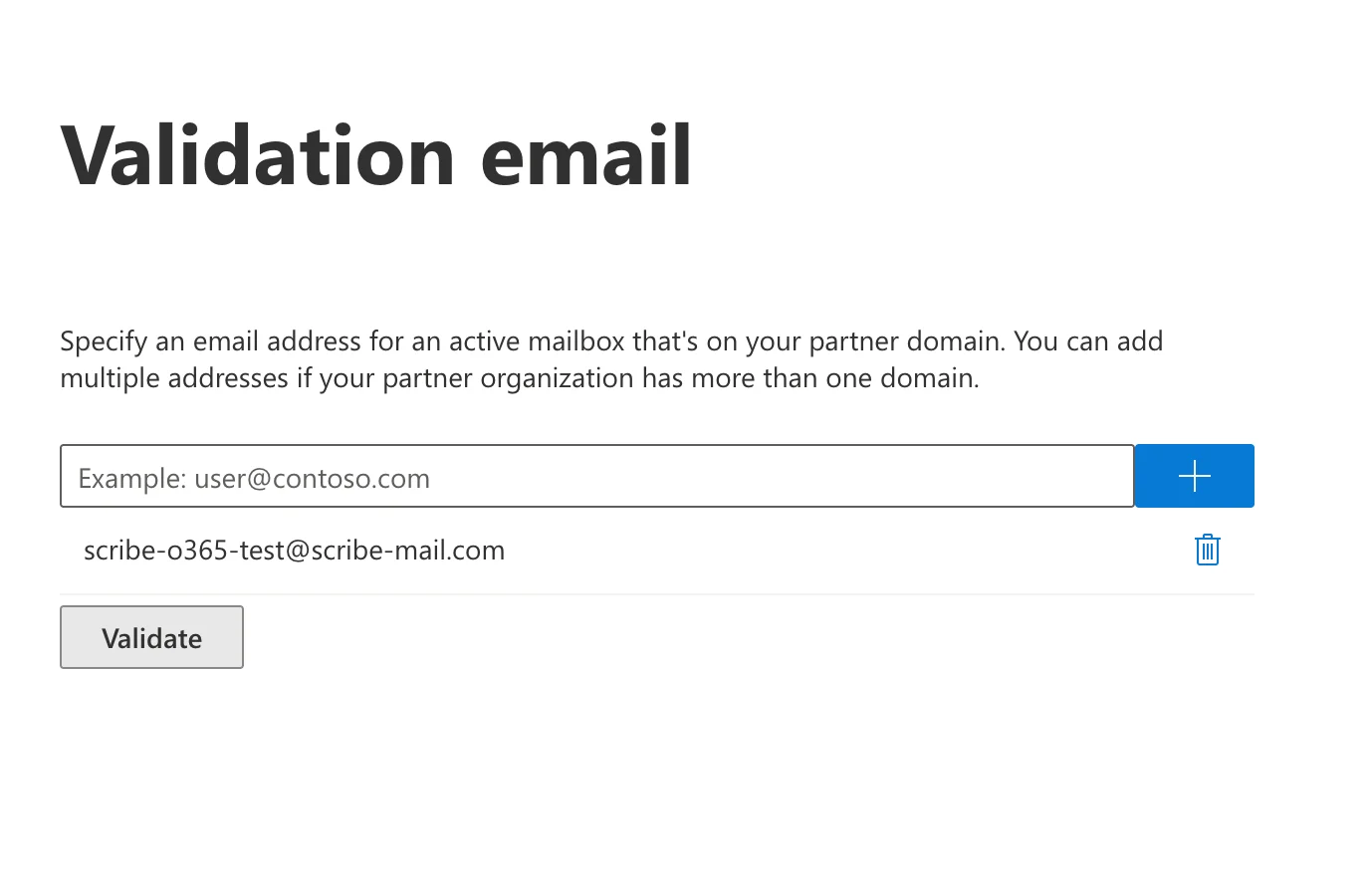
 Voer het volgende in als testmail en start de validatie:
```text theme={null}
scribe-o365-test@scribe-mail.com
```
Soms mislukt de validatie, maar je kunt zonder problemen doorgaan zonder te valideren.
Voer het volgende in als testmail en start de validatie:
```text theme={null}
scribe-o365-test@scribe-mail.com
```
Soms mislukt de validatie, maar je kunt zonder problemen doorgaan zonder te valideren.
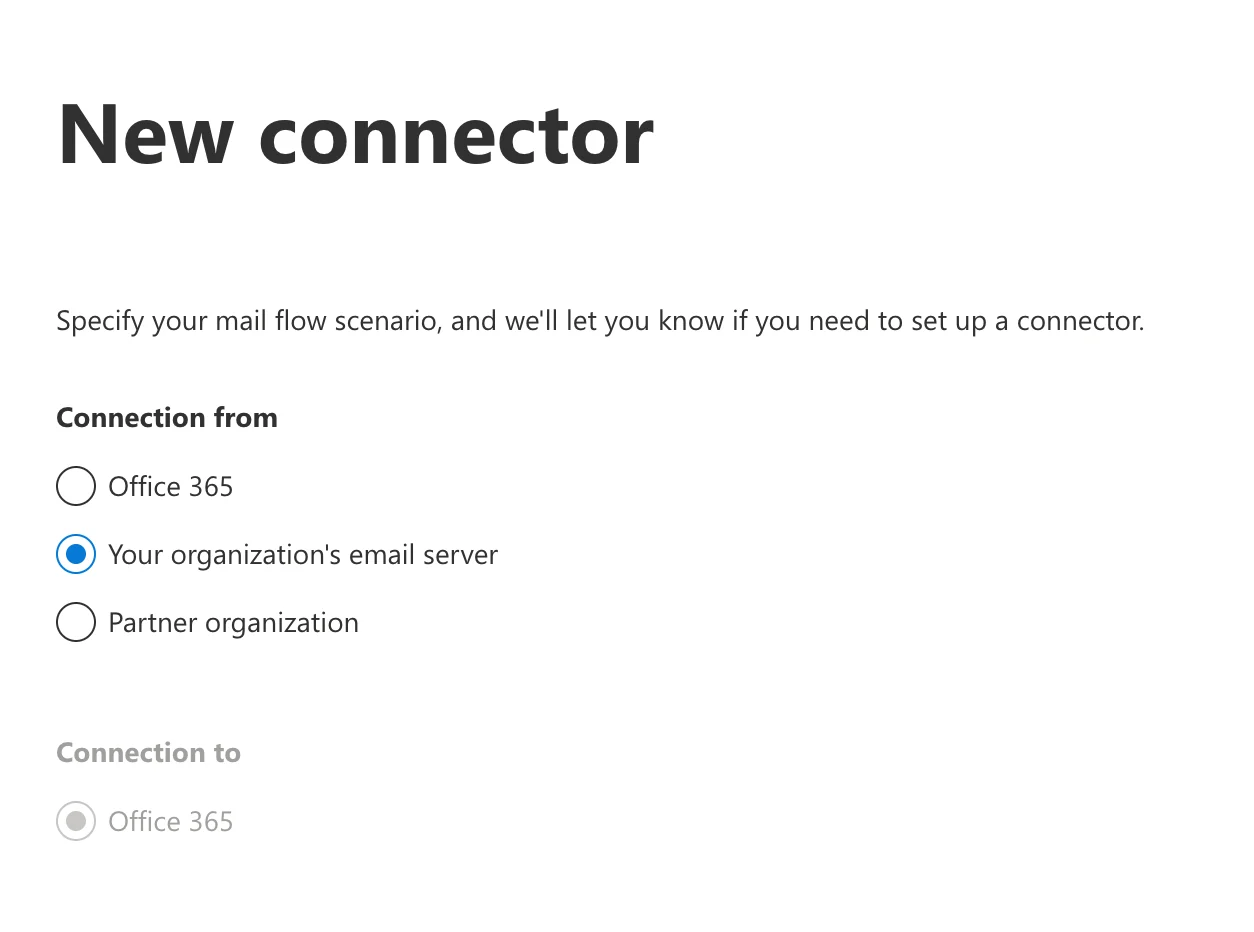
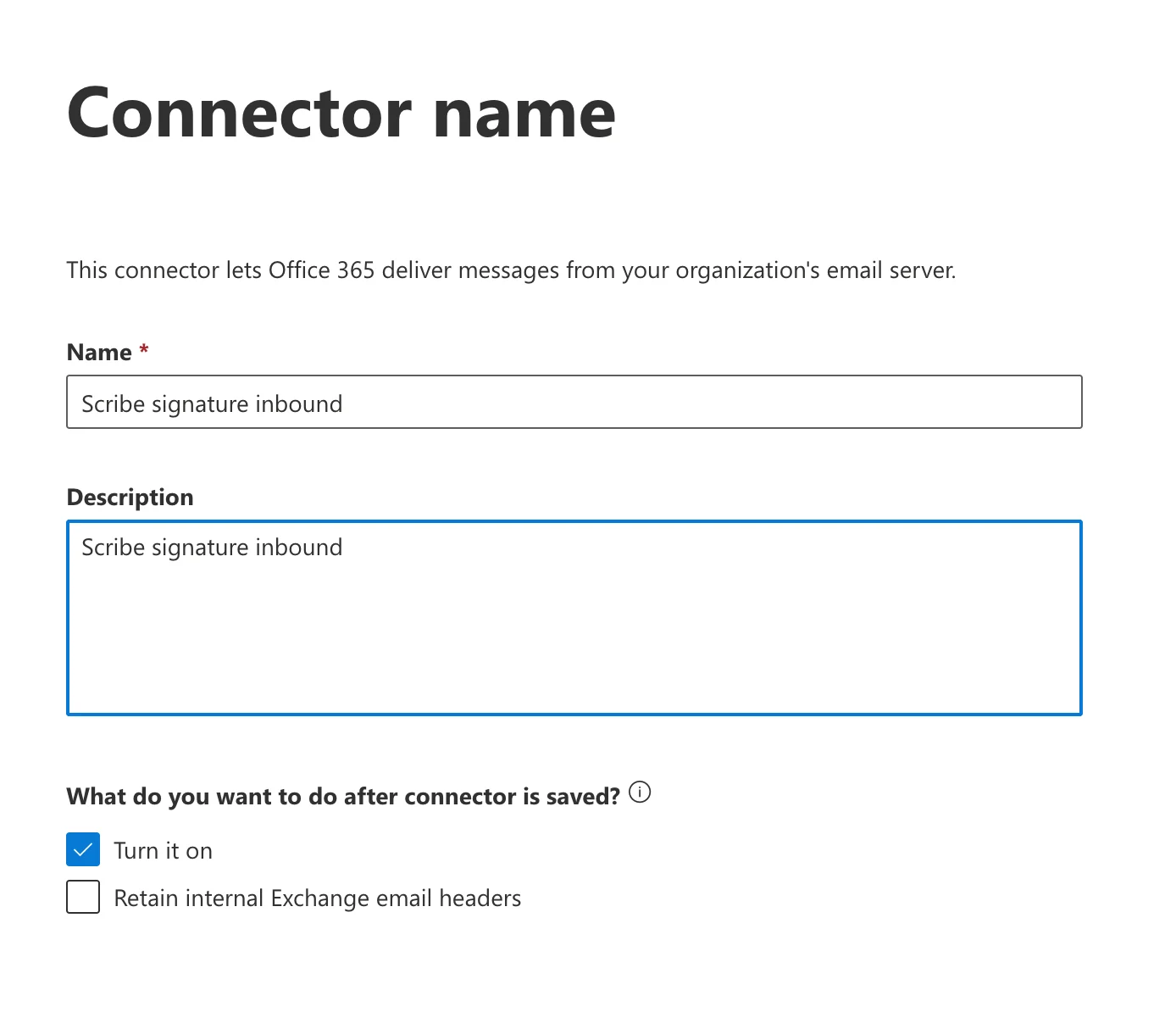
 Ga in je Exchange-beheerinterface naar **Mail flow → Connectors** en klik op **"Add connector."** Selecteer de verbinding via **"Your organization's email server"** (de doelverbinding wordt automatisch ingesteld op Office 365).
 Vul een naam en beschrijving in. Je kunt ook **"Turn it on"** aanvinken om de connector direct te activeren.
* **Naam:** `Scribe signature inbound`
* **Beschrijving:** `Scribe signature inbound`
Vul een naam en beschrijving in. Je kunt ook **"Turn it on"** aanvinken om de connector direct te activeren.
* **Naam:** `Scribe signature inbound`
* **Beschrijving:** `Scribe signature inbound`
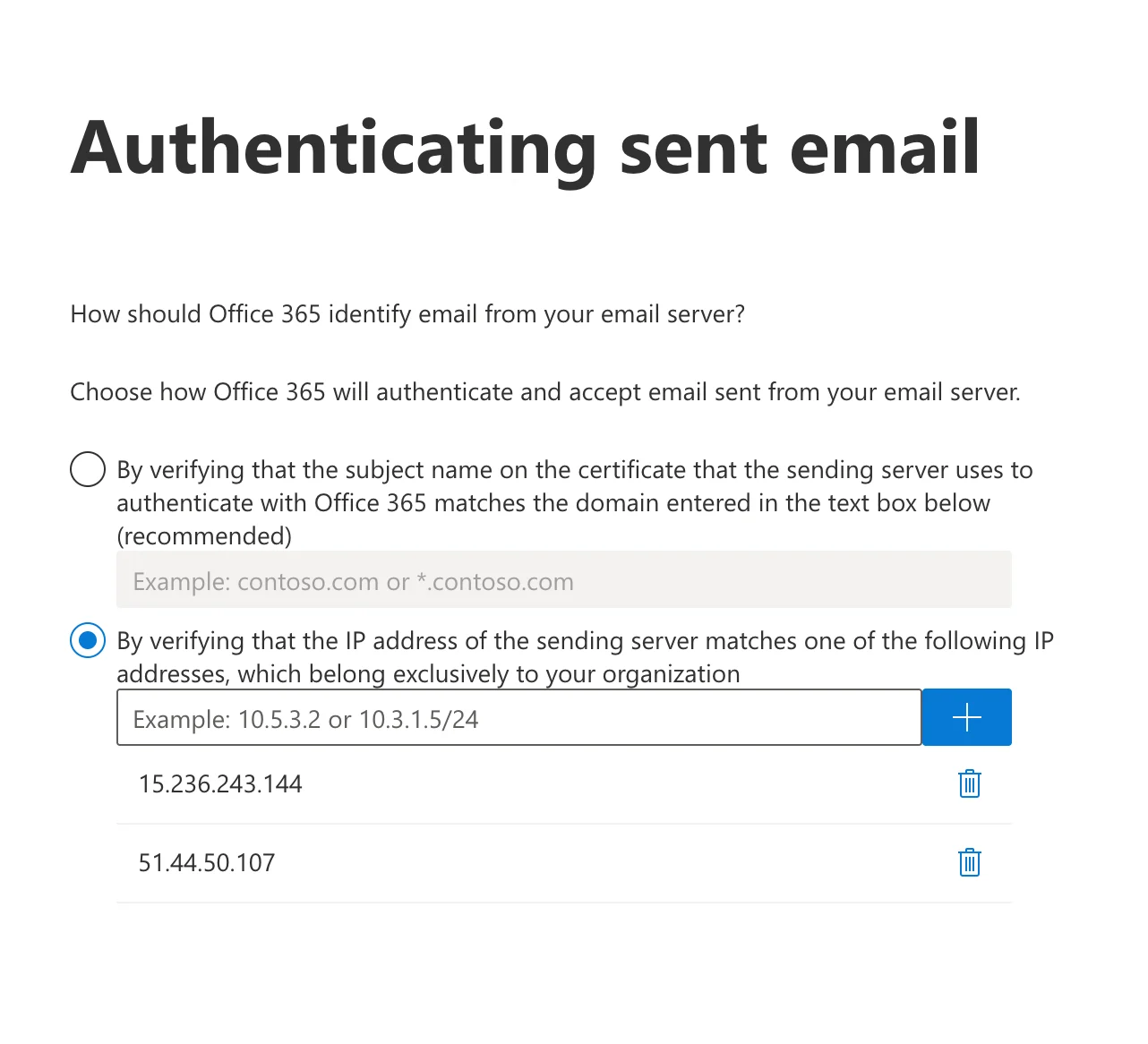
 Selecteer **"By verifying that the IP address of the sending server matches one of the following IP addresses, which belong exclusively to your organization."**
Voeg de volgende twee IP-adressen toe aan de lijst:
```text theme={null}
15.236.243.144
```
```text theme={null}
51.44.50.107
```
Selecteer **"By verifying that the IP address of the sending server matches one of the following IP addresses, which belong exclusively to your organization."**
Voeg de volgende twee IP-adressen toe aan de lijst:
```text theme={null}
15.236.243.144
```
```text theme={null}
51.44.50.107
```
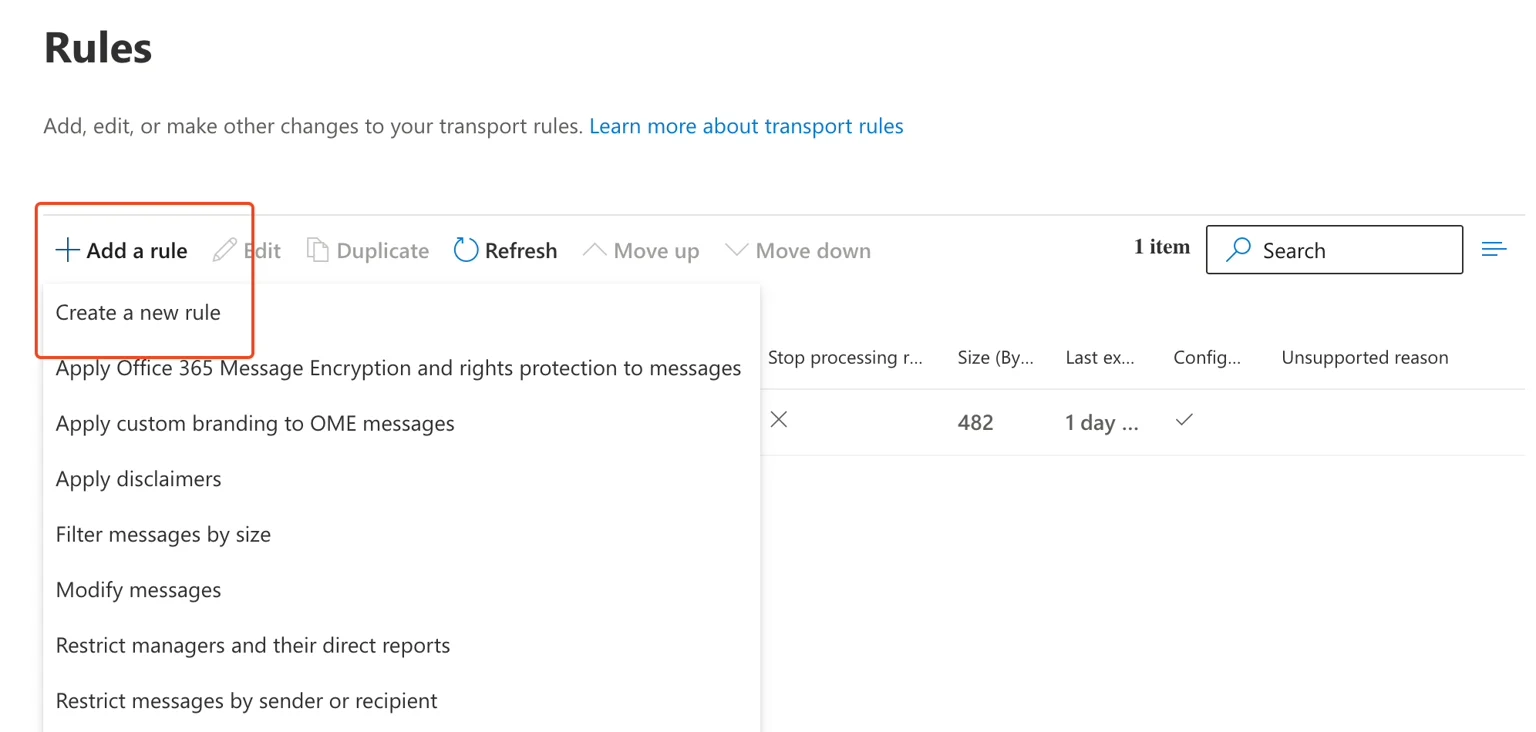
 Ga in je Exchange-beheerinterface naar **Mail flow → Rules**.
**a.** Klik op **"Add a rule"**
**b.** Klik op **"Create a new rule"**
Ga in je Exchange-beheerinterface naar **Mail flow → Rules**.
**a.** Klik op **"Add a rule"**
**b.** Klik op **"Create a new rule"**
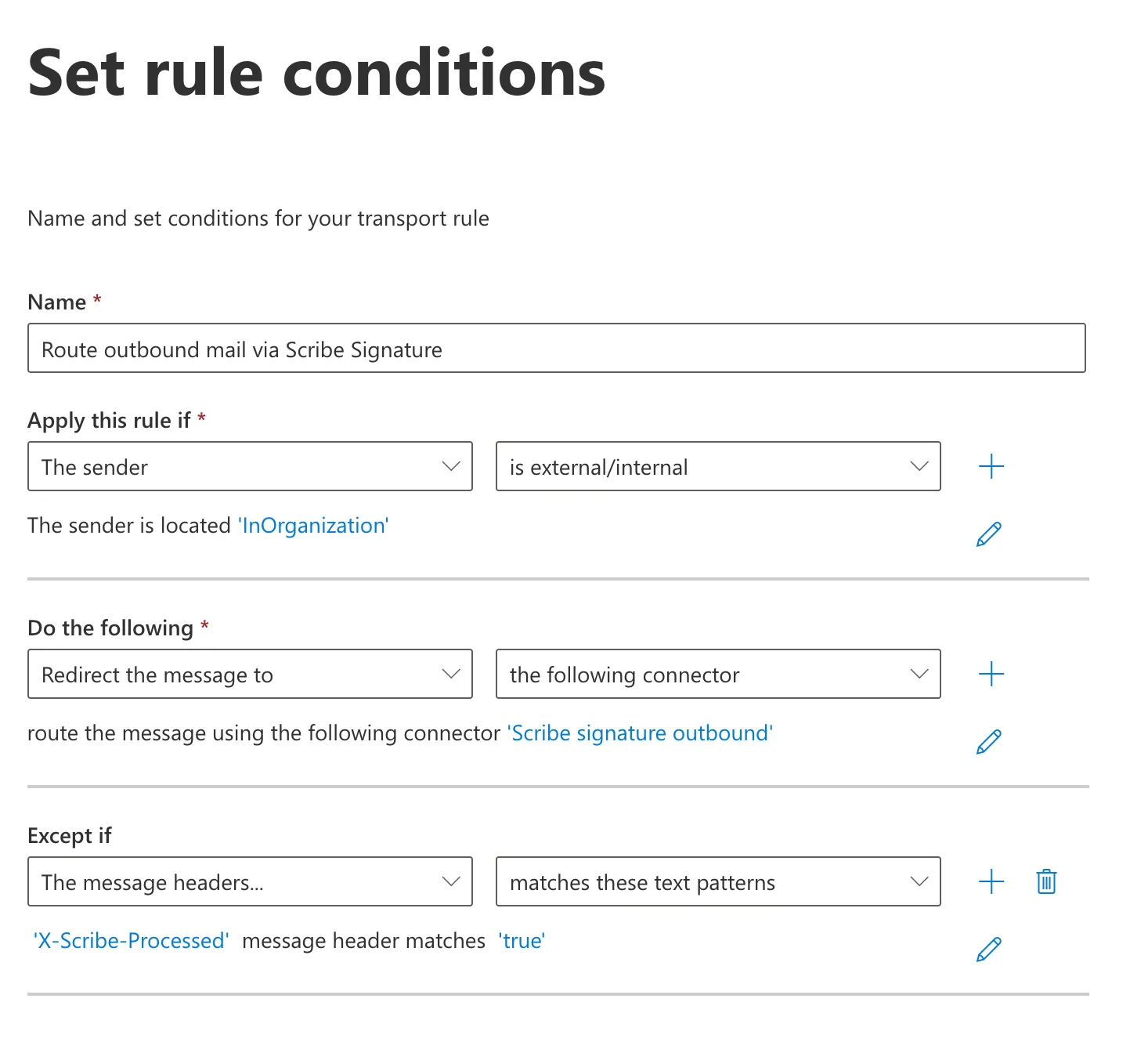
 Vul het regelformulier als volgt in:
* **Naam:** `Route outbound mail via Scribe Signature`
* **Pas deze regel toe als:** De afzender → is extern/intern → De afzender bevindt zich in "InOrganization"
* **Doe het volgende:** Stuur het bericht door naar → de volgende connector → selecteer **"Scribe signature outbound"**
* **Behalve als:** De berichtkoppen → komen overeen met deze tekstpatronen → `X-Scribe-Processed` berichtkop komt overeen met `true`
De uitzondering voorkomt dat Scribe je e-mails meerdere keren verwerkt.
Vul het regelformulier als volgt in:
* **Naam:** `Route outbound mail via Scribe Signature`
* **Pas deze regel toe als:** De afzender → is extern/intern → De afzender bevindt zich in "InOrganization"
* **Doe het volgende:** Stuur het bericht door naar → de volgende connector → selecteer **"Scribe signature outbound"**
* **Behalve als:** De berichtkoppen → komen overeen met deze tekstpatronen → `X-Scribe-Processed` berichtkop komt overeen met `true`
De uitzondering voorkomt dat Scribe je e-mails meerdere keren verwerkt.
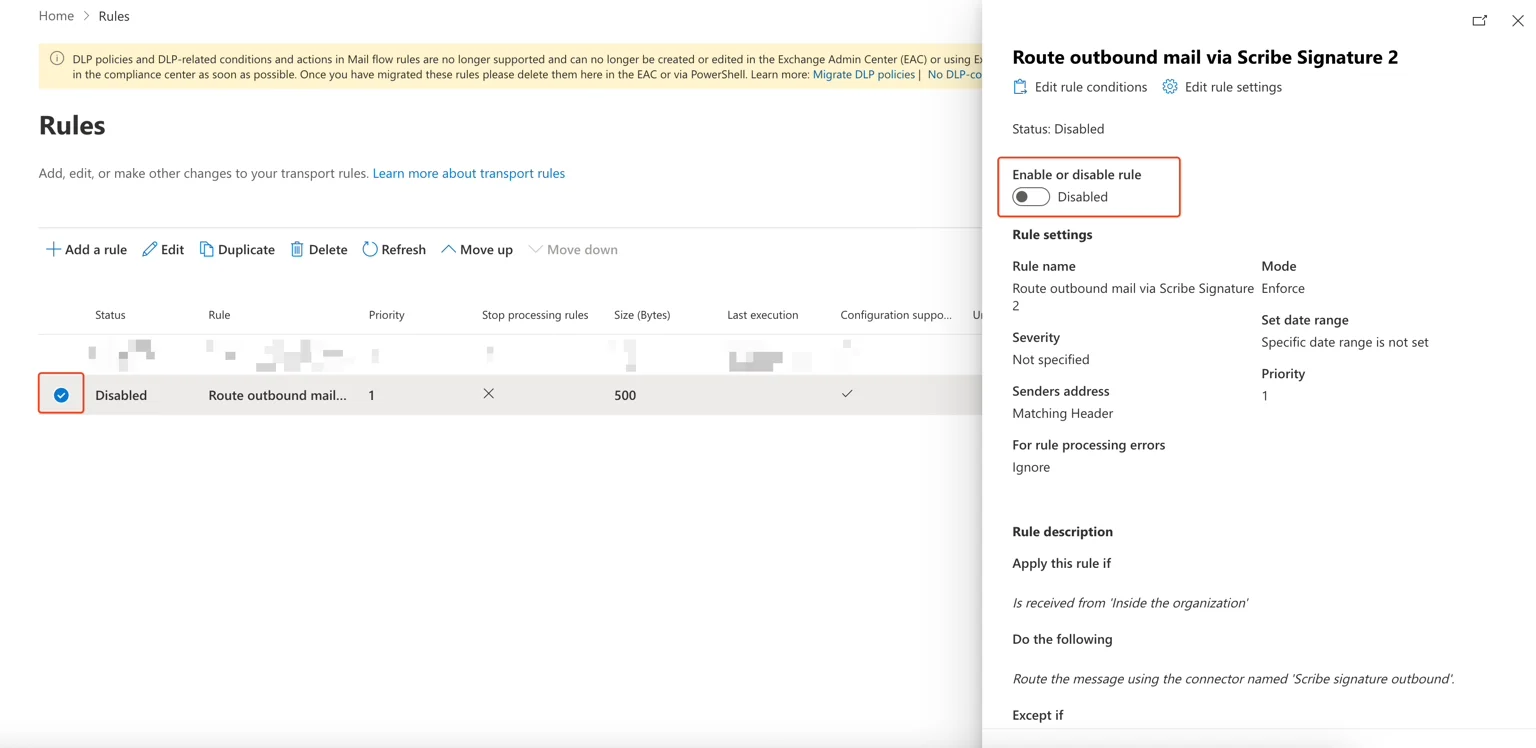
 In de volgende stap kun je de regelinstellingen ongewijzigd laten. Controleer je regel en sla deze op. Selecteer je regel in de regellijst en schakel deze in.
 Configureer DKIM voor je [verzenddomeinen](/nl/configure-your-sending-domain) om te voorkomen dat e-mails in de spamfolder belanden en om ontbrekende elementen zoals afbeeldingen en links te vermijden.
Klik op **Configure DKIM** in Scribe om de configuratie te starten.
Configureer DKIM voor je [verzenddomeinen](/nl/configure-your-sending-domain) om te voorkomen dat e-mails in de spamfolder belanden en om ontbrekende elementen zoals afbeeldingen en links te vermijden.
Klik op **Configure DKIM** in Scribe om de configuratie te starten.
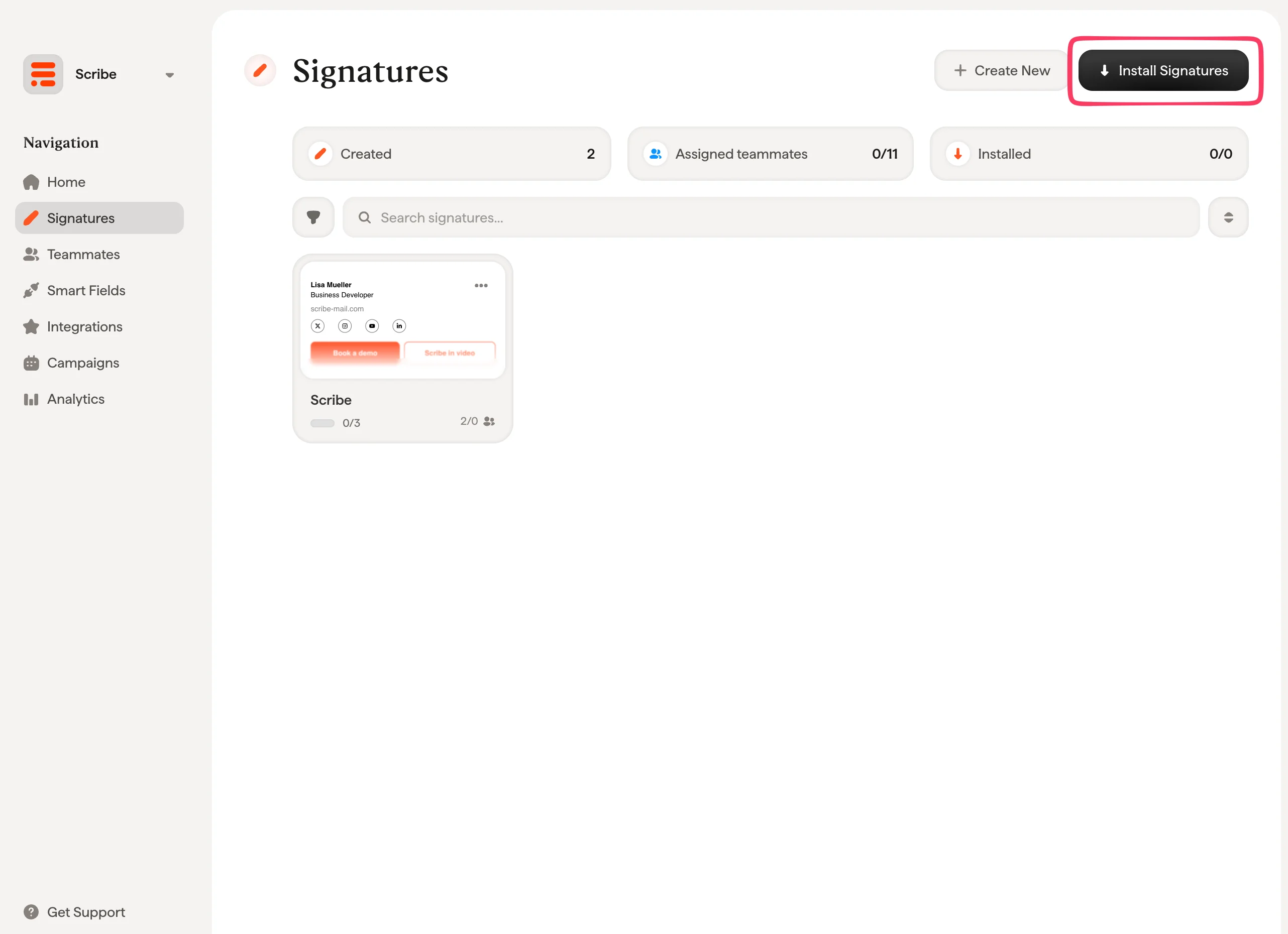
 Vanuit je handtekeningenlijst kun je [alle handtekeningen tegelijk installeren voor je teamleden](/nl/install-signatures) of ze één voor één installeren voor een geleidelijke uitrol.
 ## Gerelateerde artikelen
* [Overzicht van integraties](/nl/integrations-overview): alle manieren om Scribe-handtekeningen uit te rollen, cloud- of serverzijdig.
* [Google Workspace (server side)](/nl/integrations/signatures/google-workspace-server-side): leid e-mail via Scribe voor dekking op alle apparaten.
* [Handtekeningvarianten](/nl/signature-variants): varianten voor antwoorden en interne mail in Outlook en server side.
## Gerelateerde artikelen
* [Overzicht van integraties](/nl/integrations-overview): alle manieren om Scribe-handtekeningen uit te rollen, cloud- of serverzijdig.
* [Google Workspace (server side)](/nl/integrations/signatures/google-workspace-server-side): leid e-mail via Scribe voor dekking op alle apparaten.
* [Handtekeningvarianten](/nl/signature-variants): varianten voor antwoorden en interne mail in Outlook en server side.