> ## Documentation Index
> Fetch the complete documentation index at: https://help.scribe-mail.com/llms.txt
> Use this file to discover all available pages before exploring further.
# Handtekening-HTML
> Kopieer je Scribe-handtekening als HTML om hem handmatig op elk e-mailplatform te installeren, of nodig teamleden uit om hun eigen handtekening zelf toe te voegen en te installeren.
Volg deze stappen om de HTML van je Scribe-handtekening naar externe platforms te kopiëren.
**Elke gebruiker moet zijn handtekening-HTML handmatig installeren.**
**Gebruikers zien handtekeningen tijdens het opstellen van e-mails.**
**Cloudgebaseerde installatie.** E-mails gaan niet via de servers van Scribe.
## Handmatige HTML-installatie
### Vereisten
* Een Scribe-account
* Minstens één handtekening aangemaakt in Scribe
* Teamleden toegevoegd aan je Workspace
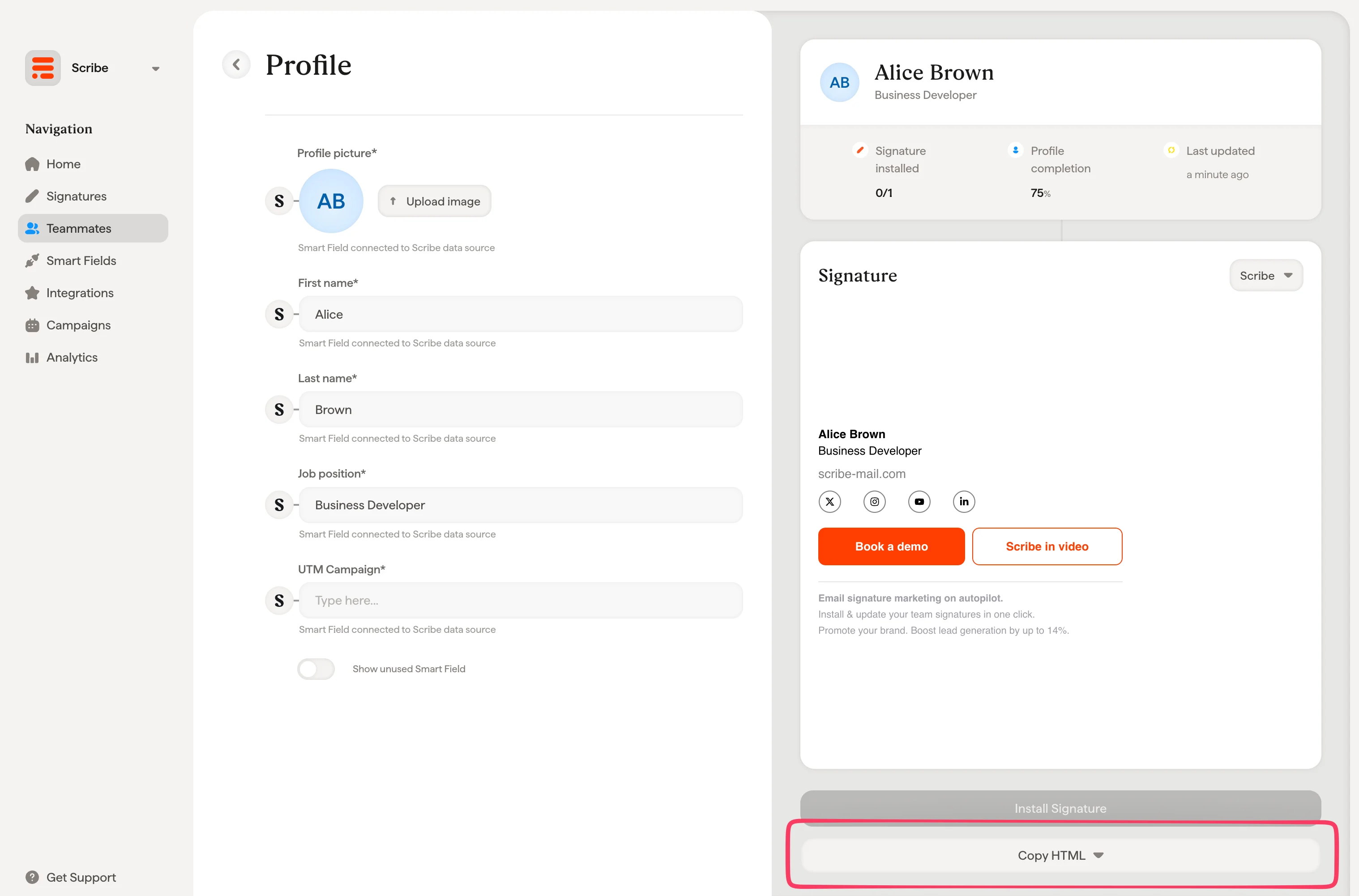
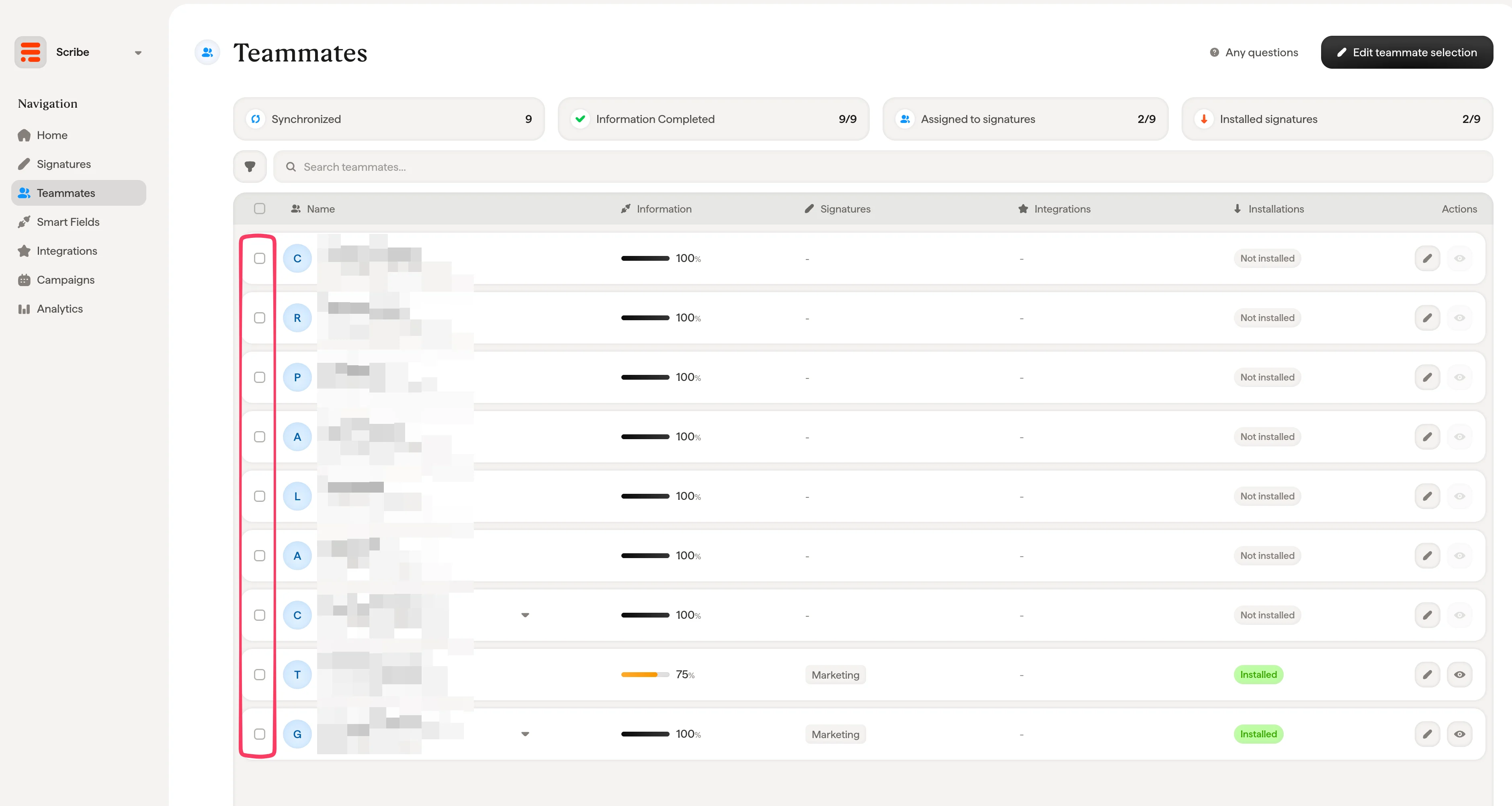
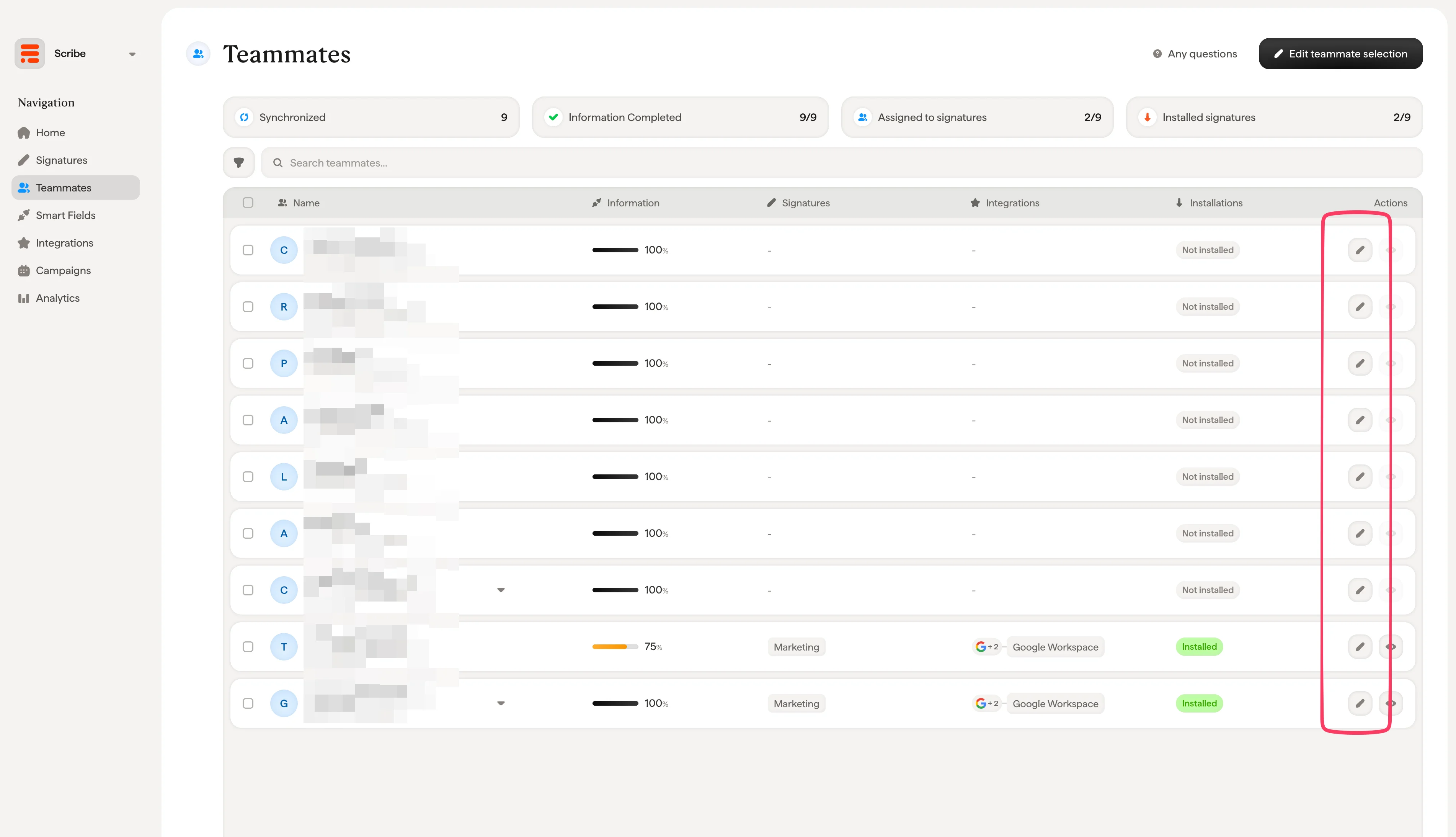 Selecteer je platform en kopieer vervolgens de HTML-code om hem te installeren.
 Vind stapsgewijze instructies voor je e-mailplatform:
Installeer je handtekening in Gmail
Installeer je handtekening in Outlook
## Teamleden uitnodigen om HTML te installeren
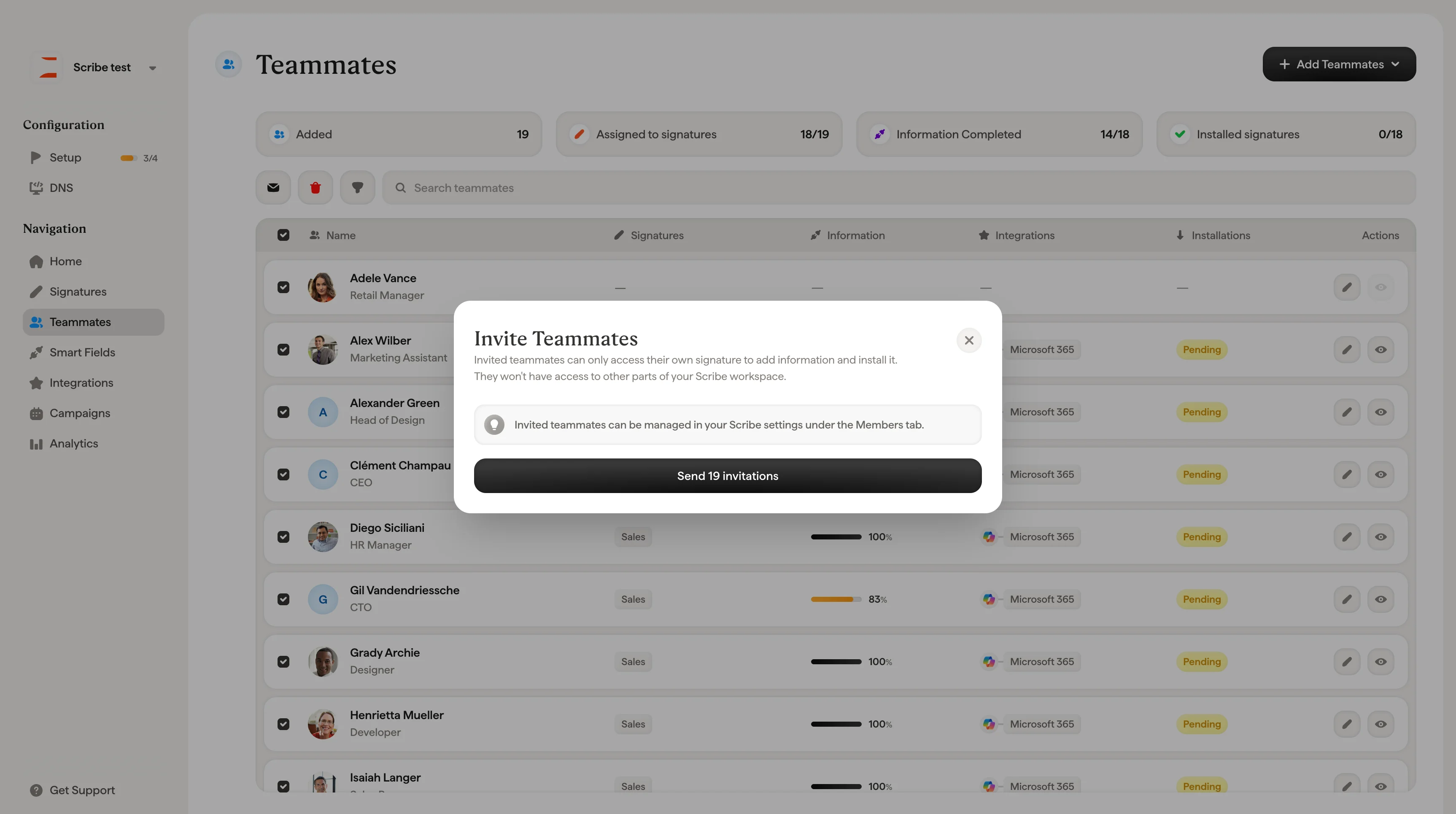
In plaats van de HTML zelf te kopiëren, kun je teamleden uitnodigen om hun eigen handtekening te installeren. Uitgenodigde teamleden hebben alleen toegang tot hun eigen handtekening om gegevens toe te voegen en hem te installeren. Ze hebben geen toegang tot andere onderdelen van je Scribe-workspace.
Vind stapsgewijze instructies voor je e-mailplatform:
Installeer je handtekening in Gmail
Installeer je handtekening in Outlook
## Teamleden uitnodigen om HTML te installeren
In plaats van de HTML zelf te kopiëren, kun je teamleden uitnodigen om hun eigen handtekening te installeren. Uitgenodigde teamleden hebben alleen toegang tot hun eigen handtekening om gegevens toe te voegen en hem te installeren. Ze hebben geen toegang tot andere onderdelen van je Scribe-workspace.
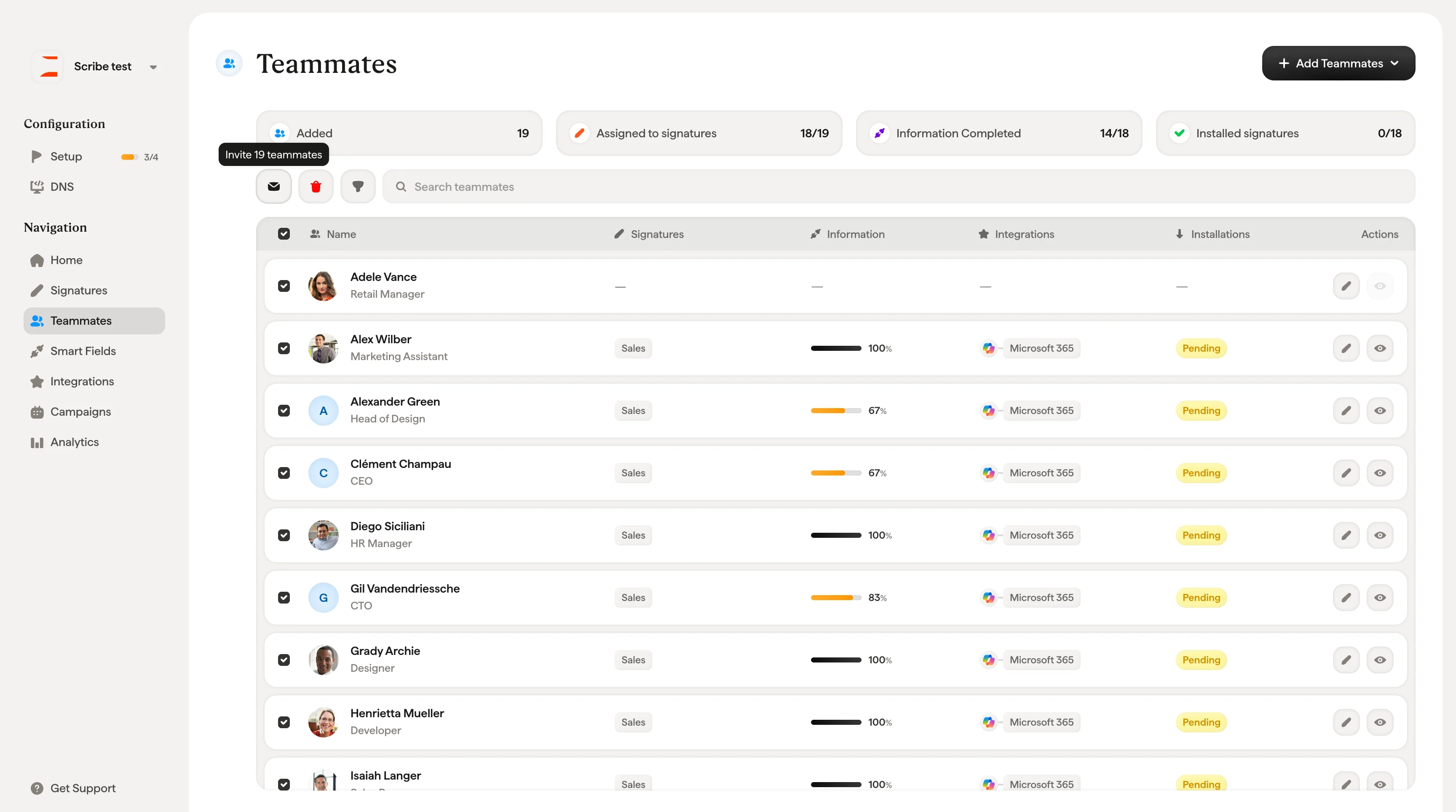 Uitgenodigde teamleden krijgen alleen toegang tot hun eigen handtekening om informatie toe te voegen en te installeren. Ze krijgen geen toegang tot andere onderdelen van je Scribe-Workspace.
Uitgenodigde teamleden kun je beheren in je Scribe-instellingen onder het tabblad Members.
Uitgenodigde teamleden krijgen alleen toegang tot hun eigen handtekening om informatie toe te voegen en te installeren. Ze krijgen geen toegang tot andere onderdelen van je Scribe-Workspace.
Uitgenodigde teamleden kun je beheren in je Scribe-instellingen onder het tabblad Members.