> ## Documentation Index
> Fetch the complete documentation index at: https://help.scribe-mail.com/llms.txt
> Use this file to discover all available pages before exploring further.
# Smartlead
> Installeer Scribe-e-mailhandtekeningen in de Smartlead van je team door de integratie te koppelen met een Smartlead Admin API-sleutel — zonder actie van je teamleden.
**Centrale installatie met je Smartlead API-sleutel.** Geen actie van teamleden nodig. Scribe houdt de handtekening van het Smartlead-e-mailaccount van elk teamlid gesynchroniseerd. Cloudgebaseerde installatie: e-mails lopen niet via de servers van Scribe.
**Ondersteunde platforms:** Web
## Hoe het werkt
Scribe koppelt elk teamlid via het e-mailadres aan zijn Smartlead-e-mailaccount en houdt de handtekening van dat account gesynchroniseerd. Zorg dat de e-mailadressen in Smartlead overeenkomen met die in Scribe.
Smartlead installeert één handtekening per e-mailadres. Als een teamlid meerdere handtekeningen toegewezen krijgt, wordt alleen de handtekening met de hoogste prioriteit geïnstalleerd. Zie [Handtekeningprioriteit](/nl/signature-priority).
## Installatiehandleiding
Je moet **Admin in Smartlead** zijn om de API-sleutel aan te maken, en admin of eigenaar in Scribe om de integratie in te stellen.
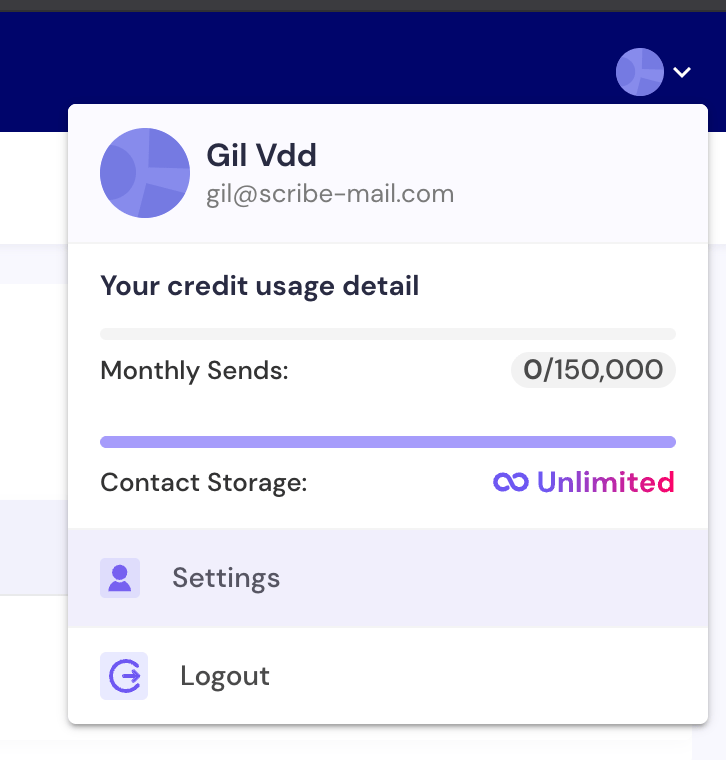
Klik in Smartlead rechtsboven op **Settings**.
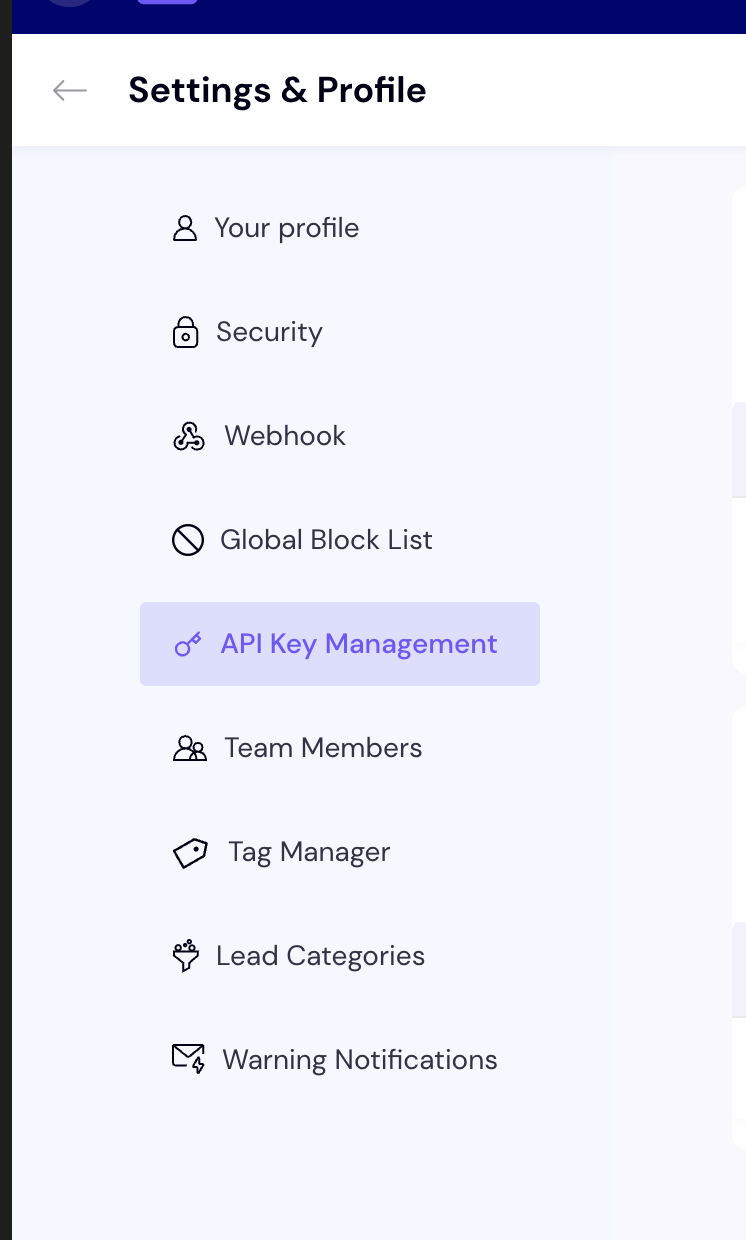
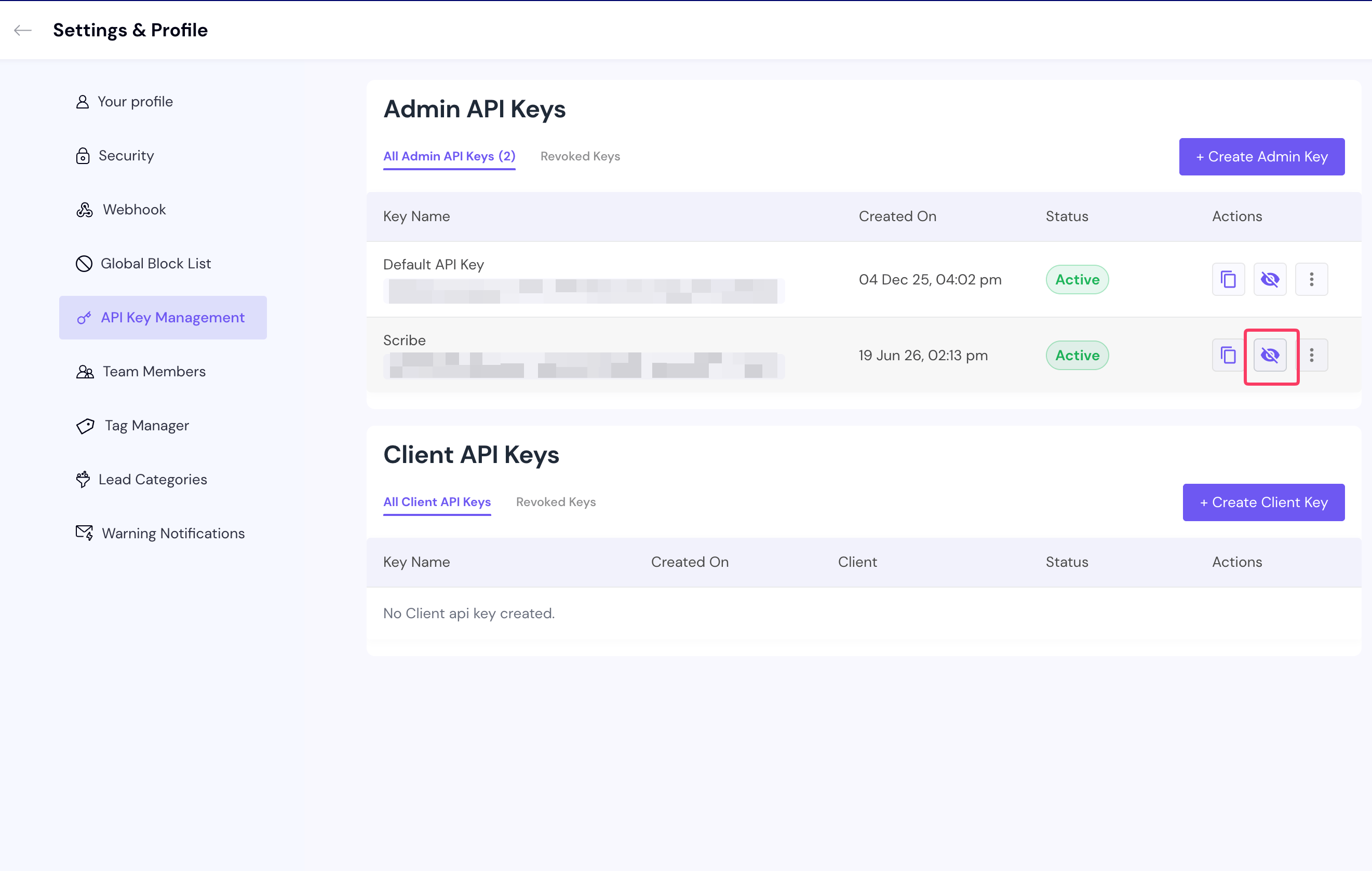
 Klik in het linkermenu op **API Keys Management**.
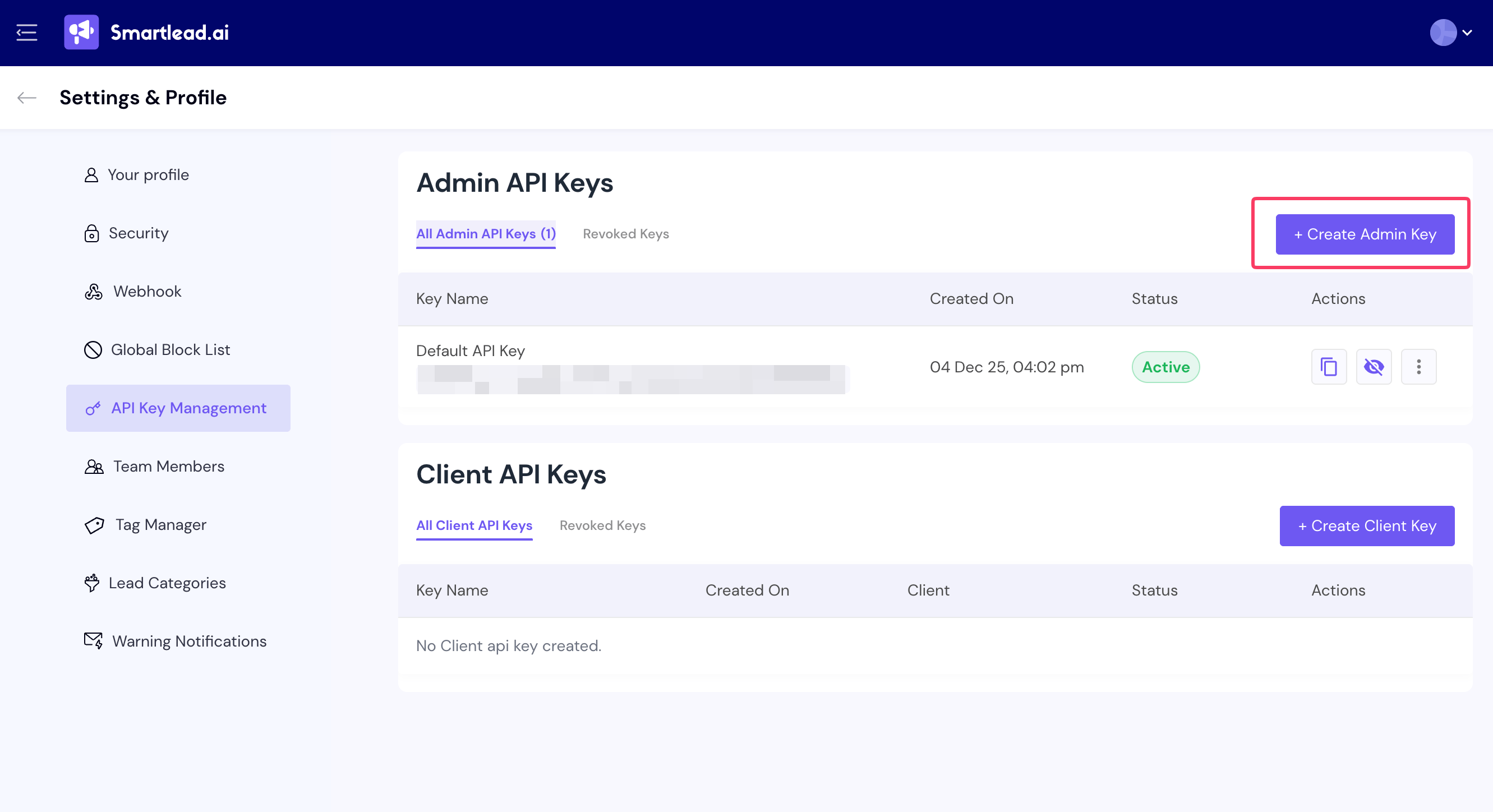
 Klik op **Create Admin Key**.
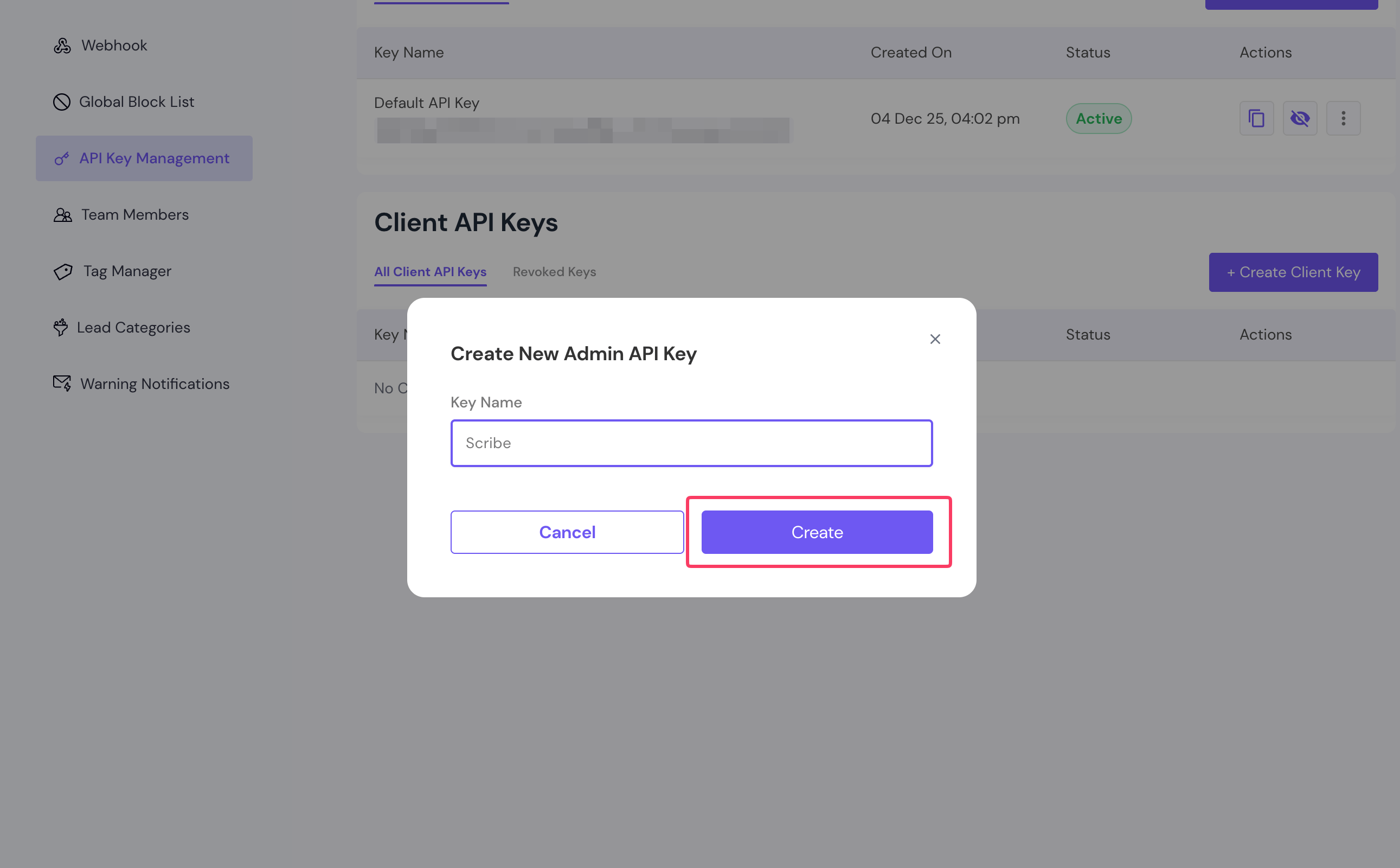
 Voer een naam in voor je API-sleutel en klik op **Create**.
 Toon in de lijst de sleutel die je zojuist hebt aangemaakt en kopieer de API-sleutel. Plak deze in het veld in Scribe en klik op **Connect Smartlead**.
 Scribe koppelt elk teamlid aan het bijbehorende Smartlead-e-mailaccount op basis van het e-mailadres en houdt de handtekening van dat account gesynchroniseerd. Zorg ervoor dat de e-mailadressen in Smartlead overeenkomen met die in Scribe.
Vanuit je handtekeningenlijst kun je [alle handtekeningen in één keer voor je teamleden installeren](/nl/install-signatures) of ze één voor één installeren voor een gefaseerde uitrol.
## Gerelateerde artikelen
* [Overzicht van integraties](/nl/integrations-overview): alle manieren om Scribe-handtekeningen uit te rollen, in de cloud of server-side.
* [Outreach](/nl/integrations/signatures/outreach-client-side): Scribe-handtekeningen installeren in Outreach.
* [SalesLoft](/nl/integrations/signatures/salesloft-client-side): Scribe-handtekeningen installeren in Salesloft.
* [Statussen en fouten bij handtekeninginstallatie](/nl/signature-installation-statuses-and-errors): wat elke installatiestatus betekent en hoe je fouten oplost.
Scribe koppelt elk teamlid aan het bijbehorende Smartlead-e-mailaccount op basis van het e-mailadres en houdt de handtekening van dat account gesynchroniseerd. Zorg ervoor dat de e-mailadressen in Smartlead overeenkomen met die in Scribe.
Vanuit je handtekeningenlijst kun je [alle handtekeningen in één keer voor je teamleden installeren](/nl/install-signatures) of ze één voor één installeren voor een gefaseerde uitrol.
## Gerelateerde artikelen
* [Overzicht van integraties](/nl/integrations-overview): alle manieren om Scribe-handtekeningen uit te rollen, in de cloud of server-side.
* [Outreach](/nl/integrations/signatures/outreach-client-side): Scribe-handtekeningen installeren in Outreach.
* [SalesLoft](/nl/integrations/signatures/salesloft-client-side): Scribe-handtekeningen installeren in Salesloft.
* [Statussen en fouten bij handtekeninginstallatie](/nl/signature-installation-statuses-and-errors): wat elke installatiestatus betekent en hoe je fouten oplost.