> ## Documentation Index
> Fetch the complete documentation index at: https://help.scribe-mail.com/llms.txt
> Use this file to discover all available pages before exploring further.
# Calendly
> Houd e-mailhandtekeningen accuraat en up-to-date door gegevens van teamleden te synchroniseren vanuit Calendly, je planningstool, zodat afspraaklinks altijd actueel blijven.
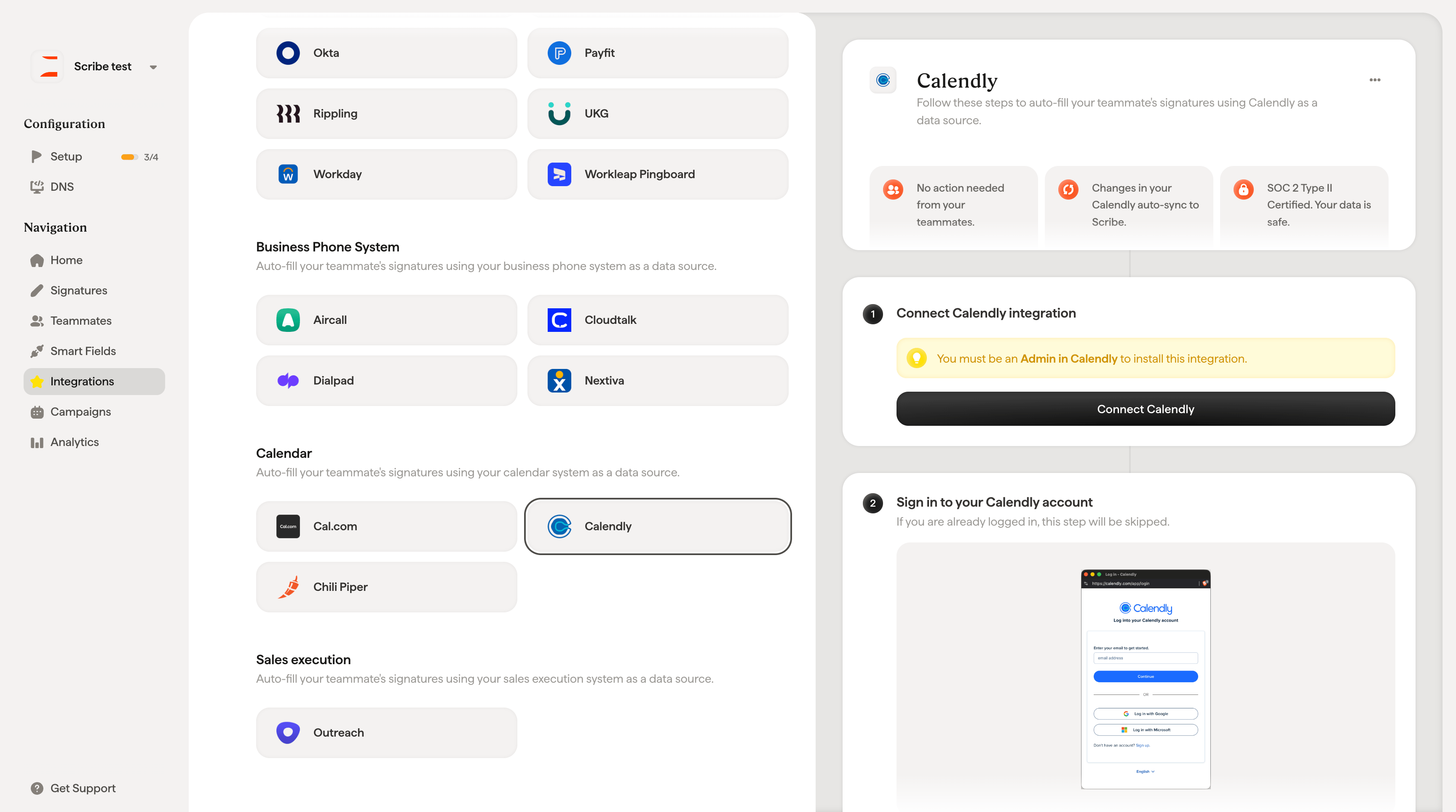
Volg deze stappen om [de handtekeningen van je teamleden automatisch in te vullen](/nl/smart-fields) met Calendly als gegevensbron.
**Je teamleden hoeven niets te doen.**
**Wijzigingen in Calendly worden automatisch met Scribe gesynchroniseerd.**
**SOC 2 Type II-gecertificeerd.** [Je gegevens zijn veilig](/nl/security/data-collection/calendly).
## Installatiehandleiding
### Vereisten
* Beheerderstoegang tot je Calendly-account
* Een Scribe-account met beheerderstoegang
Je moet **beheerder zijn in Calendly** om deze integratie te installeren.
Klik op **Connect Calendly** om de integratie te starten.
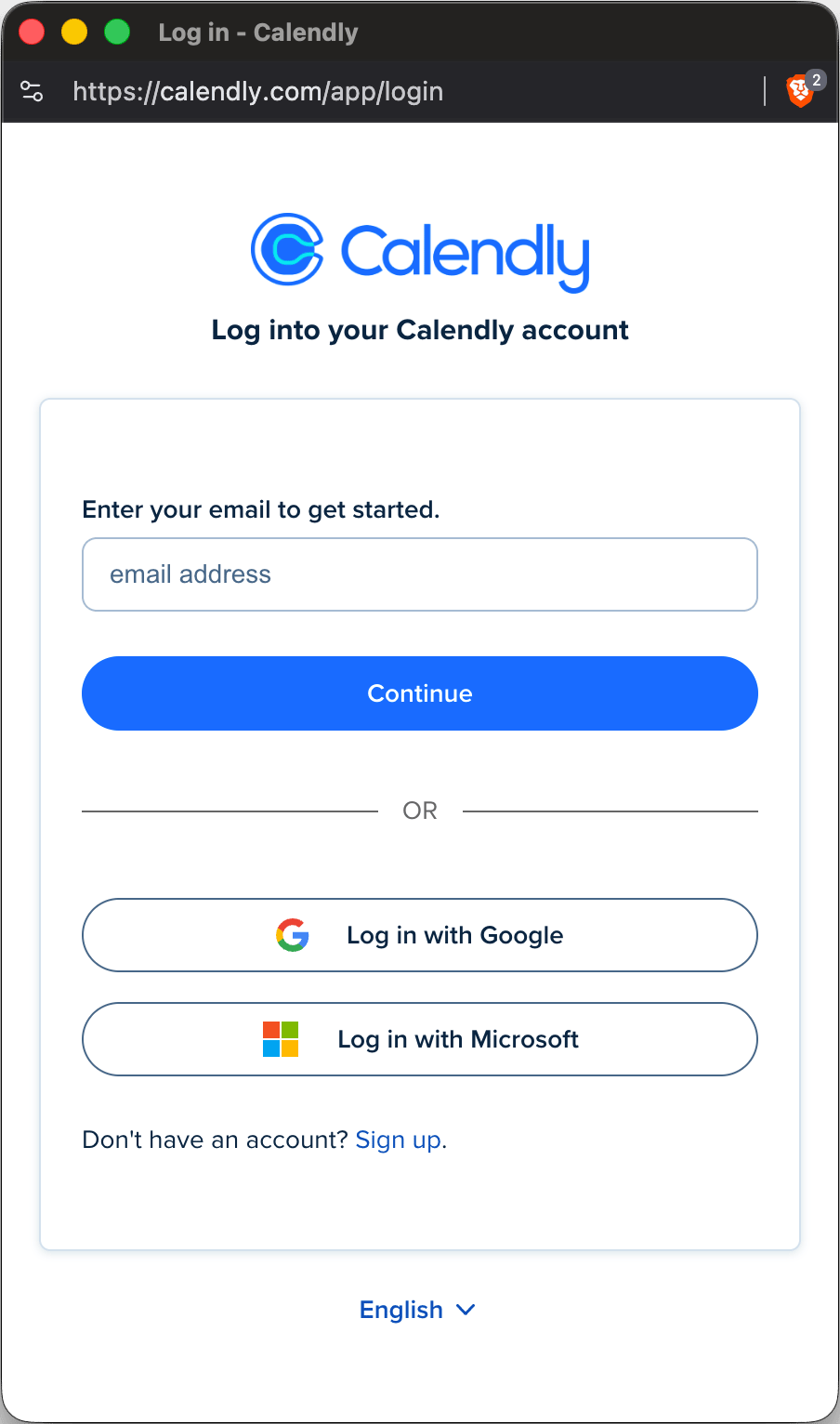
 Als je al bent aangemeld, wordt deze stap overgeslagen.
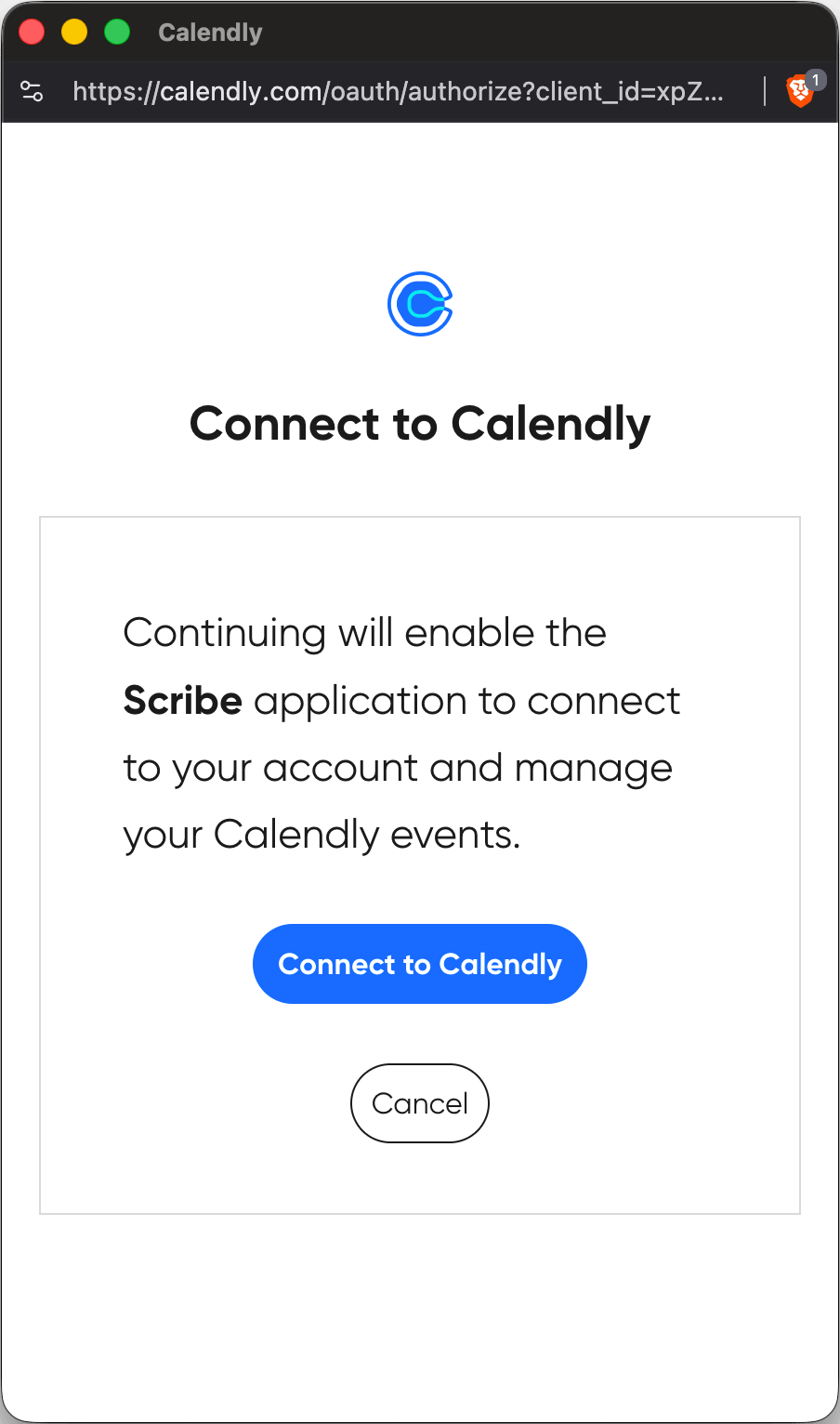
 Zodra je toestemming geeft, wordt de integratie automatisch verbonden. Klik op **Connect to Calendly** om de integratie af te ronden.
 ## Gerelateerde artikelen
* [Chili Piper](/nl/integrations/smart-fields/chili-piper-smart-fields): synchroniseer Chili Piper-gegevens met je handtekeningen.
* [Cal.com](/nl/integrations/smart-fields/calcom-smart-fields): synchroniseer Cal.com-gegevens met je handtekeningen.
* [Teamleden aan een handtekening toewijzen](/nl/assign-teammates-to-a-signature): gebruik Smartfield-voorwaarden om handtekeningen automatisch toe te wijzen.
## Gerelateerde artikelen
* [Chili Piper](/nl/integrations/smart-fields/chili-piper-smart-fields): synchroniseer Chili Piper-gegevens met je handtekeningen.
* [Cal.com](/nl/integrations/smart-fields/calcom-smart-fields): synchroniseer Cal.com-gegevens met je handtekeningen.
* [Teamleden aan een handtekening toewijzen](/nl/assign-teammates-to-a-signature): gebruik Smartfield-voorwaarden om handtekeningen automatisch toe te wijzen.