> ## Documentation Index
> Fetch the complete documentation index at: https://help.scribe-mail.com/llms.txt
> Use this file to discover all available pages before exploring further.
# Marketingcampagnes voor e-mailhandtekeningen
> Maak van elke e-mail die je team verstuurt een marketingkanaal: voeg campagnebanners centraal toe aan handtekeningen en rol ze automatisch uit binnen het team.
Met marketingcampagnes voeg je [promotionele banners](/nl/can-i-add-a-promotional-banner-in-my-email-signature), knoppen en andere marketingelementen toe aan de e-mailhandtekeningen van je teamleden, waardoor elke uitgaande e-mail een merkgericht contactmoment wordt. In plaats van teamleden hun eigen handtekening te laten bijwerken, beheer je de campagne centraal en wordt deze automatisch uitgerold.
 ## Waarom marketingcampagnes gebruiken
Elke e-mail die je team verstuurt is een kans om iets onder de aandacht te brengen: een productlancering, een aankomend evenement, een nieuwe blogpost, een podcast of een app-download. Met marketingcampagnes benut je die ruimte zonder iemands werk te onderbreken. Campagnes worden rechtstreeks in handtekeningen uitgerold, dus teamleden hoeven niets te doen. Het marketingelement verschijnt simpelweg in hun uitgaande e-mails voor de periode die je instelt.
Je krijgt volledig inzicht in de prestaties via ingebouwde [analytics](/nl/analytics-overview): totaal aantal weergaven, totaal aantal klikken en gemiddelde klikratio, doorlopend bijgewerkt zodat je ziet wat werkt.
## Hoe campagnes werken
Een campagne voegt een of meer **marketingblokken** toe aan bestaande e-mailhandtekeningen voor een vastgestelde periode. Wanneer de campagne afloopt, keren handtekeningen automatisch terug naar hun vorige staat.
Zo verloopt het proces in grote lijnen:
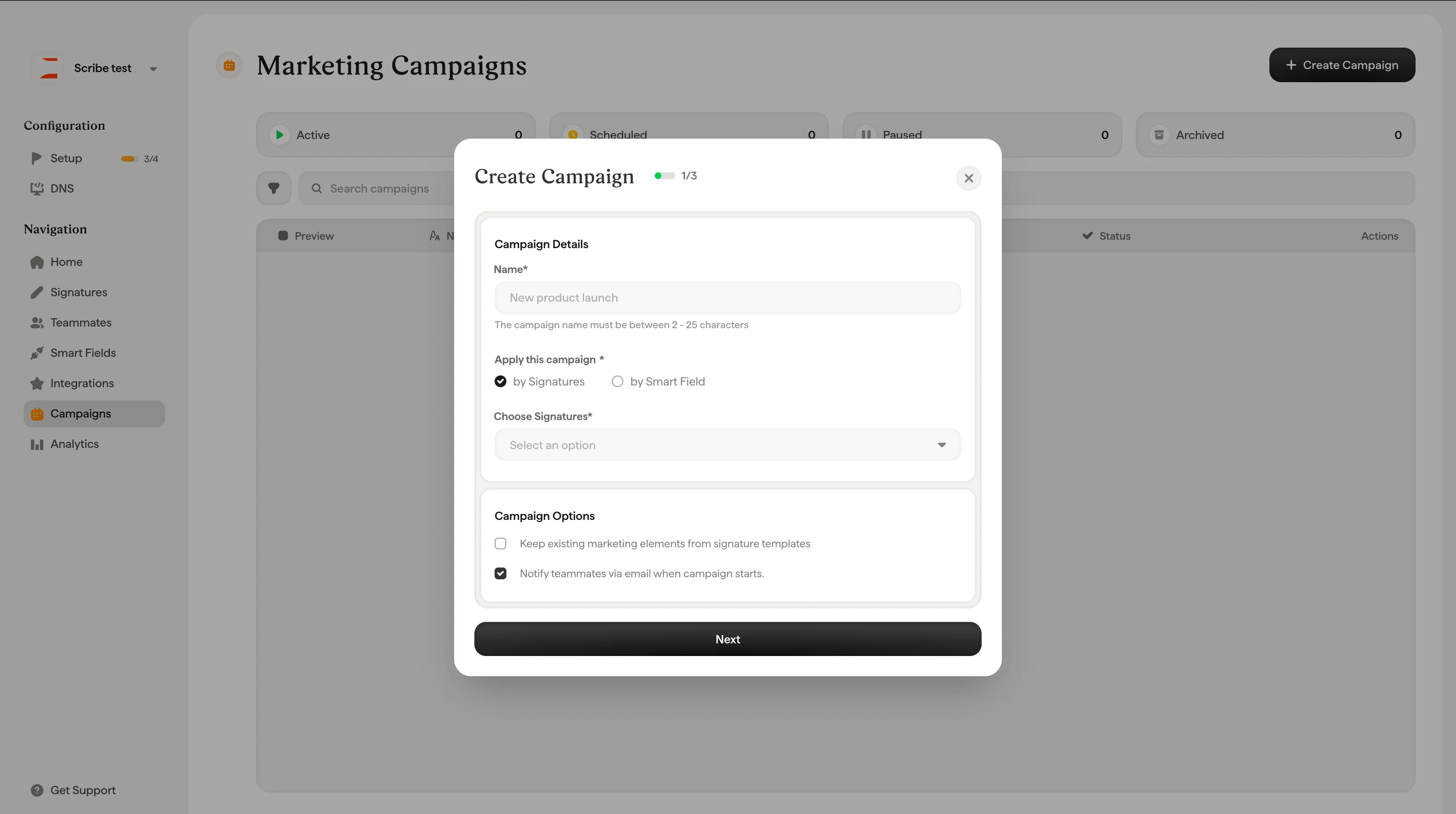
1. **Maak een campagne.** Geef die een naam, kies welke teamleden of handtekeningen je wilt bereiken en stel een datumbereik en tijdzone in.
2. **Ontwerp het marketingblok.** Kies uit een bibliotheek met bloktypes (banners, knoppen, sociale links, app-store-badges en meer) en pas inhoud en stijl aan.
3. **Lanceer.** De marketingelementen verschijnen direct in de handtekeningen van je teamleden. Stel het team eventueel per e-mail op de hoogte.
4. **Volg de prestaties.** Monitor weergaven, klikken en klikratio vanuit de detailpagina van de campagne.
5. **Pauzeer, bewerk of beëindig.** Pauzeer de campagne op elk moment om marketingelementen uit handtekeningen te verwijderen. Bewerk een gepauzeerde campagne om doelgroep, datums of het marketingblok aan te passen en hervat die daarna. Of laat de campagne doorlopen tot de einddatum, waarna handtekeningen automatisch terugkeren.
## Waarom marketingcampagnes gebruiken
Elke e-mail die je team verstuurt is een kans om iets onder de aandacht te brengen: een productlancering, een aankomend evenement, een nieuwe blogpost, een podcast of een app-download. Met marketingcampagnes benut je die ruimte zonder iemands werk te onderbreken. Campagnes worden rechtstreeks in handtekeningen uitgerold, dus teamleden hoeven niets te doen. Het marketingelement verschijnt simpelweg in hun uitgaande e-mails voor de periode die je instelt.
Je krijgt volledig inzicht in de prestaties via ingebouwde [analytics](/nl/analytics-overview): totaal aantal weergaven, totaal aantal klikken en gemiddelde klikratio, doorlopend bijgewerkt zodat je ziet wat werkt.
## Hoe campagnes werken
Een campagne voegt een of meer **marketingblokken** toe aan bestaande e-mailhandtekeningen voor een vastgestelde periode. Wanneer de campagne afloopt, keren handtekeningen automatisch terug naar hun vorige staat.
Zo verloopt het proces in grote lijnen:
1. **Maak een campagne.** Geef die een naam, kies welke teamleden of handtekeningen je wilt bereiken en stel een datumbereik en tijdzone in.
2. **Ontwerp het marketingblok.** Kies uit een bibliotheek met bloktypes (banners, knoppen, sociale links, app-store-badges en meer) en pas inhoud en stijl aan.
3. **Lanceer.** De marketingelementen verschijnen direct in de handtekeningen van je teamleden. Stel het team eventueel per e-mail op de hoogte.
4. **Volg de prestaties.** Monitor weergaven, klikken en klikratio vanuit de detailpagina van de campagne.
5. **Pauzeer, bewerk of beëindig.** Pauzeer de campagne op elk moment om marketingelementen uit handtekeningen te verwijderen. Bewerk een gepauzeerde campagne om doelgroep, datums of het marketingblok aan te passen en hervat die daarna. Of laat de campagne doorlopen tot de einddatum, waarna handtekeningen automatisch terugkeren.
 ## Campagnetargeting
Je past een campagne op twee manieren toe:
* **Op handtekening.** Selecteer een of meer specifieke handtekeningsjablonen. Elk teamlid dat die handtekeningen gebruikt, ziet de campagne.
* **Op Smartfield.** Definieer targetingregels op basis van elk [Smartfield](/nl/smart-fields) uit elke bron die met Scribe is verbonden. Combineer meerdere voorwaarden om precies de juiste teamleden te bereiken (bijvoorbeeld "Afdeling is Sales" en "Locatie is Parijs"). Zo bepaal je nauwkeurig wie de campagne ziet, zonder handmatig handtekeningen te kiezen.
## Campagneplanning
Elke campagne heeft een **Van**- en een **Tot**-datum met een specifiek tijdstip, ingesteld in de gekozen tijdzone (Guadalajara, Berlijn, Parijs, enz.). Je kiest ook een **frequentie**:
* **Eenmalig.** Loopt eenmaal voor de opgegeven periode.
* **Maandelijks.** Wordt elke maand automatisch herhaald.
* **Per kwartaal.** Wordt elk kwartaal automatisch herhaald.
* **Jaarlijks.** Wordt elk jaar automatisch herhaald.
## Soorten marketingblokken
Bij het bouwen van een campagne voeg je een van de volgende marketingblokken toe aan je handtekeningen:
| Categorie | Soorten blokken |
| ------------- | --------------------------------------------------------------- |
| Links & CTA's | Knop, banner, socials |
| App-promotie | Browserstore, store-apps, gamesstore |
| Content | Podcast, livestreaming, tv-streaming, muziekstreaming, leesapps |
| Social proof | Product Hunt, Y Combinator, beoordelingen |
| Commerce | Webshop, maaltijdbezorging |
Elk blok pas je aan met een eigen afbeelding, link, formaat, randafronding, dekking, achtergrondkleur en marges.
## Campagne-analyses
Zodra een campagne actief is, toont de detailpagina realtime prestatiegegevens:
* **Totaal aantal weergaven.** Hoe vaak het marketingelement is weergegeven in handtekeningen.
* **Totaal aantal kliks.** Hoe vaak ontvangers op het marketingelement hebben geklikt.
* **Gemiddelde CTR.** De klikratio over alle handtekeningen in de campagne.
Een tijdlijngrafiek toont het klikvolume over de campagneperiode, zodat je trends kunt herkennen en de impact van je promoties kunt meten.
## Campagnestatussen
Campagnes kunnen zich in een van drie statussen bevinden:
* **Actief.** Loopt momenteel en is zichtbaar in de handtekeningen van teamleden.
* **Inactief.** Gepauzeerd of beëindigd. Marketingelementen zijn verwijderd uit handtekeningen.
* **Gearchiveerd.** Niet langer actief en verplaatst naar het tabblad Gearchiveerd ter referentie.
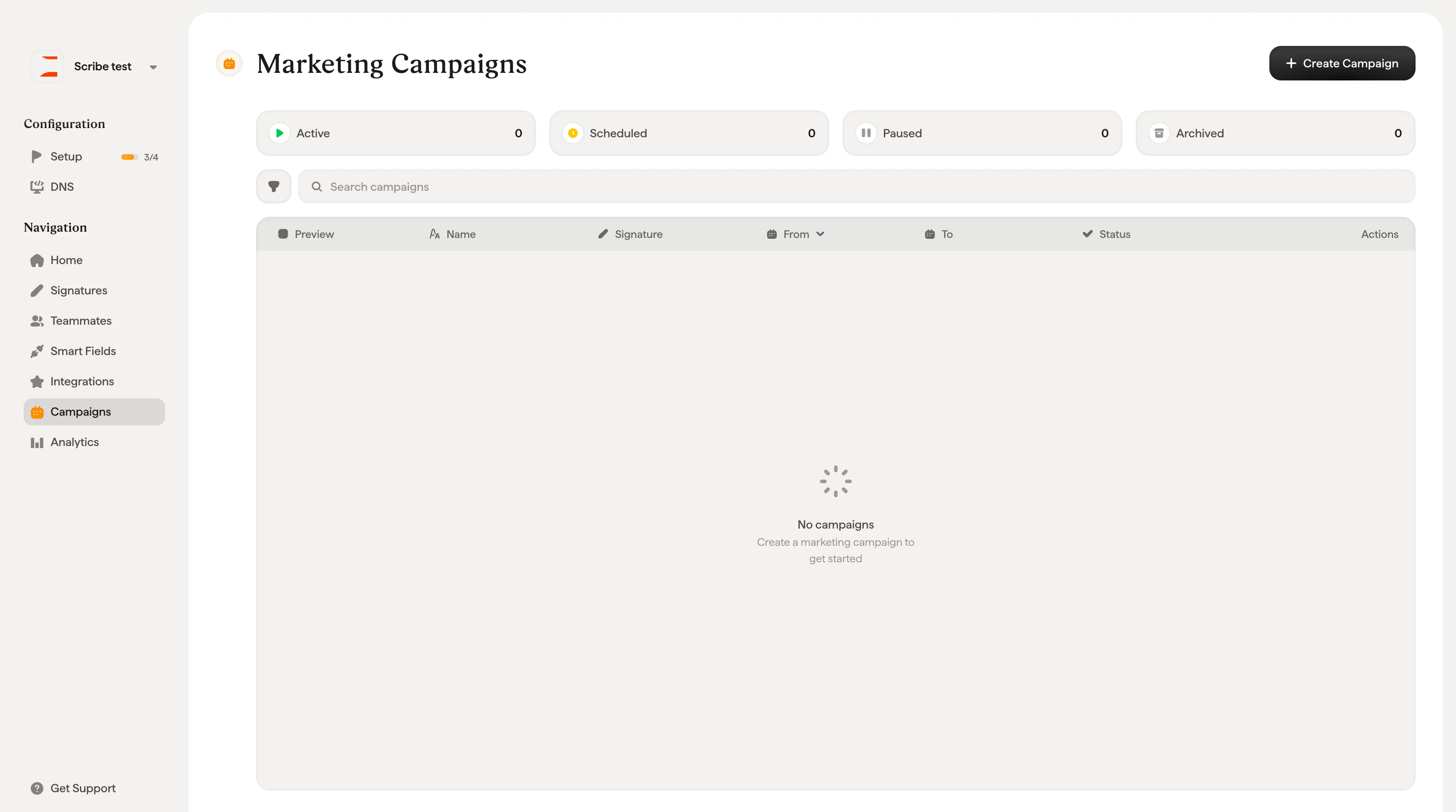
De pagina Campagnes deelt campagnes in over drie tabbladen: **Actieve campagnes**, **Inactieve campagnes** en **Gearchiveerde campagnes**, elk met een telling van de campagnes in die status.
## Gerelateerde artikelen
* [Een marketingcampagne maken](/nl/marketing-campaign): targeting, planning en het marketingblok stap voor stap instellen.
* [Analytics](/nl/analytics-overview): volg weergaven, klikken en klikratio per campagne.
* [Een promotionele banner toevoegen](/nl/can-i-add-a-promotional-banner-in-my-email-signature): formaten, afmetingen en use cases voor handtekeningbanners.
* [Smartfields](/nl/smart-fields): richt campagnes op afdeling, locatie of elk gesynchroniseerd veld.
## Campagnetargeting
Je past een campagne op twee manieren toe:
* **Op handtekening.** Selecteer een of meer specifieke handtekeningsjablonen. Elk teamlid dat die handtekeningen gebruikt, ziet de campagne.
* **Op Smartfield.** Definieer targetingregels op basis van elk [Smartfield](/nl/smart-fields) uit elke bron die met Scribe is verbonden. Combineer meerdere voorwaarden om precies de juiste teamleden te bereiken (bijvoorbeeld "Afdeling is Sales" en "Locatie is Parijs"). Zo bepaal je nauwkeurig wie de campagne ziet, zonder handmatig handtekeningen te kiezen.
## Campagneplanning
Elke campagne heeft een **Van**- en een **Tot**-datum met een specifiek tijdstip, ingesteld in de gekozen tijdzone (Guadalajara, Berlijn, Parijs, enz.). Je kiest ook een **frequentie**:
* **Eenmalig.** Loopt eenmaal voor de opgegeven periode.
* **Maandelijks.** Wordt elke maand automatisch herhaald.
* **Per kwartaal.** Wordt elk kwartaal automatisch herhaald.
* **Jaarlijks.** Wordt elk jaar automatisch herhaald.
## Soorten marketingblokken
Bij het bouwen van een campagne voeg je een van de volgende marketingblokken toe aan je handtekeningen:
| Categorie | Soorten blokken |
| ------------- | --------------------------------------------------------------- |
| Links & CTA's | Knop, banner, socials |
| App-promotie | Browserstore, store-apps, gamesstore |
| Content | Podcast, livestreaming, tv-streaming, muziekstreaming, leesapps |
| Social proof | Product Hunt, Y Combinator, beoordelingen |
| Commerce | Webshop, maaltijdbezorging |
Elk blok pas je aan met een eigen afbeelding, link, formaat, randafronding, dekking, achtergrondkleur en marges.
## Campagne-analyses
Zodra een campagne actief is, toont de detailpagina realtime prestatiegegevens:
* **Totaal aantal weergaven.** Hoe vaak het marketingelement is weergegeven in handtekeningen.
* **Totaal aantal kliks.** Hoe vaak ontvangers op het marketingelement hebben geklikt.
* **Gemiddelde CTR.** De klikratio over alle handtekeningen in de campagne.
Een tijdlijngrafiek toont het klikvolume over de campagneperiode, zodat je trends kunt herkennen en de impact van je promoties kunt meten.
## Campagnestatussen
Campagnes kunnen zich in een van drie statussen bevinden:
* **Actief.** Loopt momenteel en is zichtbaar in de handtekeningen van teamleden.
* **Inactief.** Gepauzeerd of beëindigd. Marketingelementen zijn verwijderd uit handtekeningen.
* **Gearchiveerd.** Niet langer actief en verplaatst naar het tabblad Gearchiveerd ter referentie.
De pagina Campagnes deelt campagnes in over drie tabbladen: **Actieve campagnes**, **Inactieve campagnes** en **Gearchiveerde campagnes**, elk met een telling van de campagnes in die status.
## Gerelateerde artikelen
* [Een marketingcampagne maken](/nl/marketing-campaign): targeting, planning en het marketingblok stap voor stap instellen.
* [Analytics](/nl/analytics-overview): volg weergaven, klikken en klikratio per campagne.
* [Een promotionele banner toevoegen](/nl/can-i-add-a-promotional-banner-in-my-email-signature): formaten, afmetingen en use cases voor handtekeningbanners.
* [Smartfields](/nl/smart-fields): richt campagnes op afdeling, locatie of elk gesynchroniseerd veld.