> ## Documentation Index
> Fetch the complete documentation index at: https://help.scribe-mail.com/llms.txt
> Use this file to discover all available pages before exploring further.
# Handtekeningen voorvertonen
> Zie precies hoe de handtekening van elk teamlid eruit komt te zien vóór de installatie, in de primaire, reply- en interne variant, en in lichte en donkere modus.
Klik op **Handtekeningen voorvertonen** bovenaan een [pagina met handtekeningdetails](/nl/signature-detail-page) om de voorvertoningsmodal te openen.
## Wat de voorvertoning laat zien
De voorvertoning toont de handtekening van elk toegewezen teamlid naast elkaar, met hun werkelijke [Smartfield-gegevens](/nl/smart-fields) ingevuld. Zo controleer je vóór de uitrol of namen, functietitels, telefoonnummers en andere velden correct worden weergegeven.
Elke handtekeningkaart toont het volledig gerenderde ontwerp, precies zoals het in de e-mails van het teamlid verschijnt.
## Filteren op variant
Bovenaan de modal kun je via drie tabs schakelen tussen handtekeningcontexten:
* **Primair**: de hoofdhandtekening voor nieuwe uitgaande e-mails
* **Antwoord**: de [antwoordvariant](/nl/signature-variants) (indien geactiveerd)
* **Intern**: de interne variant (indien geactiveerd)
## Zoek- en weergaveopties
Gebruik de **zoekbalk** om de voorvertoning van een specifiek teamlid op naam te vinden.
Schakel tussen **lichte modus** (zonpictogram) en **donkere modus** (maanpictogram) om te zien hoe de handtekening eruitziet op zowel lichte als donkere e-mailachtergronden. Handig om contrast en leesbaarheid te controleren in verschillende thema's van e-mailclients.
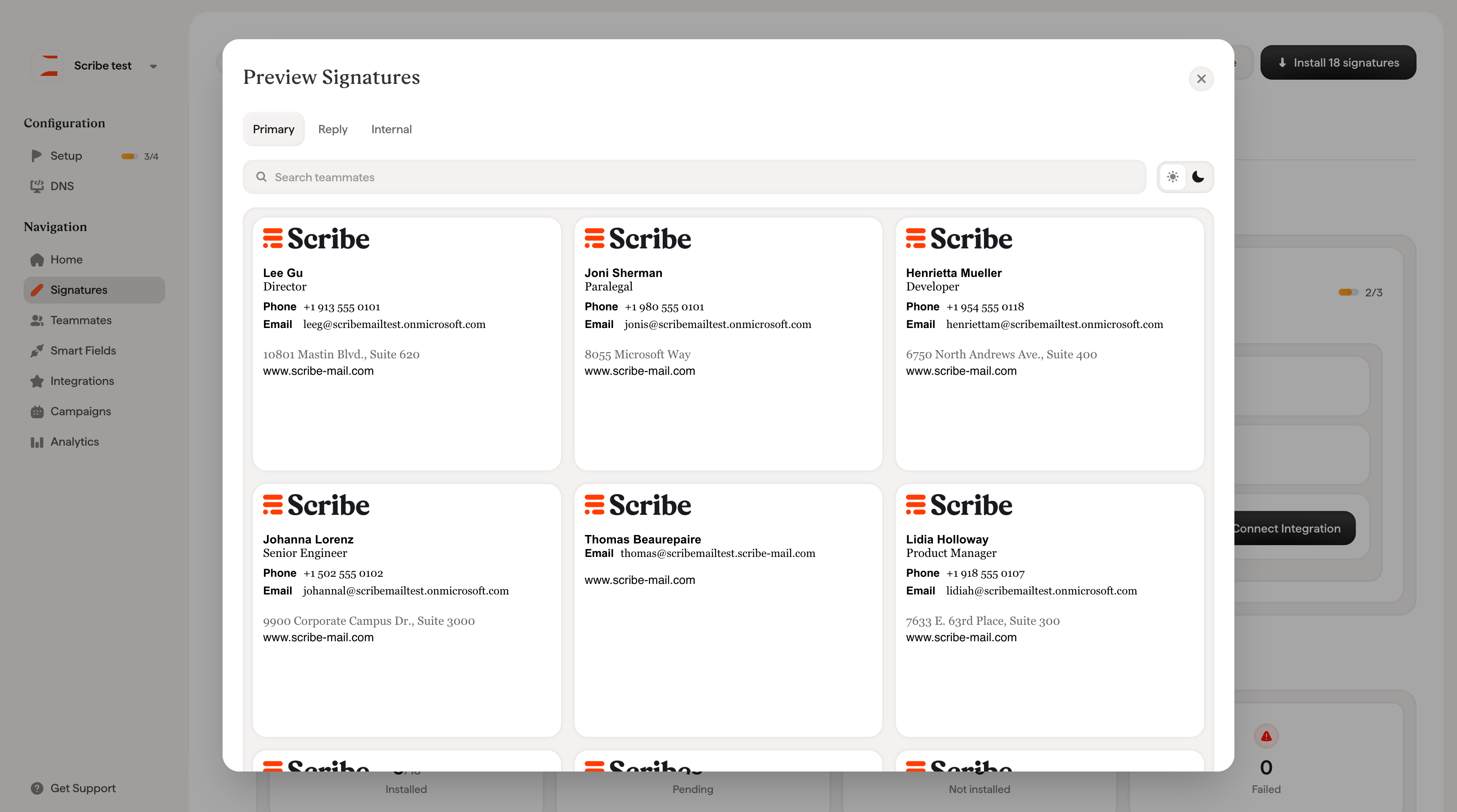 De voorvertoning is een uitstekende manier om problemen op te sporen vóór de installatie. Let op lege velden (ontbrekende Smartfield-gegevens), kapotte lay-outs op donkere achtergronden of inconsistente opmaak tussen teamleden.
## Gerelateerde artikelen
* [Overzicht van handtekeningen](/nl/signatures-overview): hoe de voorvertoning past in de handtekeningworkflow.
* [Handtekeningen installeren](/nl/install-signatures): rol handtekeningen uit zodra de voorvertoning klopt.
* [Status van handtekening](/nl/signature-status): volg het ontwerp, de teamleden en de installatiestatus per handtekening.
De voorvertoning is een uitstekende manier om problemen op te sporen vóór de installatie. Let op lege velden (ontbrekende Smartfield-gegevens), kapotte lay-outs op donkere achtergronden of inconsistente opmaak tussen teamleden.
## Gerelateerde artikelen
* [Overzicht van handtekeningen](/nl/signatures-overview): hoe de voorvertoning past in de handtekeningworkflow.
* [Handtekeningen installeren](/nl/install-signatures): rol handtekeningen uit zodra de voorvertoning klopt.
* [Status van handtekening](/nl/signature-status): volg het ontwerp, de teamleden en de installatiestatus per handtekening.