> ## Documentation Index
> Fetch the complete documentation index at: https://help.scribe-mail.com/llms.txt
> Use this file to discover all available pages before exploring further.
# Handtekeningprioriteit
> Bepaal de volgorde waarin handtekeningen in Outlook verschijnen. Handtekeningen met een hogere prioriteit worden als eerste getoond. Geldt alleen voor gebruikers van Microsoft 365.
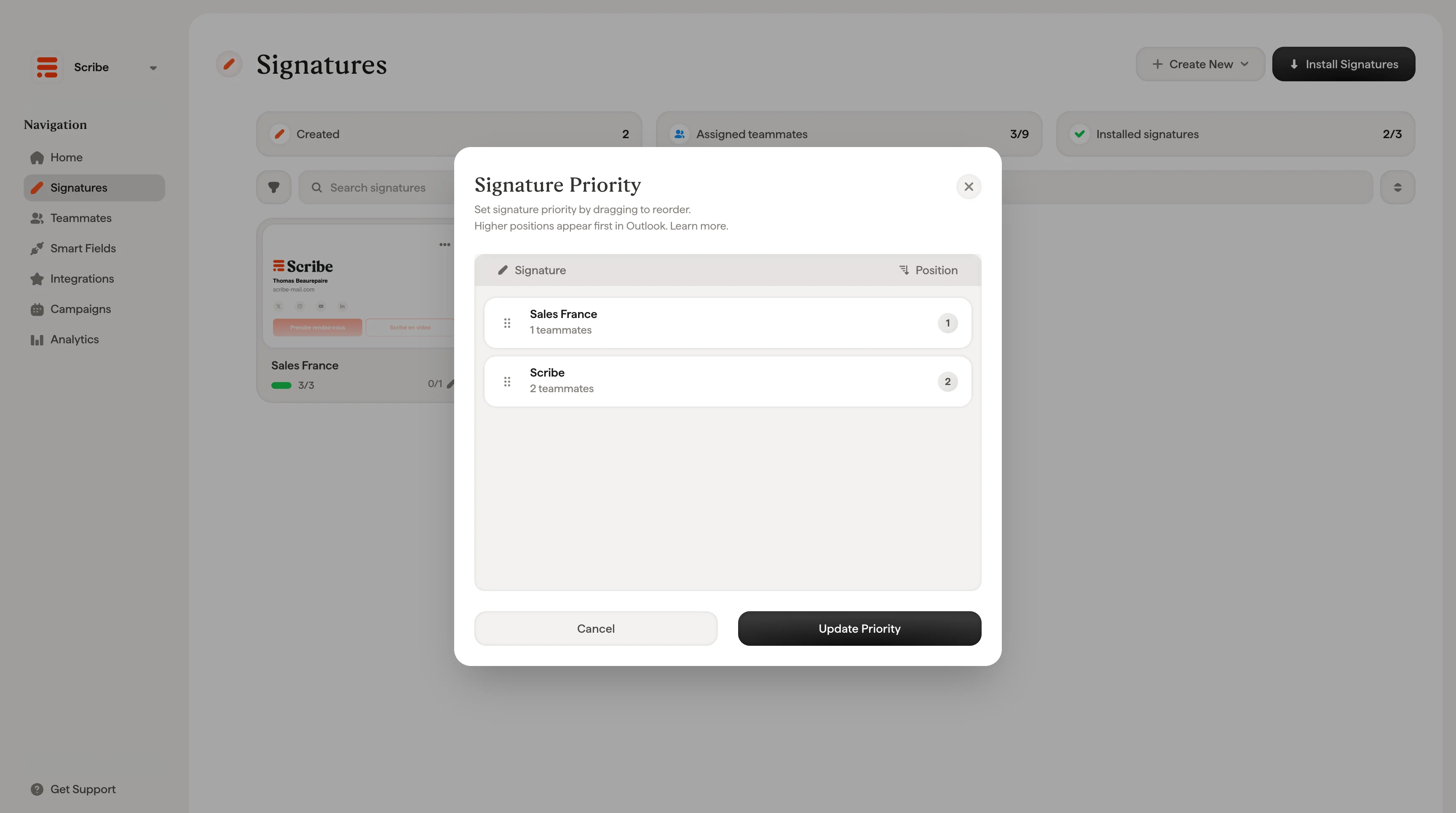
Met handtekeningprioriteit bepaal je de volgorde waarin handtekeningen in Outlook verschijnen. De handtekening met de hoogste prioriteit (positie 1) wordt als standaardhandtekening ingesteld voor je teamleden.
Handtekeningprioriteit geldt alleen voor gebruikers van **[Microsoft 365 / Outlook](/nl/integrations/signatures/microsoft-365-client-side)**. [Gmail-gebruikers](/nl/integrations/signatures/google-workspace-client-side) worden niet beïnvloed door deze instelling. In Gmail krijgt elk teamlid één handtekening toegewezen.
## Hoe het werkt
Wanneer een teamlid in Outlook toegang heeft tot meerdere handtekeningen, bepaalt de prioriteitsvolgorde welke handtekening als eerste verschijnt. Hogere posities verschijnen vooraan in de handtekeninglijst van Outlook.
Dit is handig wanneer een teamlid aan meer dan één handtekening is toegewezen, bijvoorbeeld een hoofdhandtekening met huisstijl en een tweede, minimale handtekening voor [interne e-mails](/nl/signature-variants).
## Handtekeningprioriteit instellen
Klik op het **herordenpictogram** rechtsboven op de pagina Handtekeningen om het venster Handtekeningprioriteit te openen.
Daar kun je:
1. Handtekeningen verslepen om ze te herordenen
2. Het positienummer rechts wordt automatisch bijgewerkt
3. Klik op **Update Priority** om op te slaan
 Gebruikt je team Outlook en heeft elk teamlid maar één handtekening, dan hoef je je geen zorgen te maken over prioriteit. Het is alleen relevant wanneer teamleden aan meerdere handtekeningen zijn toegewezen.
## Gerelateerde artikelen
* [Overzicht van handtekeningen](/nl/signatures-overview): hoe prioriteit past binnen het beheer van meerdere handtekeningen.
* [Teamleden aan een handtekening toewijzen](/nl/assign-teammates-to-a-signature): bepaal welke teamleden welke handtekening gebruiken.
* [Handtekeningen installeren](/nl/install-signatures): handtekeningen uitrollen naar Outlook en Gmail.
Gebruikt je team Outlook en heeft elk teamlid maar één handtekening, dan hoef je je geen zorgen te maken over prioriteit. Het is alleen relevant wanneer teamleden aan meerdere handtekeningen zijn toegewezen.
## Gerelateerde artikelen
* [Overzicht van handtekeningen](/nl/signatures-overview): hoe prioriteit past binnen het beheer van meerdere handtekeningen.
* [Teamleden aan een handtekening toewijzen](/nl/assign-teammates-to-a-signature): bepaal welke teamleden welke handtekening gebruiken.
* [Handtekeningen installeren](/nl/install-signatures): handtekeningen uitrollen naar Outlook en Gmail.