> ## Documentation Index
> Fetch the complete documentation index at: https://help.scribe-mail.com/llms.txt
> Use this file to discover all available pages before exploring further.
# Handtekeningvarianten
> Gebruik antwoord- en interne handtekeningvarianten in Scribe om per context een ander ontwerp te tonen. Beschikbaar met Microsoft 365, Outlook en Google Workspace.
Handtekeningvarianten werken met [Microsoft 365 en Outlook](/nl/integrations/signatures/microsoft-365-client-side), en met [installatie aan serverzijde](/nl/integrations/signatures/google-workspace-server-side) voor zowel Google Workspace als Microsoft 365. Ze worden niet toegepast door de Gmail-installatie aan clientzijde, die één handtekening in je Gmail-instellingen schrijft zonder varianten per e-mailcontext.
Met handtekeningvarianten gebruik je verschillende handtekeningontwerpen afhankelijk van de e-mailcontext. In plaats van elke keer dezelfde volledige handtekening te tonen, stel je lichtere versies in voor antwoorden en interne e-mails.
Klik op de [detailpagina van de handtekening](/nl/signature-detail-page) op het tabblad **Varianten**.
## Hoe varianten werken
Elke handtekening heeft een **primaire** handtekening: het hoofdontwerp dat wordt gebruikt voor nieuwe uitgaande e-mails. Met varianten definieer je alternatieve ontwerpen voor twee andere contexten:
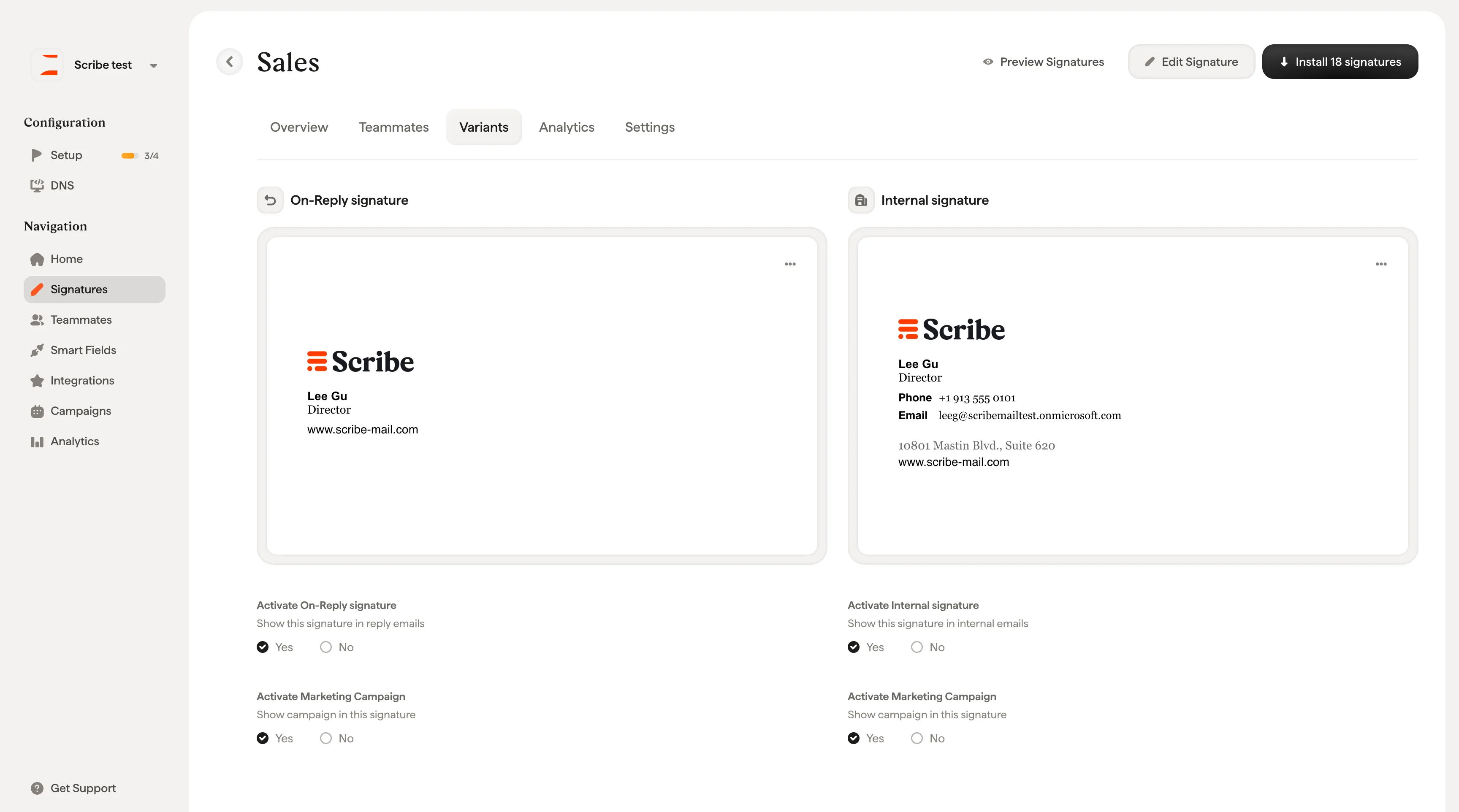
**On-reply-handtekening**: gebruikt wanneer een teamlid een e-mail beantwoordt of doorstuurt. Dit is meestal een kortere versie van de primaire handtekening, bijvoorbeeld alleen de naam, functie en het telefoonnummer zonder de volledige banner of social-media-iconen.
**Interne handtekening**: gebruikt wanneer een teamlid iemand binnen je organisatie mailt. Dit kan een minimaal ontwerp zijn, omdat ontvangers de afzender al kennen, of een andere visuele stijl voor interne communicatie.
 ## Een variant activeren
Elke variant heeft een activeringsvinkje onder de preview:
* **On-reply-handtekening activeren**: ja / nee
* **Interne handtekening activeren**: ja / nee
Stel in op **Ja** om de variant in te schakelen. Bij **Nee** wordt in die context de primaire handtekening gebruikt.
Elke variant heeft ook een eigen schakelaar **Marketingcampagne activeren**, waarmee je apart van de primaire handtekening bepaalt of campagnebanners verschijnen in antwoorden en interne e-mails.
## Een variant bewerken
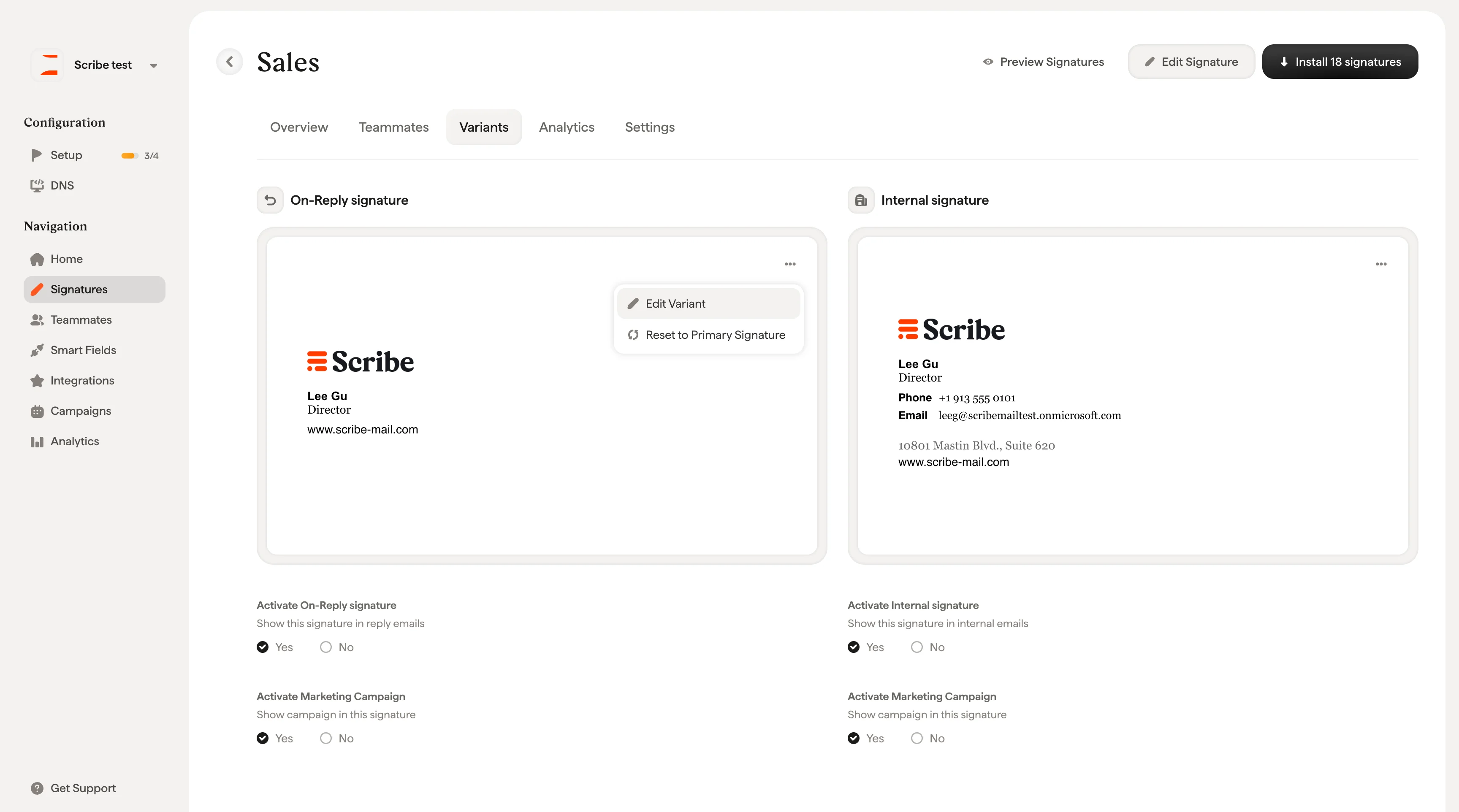
Klik op het menu **⋯** op een variantkaart om twee opties te openen:
* **Variant bewerken**: opent de variant in de [handtekeningeditor](/nl/editor/editor-overview) zodat je het ontwerp ervan los van de primaire handtekening kunt aanpassen
* **Terugzetten naar primaire handtekening**: zet de variant terug zodat deze overeenkomt met het ontwerp van de primaire handtekening
## Een variant activeren
Elke variant heeft een activeringsvinkje onder de preview:
* **On-reply-handtekening activeren**: ja / nee
* **Interne handtekening activeren**: ja / nee
Stel in op **Ja** om de variant in te schakelen. Bij **Nee** wordt in die context de primaire handtekening gebruikt.
Elke variant heeft ook een eigen schakelaar **Marketingcampagne activeren**, waarmee je apart van de primaire handtekening bepaalt of campagnebanners verschijnen in antwoorden en interne e-mails.
## Een variant bewerken
Klik op het menu **⋯** op een variantkaart om twee opties te openen:
* **Variant bewerken**: opent de variant in de [handtekeningeditor](/nl/editor/editor-overview) zodat je het ontwerp ervan los van de primaire handtekening kunt aanpassen
* **Terugzetten naar primaire handtekening**: zet de variant terug zodat deze overeenkomt met het ontwerp van de primaire handtekening
 Een veelgebruikte opzet: behoud de primaire handtekening met het volledige ontwerp en de campagnebanner, gebruik een kortere antwoordvariant zonder banner en een minimale interne variant met alleen naam en functie. Zo blijven externe e-mails on-brand en interne threads overzichtelijk.
## Gerelateerde artikelen
* [Overzicht van handtekeningen](/nl/signatures-overview): hoe varianten passen in de handtekeningworkflow.
* [Handtekeningen voorvertonen](/nl/preview-signatures): controleer de primaire, antwoord- en interne varianten voor de installatie.
* [Handtekeningprioriteit](/nl/signature-priority): orden meerdere handtekeningen voor Outlook-teamleden.
Een veelgebruikte opzet: behoud de primaire handtekening met het volledige ontwerp en de campagnebanner, gebruik een kortere antwoordvariant zonder banner en een minimale interne variant met alleen naam en functie. Zo blijven externe e-mails on-brand en interne threads overzichtelijk.
## Gerelateerde artikelen
* [Overzicht van handtekeningen](/nl/signatures-overview): hoe varianten passen in de handtekeningworkflow.
* [Handtekeningen voorvertonen](/nl/preview-signatures): controleer de primaire, antwoord- en interne varianten voor de installatie.
* [Handtekeningprioriteit](/nl/signature-priority): orden meerdere handtekeningen voor Outlook-teamleden.