> ## Documentation Index
> Fetch the complete documentation index at: https://help.scribe-mail.com/llms.txt
> Use this file to discover all available pages before exploring further.
# Gmail iOS-app: handtekening verschijnt niet
> Los op dat je Scribe-e-mailhandtekening niet verschijnt in de Gmail-app op iOS door de instellingen voor de mobiele handtekening op je iPhone of iPad in een paar tikken bij te werken.
In de [Gmail iOS-app](/nl/integrations/signatures/google-workspace-client-side) wordt de handtekening geïnstalleerd nadat je een e-mail hebt verzonden. Het is dus normaal dat je deze niet ziet wanneer je een e-mail opstelt.
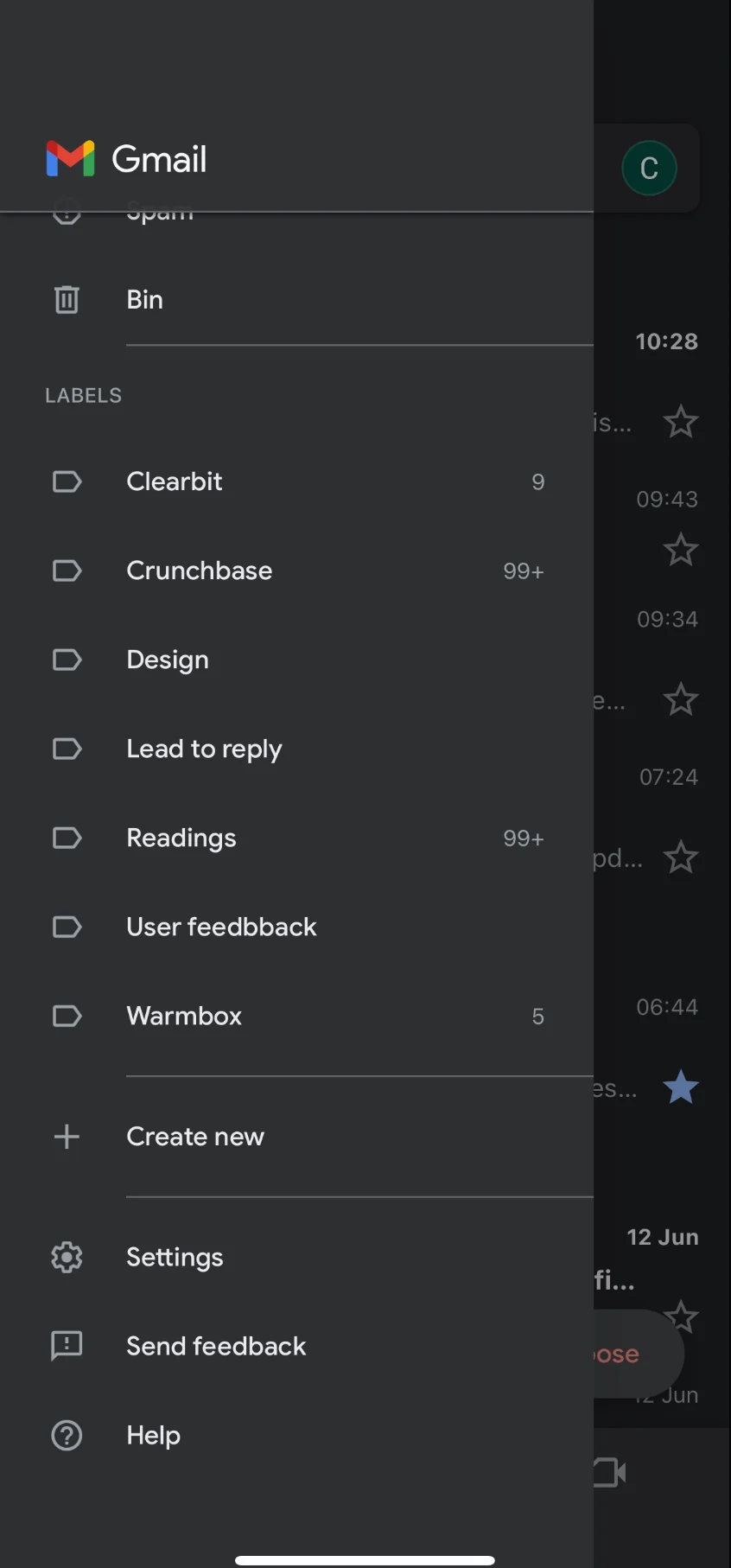
Ga in de Gmail iOS-app naar "Settings."
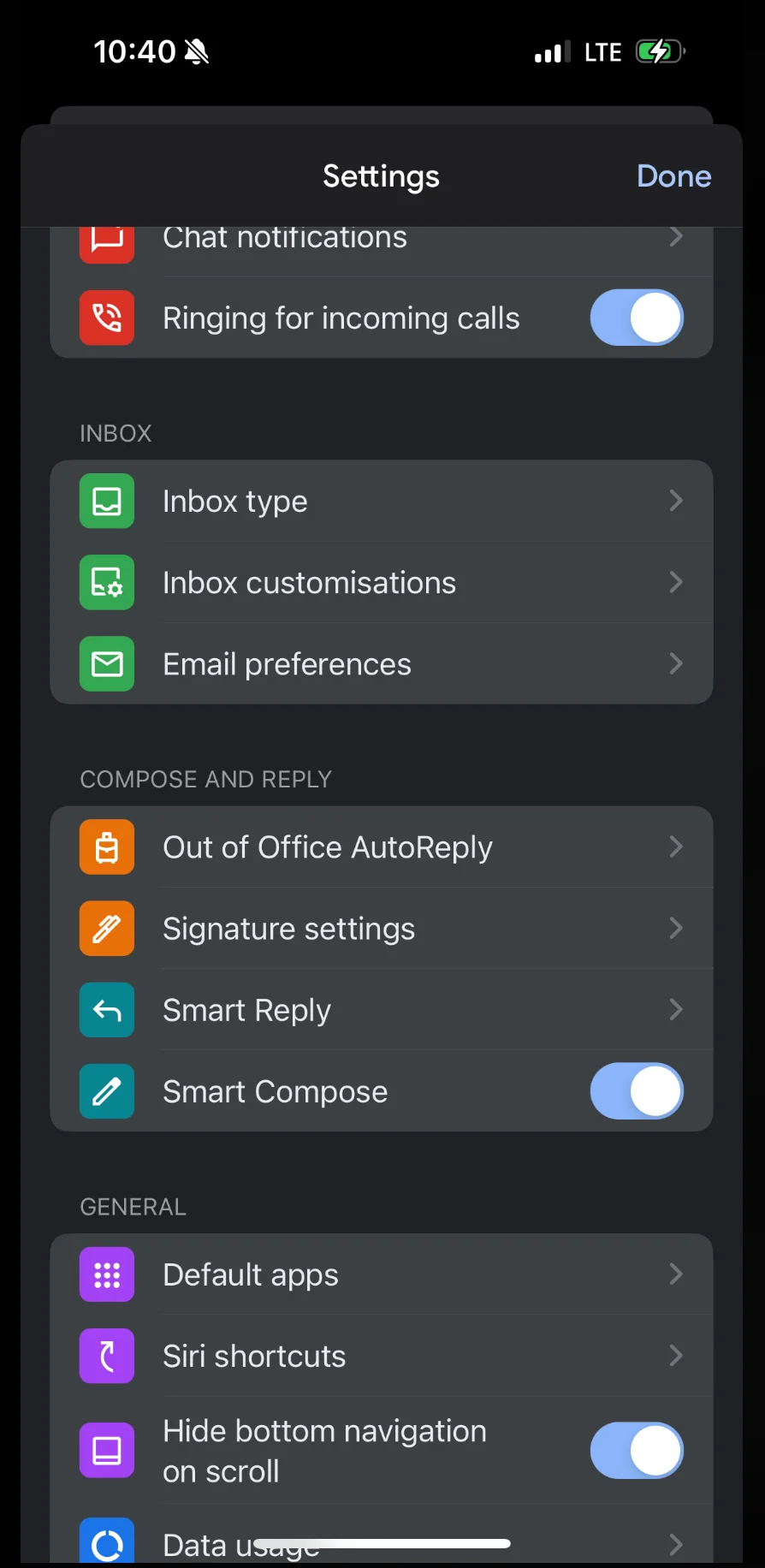
 Tik in het menu Settings op "Signature settings."
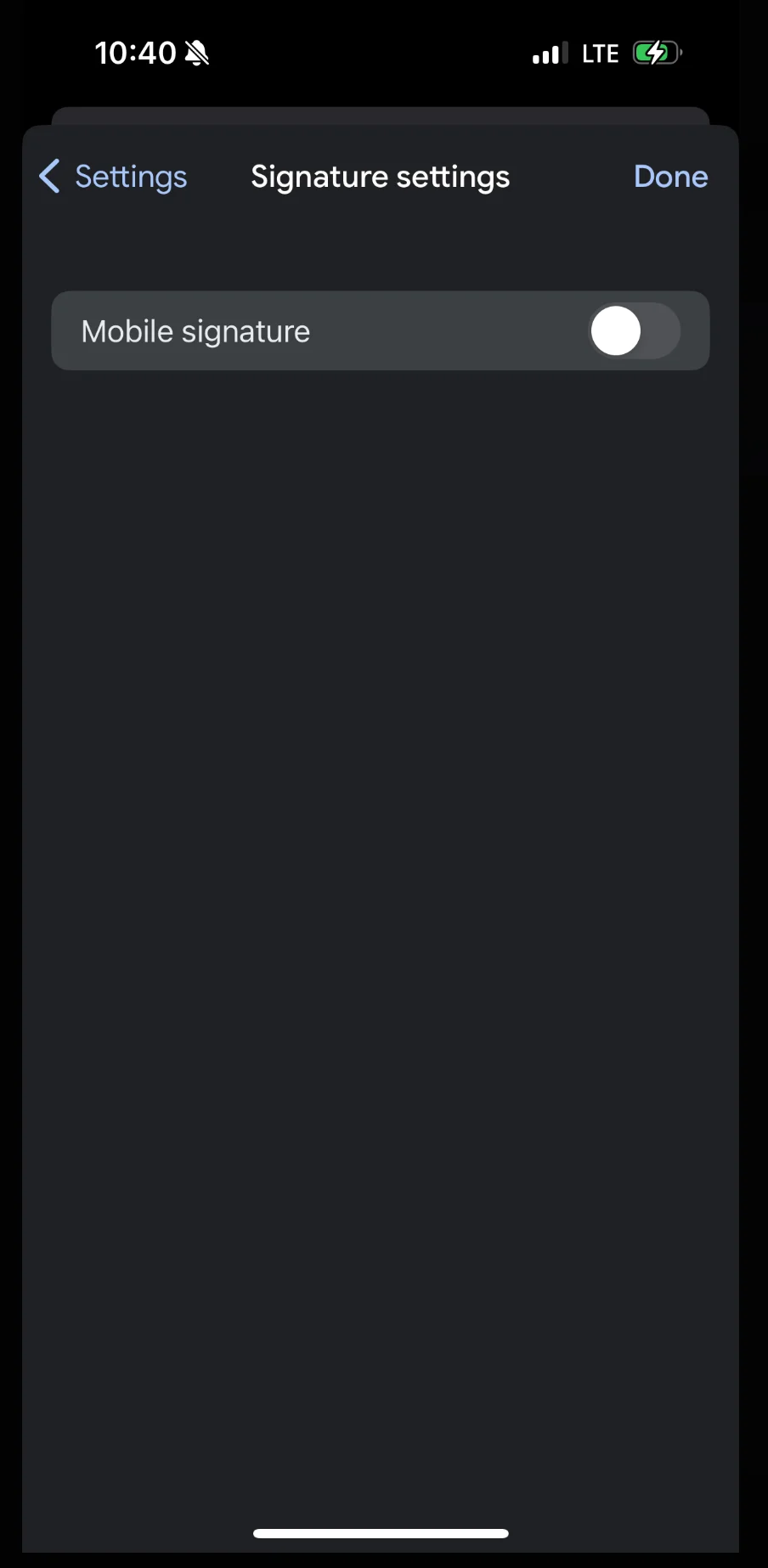
 Zorg ervoor dat de optie "Mobile Signature" is uitgeschakeld. Zo wordt de Scribe-handtekening gebruikt in plaats van een lokale mobiele handtekening.
 ## Gerelateerde artikelen
* [Handtekening verschijnt niet](/nl/troubleshooting/signature-not-appearing)
* [Zijn je Gmail-instellingen correct geconfigureerd?](/nl/troubleshooting/is-your-gmail-settings-correctly-set-up)
* [Gmail-automatisch antwoord instellen](/nl/troubleshooting/setting-up-gmail-auto-responder)
## Gerelateerde artikelen
* [Handtekening verschijnt niet](/nl/troubleshooting/signature-not-appearing)
* [Zijn je Gmail-instellingen correct geconfigureerd?](/nl/troubleshooting/is-your-gmail-settings-correctly-set-up)
* [Gmail-automatisch antwoord instellen](/nl/troubleshooting/setting-up-gmail-auto-responder)