> ## Documentation Index
> Fetch the complete documentation index at: https://help.scribe-mail.com/llms.txt
> Use this file to discover all available pages before exploring further.
# Google Workspace API blokkeert toegang
> Los de foutmelding over geblokkeerde toegang van de Google Workspace API op door de Scribe-add-in in te schakelen voor de organisatie-eenheid of groep waartoe je teamlid behoort.
Als je de melding „Google Workspace API has forbidden access to this teammate's signature" ziet, mag Scribe de handtekening van dat teamlid niet installeren. Dit gebeurt wanneer de Scribe [Google Workspace-add-in](/nl/integrations/signatures/google-workspace-client-side) is uitgeschakeld voor de organisatie-eenheid of groep waartoe het teamlid behoort.
Een beheerder bepaalt welke gebruikers toegang hebben tot de add-in vanuit de Google Workspace-beheerconsole. Om Scribe de handtekening te laten installeren, schakel je de add-in in voor de organisatie-eenheid of groep van dat teamlid, of voor iedereen.
Je moet Super Admin zijn in je Google Workspace om deze instellingen te wijzigen. Nodig iemand van IT uit als je geen Super Admin bent.
## Wijzigen wie toegang heeft tot de add-in
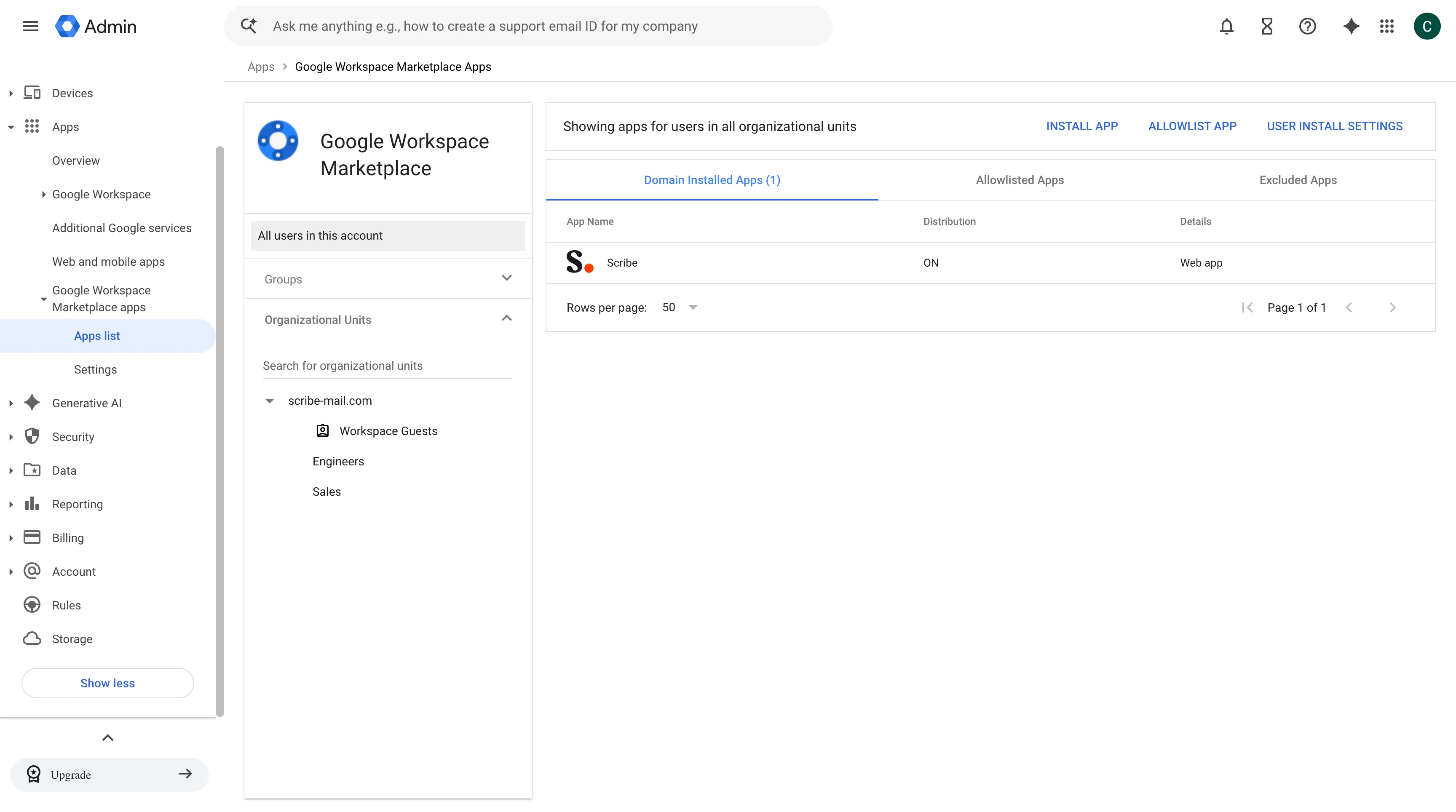
Open [je Google Workspace-beheerconsole](https://admin.google.com/) en ga naar Apps, Google Workspace Marketplace apps en Apps list.
Selecteer Scribe in de lijst met geïnstalleerde Marketplace-apps.
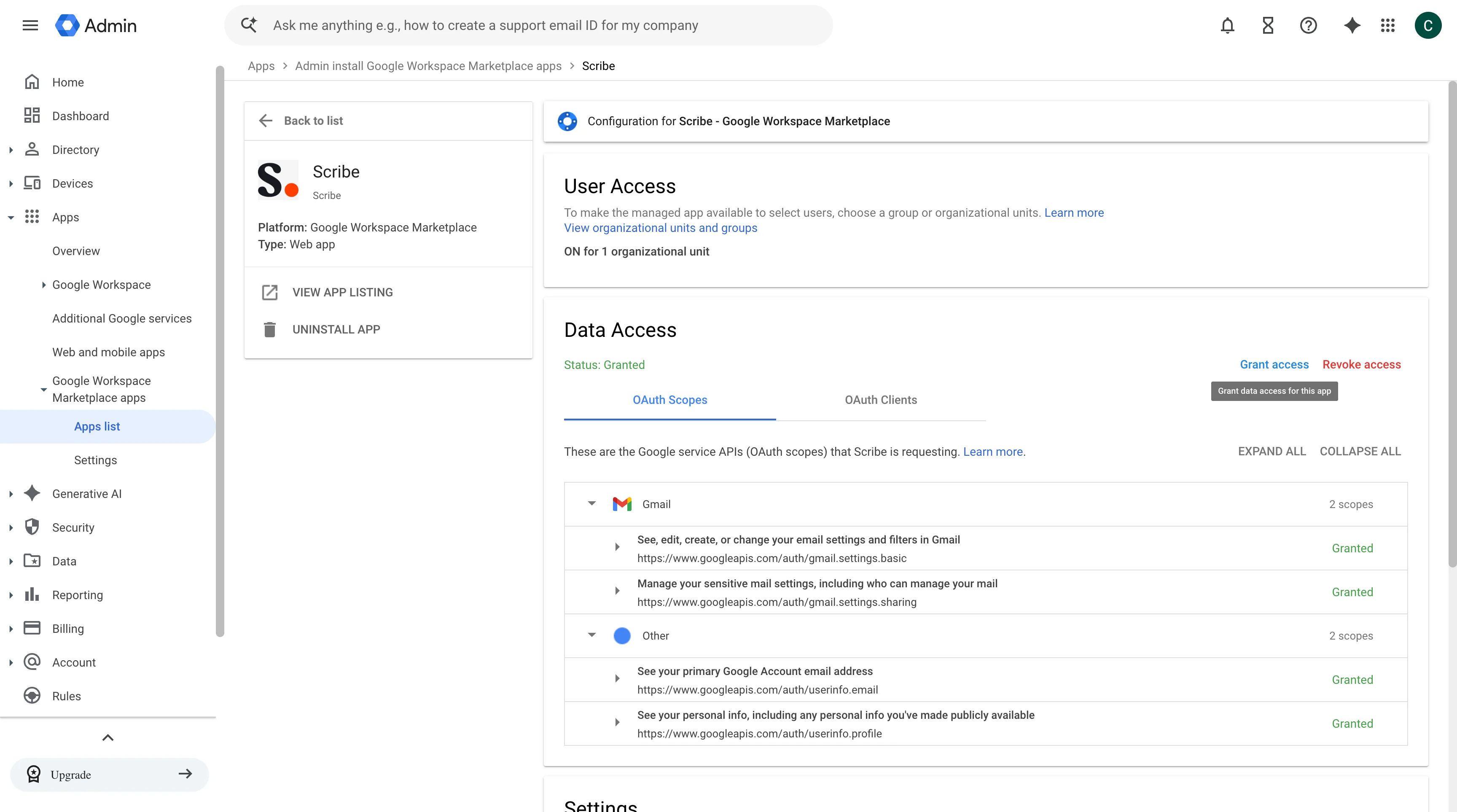
 Klik in de sectie User Access op View organizational units and groups. Deze sectie laat ook zien voor hoeveel organisatie-eenheden de add-in momenteel is ingeschakeld.
 Selecteer de organisatie-eenheid of groep met het teamlid van wie de handtekening niet kon worden geïnstalleerd en zet App distribution op On. Om de add-in beschikbaar te maken voor je hele domein, kies je On for everyone. Klik op Save.
 Installeer de handtekening van het teamlid opnieuw in Scribe. Zodra de add-in toegang heeft, verandert de status van Mislukt naar Geïnstalleerd.
Wijzigingen in de beheerconsole van Google Workspace kunnen enkele minuten duren voordat ze zijn toegepast. Wacht een paar minuten en installeer opnieuw als de handtekening direct na het opslaan nog mislukt.
## Gerelateerde artikelen
* [Installatiestatussen en fouten van handtekeningen](/nl/signature-installation-statuses-and-errors)
* [Toegang tot Google Workspace verloren](/nl/troubleshooting/google-workspace-access-lost)
* [Google-add-in valideert niet](/nl/troubleshooting/google-add-in-not-validating)
* [Beheerdersbeleid afgedwongen](/nl/troubleshooting/admin-policy-enforced)
Installeer de handtekening van het teamlid opnieuw in Scribe. Zodra de add-in toegang heeft, verandert de status van Mislukt naar Geïnstalleerd.
Wijzigingen in de beheerconsole van Google Workspace kunnen enkele minuten duren voordat ze zijn toegepast. Wacht een paar minuten en installeer opnieuw als de handtekening direct na het opslaan nog mislukt.
## Gerelateerde artikelen
* [Installatiestatussen en fouten van handtekeningen](/nl/signature-installation-statuses-and-errors)
* [Toegang tot Google Workspace verloren](/nl/troubleshooting/google-workspace-access-lost)
* [Google-add-in valideert niet](/nl/troubleshooting/google-add-in-not-validating)
* [Beheerdersbeleid afgedwongen](/nl/troubleshooting/admin-policy-enforced)