> ## Documentation Index
> Fetch the complete documentation index at: https://help.scribe-mail.com/llms.txt
> Use this file to discover all available pages before exploring further.
# De Scribe-add-in voor Microsoft bijwerken
> Updates voor de Scribe Microsoft-invoegtoepassing handmatig goedkeuren en installeren via het Microsoft 365-beheercentrum, zodat gebruikers veilig de nieuwste versie krijgen.
## Overzicht
Sommige updates van de Scribe-[add-in](/nl/integrations/signatures/microsoft-365-client-side) kunnen niet automatisch worden toegepast. In die gevallen moet je de update handmatig goedkeuren in het Microsoft-beheercentrum. Alleen de beheerder van jullie Microsoft 365-organisatie hoeft dit eenmalig te doen. Voor je teamleden is geen actie vereist.
## Waarom bijwerken?
Met een bijgewerkte Scribe-add-in beschik je over de nieuwste handtekeningfuncties, automatische installatie van handtekeningen voor de Outlook-apps op iOS en Android, betere prestaties en beveiliging, en compatibiliteit met de nieuwste Microsoft 365-updates.
## Bijwerken
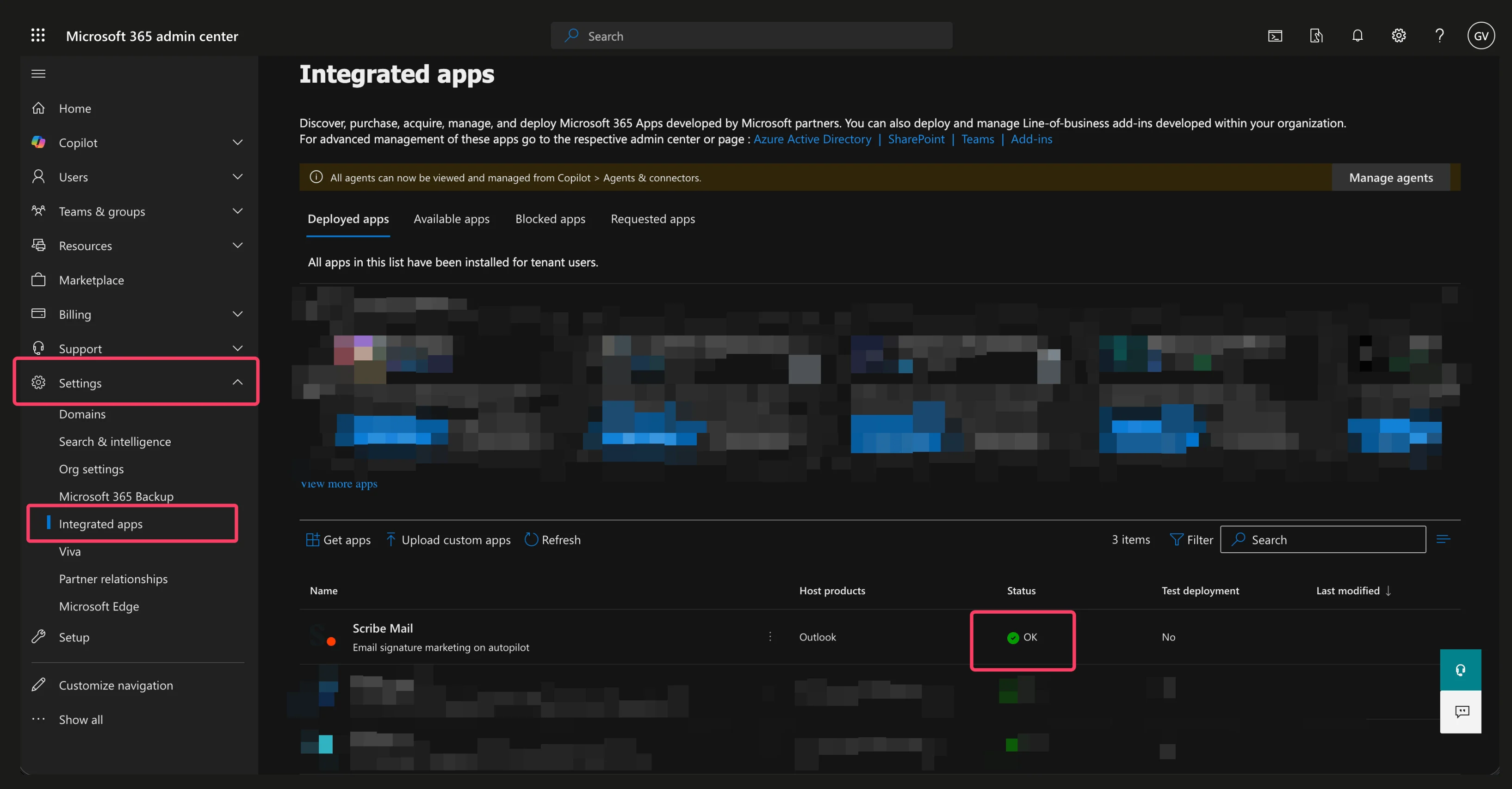
Ga naar het onderdeel [Geïntegreerde apps](https://admin.cloud.microsoft.com/?#/Settings/IntegratedApps) in je Microsoft 365-beheercentrum.
Of navigeer er handmatig naartoe: open het Microsoft 365-beheercentrum, klik op "Settings" in de linkerzijbalk en selecteer "Integrated apps."
Zoek op het tabblad "Deployed apps" naar "Scribe Mail" in de lijst met geïntegreerde apps. Als er een update beschikbaar is, zie je "Upgrade" in de kolom Status. Klik op de rij Scribe Mail om het detailvenster te openen.
Als je in het geopende venster de melding "Scribe Mail has updates pending" ziet, is er een update beschikbaar.
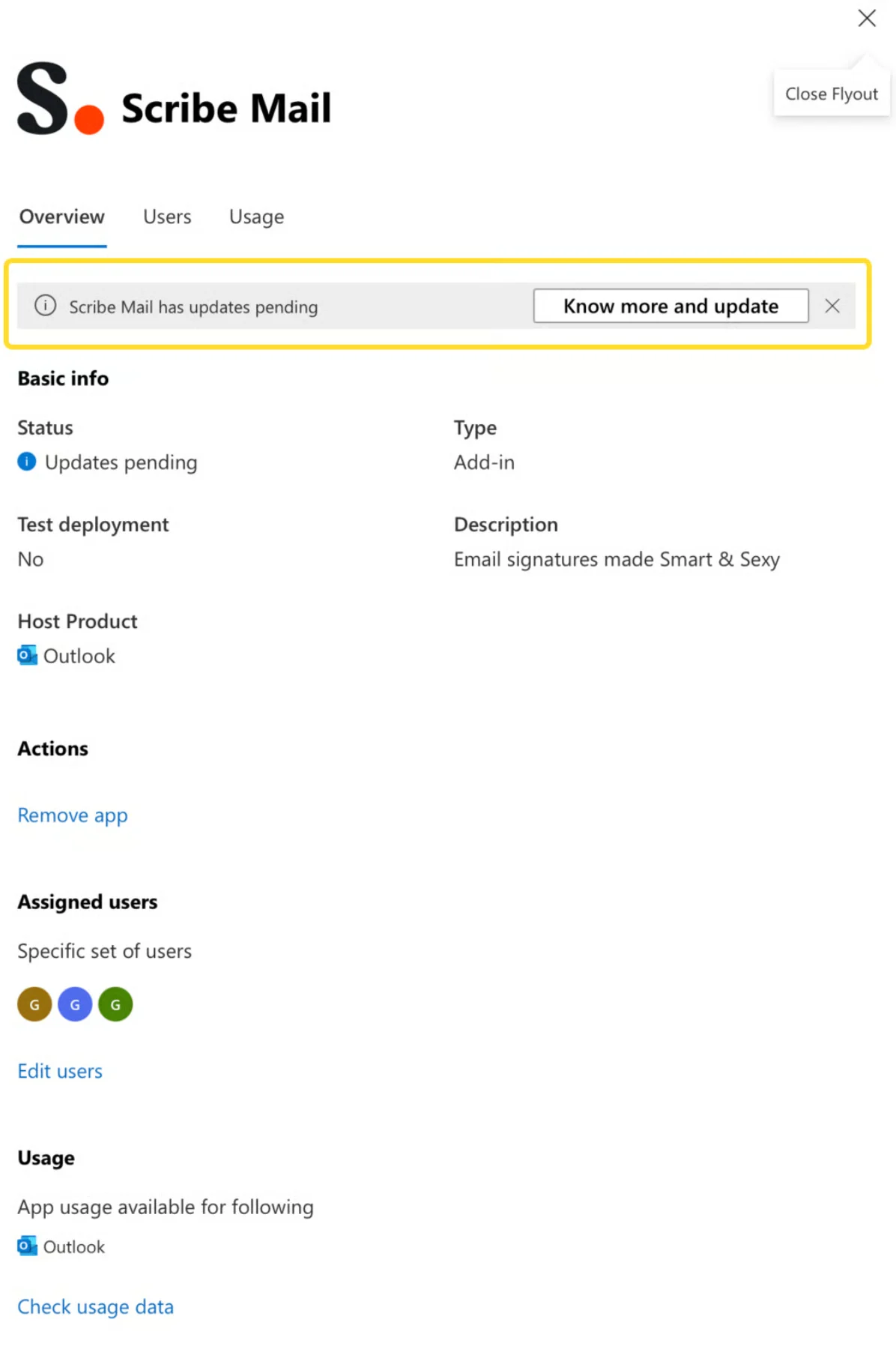 Klik op de knop "Know more and update" en volg de stappen om de nieuwste versie goed te keuren en te installeren. De update duurt meestal slechts enkele momenten.
Ga na de update terug naar de pagina Integrated apps. Je ziet nu "OK" met een groene indicator in de kolom Status voor Scribe Mail, wat bevestigt dat je add-in up-to-date is.
Klik op de knop "Know more and update" en volg de stappen om de nieuwste versie goed te keuren en te installeren. De update duurt meestal slechts enkele momenten.
Ga na de update terug naar de pagina Integrated apps. Je ziet nu "OK" met een groene indicator in de kolom Status voor Scribe Mail, wat bevestigt dat je add-in up-to-date is.
 ## Wat gebeurt er na de update
Zodra de update is voltooid, ontvangen alle gebruikers automatisch de nieuwste versie van de Scribe-add-in. E-mailhandtekeningen worden bij relevante updates automatisch geïnstalleerd voor de Outlook-apps op iOS en Android. Eindgebruikers hoeven niets te doen, en handtekeningen blijven naadloos werken op alle platforms.
Controleer regelmatig op updates of telkens wanneer je een melding krijgt over nieuwe functies. Loop je tijdens de update tegen problemen aan? [Neem contact op met ons supportteam](https://go.crisp.chat/chat/embed/?website_id=520828ac-2ec0-40d7-a5fd-b14c66323a7a).
## Gerelateerde artikelen
* [Installatie van Outlook-add-in wordt niet gevalideerd](/nl/troubleshooting/outlook-add-in-installation-not-validating)
* [Handtekeningen van Outlook Web-add-in worden niet geïnstalleerd](/nl/troubleshooting/outlook-web-add-in-signatures-not-being-installed)
* [Overstappen naar de nieuwe versie van Outlook](/nl/troubleshooting/switch-to-new-outlook-version)
## Wat gebeurt er na de update
Zodra de update is voltooid, ontvangen alle gebruikers automatisch de nieuwste versie van de Scribe-add-in. E-mailhandtekeningen worden bij relevante updates automatisch geïnstalleerd voor de Outlook-apps op iOS en Android. Eindgebruikers hoeven niets te doen, en handtekeningen blijven naadloos werken op alle platforms.
Controleer regelmatig op updates of telkens wanneer je een melding krijgt over nieuwe functies. Loop je tijdens de update tegen problemen aan? [Neem contact op met ons supportteam](https://go.crisp.chat/chat/embed/?website_id=520828ac-2ec0-40d7-a5fd-b14c66323a7a).
## Gerelateerde artikelen
* [Installatie van Outlook-add-in wordt niet gevalideerd](/nl/troubleshooting/outlook-add-in-installation-not-validating)
* [Handtekeningen van Outlook Web-add-in worden niet geïnstalleerd](/nl/troubleshooting/outlook-web-add-in-signatures-not-being-installed)
* [Overstappen naar de nieuwe versie van Outlook](/nl/troubleshooting/switch-to-new-outlook-version)