> ## Documentation Index
> Fetch the complete documentation index at: https://help.scribe-mail.com/llms.txt
> Use this file to discover all available pages before exploring further.
# Installatie van Outlook-add-in wordt niet gevalideerd
> Los problemen op met de Scribe Outlook-invoegtoepassing wanneer het Microsoft-validatieproces langer duurt dan verwacht, vastloopt of de installatie niet kan afronden.
Als de Scribe-[add-in](/nl/integrations/signatures/microsoft-365-client-side) niet binnen 72 uur door Microsoft wordt gevalideerd, controleer dan het volgende.
## Het juiste Microsoft-account is geselecteerd
Zorg dat je het Microsoft-account hebt geselecteerd dat je met Scribe wilt gebruiken. Gebruikers kiezen soms per ongeluk accounts uit andere domeinen. Je kunt dit controleren in [Microsoft AppSource](https://appsource.microsoft.com/en-us/product/office/WA200004057).
 ## Het juiste e-mailadres is geselecteerd
Zorg dat het e-mailadres dat aan je account is gekoppeld, deel uitmaakt van je Microsoft 365-organisatie. Je kunt dit e-mailadres wijzigen in Scribe.
## Het juiste e-mailadres is geselecteerd
Zorg dat het e-mailadres dat aan je account is gekoppeld, deel uitmaakt van je Microsoft 365-organisatie. Je kunt dit e-mailadres wijzigen in Scribe.
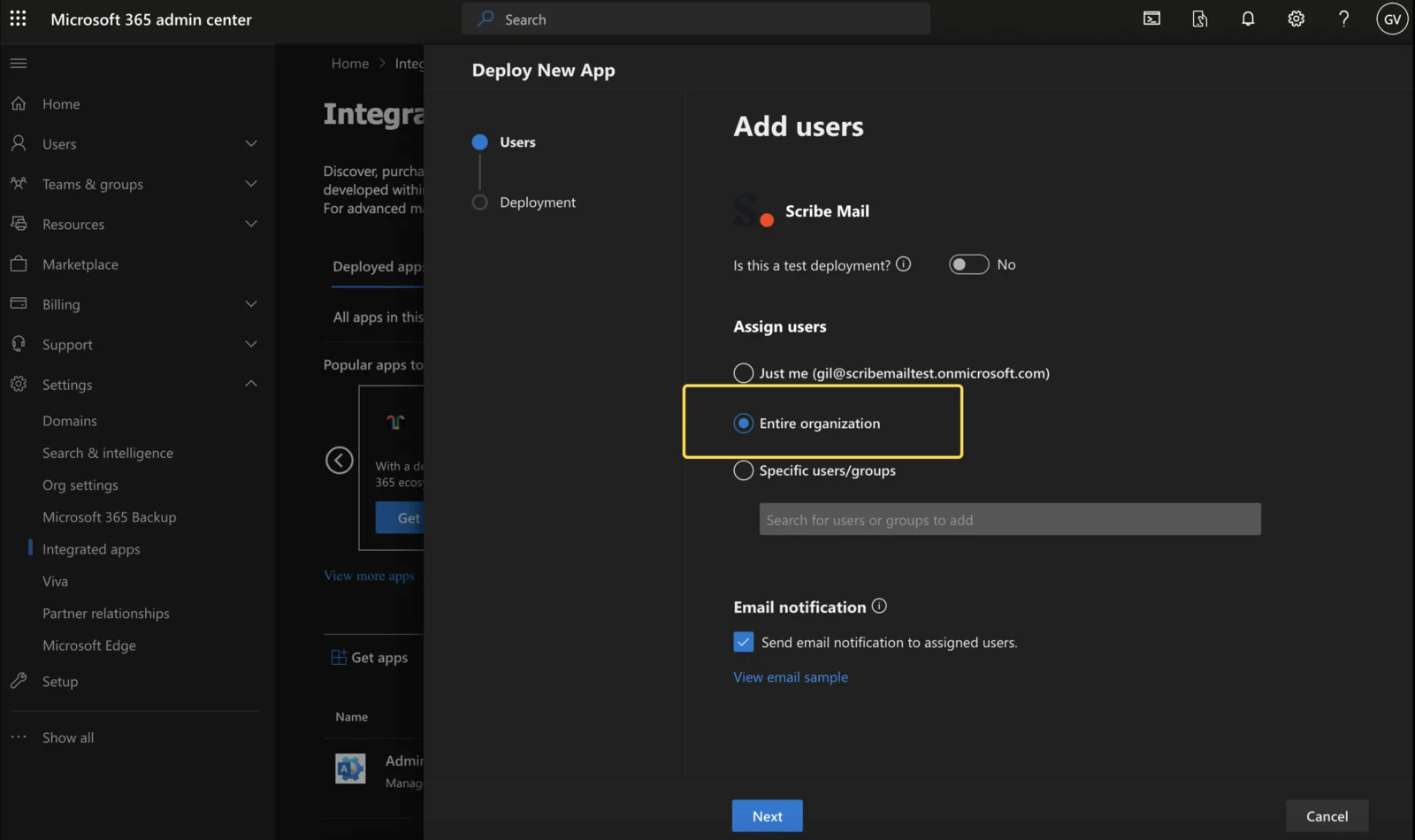
 ## Je hebt de hele organisatie geselecteerd
Zorg dat je de optie "entire organization" selecteert bij het installeren van de app.
## Je hebt de hele organisatie geselecteerd
Zorg dat je de optie "entire organization" selecteert bij het installeren van de app.
 ## De add-in is geïnstalleerd als geïntegreerde app
Zorg dat de Scribe-add-in is geïnstalleerd als geïntegreerde app in het [Microsoft 365-beheercentrum](https://admin.microsoft.com/Adminportal/Home#/Settings/IntegratedApps), en niet alleen in je Outlook-account. Vraag het zo nodig aan je IT-afdeling.
## De add-in is geïnstalleerd als geïntegreerde app
Zorg dat de Scribe-add-in is geïnstalleerd als geïntegreerde app in het [Microsoft 365-beheercentrum](https://admin.microsoft.com/Adminportal/Home#/Settings/IntegratedApps), en niet alleen in je Outlook-account. Vraag het zo nodig aan je IT-afdeling.
 ## Controleer de compatibiliteit van je Outlook
De gebruiker heeft een actief Microsoft 365-abonnement nodig met Outlook Desktop. De Scribe-add-in voor Outlook is compatibel met de volgende Outlook-versies.
### Op Windows
De minimaal compatibele versies zijn:
* Voor gebruikers op het current channel: v16.0.14026.20000
* Voor gebruikers op het monthly channel: v16.0.14131.20000
* Voor gebruikers op het semi-annual channel: v16.0.14326.10000
**Waar vind je je Office 365-updatekanaal?**
Klik in Outlook desktop op File en vervolgens op Office Account. In het gedeelte "About Outlook" zie je je updatekanaal.
## Controleer de compatibiliteit van je Outlook
De gebruiker heeft een actief Microsoft 365-abonnement nodig met Outlook Desktop. De Scribe-add-in voor Outlook is compatibel met de volgende Outlook-versies.
### Op Windows
De minimaal compatibele versies zijn:
* Voor gebruikers op het current channel: v16.0.14026.20000
* Voor gebruikers op het monthly channel: v16.0.14131.20000
* Voor gebruikers op het semi-annual channel: v16.0.14326.10000
**Waar vind je je Office 365-updatekanaal?**
Klik in Outlook desktop op File en vervolgens op Office Account. In het gedeelte "About Outlook" zie je je updatekanaal.
 **Waar vind je de versie van je Outlook op Windows?**
Ga in Outlook desktop naar File, vervolgens naar Office Account en dan naar About Outlook. Er opent een venster met je Outlook-versie.
**Waar vind je de versie van je Outlook op Windows?**
Ga in Outlook desktop naar File, vervolgens naar Office Account en dan naar About Outlook. Er opent een venster met je Outlook-versie.
 ### Op macOS
De Outlook-add-in is alleen compatibel met de nieuwe versie van Outlook voor Mac, V16.54 (21101001) en latere versies.
**Hoe activeer je de [nieuwe versie van Outlook](/nl/troubleshooting/switch-to-new-outlook-version) voor Mac?**
Activeer de nieuwe Outlook-versie via de schakelaar rechtsboven. Klik op "Open the new Outlook" en Outlook start opnieuw op met de nieuwe versie.
### Op macOS
De Outlook-add-in is alleen compatibel met de nieuwe versie van Outlook voor Mac, V16.54 (21101001) en latere versies.
**Hoe activeer je de [nieuwe versie van Outlook](/nl/troubleshooting/switch-to-new-outlook-version) voor Mac?**
Activeer de nieuwe Outlook-versie via de schakelaar rechtsboven. Klik op "Open the new Outlook" en Outlook start opnieuw op met de nieuwe versie.
 **Hoe bepaal je de versie van je Outlook voor Mac?**
Klik linksboven op het Outlook-menu en kies vervolgens "About Outlook".
**Hoe bepaal je de versie van je Outlook voor Mac?**
Klik linksboven op het Outlook-menu en kies vervolgens "About Outlook".
 Je moet verbonden zijn als Microsoft 365 Global Administrator om de Scribe Outlook-invoegtoepassing te installeren.
Deze integratie werkt voor Microsoft 365-gebruikers met een licentie, niet voor persoonlijke Outlook-accounts.
Deze integratie installeert je Scribe-handtekening op de desktop-apps van Microsoft 365 voor pc en Apple, en op de webversie van Microsoft 365.
## Gerelateerde artikelen
* [De Scribe Microsoft-add-in bijwerken](/nl/troubleshooting/how-to-update-the-scribe-microsoft-add-in)
* [Handtekeningen van de Outlook Web-add-in worden niet geïnstalleerd](/nl/troubleshooting/outlook-web-add-in-signatures-not-being-installed)
* [Google-add-in wordt niet gevalideerd](/nl/troubleshooting/google-add-in-not-validating)
Je moet verbonden zijn als Microsoft 365 Global Administrator om de Scribe Outlook-invoegtoepassing te installeren.
Deze integratie werkt voor Microsoft 365-gebruikers met een licentie, niet voor persoonlijke Outlook-accounts.
Deze integratie installeert je Scribe-handtekening op de desktop-apps van Microsoft 365 voor pc en Apple, en op de webversie van Microsoft 365.
## Gerelateerde artikelen
* [De Scribe Microsoft-add-in bijwerken](/nl/troubleshooting/how-to-update-the-scribe-microsoft-add-in)
* [Handtekeningen van de Outlook Web-add-in worden niet geïnstalleerd](/nl/troubleshooting/outlook-web-add-in-signatures-not-being-installed)
* [Google-add-in wordt niet gevalideerd](/nl/troubleshooting/google-add-in-not-validating)