> ## Documentation Index
> Fetch the complete documentation index at: https://help.scribe-mail.com/llms.txt
> Use this file to discover all available pages before exploring further.
# Koble AI-assistenten din til Scribe
> Koble Claude, ChatGPT, Cursor og flere til Scribe MCP-serveren med OAuth. Steg-for-steg-oppsett for chat- og kodeassistenter.
Koble en hvilken som helst MCP-kompatibel assistent til Scribe på et par minutter. Endepunktet er det samme overalt, og du logger på med Scribe-kontoen din (OAuth), så ingen API-nøkkel limes inn.
```text theme={null}
https://mcp.scribe-mail.com/mcp
```
Lesehandlinger kjøres automatisk når tilkoblingen er opprettet. Skrivehandlinger ber deg om å bekrefte først. For hva tilkoblingen kan få tilgang til, se [FAQ](/no/ai-agents/faq).
## Chat-assistenter
### Koble Claude til Scribe
Fungerer på alle Claude-abonnementer.
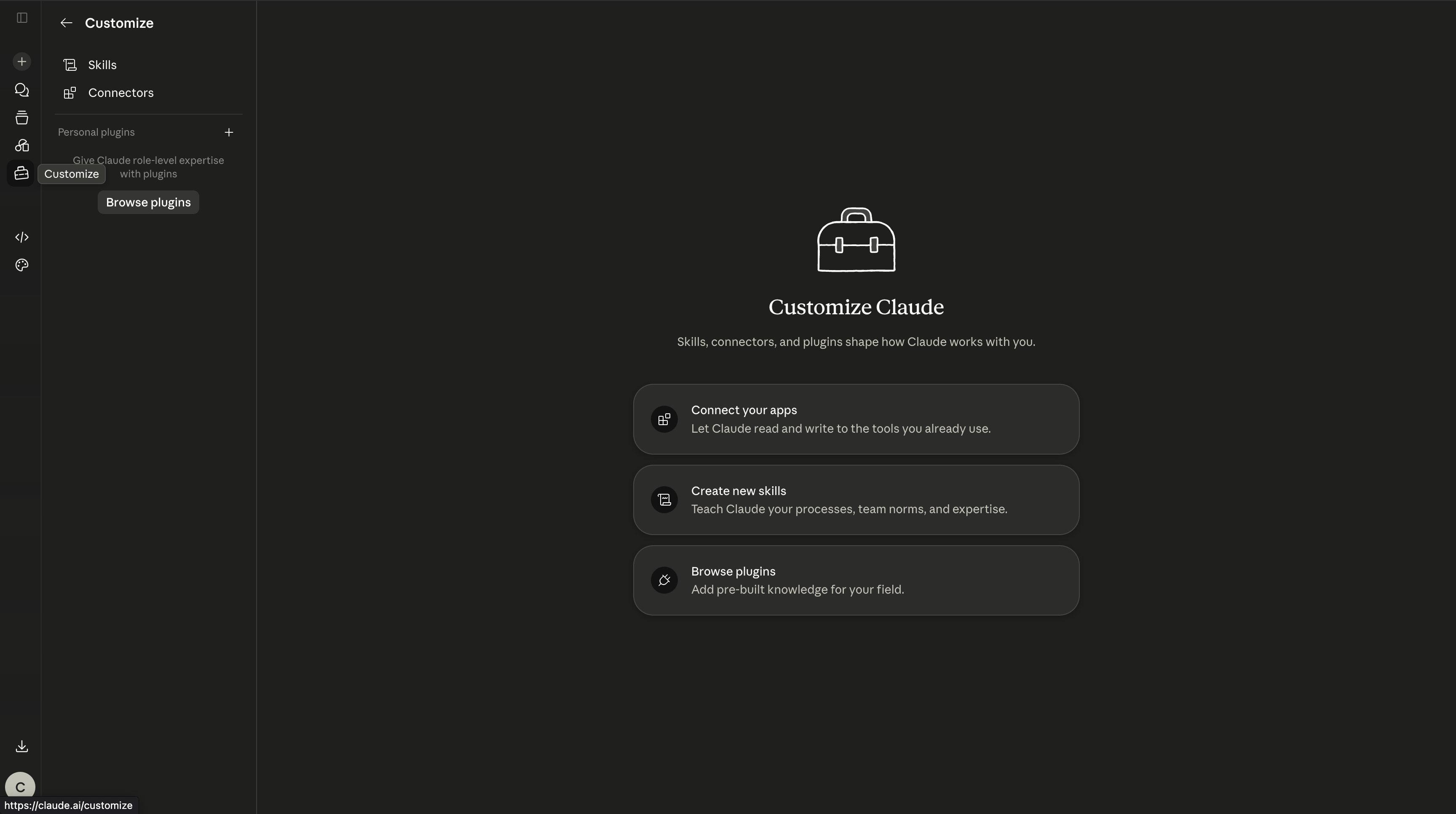
1. I Claude på nett eller skrivebord, åpne **Customize** fra venstremenyen.
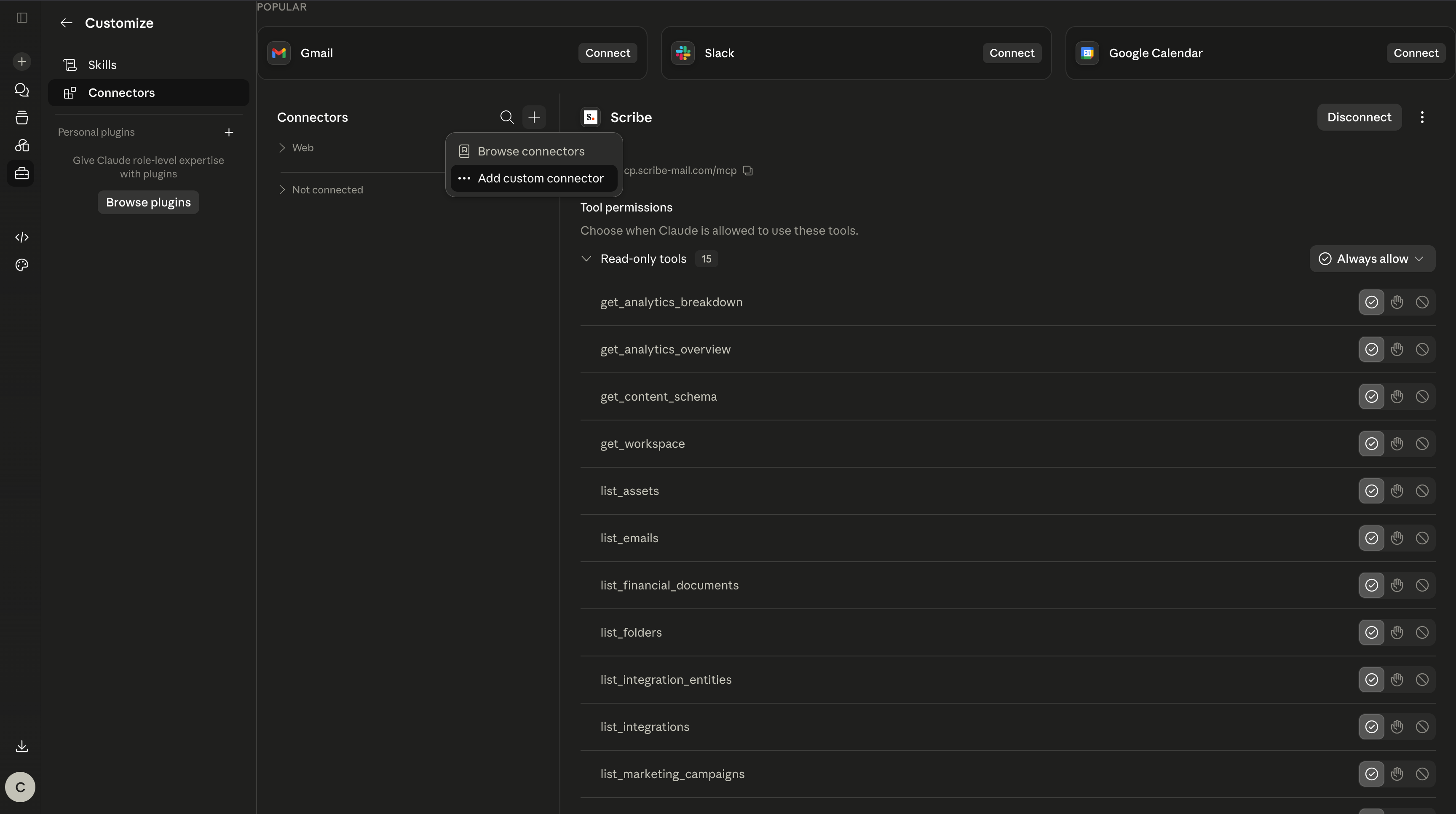
 2. Gå til **Connectors**, klikk på plussikonet, og velg deretter **Add custom connector**.
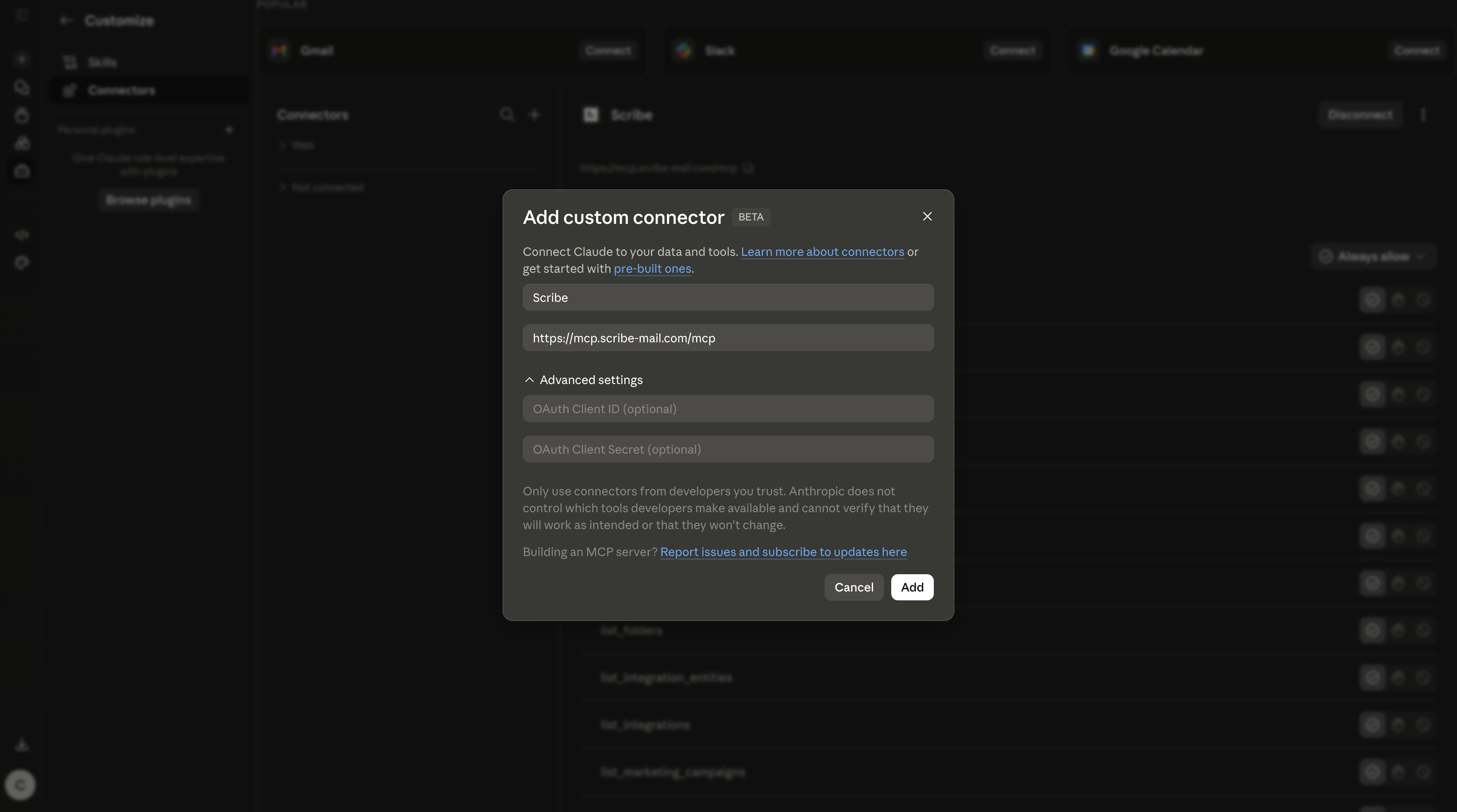
 3. Gi den navnet `Scribe`, lim inn URL-en nedenfor, og klikk deretter **Add**:
```text theme={null}
https://mcp.scribe-mail.com/mcp
```
3. Gi den navnet `Scribe`, lim inn URL-en nedenfor, og klikk deretter **Add**:
```text theme={null}
https://mcp.scribe-mail.com/mcp
```
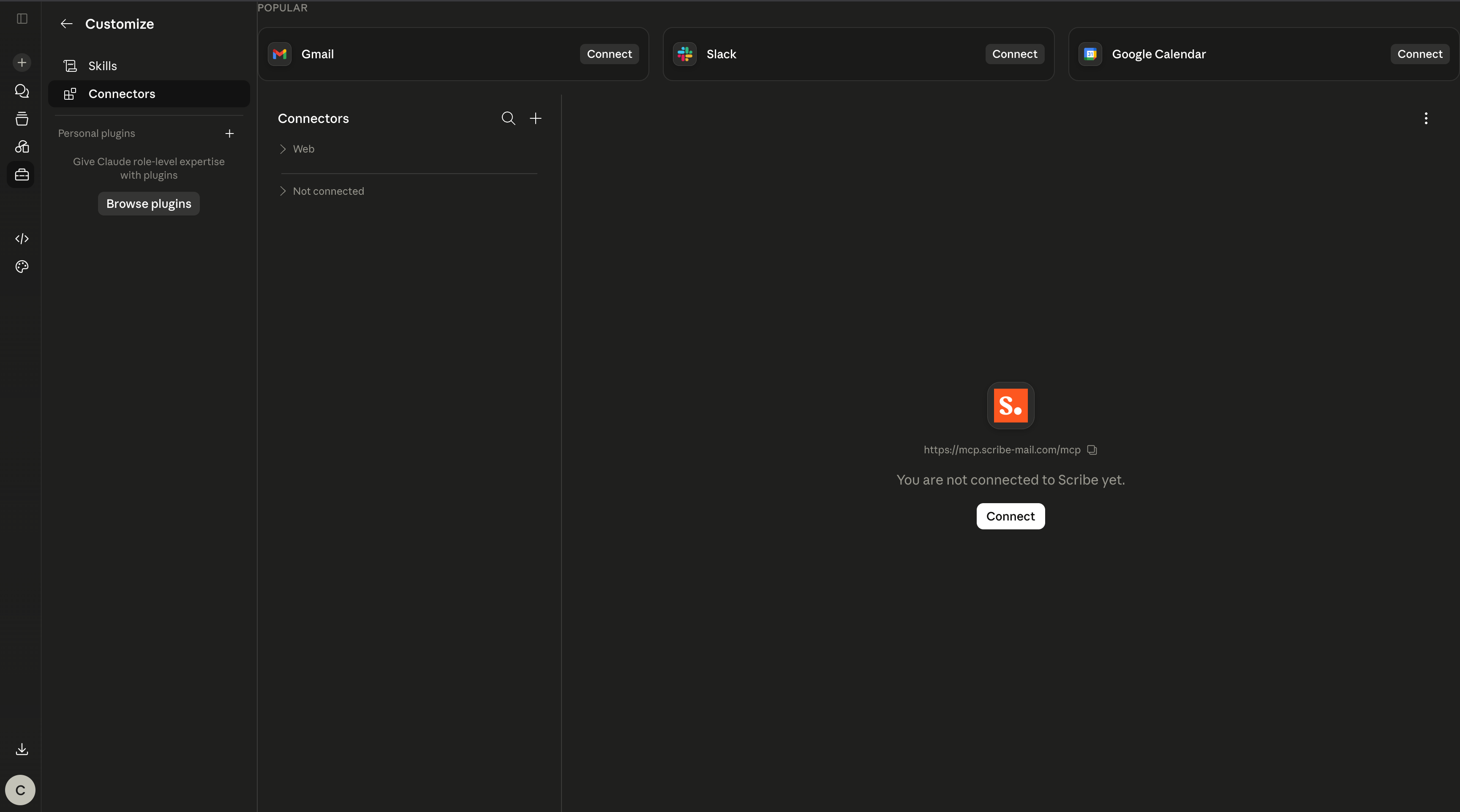
 4. Scribe vises nå i koblingene dine. Klikk **Connect**.
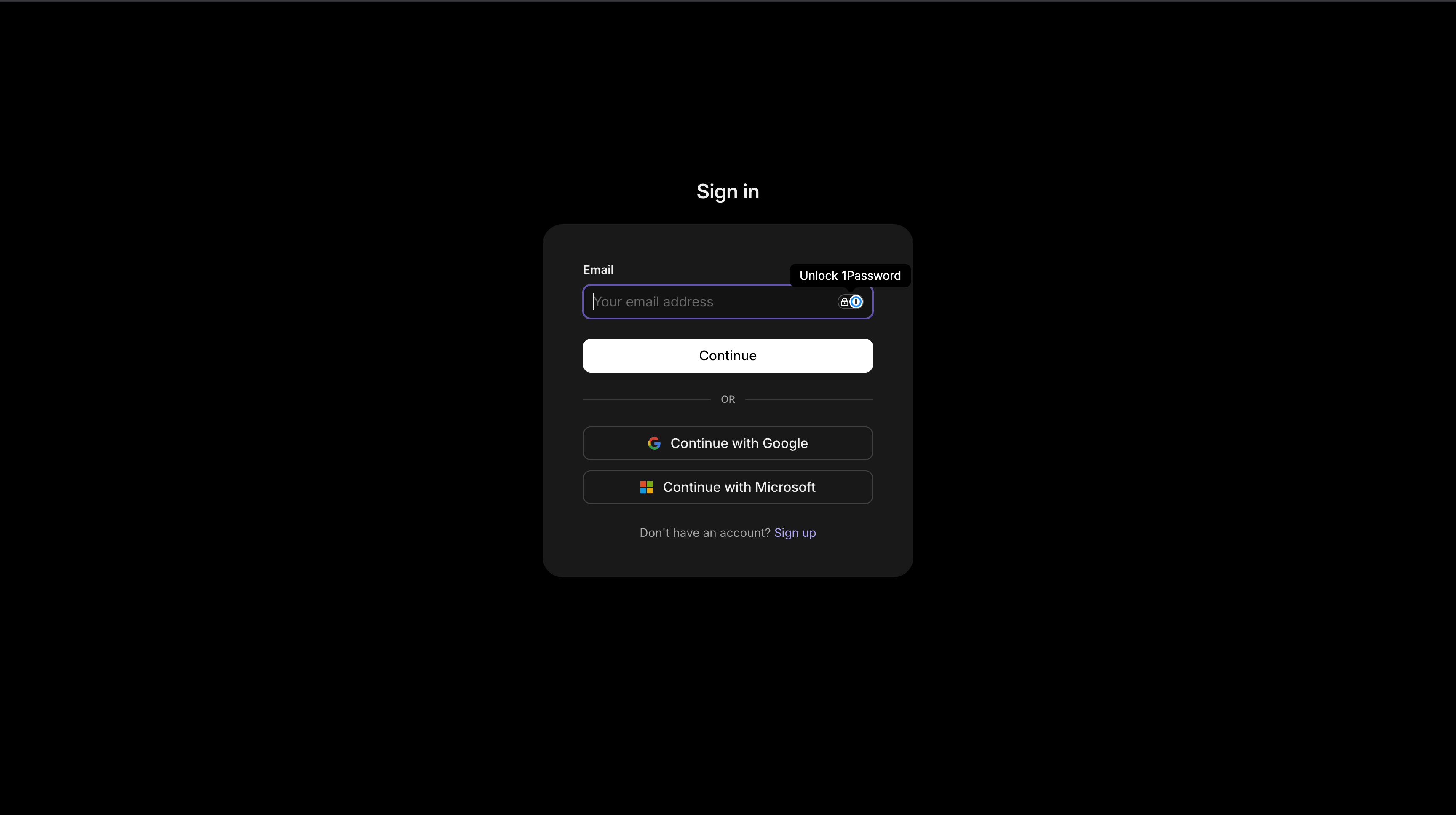
 5. Logg på med Scribe-kontoen din når du blir bedt om det.
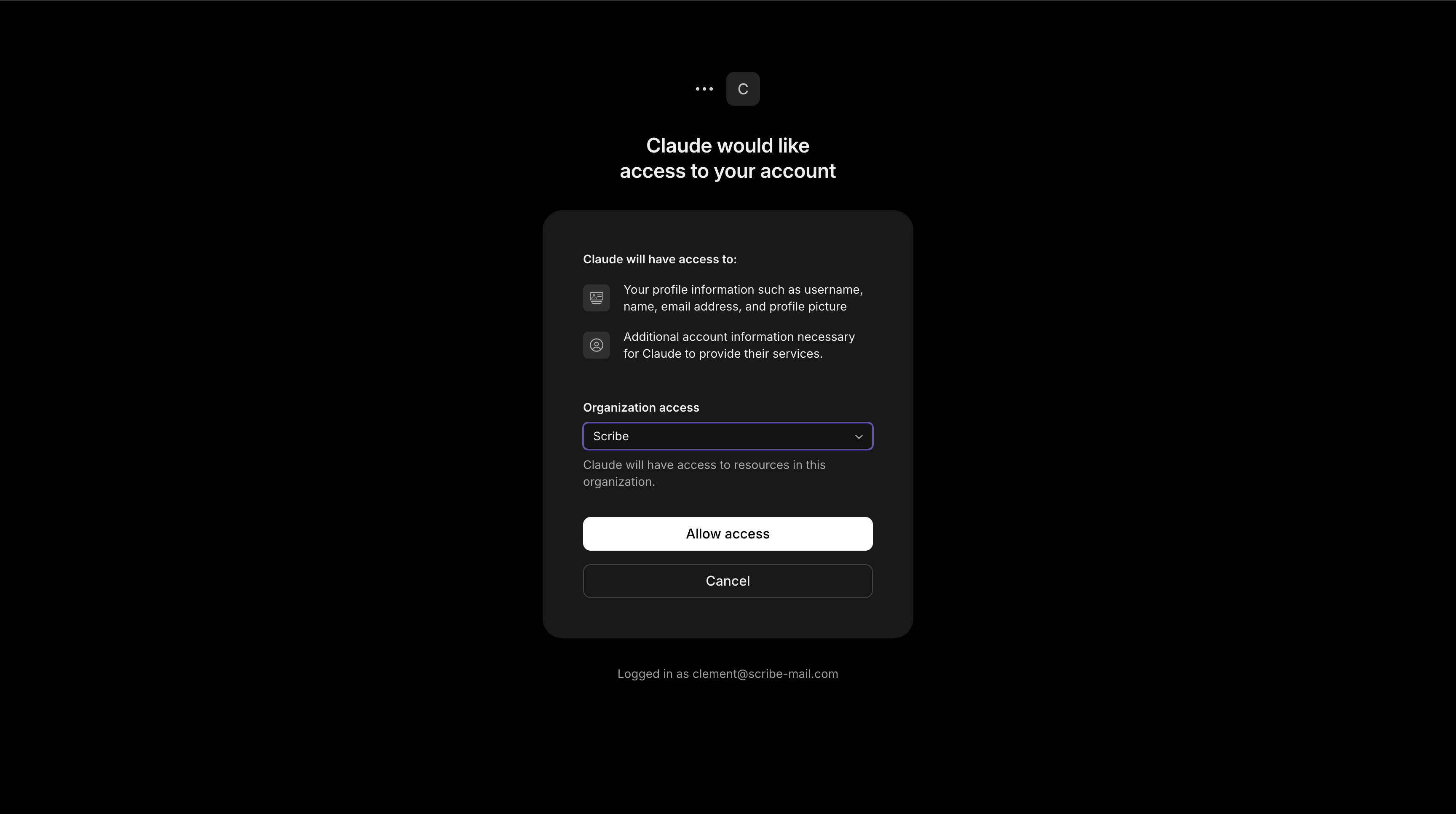
 6. Gå gjennom tilgangen, og klikk deretter **Allow access**.
 7. Ferdig. Scribe er tilkoblet, og du kan justere tillatelsen for hvert verktøy når du trenger det.
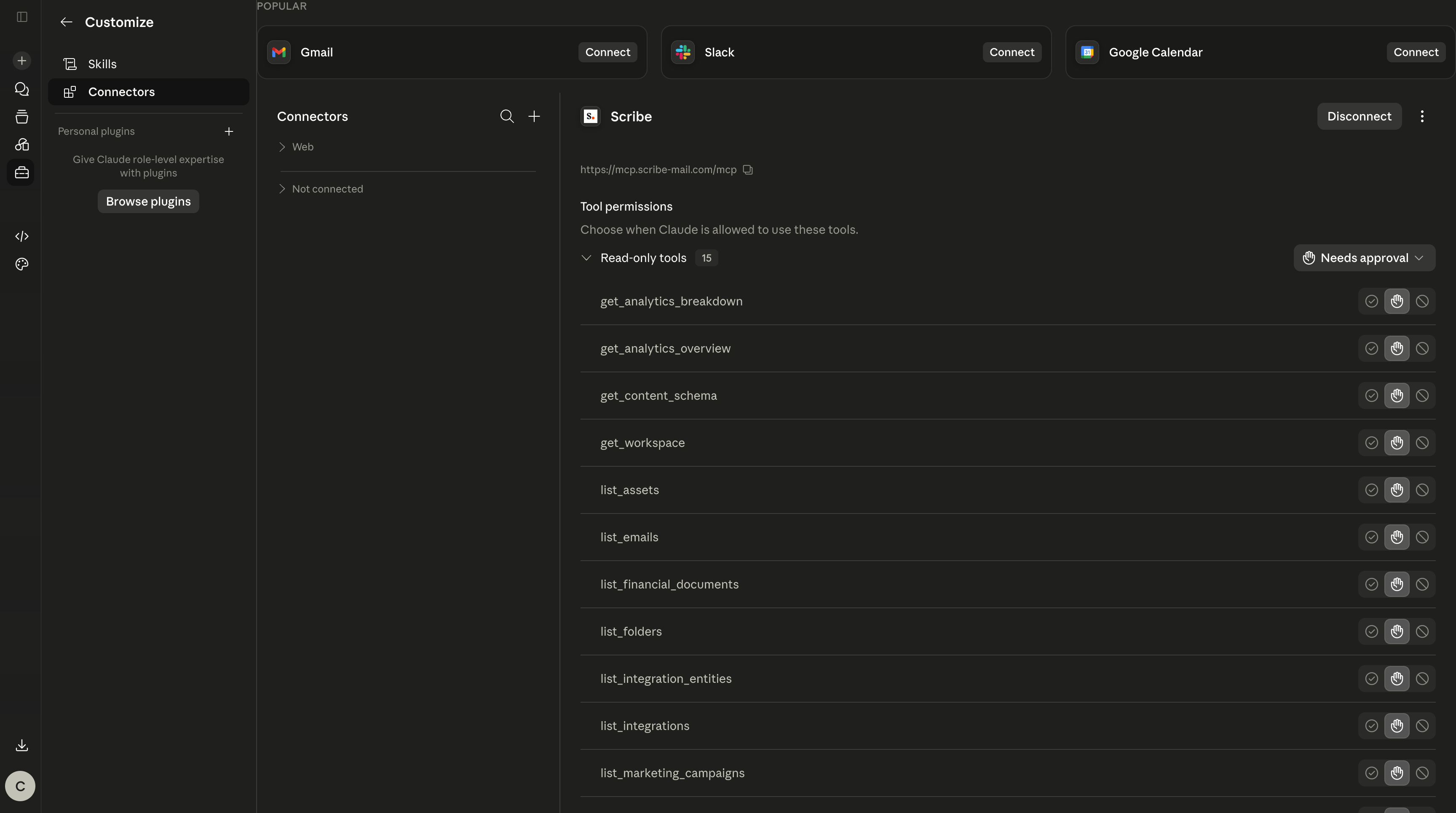 Åpne en ny chat og be Claude om å administrere kontoen din gjennom Scribe-koblingen, fra å lage en signatur til å hente ut analysedataene dine.
 ### Koble ChatGPT til Scribe
Krever et Plus-, Pro-, Business- eller Enterprise-abonnement med utviklermodus aktivert, på nettet.
1. Klikk på profilikonet ditt, og åpne deretter **Innstillinger**.
### Koble ChatGPT til Scribe
Krever et Plus-, Pro-, Business- eller Enterprise-abonnement med utviklermodus aktivert, på nettet.
1. Klikk på profilikonet ditt, og åpne deretter **Innstillinger**.
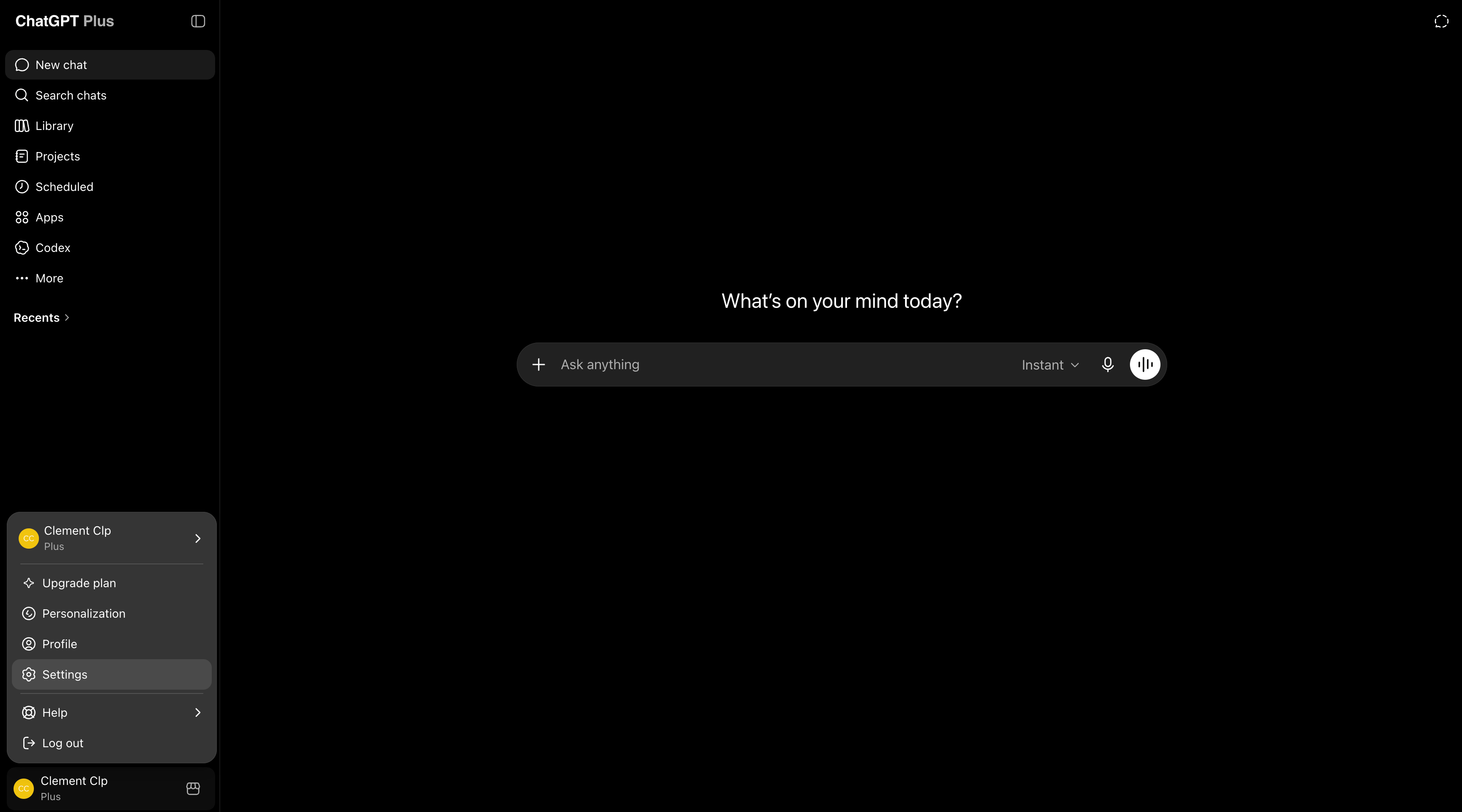 2. Åpne **Apper**-fanen, og klikk deretter på **Opprett app** i raden **Avanserte innstillinger**.
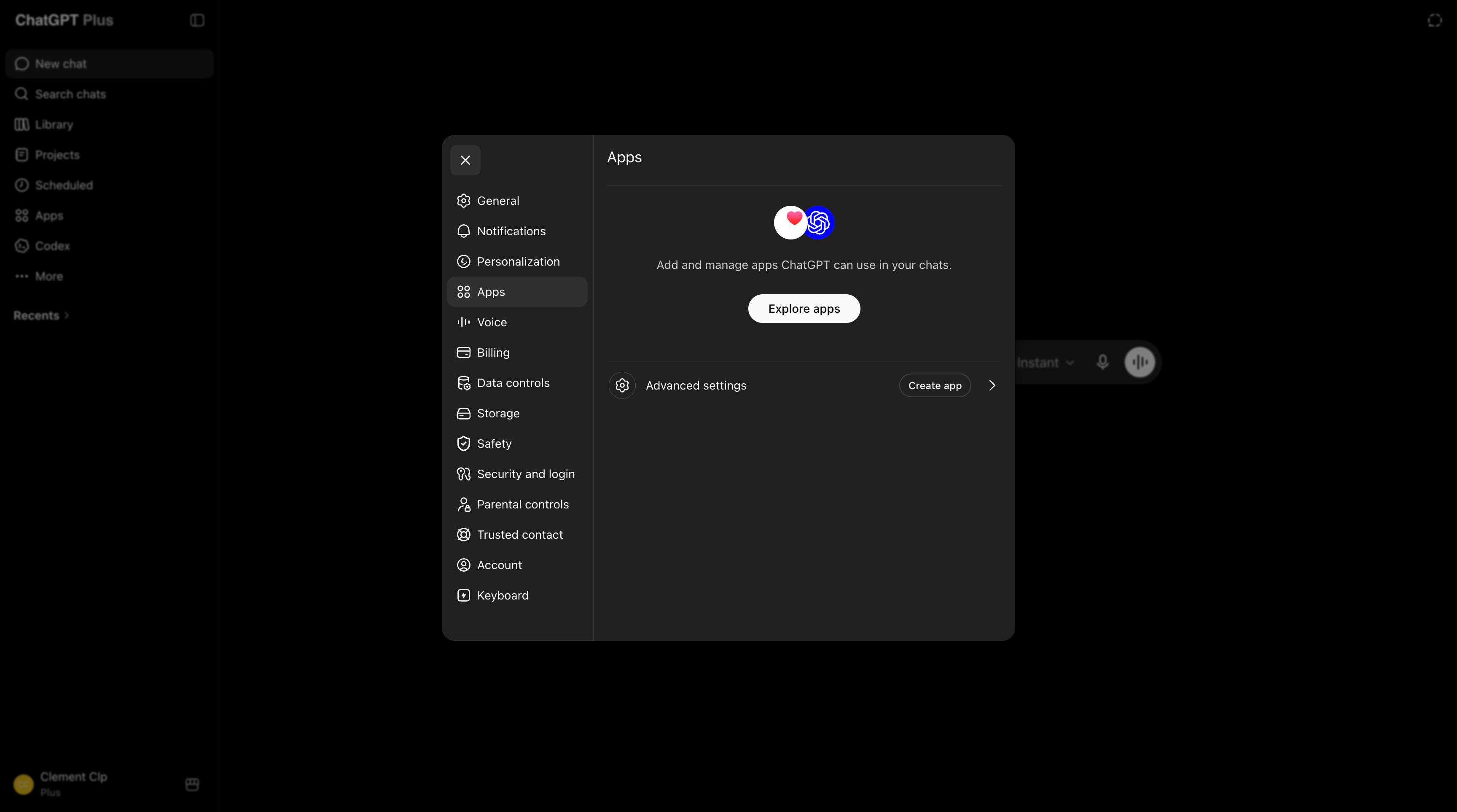 3. Slå på **Utviklermodus**, og klikk deretter på **Opprett app** øverst.
 4. Gi den navnet `Scribe`, lim inn URL-en nedenfor i tilkoblingsfeltet, kryss av for **I understand and want to continue**, og klikk deretter på **Create**:
```text theme={null}
https://mcp.scribe-mail.com/mcp
```
4. Gi den navnet `Scribe`, lim inn URL-en nedenfor i tilkoblingsfeltet, kryss av for **I understand and want to continue**, og klikk deretter på **Create**:
```text theme={null}
https://mcp.scribe-mail.com/mcp
```
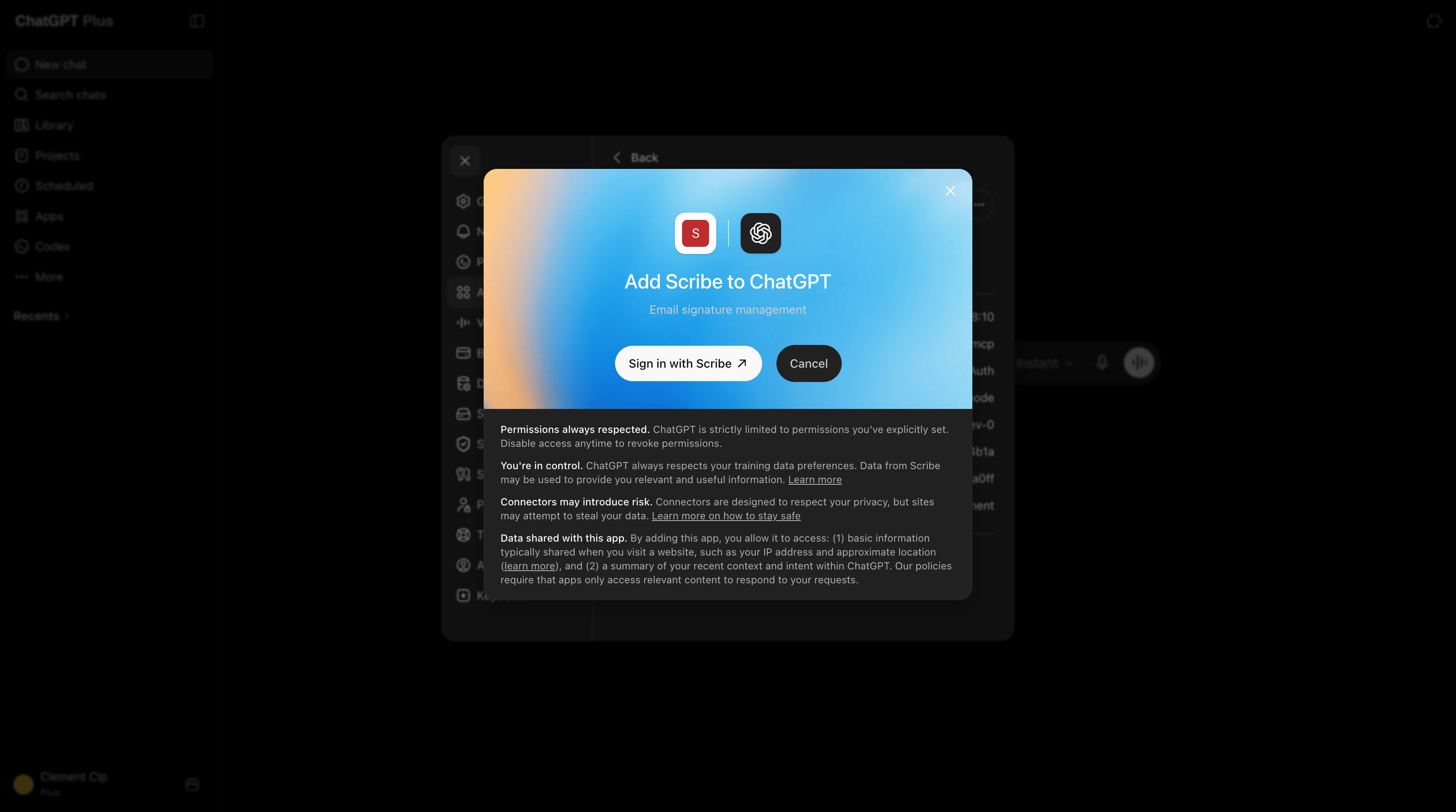
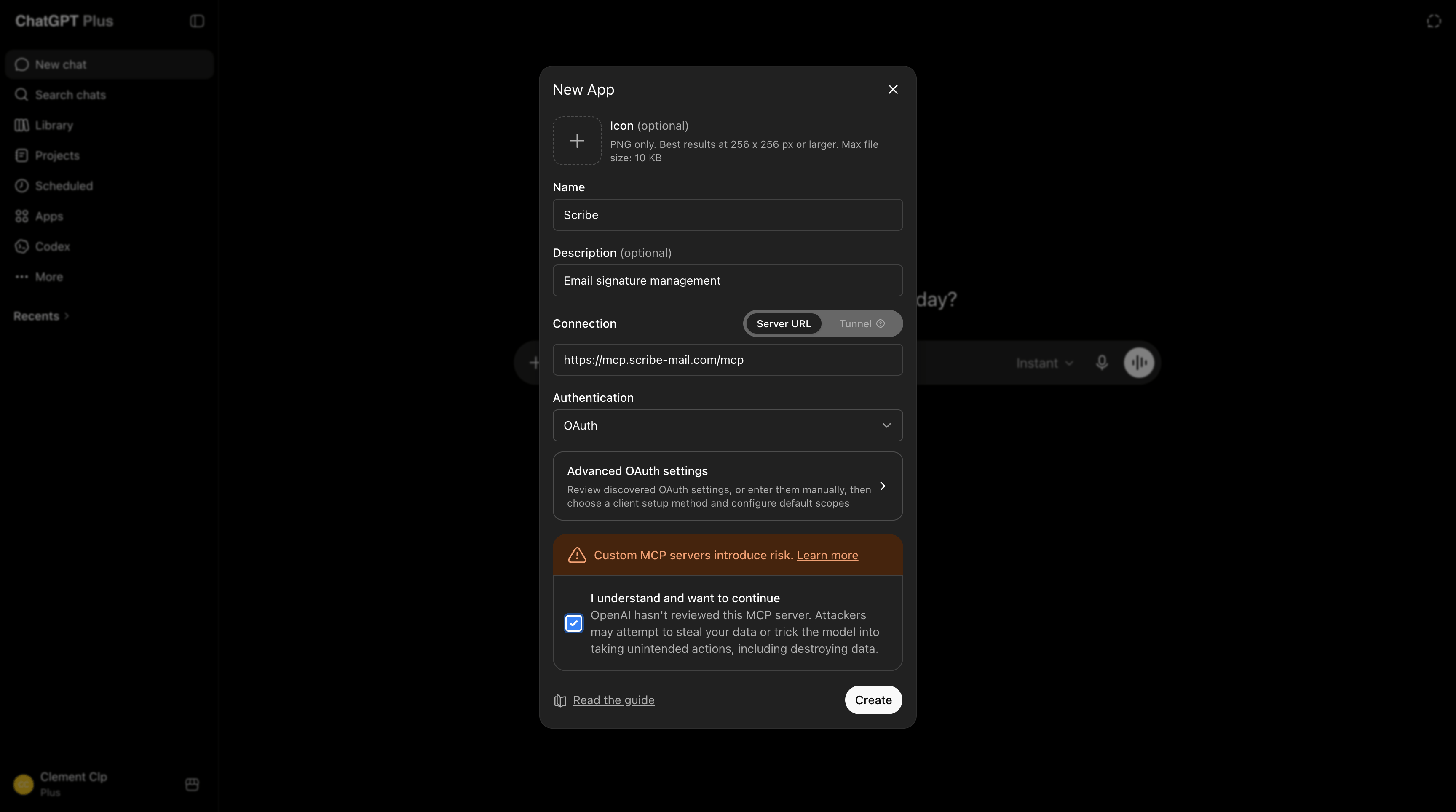 5. Klikk på **Sign in with Scribe**.
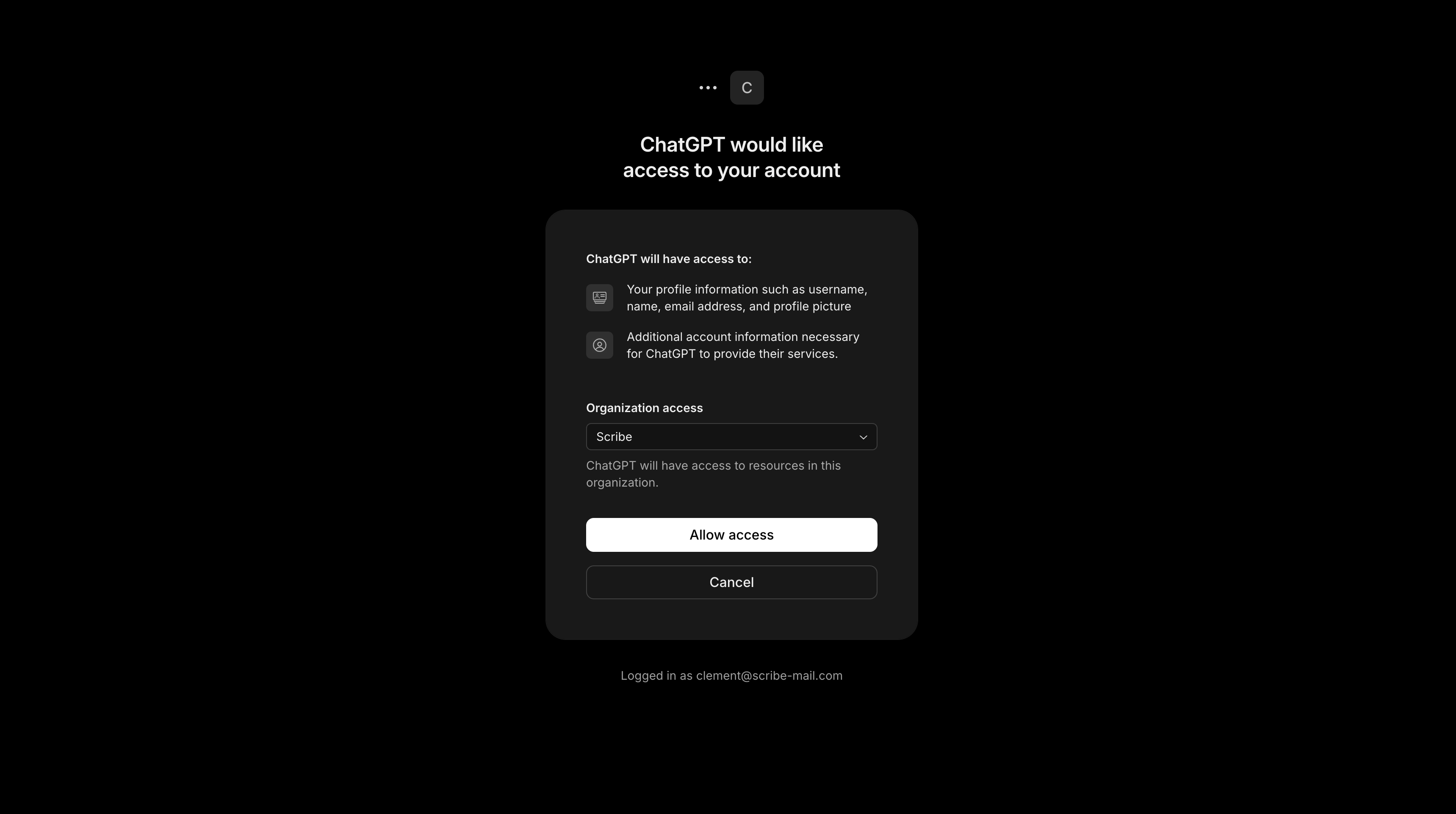
 6. Klikk på **Allow access** for å la ChatGPT bruke Scribe-kontoen din.
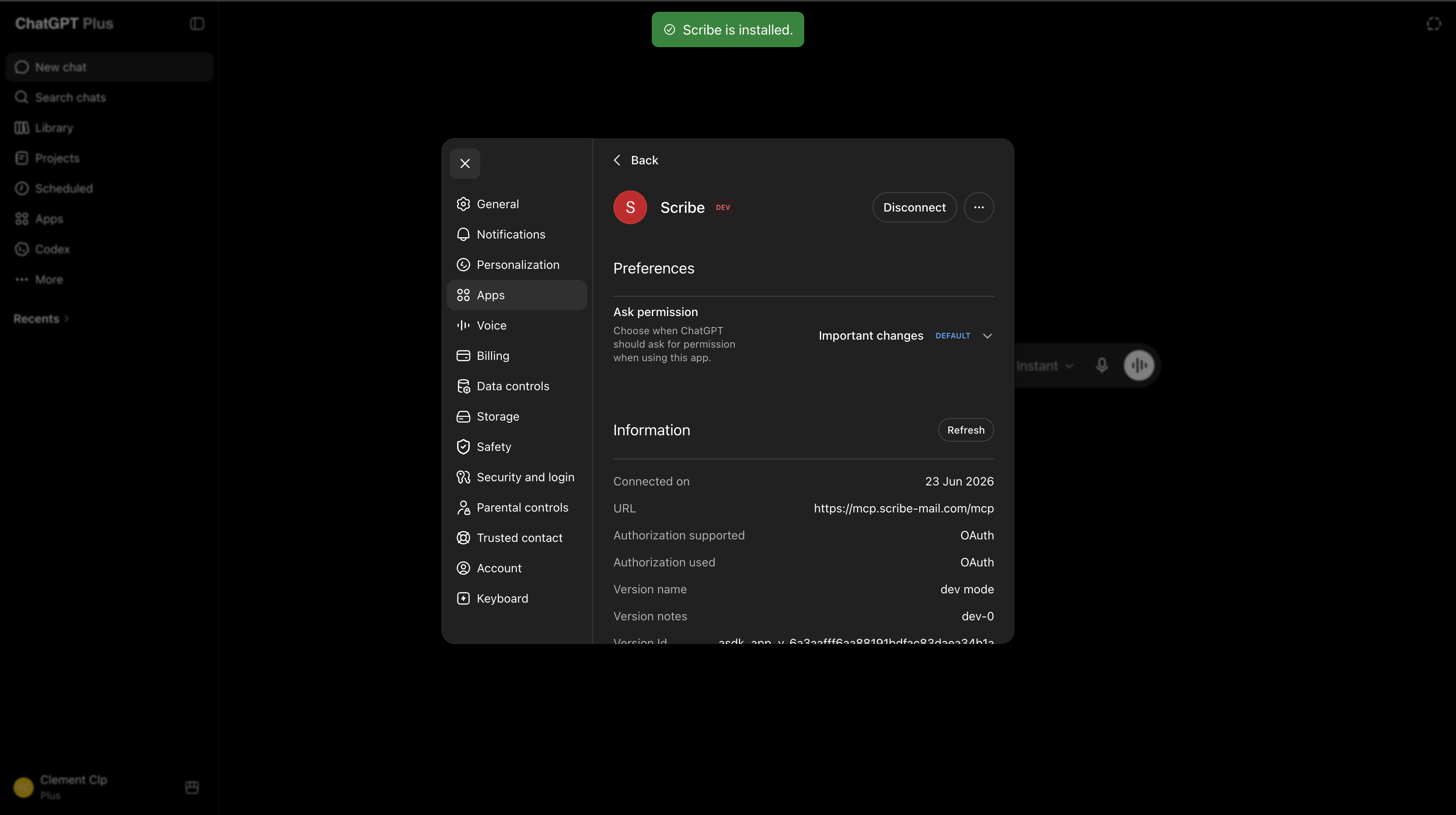
 7. Scribe er nå installert som en ChatGPT-app.
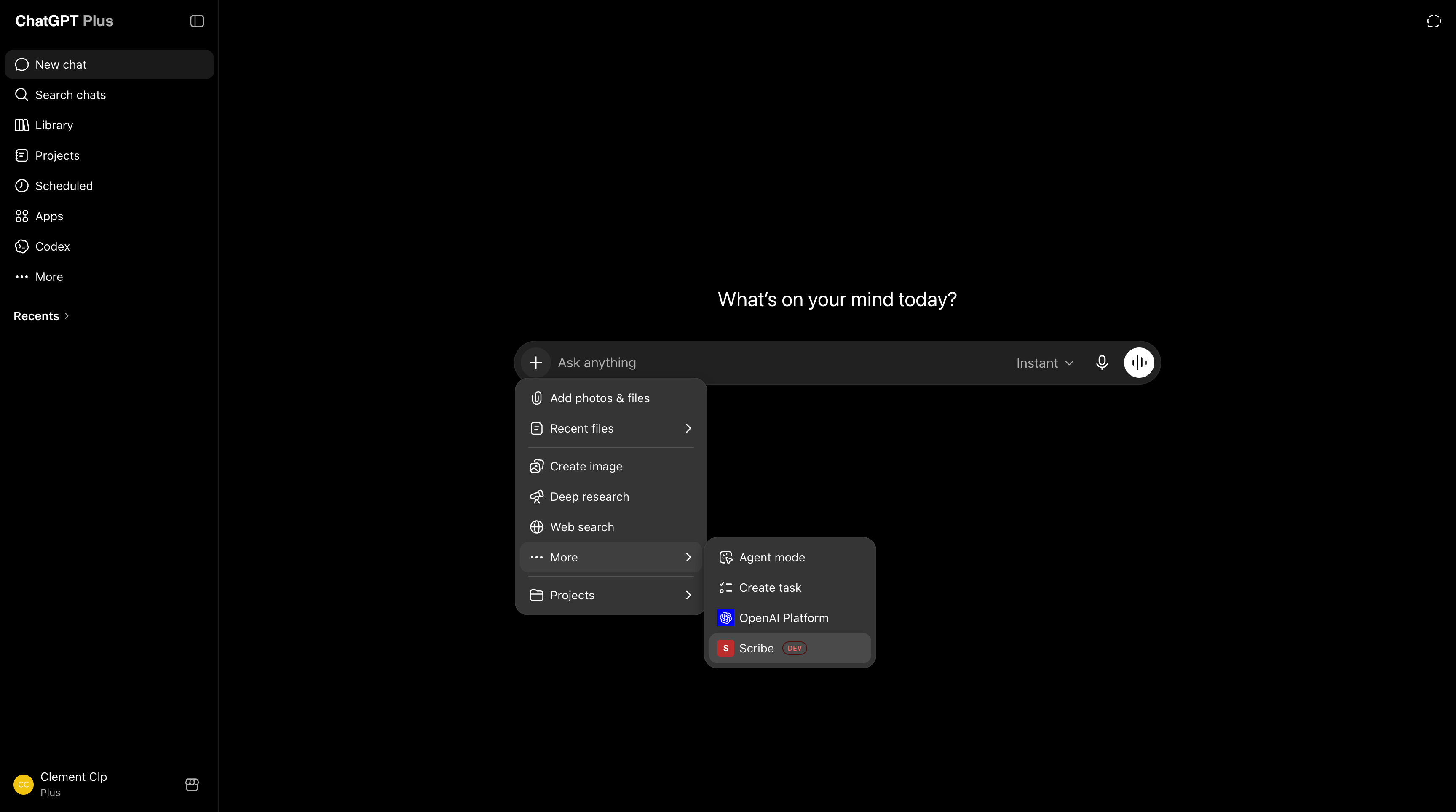
 8. Start en ny chat, åpne plussmenyen og velg deretter **Scribe** under **More**.
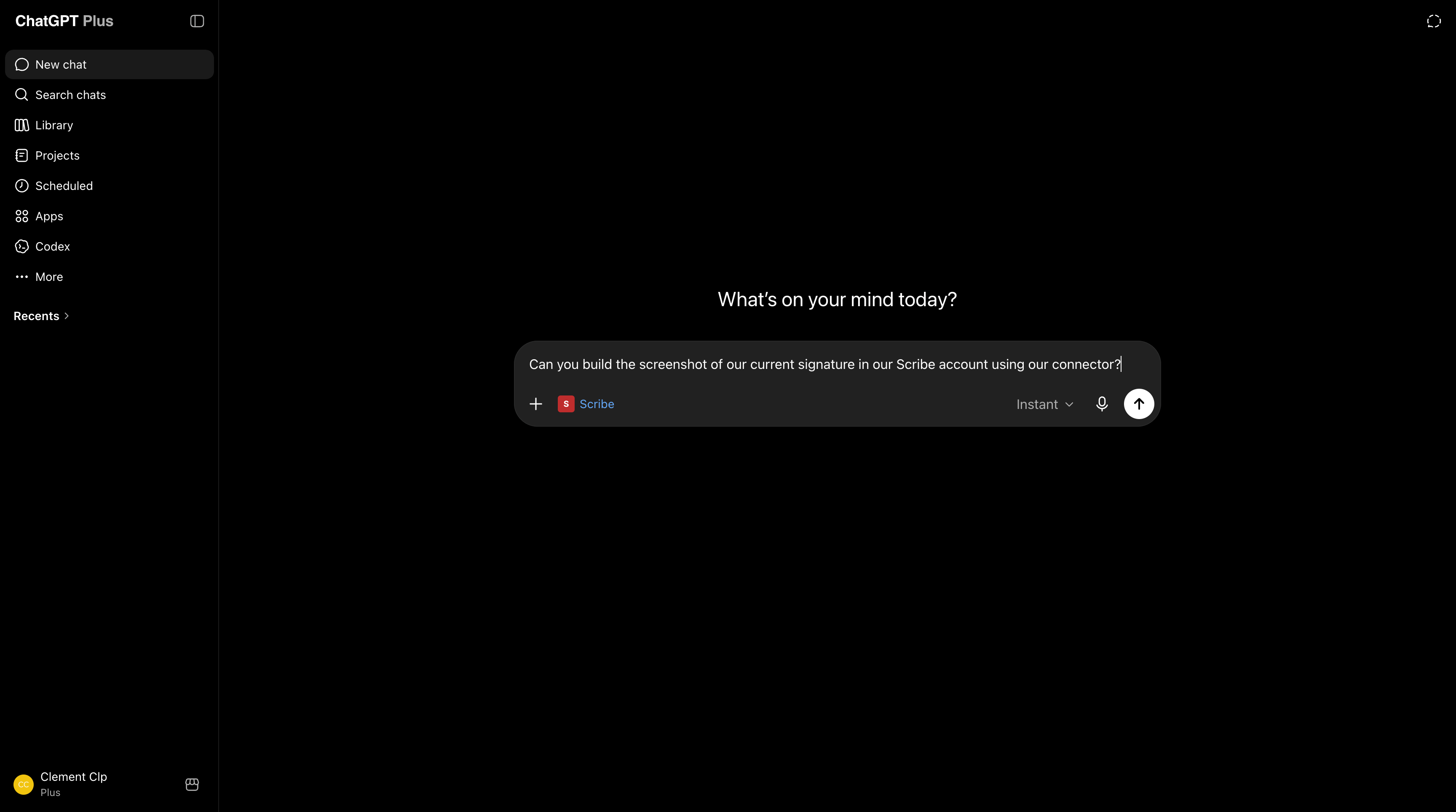
 9. Be ChatGPT administrere Scribe-kontoen din, fra å opprette en signatur til å hente ut analysen din.
 ### Koble Mistral Vibe til Scribe
Fungerer med gratisabonnementet.
1. I Mistral Vibe åpner du **Context**, går til **Connectors** og klikker deretter på **Add Connector**.
### Koble Mistral Vibe til Scribe
Fungerer med gratisabonnementet.
1. I Mistral Vibe åpner du **Context**, går til **Connectors** og klikker deretter på **Add Connector**.
 2. Åpne fanen **Custom MCP Connector**. Gi den navnet `Scribe`, lim inn URL-en nedenfor i **Server**, la autentiseringsmetoden stå på **OAuth2.1**, og klikk deretter på **Connect**:
```text theme={null}
https://mcp.scribe-mail.com/mcp
```
2. Åpne fanen **Custom MCP Connector**. Gi den navnet `Scribe`, lim inn URL-en nedenfor i **Server**, la autentiseringsmetoden stå på **OAuth2.1**, og klikk deretter på **Connect**:
```text theme={null}
https://mcp.scribe-mail.com/mcp
```
 3. Logg inn med Scribe-kontoen din hvis du blir bedt om det, gjennomgå tilgangen, og klikk deretter på **Allow access**.
 4. Ferdig. Scribe er tilkoblet, og du kan gjennomgå verktøyene under **Functions** når du trenger det.
 Åpne en ny chat, velg **Scribe**-koblingen, og be deretter Mistral Vibe om å administrere kontoen din, fra å opprette en signatur til å hente ut analysen din.
 ### Koble Grok til Scribe
Krever en betalt konto.
1. På grok.com, åpne **+**-menyen i meldingsfeltet, og klikk deretter **Add connector**.
### Koble Grok til Scribe
Krever en betalt konto.
1. På grok.com, åpne **+**-menyen i meldingsfeltet, og klikk deretter **Add connector**.
 2. I dialogboksen **New Connector**, velg **Custom** for å legge til din egen kobling.
 3. Gi den navnet `Scribe`, lim inn URL-en nedenfor i **Server URL**, og klikk deretter **Add Connector**:
```text theme={null}
https://mcp.scribe-mail.com/mcp
```
3. Gi den navnet `Scribe`, lim inn URL-en nedenfor i **Server URL**, og klikk deretter **Add Connector**:
```text theme={null}
https://mcp.scribe-mail.com/mcp
```
 4. Logg inn med Scribe-kontoen din hvis du blir bedt om det, gå gjennom tilgangen, og klikk deretter **Allow access**.
 Scribe er tilkoblet. Åpne **+**-menyen, gå til **Connectors**, aktiver **Scribe**, og be deretter Grok om å administrere kontoen din, fra å opprette en signatur til å hente ut analysene dine.
 ### Koble Gemini til Scribe
Konfigureres av Google Workspace-administratoren din i Gemini Enterprise, fra Google Cloud-konsollen.
1. Administratoren legger til et tilpasset MCP-server-datalager og oppgir URL-en:
```text theme={null}
https://mcp.scribe-mail.com/mcp
```
2. Administratoren registrerer en OAuth-klient (en client id og secret samt en redirect), og autoriserer den.
3. Administratoren aktiverer Scribe-verktøyene for brukerne.
### Koble Microsoft Copilot til Scribe
Et oppsett med to roller: en administrator eller utvikler bygger en Scribe-agent én gang i `Copilot Studio`, deretter chatter teamet med den publiserte agenten. Vanlig Copilot-chat får ikke Scribe-verktøyene på egen hånd.
**Forutsetninger**
* En `Microsoft 365 Copilot`-lisens for hver person som skal bruke det
* `Copilot Studio`-kapasitet for personen som setter det opp
* Generativ orkestrering aktivert på agenten
**Oppsett (administrator eller utvikler)**
Disse trinnene følger Microsofts veiledning [Add an existing MCP server to an agent](https://learn.microsoft.com/en-us/microsoft-copilot-studio/mcp-add-existing-server-to-agent), med Scribe-verdiene fylt inn.
1. Åpne eller opprett en agent i `Copilot Studio`, gå deretter til **Tools**, **Add a tool**, **New tool**, **Model Context Protocol**.
2. I **Add a Model Context Protocol server** setter du **Server name** til `Scribe`, legger til en kort **Server description**, og limer deretter inn URL-en i **Server URL** som et streambart endepunkt:
```text theme={null}
https://mcp.scribe-mail.com/mcp
```
3. Sett **Authentication** til **OAuth 2.0**, og velg deretter **Dynamic discovery** slik at Copilot registrerer seg automatisk, siden Scribe støtter OAuth dynamisk klientregistrering. Klikk **Create**, og aktiver deretter verktøyet.
4. Aktiver generativ orkestrering hvis det ikke allerede er på.
5. Publiser agenten.
6. Under **Channels** gjør du den tilgjengelig der teamet jobber, i Microsoft Teams eller `Microsoft 365 Copilot`-appen.
**Slik bruker teamet ditt det**
1. Åpne den publiserte Scribe-agenten i Microsoft Teams eller `Microsoft 365 Copilot`-appen.
2. Administrer Scribe ved å chatte med den.
Skriveoperasjoner ber om bekreftelse før noe endres.
En leietakeromfattende federert kobling viser Scribe for henting og forankring i Copilot-chat. Den publiserte agent-ruten ovenfor er det som muliggjør handlinger som å opprette signaturer og installere til teamet.
### Koble DeepSeek til Scribe
DeepSeek-appen har ingen innebygd kobling. Bruk Scribe gjennom en hvilken som helst MCP-kompatibel klient, som Claude eller Cursor, med DeepSeek valgt som modell.
### Koble Qwen til Scribe
Bruk Qwen Code, kommandolinjeverktøyet. Qwen-chatappen har ingen kobling.
Legg til Scribe i `settings.json` under `mcpServers`, og fullfør deretter innloggingen ved første tilkobling:
```json theme={null}
{
"mcpServers": {
"scribe": {
"type": "http",
"url": "https://mcp.scribe-mail.com/mcp"
}
}
}
```
## Kodeassistenter
### Koble Claude Code til Scribe
Legg til serveren, og verifiser den deretter:
```bash theme={null}
claude mcp add --transport http scribe https://mcp.scribe-mail.com/mcp
claude mcp list
```
Logg på Scribe ved første bruk.
### Koble Cursor til Scribe
Legg til Scribe i `~/.cursor/mcp.json` for alle prosjekter, eller `.cursor/mcp.json` for ett prosjekt. Last vinduet på nytt, og logg deretter på ved tilkobling:
```json theme={null}
{
"mcpServers": {
"scribe": {
"type": "http",
"url": "https://mcp.scribe-mail.com/mcp"
}
}
}
```
Eller legg det til med ett klikk:
### Koble Codex til Scribe
Legg til serveren, som skriver `~/.codex/config.toml`, og logg deretter på med OAuth:
```bash theme={null}
codex mcp add scribe --url https://mcp.scribe-mail.com/mcp
```
### Koble Hermes til Scribe
Legg til serveren med OAuth. En nettleser åpnes for innlogging ved første tilkobling:
```bash theme={null}
hermes mcp add scribe --url https://mcp.scribe-mail.com/mcp
```
### Koble OpenClaw til Scribe
Legg til en `mcpServers`-oppføring i `~/.openclaw/openclaw.json`, eller bruk `mcporter`:
```json theme={null}
{
"mcpServers": {
"scribe": {
"type": "http",
"url": "https://mcp.scribe-mail.com/mcp"
}
}
}
```
## Neste steg
Gi assistenten din hele Scribe-arbeidsflyten
Alle Scribe MCP-verktøy, gruppert etter område
Løs tilkoblings- og verktøyproblemer
Tilgang, datasikkerhet, støttede assistenter
### Koble Gemini til Scribe
Konfigureres av Google Workspace-administratoren din i Gemini Enterprise, fra Google Cloud-konsollen.
1. Administratoren legger til et tilpasset MCP-server-datalager og oppgir URL-en:
```text theme={null}
https://mcp.scribe-mail.com/mcp
```
2. Administratoren registrerer en OAuth-klient (en client id og secret samt en redirect), og autoriserer den.
3. Administratoren aktiverer Scribe-verktøyene for brukerne.
### Koble Microsoft Copilot til Scribe
Et oppsett med to roller: en administrator eller utvikler bygger en Scribe-agent én gang i `Copilot Studio`, deretter chatter teamet med den publiserte agenten. Vanlig Copilot-chat får ikke Scribe-verktøyene på egen hånd.
**Forutsetninger**
* En `Microsoft 365 Copilot`-lisens for hver person som skal bruke det
* `Copilot Studio`-kapasitet for personen som setter det opp
* Generativ orkestrering aktivert på agenten
**Oppsett (administrator eller utvikler)**
Disse trinnene følger Microsofts veiledning [Add an existing MCP server to an agent](https://learn.microsoft.com/en-us/microsoft-copilot-studio/mcp-add-existing-server-to-agent), med Scribe-verdiene fylt inn.
1. Åpne eller opprett en agent i `Copilot Studio`, gå deretter til **Tools**, **Add a tool**, **New tool**, **Model Context Protocol**.
2. I **Add a Model Context Protocol server** setter du **Server name** til `Scribe`, legger til en kort **Server description**, og limer deretter inn URL-en i **Server URL** som et streambart endepunkt:
```text theme={null}
https://mcp.scribe-mail.com/mcp
```
3. Sett **Authentication** til **OAuth 2.0**, og velg deretter **Dynamic discovery** slik at Copilot registrerer seg automatisk, siden Scribe støtter OAuth dynamisk klientregistrering. Klikk **Create**, og aktiver deretter verktøyet.
4. Aktiver generativ orkestrering hvis det ikke allerede er på.
5. Publiser agenten.
6. Under **Channels** gjør du den tilgjengelig der teamet jobber, i Microsoft Teams eller `Microsoft 365 Copilot`-appen.
**Slik bruker teamet ditt det**
1. Åpne den publiserte Scribe-agenten i Microsoft Teams eller `Microsoft 365 Copilot`-appen.
2. Administrer Scribe ved å chatte med den.
Skriveoperasjoner ber om bekreftelse før noe endres.
En leietakeromfattende federert kobling viser Scribe for henting og forankring i Copilot-chat. Den publiserte agent-ruten ovenfor er det som muliggjør handlinger som å opprette signaturer og installere til teamet.
### Koble DeepSeek til Scribe
DeepSeek-appen har ingen innebygd kobling. Bruk Scribe gjennom en hvilken som helst MCP-kompatibel klient, som Claude eller Cursor, med DeepSeek valgt som modell.
### Koble Qwen til Scribe
Bruk Qwen Code, kommandolinjeverktøyet. Qwen-chatappen har ingen kobling.
Legg til Scribe i `settings.json` under `mcpServers`, og fullfør deretter innloggingen ved første tilkobling:
```json theme={null}
{
"mcpServers": {
"scribe": {
"type": "http",
"url": "https://mcp.scribe-mail.com/mcp"
}
}
}
```
## Kodeassistenter
### Koble Claude Code til Scribe
Legg til serveren, og verifiser den deretter:
```bash theme={null}
claude mcp add --transport http scribe https://mcp.scribe-mail.com/mcp
claude mcp list
```
Logg på Scribe ved første bruk.
### Koble Cursor til Scribe
Legg til Scribe i `~/.cursor/mcp.json` for alle prosjekter, eller `.cursor/mcp.json` for ett prosjekt. Last vinduet på nytt, og logg deretter på ved tilkobling:
```json theme={null}
{
"mcpServers": {
"scribe": {
"type": "http",
"url": "https://mcp.scribe-mail.com/mcp"
}
}
}
```
Eller legg det til med ett klikk:
### Koble Codex til Scribe
Legg til serveren, som skriver `~/.codex/config.toml`, og logg deretter på med OAuth:
```bash theme={null}
codex mcp add scribe --url https://mcp.scribe-mail.com/mcp
```
### Koble Hermes til Scribe
Legg til serveren med OAuth. En nettleser åpnes for innlogging ved første tilkobling:
```bash theme={null}
hermes mcp add scribe --url https://mcp.scribe-mail.com/mcp
```
### Koble OpenClaw til Scribe
Legg til en `mcpServers`-oppføring i `~/.openclaw/openclaw.json`, eller bruk `mcporter`:
```json theme={null}
{
"mcpServers": {
"scribe": {
"type": "http",
"url": "https://mcp.scribe-mail.com/mcp"
}
}
}
```
## Neste steg
Gi assistenten din hele Scribe-arbeidsflyten
Alle Scribe MCP-verktøy, gruppert etter område
Løs tilkoblings- og verktøyproblemer
Tilgang, datasikkerhet, støttede assistenter