> ## Documentation Index
> Fetch the complete documentation index at: https://help.scribe-mail.com/llms.txt
> Use this file to discover all available pages before exploring further.
# Konfigurer sendedomenet ditt
> Sett opp et tilpasset sendedomene i Scribe slik at signaturlenker bruker ditt eget firmadomene: legg til to CNAME-oppføringer, og verifiser dem når DNS er propagert.
Denne veiledningen tar deg gjennom konfigurasjonen av et tilpasset sendedomene, slik at alle signatur-URL-ene dine bruker ditt eget firmadomene i stedet for Scribes standard (sendassets.io).
Usikker på hvorfor dette er viktig? Les [Hvorfor konfigurere et sendedomene?](/no/why-configure-a-sending-domain) først.
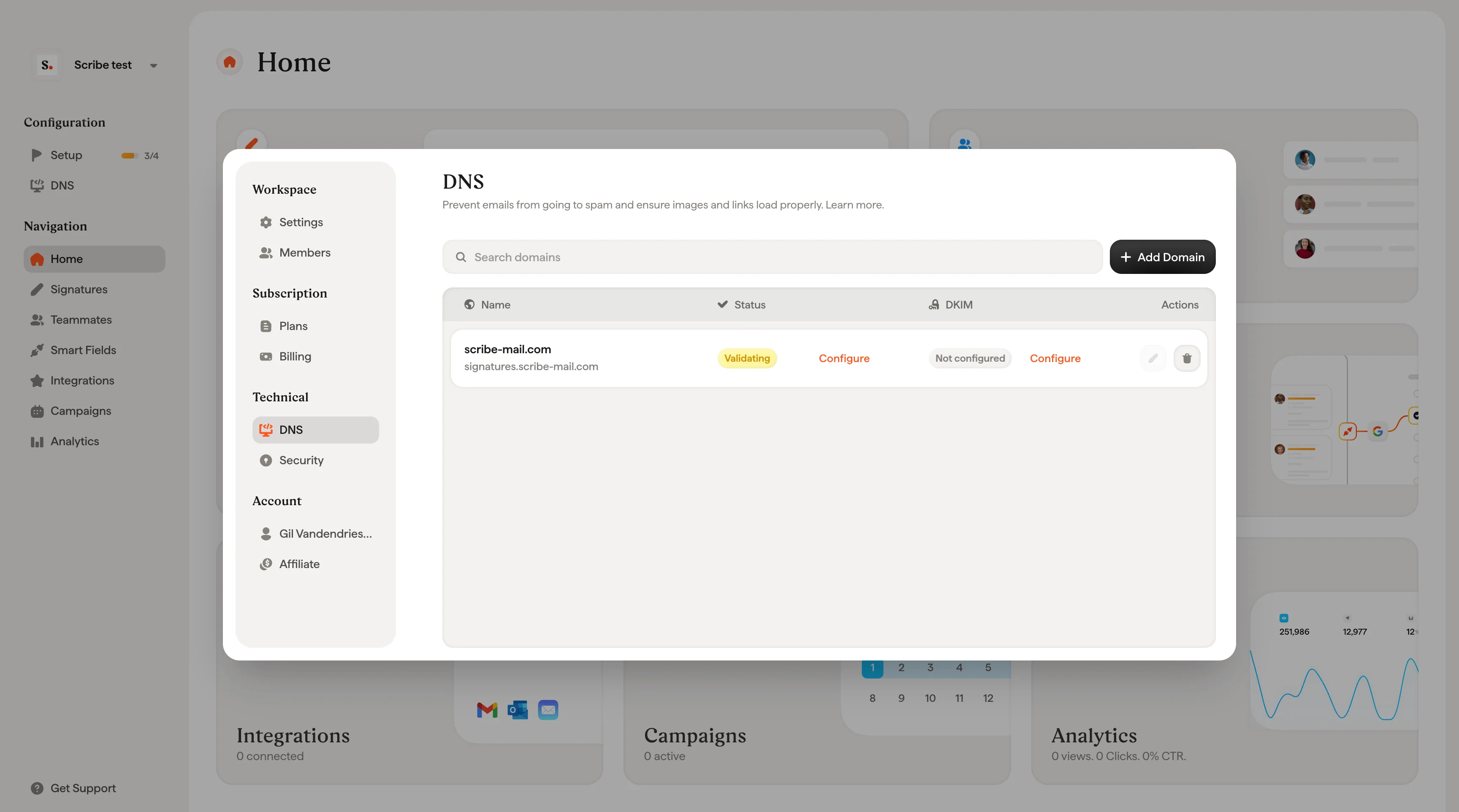 ## Sett opp sendedomenet ditt
Gå til **Konfigurasjon → DNS** i venstre sidefelt.
Hvis du allerede har synkronisert e-postleverandøren din (Google Workspace eller Microsoft 365) med Scribe, vil domenet ditt vises automatisk. Klikk på **Konfigurer** for å fortsette.
Hvis domenet ditt ikke er oppført, klikker du på **Legg til et domene** og skriver inn firmadomenet ditt (f.eks. `mycompany.com`).
Velg et prefiks for sendedomenet ditt. Dette vil bli kombinert med firmadomenet ditt for å danne det fullstendige sendedomenet.
For eksempel, hvis du skriver inn `signature` og domenet ditt er `mycompany.com`, vil sendedomenet ditt bli `signature.mycompany.com`.
Vanlige prefiksvalg:
* `signature`
* `email-signature`
* `sig`
* `mail`
Scribe viser **to CNAME-oppføringer** som du må legge til i DNS-innstillingene hos domeneleverandøren din.
| Posttype | Vertsnavn | Påkrevd verdi |
| -------- | ------------------------------------------------- | ------------------------------------------------ |
| CNAME | Prefikset du har valgt (f.eks. `email-signature`) | `custom-hostname-ass...` (oppgitt av Scribe) |
| CNAME | `_acm...` (oppgitt av Scribe) | `email-signature.scribe-...` (oppgitt av Scribe) |
Bruk **Kopier**-knappen ved siden av hver verdi for å kopiere den nøyaktig.
Du har to alternativer for å konfigurere dem:
**Alternativ A: Automatisk oppsett (anbefalt)**
Følg Scribes oppsettsveiviser for å automatisk konfigurere DNS-postene hos domeneleverandøren din. Ingen utvikler nødvendig. Scribe håndterer konfigurasjonen for deg.
**Alternativ B: Manuelt oppsett**
Hvis automatisk oppsett ikke er tilgjengelig for leverandøren din, vil du se de to CNAME-postene med kopieringsknapper. Legg til begge postene manuelt i DNS-administrasjonspanelet hos domeneleverandøren din (f.eks. GoDaddy, Cloudflare, Google Domains, OVH, Namecheap osv.).
Når du har lagt til begge postene, klikker du på **Jeg har kopiert 2/2 poster** for å fortsette.
**Trenger du hjelp?** Klikk på **Videresend instruksjoner til en kollega** for å generere en delbar lenke. Send denne lenken til IT-teamet ditt eller den som administrerer domenet, så kan de fullføre DNS-oppsettet uten å trenge tilgang til Scribe.
DNS-propagering kan ta opptil 48 timer. Når DNS-postene har propagert, endres statusen i Scribe automatisk til **Validert**.
Du kan sjekke propageringsstatusen når som helst:
* På siden for DNS-innstillinger i Scribe
* Ved hjelp av et eksternt verktøy som [DNS Checker](https://dnschecker.org/#CNAME/)
Når domenet er validert, vil alle signatur-URL-er i arbeidsområdet ditt automatisk bruke ditt egendefinerte avsenderdomene i stedet for sendassets.io. Du trenger ikke å oppdatere enkeltsignaturer.
**Cloudflare-brukere**: Hvis domenet ditt administreres via Cloudflare, må du sørge for følgende:
* Sett Proxy-status til **DNS only** (grått skyikon, ikke oransje).
* **Deaktiver CNAME flattening** i DNS-innstillingene i Cloudflare.
Hvis du ikke gjør dette, vil Scribe ikke kunne verifisere avsenderdomenet ditt.
***
## Ofte stilte spørsmål
Du kan bruke hvilket som helst subdomene du ønsker, så lenge det ikke allerede er i bruk. Vi anbefaler noe beskrivende som `signature.your-company.com` eller `email-signature.your-company.com`. Unngå å bruke rotdomenet ditt (f.eks. `your-company.com`). Bruk alltid et subdomene.
DNS-endringer propageres vanligvis i løpet av noen få minutter til noen timer, men i sjeldne tilfeller kan det ta opptil 48 timer. Hvis verifiseringen ikke er fullført etter 48 timer, dobbeltsjekk at begge CNAME-postene er riktig konfigurert.
Ja. Du kan oppdatere avsenderdomenet ditt når som helst fra siden for DNS-innstillinger. Du må legge til nye DNS-poster og verifisere dem. Alle signatur-URL-er vil automatisk bytte til det nye domenet når det er validert.
Ja. Under oppsettet klikker du på **Forward instructions to a colleague** for å generere en delbar lenke. Send denne lenken til IT-teamet ditt eller domeneadministratoren, så vil de se nøyaktig hvilke poster som skal legges til – uten å trenge en Scribe-konto.
Nei. Sendedomenet brukes til URL-er for signaturressurser og sporingslenker, ikke til e-postautentisering. DKIM og SPF er separate konfigurasjoner som administreres via e-postleverandøren din. Scribe tilbyr også DKIM-signering for markedsføringsbannere. Se [Sammenligning av abonnementer](/no/plans) for tilgjengelighet.
## Sett opp sendedomenet ditt
Gå til **Konfigurasjon → DNS** i venstre sidefelt.
Hvis du allerede har synkronisert e-postleverandøren din (Google Workspace eller Microsoft 365) med Scribe, vil domenet ditt vises automatisk. Klikk på **Konfigurer** for å fortsette.
Hvis domenet ditt ikke er oppført, klikker du på **Legg til et domene** og skriver inn firmadomenet ditt (f.eks. `mycompany.com`).
Velg et prefiks for sendedomenet ditt. Dette vil bli kombinert med firmadomenet ditt for å danne det fullstendige sendedomenet.
For eksempel, hvis du skriver inn `signature` og domenet ditt er `mycompany.com`, vil sendedomenet ditt bli `signature.mycompany.com`.
Vanlige prefiksvalg:
* `signature`
* `email-signature`
* `sig`
* `mail`
Scribe viser **to CNAME-oppføringer** som du må legge til i DNS-innstillingene hos domeneleverandøren din.
| Posttype | Vertsnavn | Påkrevd verdi |
| -------- | ------------------------------------------------- | ------------------------------------------------ |
| CNAME | Prefikset du har valgt (f.eks. `email-signature`) | `custom-hostname-ass...` (oppgitt av Scribe) |
| CNAME | `_acm...` (oppgitt av Scribe) | `email-signature.scribe-...` (oppgitt av Scribe) |
Bruk **Kopier**-knappen ved siden av hver verdi for å kopiere den nøyaktig.
Du har to alternativer for å konfigurere dem:
**Alternativ A: Automatisk oppsett (anbefalt)**
Følg Scribes oppsettsveiviser for å automatisk konfigurere DNS-postene hos domeneleverandøren din. Ingen utvikler nødvendig. Scribe håndterer konfigurasjonen for deg.
**Alternativ B: Manuelt oppsett**
Hvis automatisk oppsett ikke er tilgjengelig for leverandøren din, vil du se de to CNAME-postene med kopieringsknapper. Legg til begge postene manuelt i DNS-administrasjonspanelet hos domeneleverandøren din (f.eks. GoDaddy, Cloudflare, Google Domains, OVH, Namecheap osv.).
Når du har lagt til begge postene, klikker du på **Jeg har kopiert 2/2 poster** for å fortsette.
**Trenger du hjelp?** Klikk på **Videresend instruksjoner til en kollega** for å generere en delbar lenke. Send denne lenken til IT-teamet ditt eller den som administrerer domenet, så kan de fullføre DNS-oppsettet uten å trenge tilgang til Scribe.
DNS-propagering kan ta opptil 48 timer. Når DNS-postene har propagert, endres statusen i Scribe automatisk til **Validert**.
Du kan sjekke propageringsstatusen når som helst:
* På siden for DNS-innstillinger i Scribe
* Ved hjelp av et eksternt verktøy som [DNS Checker](https://dnschecker.org/#CNAME/)
Når domenet er validert, vil alle signatur-URL-er i arbeidsområdet ditt automatisk bruke ditt egendefinerte avsenderdomene i stedet for sendassets.io. Du trenger ikke å oppdatere enkeltsignaturer.
**Cloudflare-brukere**: Hvis domenet ditt administreres via Cloudflare, må du sørge for følgende:
* Sett Proxy-status til **DNS only** (grått skyikon, ikke oransje).
* **Deaktiver CNAME flattening** i DNS-innstillingene i Cloudflare.
Hvis du ikke gjør dette, vil Scribe ikke kunne verifisere avsenderdomenet ditt.
***
## Ofte stilte spørsmål
Du kan bruke hvilket som helst subdomene du ønsker, så lenge det ikke allerede er i bruk. Vi anbefaler noe beskrivende som `signature.your-company.com` eller `email-signature.your-company.com`. Unngå å bruke rotdomenet ditt (f.eks. `your-company.com`). Bruk alltid et subdomene.
DNS-endringer propageres vanligvis i løpet av noen få minutter til noen timer, men i sjeldne tilfeller kan det ta opptil 48 timer. Hvis verifiseringen ikke er fullført etter 48 timer, dobbeltsjekk at begge CNAME-postene er riktig konfigurert.
Ja. Du kan oppdatere avsenderdomenet ditt når som helst fra siden for DNS-innstillinger. Du må legge til nye DNS-poster og verifisere dem. Alle signatur-URL-er vil automatisk bytte til det nye domenet når det er validert.
Ja. Under oppsettet klikker du på **Forward instructions to a colleague** for å generere en delbar lenke. Send denne lenken til IT-teamet ditt eller domeneadministratoren, så vil de se nøyaktig hvilke poster som skal legges til – uten å trenge en Scribe-konto.
Nei. Sendedomenet brukes til URL-er for signaturressurser og sporingslenker, ikke til e-postautentisering. DKIM og SPF er separate konfigurasjoner som administreres via e-postleverandøren din. Scribe tilbyr også DKIM-signering for markedsføringsbannere. Se [Sammenligning av abonnementer](/no/plans) for tilgjengelighet.