> ## Documentation Index
> Fetch the complete documentation index at: https://help.scribe-mail.com/llms.txt
> Use this file to discover all available pages before exploring further.
# Handlingslinje
> Angre og gjør om redigeringer, panorer det uendelige lerretet med håndverktøyet, og juster zoom fra handlingslinjen nederst i signaturredigereren.
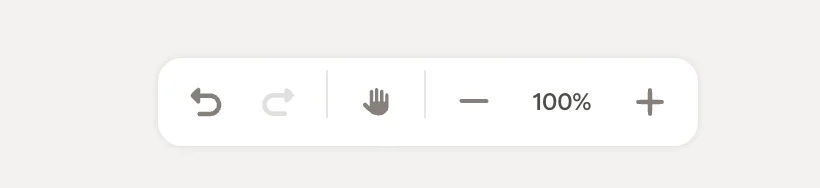
Handlingslinjen ligger nederst på [editor](/no/editor/editor-overview)-lerretet. Den gir deg rask tilgang til angre/gjør om, lerretsnavigasjon og zoomkontroller.
 ## Angre og gjør om
* **Angre**: Tilbakestill din siste endring. Klikk flere ganger for å gå bakover gjennom redigeringshistorikken.
* **Gjør om**: Gjenopprett en endring du nettopp angret.
## Håndverktøy
Håndverktøyet lar deg panorere rundt på lerretet uten å ved et uhell velge eller flytte blokker. Aktiver det ved å klikke på håndikonet, som lyser opp når det er aktivt. Klikk på det igjen for å deaktivere og gå tilbake til standard markeringsmodus.
Håndverktøyet er spesielt nyttig når du har zoomet inn og trenger å navigere til en annen del av signaturen din uten å forstyrre oppsettet.
## Zoom
* **−**: Zoom ut for å se mer av signaturen din
* **100%**: Viser ditt nåværende zoomnivå. Klikk for å tilbakestille til 100%.
* **+**: Zoom inn for detaljerte justeringer
Lerretet er uendelig, så du kan zoome inn og ut fritt for å designe på det detaljnivået du trenger.
## Relaterte artikler
* [Lerret](/no/editor/canvas)
* [Trepanel](/no/editor/tree-panel)
* [Editorens topplinje](/no/editor/editor-top-bar)
## Angre og gjør om
* **Angre**: Tilbakestill din siste endring. Klikk flere ganger for å gå bakover gjennom redigeringshistorikken.
* **Gjør om**: Gjenopprett en endring du nettopp angret.
## Håndverktøy
Håndverktøyet lar deg panorere rundt på lerretet uten å ved et uhell velge eller flytte blokker. Aktiver det ved å klikke på håndikonet, som lyser opp når det er aktivt. Klikk på det igjen for å deaktivere og gå tilbake til standard markeringsmodus.
Håndverktøyet er spesielt nyttig når du har zoomet inn og trenger å navigere til en annen del av signaturen din uten å forstyrre oppsettet.
## Zoom
* **−**: Zoom ut for å se mer av signaturen din
* **100%**: Viser ditt nåværende zoomnivå. Klikk for å tilbakestille til 100%.
* **+**: Zoom inn for detaljerte justeringer
Lerretet er uendelig, så du kan zoome inn og ut fritt for å designe på det detaljnivået du trenger.
## Relaterte artikler
* [Lerret](/no/editor/canvas)
* [Trepanel](/no/editor/tree-panel)
* [Editorens topplinje](/no/editor/editor-top-bar)