> ## Documentation Index
> Fetch the complete documentation index at: https://help.scribe-mail.com/llms.txt
> Use this file to discover all available pages before exploring further.
# Lerret
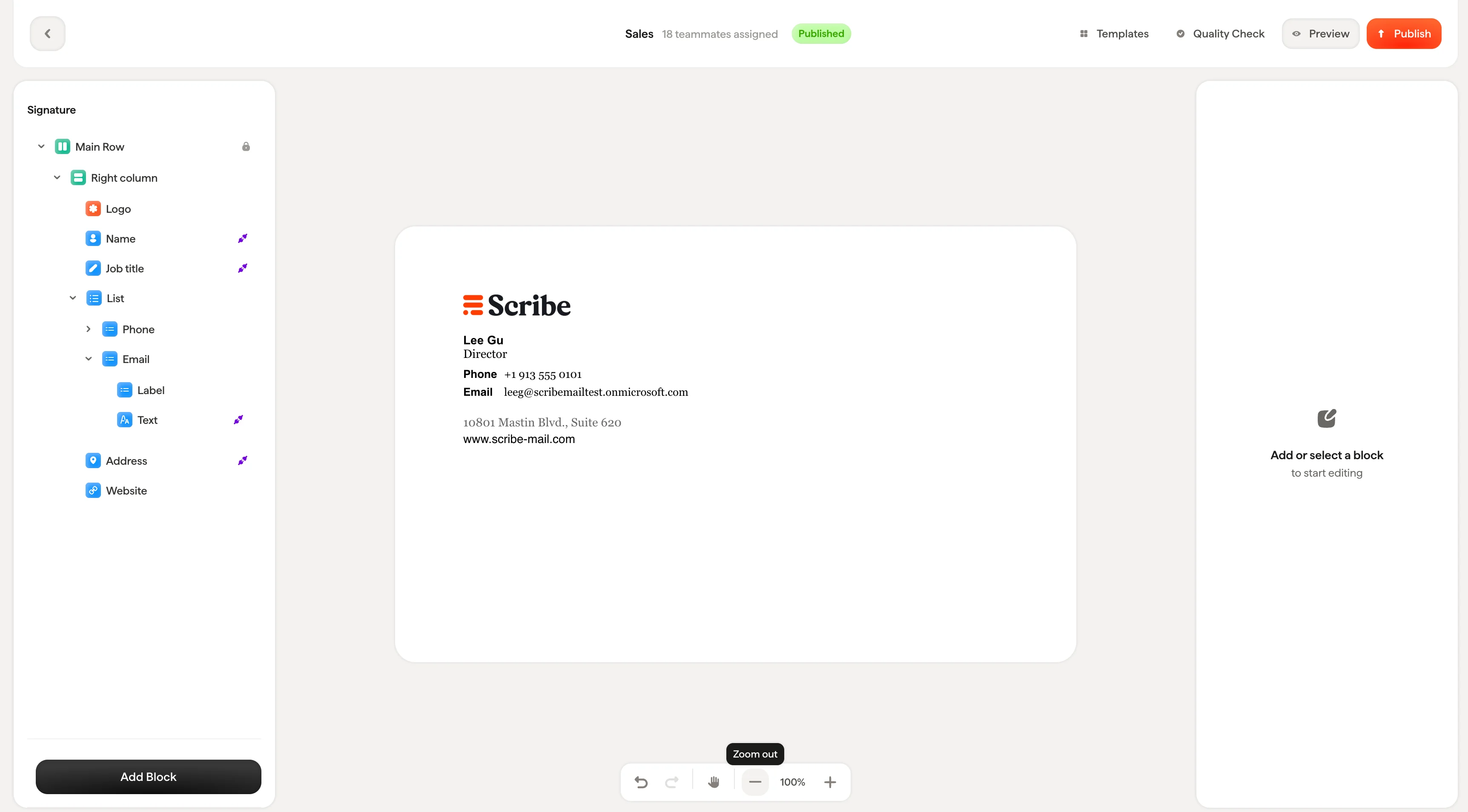
> Velg, rediger, omorganiser og endre størrelse på blokker direkte på lerretet, det visuelle arbeidsområdet i Scribe-signatureditoren for å designe signaturer.
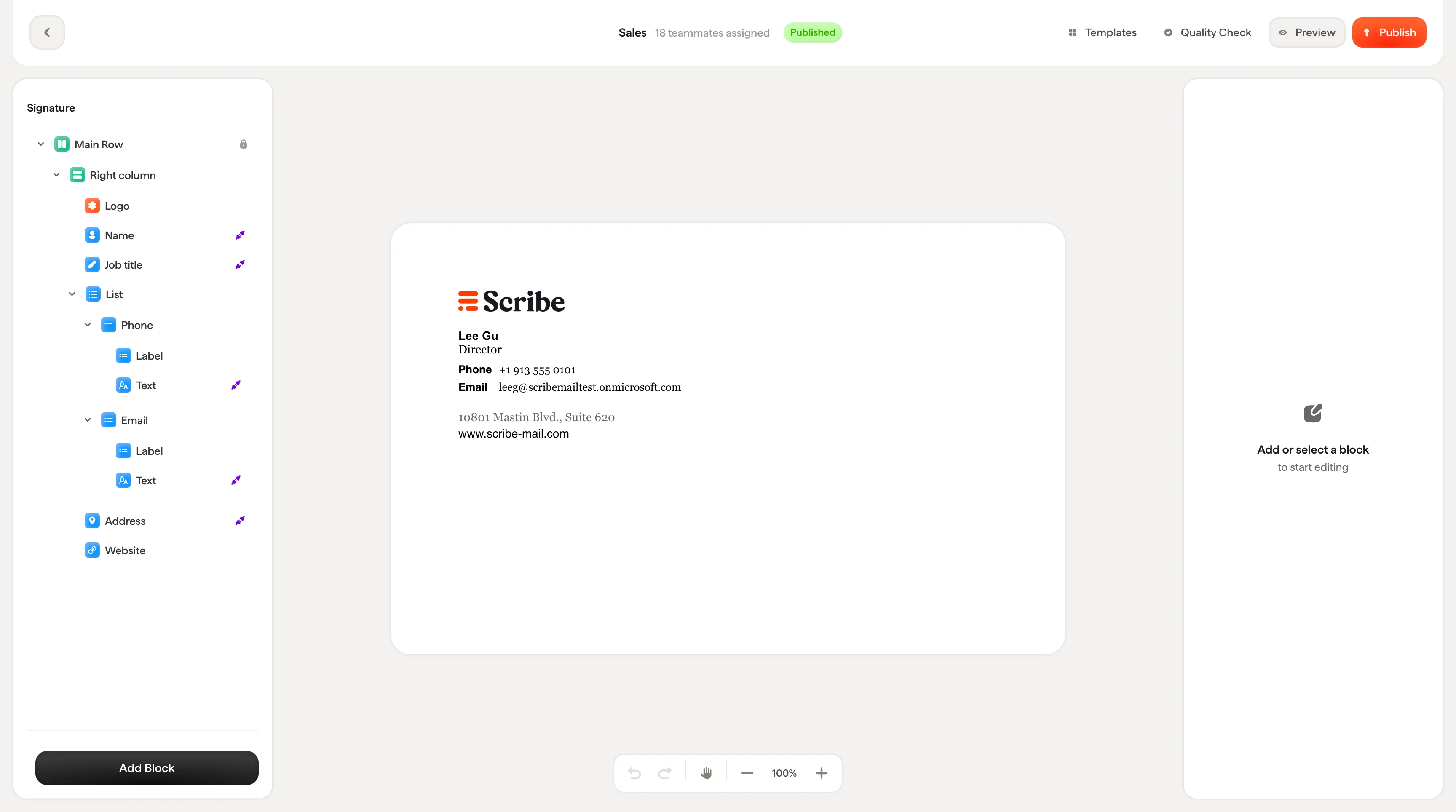
Lerretet er det sentrale området i editoren der du ser og samhandler med signaturen din mens den tar form. Det fungerer som et visuelt designverktøy: klikk for å velge, dra for å omorganisere og rediger tekst direkte, samtidig som trepanelet og stilpanelet holdes synkronisert.
 ## Velge blokker
Klikk på en hvilken som helst blokk på lerretet for å velge den. En blå ramme vises rundt den valgte blokken, og:
* Det tilsvarende elementet fremheves i **trepanelet**
* **Stilpanelet** til høyre oppdateres for å vise innstillingene for den blokken
Dette fungerer begge veier. Hvis du klikker på en blokk i trepanelet, blir den også valgt på lerretet og rullet inn i visningen.
## Velge blokker
Klikk på en hvilken som helst blokk på lerretet for å velge den. En blå ramme vises rundt den valgte blokken, og:
* Det tilsvarende elementet fremheves i **trepanelet**
* **Stilpanelet** til høyre oppdateres for å vise innstillingene for den blokken
Dette fungerer begge veier. Hvis du klikker på en blokk i trepanelet, blir den også valgt på lerretet og rullet inn i visningen.
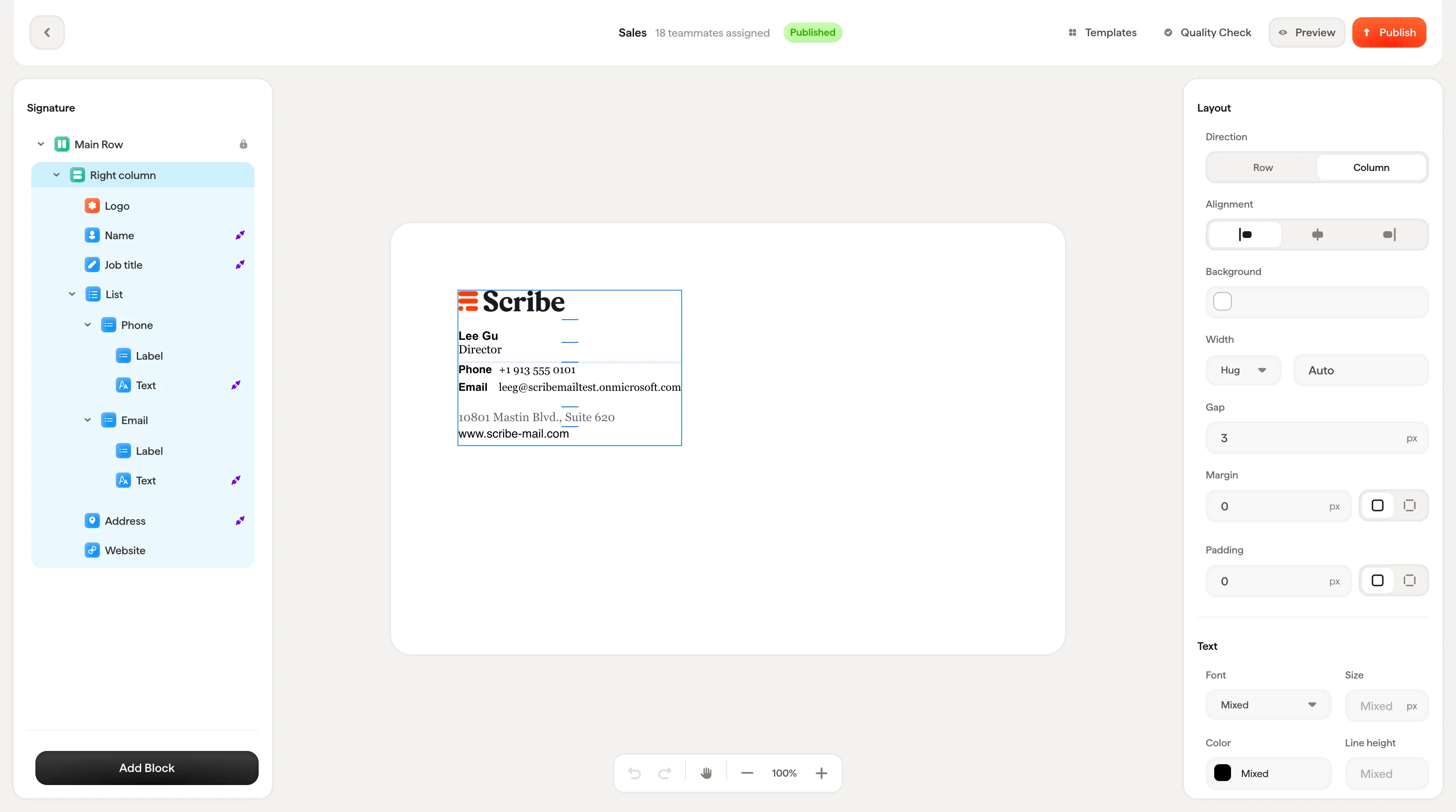 For nestede blokker (som et tekstelement inne i en kolonne) klikker du én gang for å velge den overordnede beholderen, og deretter klikker du igjen for å velge den underordnede blokken inni.
## Redigere tekst direkte
For tekstblokker kan du redigere innhold direkte på lerretet. Klikk på en tekstblokk for å velge den, og klikk deretter igjen for å plassere markøren og begynne å skrive. Du kan velge ord eller fraser for å bruke formatering fra stilpanelet.
Når du redigerer tekst direkte, viser stilpanelet kontroller på tekstnivå: skrifttype, størrelse, farge, linjehøyde og formateringsalternativer (fet, kursiv, store bokstaver, gjennomstreking, understreking).
For nestede blokker (som et tekstelement inne i en kolonne) klikker du én gang for å velge den overordnede beholderen, og deretter klikker du igjen for å velge den underordnede blokken inni.
## Redigere tekst direkte
For tekstblokker kan du redigere innhold direkte på lerretet. Klikk på en tekstblokk for å velge den, og klikk deretter igjen for å plassere markøren og begynne å skrive. Du kan velge ord eller fraser for å bruke formatering fra stilpanelet.
Når du redigerer tekst direkte, viser stilpanelet kontroller på tekstnivå: skrifttype, størrelse, farge, linjehøyde og formateringsalternativer (fet, kursiv, store bokstaver, gjennomstreking, understreking).
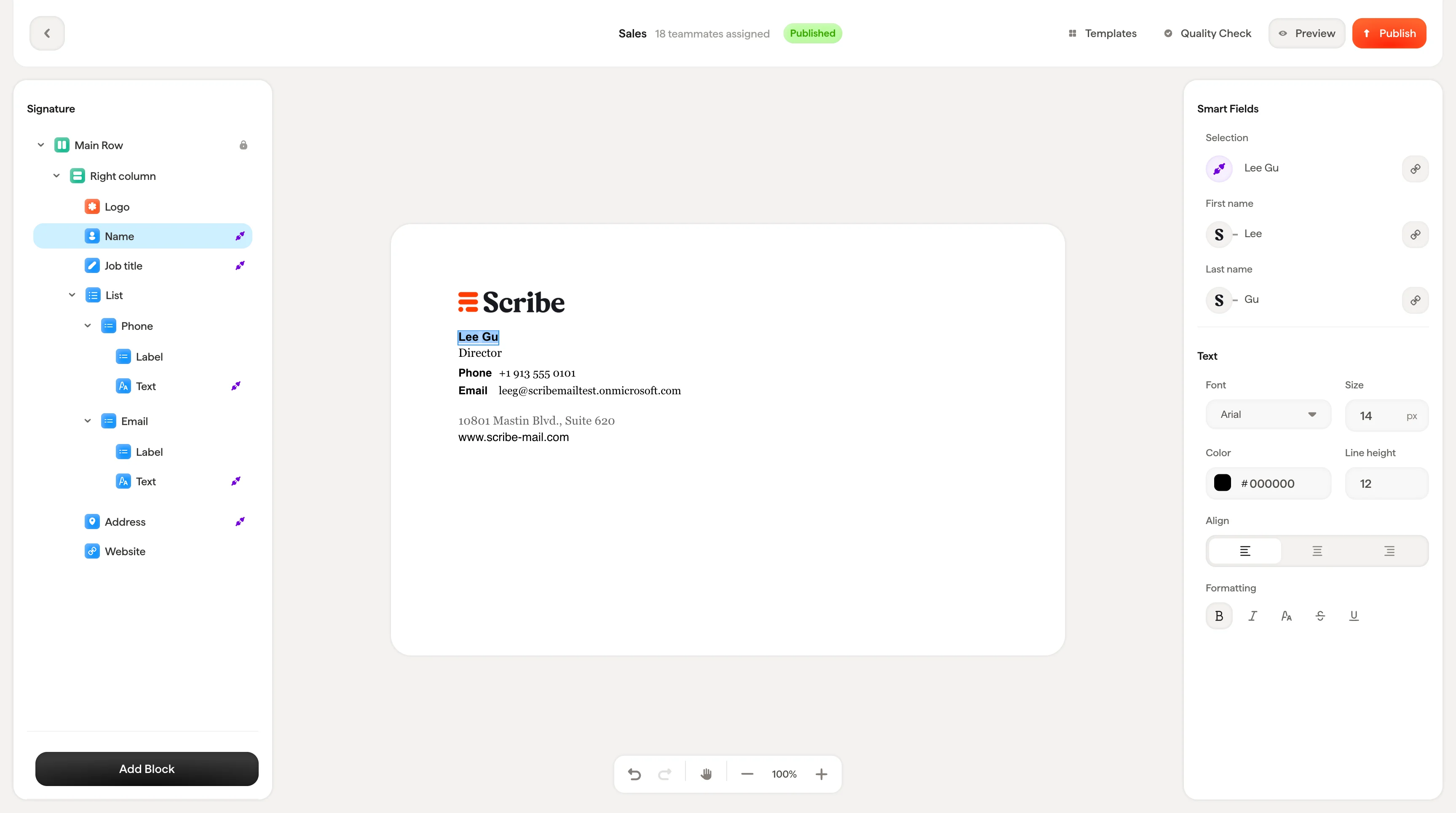 Tekstblokker som er koblet til et Smartfield (som Navn eller Stillingstittel) viser Smartfield-verdien på lerretet. Du kan ikke redigere selve verdien her, siden den hentes fra datakilden din. Men du kan likevel style hvordan den vises.
## Legge til rader og kolonner
Høyreklikk på en blokk på lerretet for å åpne en kontekstmeny med to alternativer: **Legg til rad** og **Legg til kolonne**. Dette lar deg raskt gruppere blokker sammen uten å forlate lerretet.
Tekstblokker som er koblet til et Smartfield (som Navn eller Stillingstittel) viser Smartfield-verdien på lerretet. Du kan ikke redigere selve verdien her, siden den hentes fra datakilden din. Men du kan likevel style hvordan den vises.
## Legge til rader og kolonner
Høyreklikk på en blokk på lerretet for å åpne en kontekstmeny med to alternativer: **Legg til rad** og **Legg til kolonne**. Dette lar deg raskt gruppere blokker sammen uten å forlate lerretet.
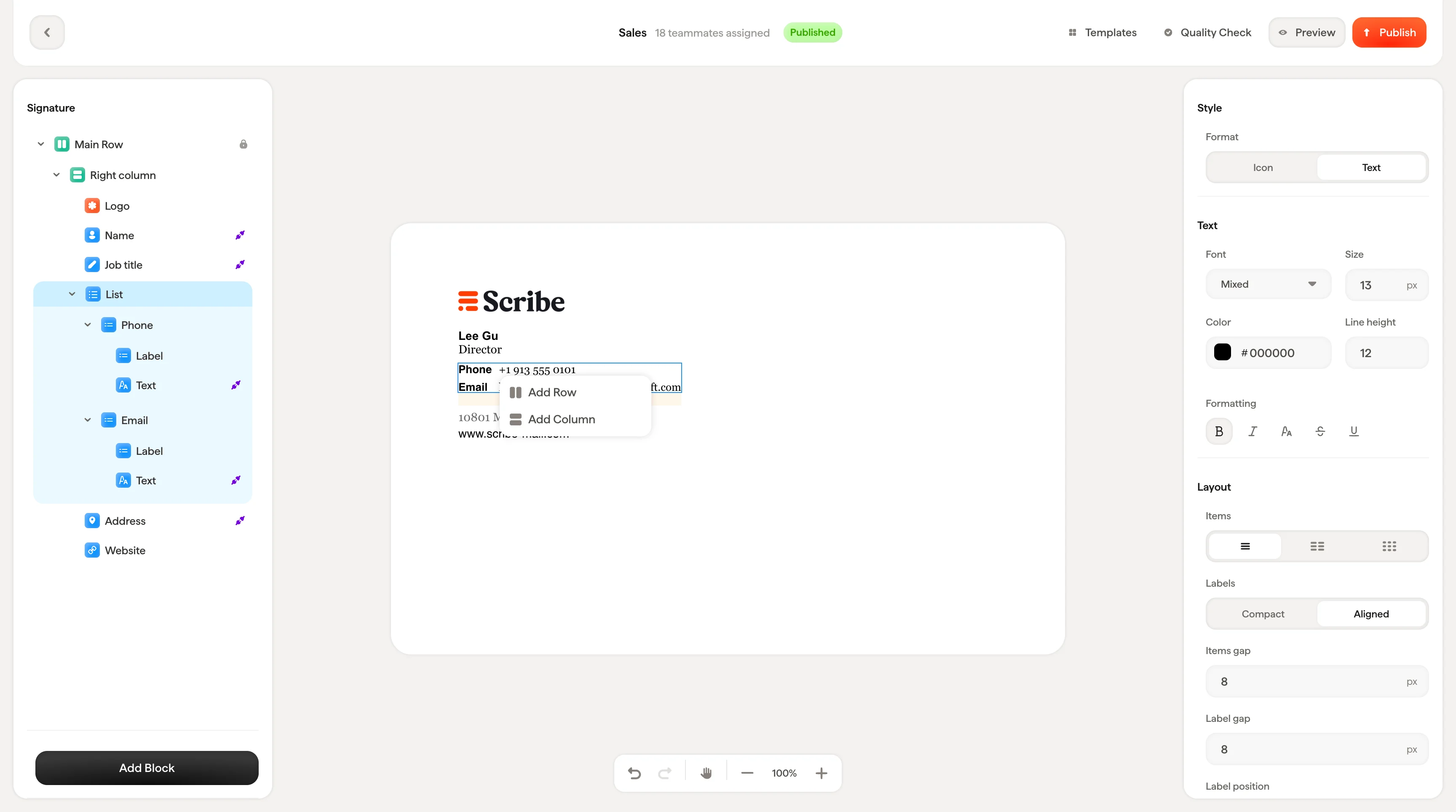 For eksempel, hvis du vil ha to knapper ved siden av hverandre, velg en av dem, høyreklikk og velg **Legg til kolonne**. Dette pakker den valgte blokken inn i en ny kolonnebeholder, slik at det blir enkelt å plassere en annen blokk ved siden av. Velg **Legg til rad** i stedet når du vil stable elementer vertikalt i en delt beholder.
Dette er spesielt nyttig for å bygge oppsett som en rad med sosiale ikoner, et par handlingsknapper eller enhver seksjon der flere blokker må grupperes og justeres sammen.
## Endre rekkefølge på blokker
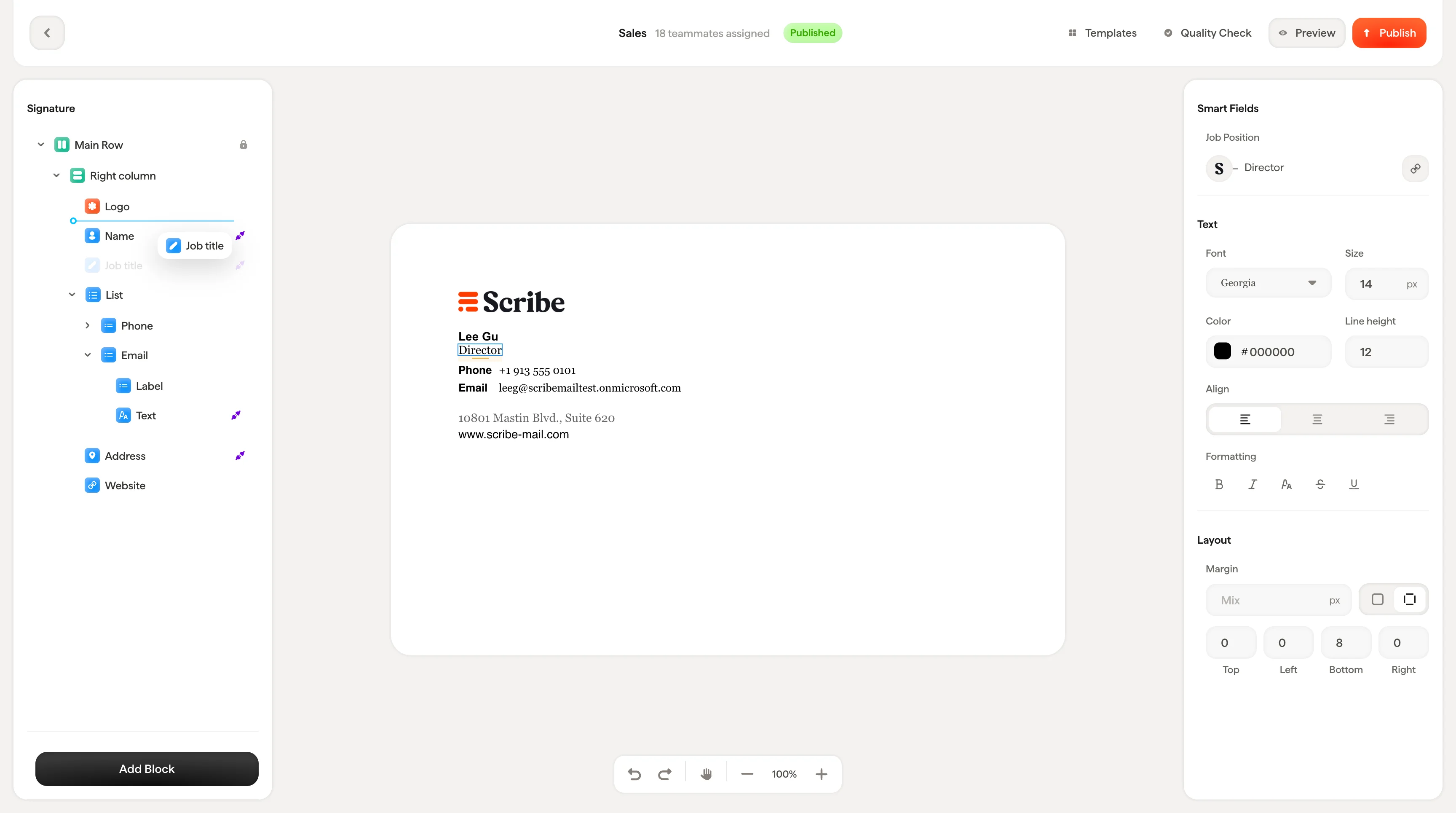
Dra en blokk på lerretet for å endre rekkefølgen innenfor beholderen. Når du drar, viser en stiplet blå kantlinje hvor blokken vil havne når du slipper.
Du kan også endre rekkefølgen på blokker ved å dra dem i trepanelet. Resultatet blir det samme.
For eksempel, hvis du vil ha to knapper ved siden av hverandre, velg en av dem, høyreklikk og velg **Legg til kolonne**. Dette pakker den valgte blokken inn i en ny kolonnebeholder, slik at det blir enkelt å plassere en annen blokk ved siden av. Velg **Legg til rad** i stedet når du vil stable elementer vertikalt i en delt beholder.
Dette er spesielt nyttig for å bygge oppsett som en rad med sosiale ikoner, et par handlingsknapper eller enhver seksjon der flere blokker må grupperes og justeres sammen.
## Endre rekkefølge på blokker
Dra en blokk på lerretet for å endre rekkefølgen innenfor beholderen. Når du drar, viser en stiplet blå kantlinje hvor blokken vil havne når du slipper.
Du kan også endre rekkefølgen på blokker ved å dra dem i trepanelet. Resultatet blir det samme.
 ## Endre størrelse
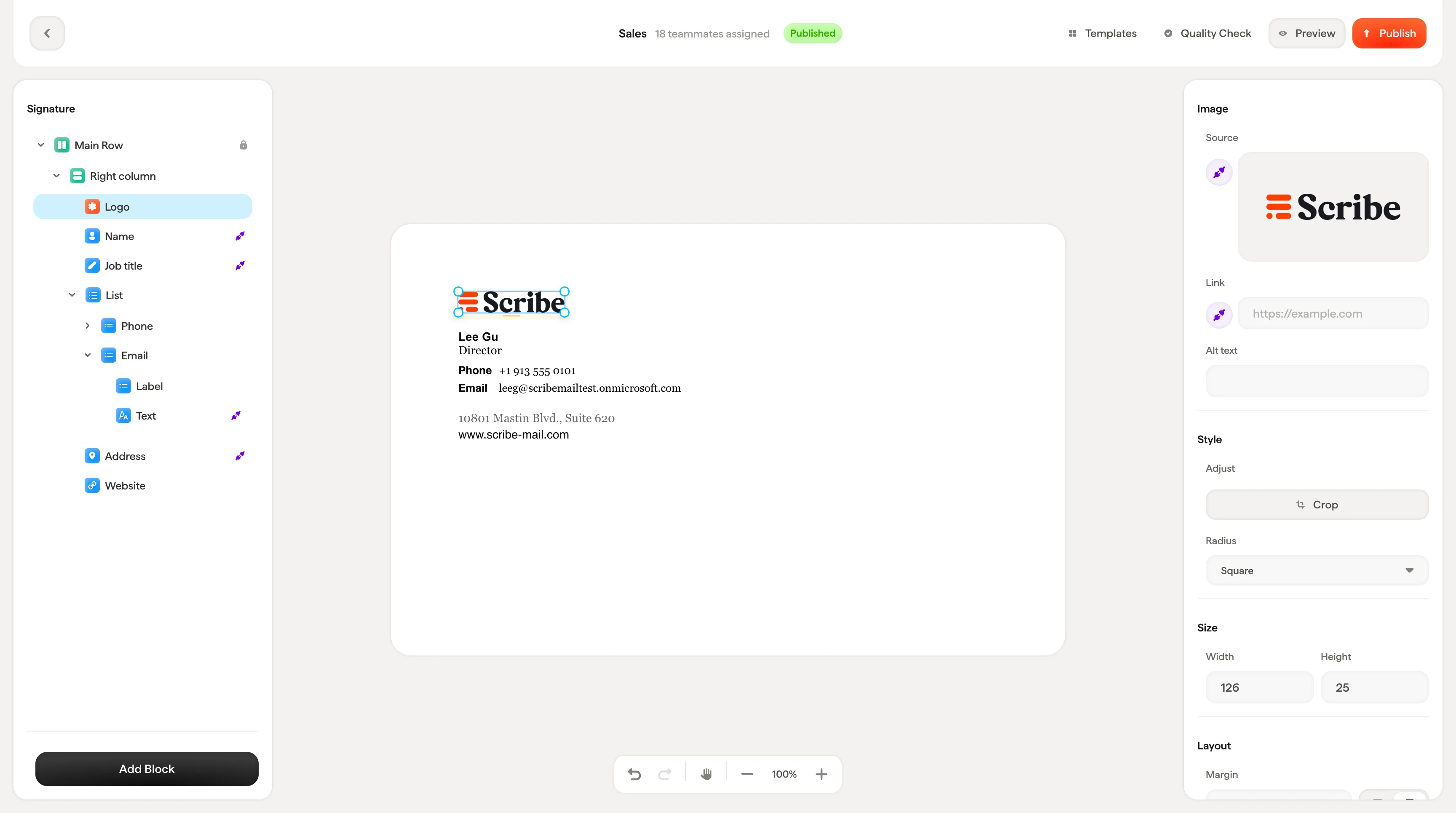
Noen blokker (som bilder) viser størrelseshåndtak (små blå firkanter) på kantene og i hjørnene når de er valgt. Dra disse håndtakene for å endre størrelsen på blokken direkte på lerretet. De nøyaktige dimensjonene oppdateres i sanntid i stylingpanelet.
## Endre størrelse
Noen blokker (som bilder) viser størrelseshåndtak (små blå firkanter) på kantene og i hjørnene når de er valgt. Dra disse håndtakene for å endre størrelsen på blokken direkte på lerretet. De nøyaktige dimensjonene oppdateres i sanntid i stylingpanelet.
 ## Navigere på lerretet
Lerretet er et uendelig arbeidsområde. Bruk [handlingslinjen](/no/editor/action-bar) nederst for å zoome inn og ut, eller aktiver håndverktøyet for å panorere rundt uten å velge blokker ved et uhell.
## Navigere på lerretet
Lerretet er et uendelig arbeidsområde. Bruk [handlingslinjen](/no/editor/action-bar) nederst for å zoome inn og ut, eller aktiver håndverktøyet for å panorere rundt uten å velge blokker ved et uhell.